



概要
TurboCADワークスペースは、行うデザイン作業の種類に応じて、コマンド、ツールバー、メニュー、パレットなどのインターフェース要素を体系的に整理する方法を提供します。適切なワークスペースを選択することで、不要なインターフェースの煩雑さを減らしながら、必要なツールに効率的にアクセスできます。
利用可能なワークスペース
TurboCADには、主に7種類のワークスペースカテゴリーが用意されています:
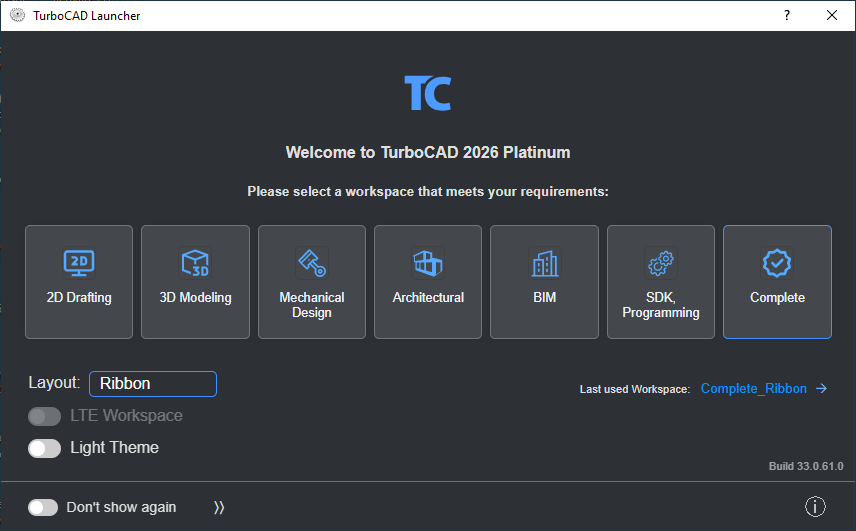
- 2D Drafting - 2D図面や技術文書を作成・編集するためのツール。
- 3D Modeling - 3Dモデルを作成・変更するためのツール。
- Mechanical Design - 機械設計やエンジニアリングのワークフロー向けの機能。
- Architectural - 建築製図やデザインのためのツール。
- BIM - ビルディング・インフォメーション・モデリングに関連するコマンドと機能。
- SDK/Programming - 開発やプログラミングのワークフロー向けのツール。
- Complete - Completeワークスペースは、利用可能なすべてのパレット、ツールバー、メニュー、コマンドを表示する、制限のない完全な構成です。特定のワークフローに絞り込まず、最大限のアクセスを求めるユーザー向けです。
注: 利用できるワークスペースは、使用しているTurboCADのバリアントによって異なります。エディションによっては、すべてのワークスペース構成が含まれる場合もあれば、一部のみが提供される場合もあります。
TurboCAD Launcherのワークスペース
TurboCAD Launcherのワークスペースは、デフォルトであらかじめ設定されたレイアウトです。Launcherからワークスペースを選択すると、TurboCADは常にそのデフォルト構成で開きます。カスタマイズしたワークスペースは自動的には読み込まれません。
以前の環境を再度開くには、LauncherでLast used Workspaceを選択します。
カスタマイズしたワークスペース構成を開いたり保存したりするには、TurboCAD内のカスタマイズオプションを使用してください。
ワークスペースを使用するメリット
現在のデザイン要件に合ったワークスペースを選択すると、次のようなメリットが得られます:
- よく使うツールへの素早いアクセス
- より整理されたインターフェース
- メニューやツールバーの煩雑さの軽減
- コマンドを見つけやすくする
- デザイン要件に合わせたワークフロー
たとえば、建築デザイナーはArchitecturalワークスペースを、機械デザイナーはMechanical Designワークスペースを選択できます。
ワークスペースの選択:リボンかツールバーか
TurboCAD LauncherのWorkspaceセクションでは、使用したいワークスペースと、そのツールを表示するインターフェースレイアウトの両方を選択できます。レイアウトはLayoutの下で選択し、TurboCADがリボンインターフェースと従来のツールバーのどちらを読み込むかを決定します。
ワークスペースはどのツールとコマンドが使用できるかを定義し、レイアウトはそれらのコマンドがどのように整理・アクセスされるかを決定します。
例:
- Mechanical Design + Ribbon - リボンインターフェースを使用してMechanical Designワークスペースを読み込みます。
- Mechanical Design + Toolbars - 従来のツールバーインターフェースを使用してMechanical Designワークスペースを読み込みます。
この分離により、ユーザーは必要なツールセットと好みのインターフェーススタイルを自由に組み合わせることができ、自分のワークフローと作業習慣の両方に合った環境を作ることができます。
デフォルトワークスペースとLTEワークスペース
デフォルトワークスペース
デフォルトワークスペースは、メニュー、ツールバー、パレットなど、おなじみのインターフェース要素の配置を含む、TurboCADの標準インターフェースとレイアウトを使用します。
LTEワークスペース(AutoCADスタイル)
LTEワークスペースは、AutoCADスタイルの作図環境を提供します。以下のような機能が含まれます:
- ダイナミック入力
- コマンドライン
このワークスペースは、AutoCADのLTEモードに似たコマンド主体のワークフローを好むユーザー向けに設計されており、よりキーボード中心の作図体験を提供します。
ワークスペースのカスタマイズオプションにアクセスする
TurboCADでは、ワークスペース構成の読み込み、保存、参照、管理を行うことができます。
Customizeダイアログを開くには:
- リボンのWorkspaceをクリックするか、ツールバーインターフェースを使用している場合はTools → Workspaceを選択します。

- Customizeを選択します。
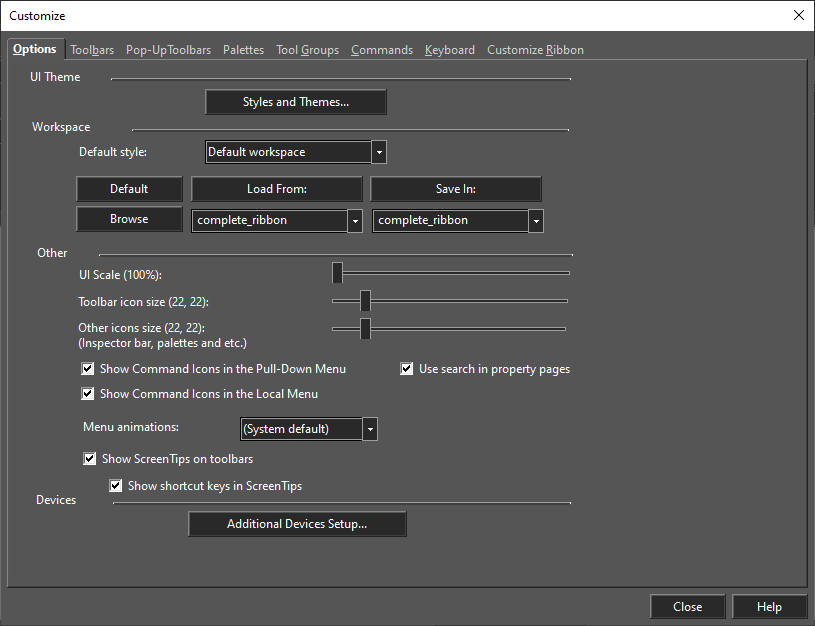
または、ツールバーの空白部分を右クリックしてCustomizeダイアログを開くこともできます。
ワークスペース構成を作成・保存する
カスタマイズしたワークスペース構成は、後で使用するために保存できます。
- Customizeダイアログを開きます。
- Save Inドロップダウンリストで構成名を入力または選択します。
- Save Inをクリックします。
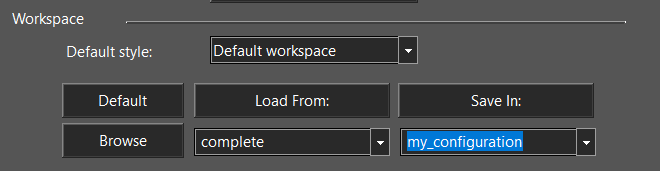
- TurboCADは、選択した名前で現在の構成を保存します。
保存したカスタムワークスペースを開く際は、TurboCAD Launcherを使用しないでください。代わりに、先にTurboCADを開いてから、Customizeダイアログから保存した構成を読み込んでください。
ワークスペース構成を読み込む
既存のワークスペース構成が保存されている場合、それをTurboCADに読み込むことができます。
- Customizeダイアログを開きます。
- Load Fromドロップダウンリストから必要な構成を選択します。
- Load Fromをクリックします。
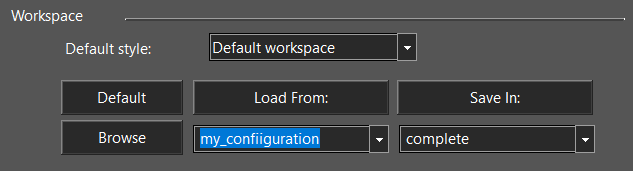
- TurboCADが選択した構成を読み込みます。
保存した構成の読み込みは、異なる作業環境を切り替えたり、以前保存したインターフェース設定を復元したりする際に便利です。
ワークスペース構成ファイルの場所を確認する
TurboCADには、システムに保存されている構成ファイルの場所を確認するオプションがあります。
- Customizeダイアログを開きます。
- Browseをクリックします。
- TurboCADが構成ファイルの保存場所を開きます。
このオプションは、構成ファイルの場所の確認、管理、バックアップに役立ちます。
デフォルト構成を復元する
カスタマイズしたワークスペースが適さなくなった場合や、ワークスペース構成に問題が発生した場合は、TurboCADの標準構成に戻すことができます。
- Customizeダイアログを開きます。
- Defaultをクリックします。
- TurboCADが標準構成を復元します。
これにより、個々の設定を手動でリセットすることなく、デフォルトのインターフェースに素早く戻すことができます。
まとめ
TurboCAD Launcherから選択したワークスペースは、常にそのワークスペースのデフォルト構成を読み込みます。自分でカスタマイズしたワークスペースレイアウトを保存・再度開くには、Access the Workspace Customization Optionsセクションで説明されているオプションを使用してください。
TurboCADは、ワークスペース構成の読み込み、保存、参照、復元を行う包括的なツールを提供しており、ユーザーはインターフェースを自分好みにカスタマイズし、異なる作業環境を簡単に切り替えることができます。
