



Überblick
TurboCAD Arbeitsbereiche bieten eine strukturierte Möglichkeit, Befehle, Symbolleisten, Menüs, Paletten und weitere Oberflächenelemente passend zur Art der Konstruktionsarbeit zu organisieren. Mit dem passenden Arbeitsbereich erreichen Anwender die relevanten Werkzeuge effizienter und die Oberfläche bleibt übersichtlicher.
Verfügbare Arbeitsbereiche
TurboCAD bietet sieben Hauptkategorien von Arbeitsbereichen:
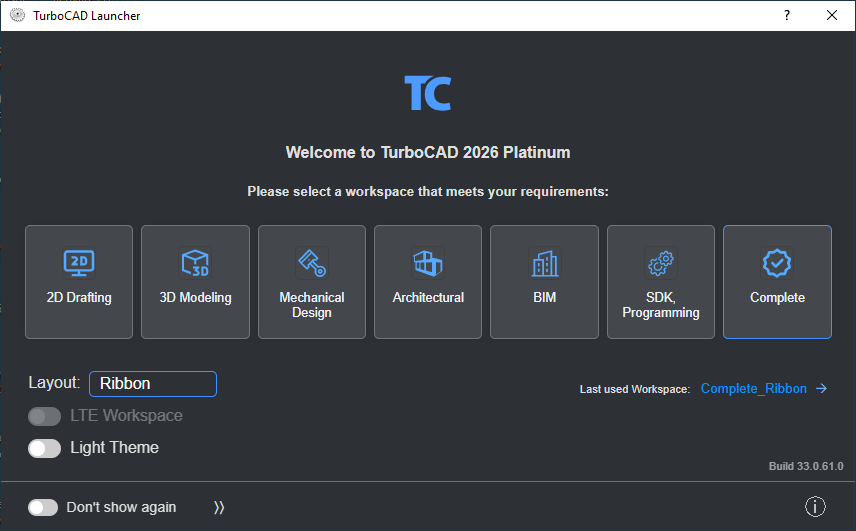
- 2D-Zeichnen – Werkzeuge zum Erstellen und Bearbeiten von 2D-Zeichnungen und technischer Dokumentation.
- 3D-Modellierung – Werkzeuge zum Erstellen und Ändern von 3D-Modellen.
- Maschinenbau – Funktionen für Konstruktions- und Engineering-Workflows im Maschinenbau.
- Architektur – Werkzeuge für architektonisches Zeichnen und Entwerfen.
- BIM – Befehle und Funktionen rund um Building Information Modeling.
- SDK/Programmierung – Werkzeuge für Entwicklungs- und Programmier-Workflows.
- Komplett – Der Arbeitsbereich „Komplett“ ist die vollständige, uneingeschränkte Konfiguration, die alle verfügbaren Paletten, Symbolleisten, Menüs und Befehle bereitstellt. Er richtet sich an Anwender, die maximalen Zugriff ohne workflowspezifische Filterung wünschen.
Hinweis: Welche Arbeitsbereiche verfügbar sind, hängt von der verwendeten TurboCAD-Variante ab. Einige Editionen enthalten alle Arbeitsbereichskonfigurationen, andere nur eine Auswahl.
Arbeitsbereiche im TurboCAD Launcher
Die Arbeitsbereiche im TurboCAD Launcher sind vorkonfigurierte Standardlayouts. Wenn Sie im Launcher einen davon auswählen, öffnet TurboCAD immer mit dieser Standardkonfiguration – Ihre angepassten Arbeitsbereiche werden nicht automatisch geladen.
Um Ihre vorherige Arbeitsumgebung wieder zu öffnen, wählen Sie im Launcher Zuletzt verwendeter Arbeitsbereich.
Um persönliche Arbeitsbereichskonfigurationen zu öffnen oder zu speichern, nutzen Sie die Anpassungsoptionen in TurboCAD.
Vorteile der Arbeitsbereiche
Ein Arbeitsbereich, der zu Ihren aktuellen Konstruktionsanforderungen passt, bietet Ihnen:
- Schnelleren Zugriff auf häufig genutzte Werkzeuge
- Eine übersichtlichere Oberfläche
- Weniger Durcheinander in Menüs und Symbolleisten
- Leichteres Auffinden von Befehlen
- Einen Workflow, der auf Ihre Konstruktionsanforderungen zugeschnitten ist
So können etwa Architekten den Arbeitsbereich „Architektur“ verwenden, während Konstrukteure im Maschinenbau den Arbeitsbereich „Maschinenbau“ wählen.
Arbeitsbereichsauswahl: Ribbon oder Symbolleisten
Im TurboCAD Launcher können Anwender im Bereich Arbeitsbereich sowohl den gewünschten Arbeitsbereich als auch das Oberflächenlayout wählen, in dem dessen Werkzeuge angezeigt werden. Das Layout wird unter Layout ausgewählt und bestimmt, ob TurboCAD die Ribbon-Oberfläche oder die klassischen Symbolleisten lädt.
Der Arbeitsbereich legt fest, welche Werkzeuge und Befehle verfügbar sind, während das Layout bestimmt, wie diese Befehle organisiert und aufgerufen werden.
Beispiele:
- Maschinenbau + Ribbon – Lädt den Arbeitsbereich Maschinenbau mit der Ribbon-Oberfläche.
- Maschinenbau + Symbolleisten – Lädt den Arbeitsbereich Maschinenbau mit der klassischen Symbolleistenoberfläche.
Diese Trennung gibt Anwendern die Flexibilität, den benötigten Werkzeugsatz mit dem bevorzugten Oberflächenstil zu kombinieren und so eine Umgebung zu schaffen, die zu Workflow und persönlichen Arbeitsgewohnheiten passt.
Standard- und LTE-Arbeitsbereich
Standard-Arbeitsbereich
Der Standard-Arbeitsbereich verwendet die Standardoberfläche und das Standardlayout von TurboCAD, einschließlich der vertrauten Anordnung von Menüs, Symbolleisten, Paletten und weiteren Oberflächenelementen.
LTE-Arbeitsbereich (AutoCAD-Stil)
Der LTE-Arbeitsbereich bietet eine Zeichenumgebung im AutoCAD-Stil. Er umfasst unter anderem folgende Funktionen:
- Dynamische Eingabe
- Befehlszeile
Dieser Arbeitsbereich richtet sich an Anwender, die einen befehlsgesteuerten Workflow ähnlich dem LTE-Modus von AutoCAD bevorzugen und ein stärker tastaturorientiertes Zeichnen wünschen.
Die Anpassungsoptionen für Arbeitsbereiche aufrufen
In TurboCAD können Anwender Arbeitsbereichskonfigurationen laden, speichern, durchsuchen und verwalten.
So öffnen Sie den Dialog Anpassen:
- Klicken Sie im Ribbon auf Arbeitsbereich oder bei der Symbolleistenoberfläche auf Extras → Arbeitsbereich.

- Wählen Sie Anpassen.
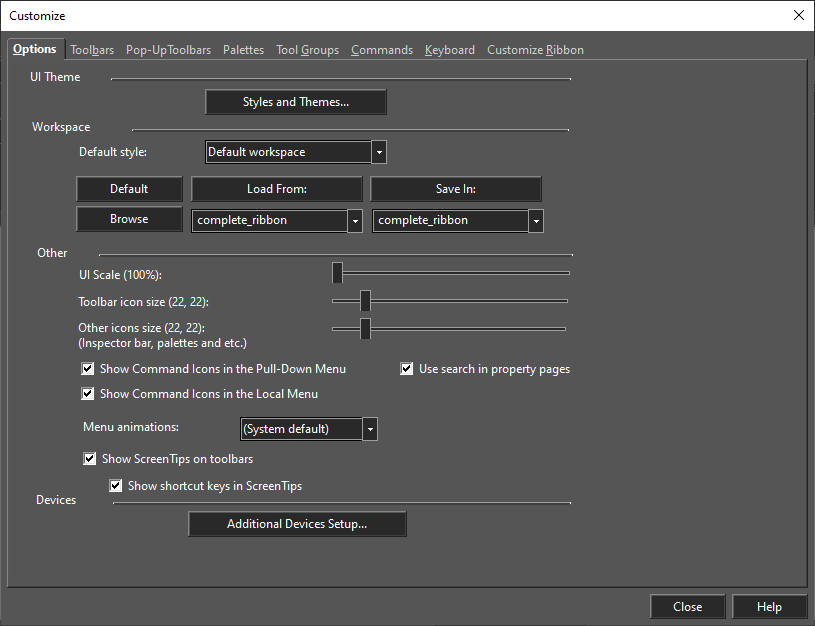
Alternativ klicken Sie mit der rechten Maustaste auf einen freien Bereich einer Symbolleiste, um den Dialog Anpassen zu öffnen.
Eine Arbeitsbereichskonfiguration erstellen oder speichern
Sie können Ihre angepasste Arbeitsbereichskonfiguration für die spätere Verwendung speichern.
- Öffnen Sie den Dialog Anpassen.
- Geben Sie in der Dropdown-Liste Speichern in einen Konfigurationsnamen ein oder wählen Sie einen aus.
- Klicken Sie auf Speichern in.
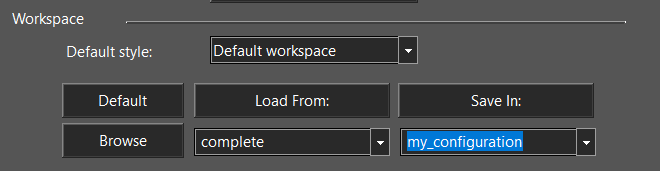
- TurboCAD speichert die aktuelle Konfiguration unter dem gewählten Namen.
Um Ihren gespeicherten benutzerdefinierten Arbeitsbereich zu öffnen, verwenden Sie nicht den TurboCAD Launcher. Öffnen Sie stattdessen zuerst TurboCAD und laden Sie dann Ihre gespeicherte Konfiguration über den Dialog „Anpassen“.
Eine Arbeitsbereichskonfiguration laden
Wenn Sie bereits eine Arbeitsbereichskonfiguration gespeichert haben, können Sie sie in TurboCAD laden.
- Öffnen Sie den Dialog Anpassen.
- Wählen Sie die gewünschte Konfiguration in der Dropdown-Liste Laden aus.
- Klicken Sie auf Laden aus.
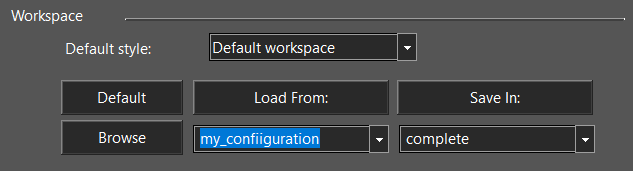
- TurboCAD lädt die ausgewählte Konfiguration.
Das Laden einer gespeicherten Konfiguration ist nützlich, wenn Sie zwischen verschiedenen Arbeitsumgebungen wechseln oder eine zuvor gespeicherte Oberflächeneinrichtung wiederherstellen möchten.
Dateien der Arbeitsbereichskonfiguration finden
TurboCAD bietet eine Option, um die auf Ihrem System gespeicherten Konfigurationsdateien zu finden.
- Öffnen Sie den Dialog Anpassen.
- Klicken Sie auf Durchsuchen.
- TurboCAD öffnet den Speicherort der Konfigurationsdateien.
Diese Option ist hilfreich, um Konfigurationsdateien zu finden, zu verwalten oder zu sichern.
Die Standardkonfiguration wiederherstellen
Wenn ein angepasster Arbeitsbereich nicht mehr passt oder ein Problem mit der Arbeitsbereichskonfiguration auftritt, können Sie die TurboCAD-Standardkonfiguration wiederherstellen.
- Öffnen Sie den Dialog Anpassen.
- Klicken Sie auf Standard.
- TurboCAD stellt die Standardkonfiguration wieder her.
So gelangen Sie schnell zur Standardoberfläche zurück, ohne einzelne Einstellungen manuell zurücksetzen zu müssen.
Zusammenfassung
Arbeitsbereiche, die Sie im TurboCAD Launcher auswählen, laden immer die Standardkonfiguration des jeweiligen Arbeitsbereichs. Um Ihre eigenen angepassten Arbeitsbereichslayouts zu speichern und wieder zu öffnen, nutzen Sie die Optionen, die im Abschnitt Die Anpassungsoptionen für Arbeitsbereiche aufrufen beschrieben sind.
TurboCAD bietet umfassende Werkzeuge, um Arbeitsbereichskonfigurationen zu laden, zu speichern, zu durchsuchen und wiederherzustellen. So können Anwender ihre Oberfläche personalisieren und mühelos zwischen verschiedenen Arbeitsumgebungen wechseln.
