



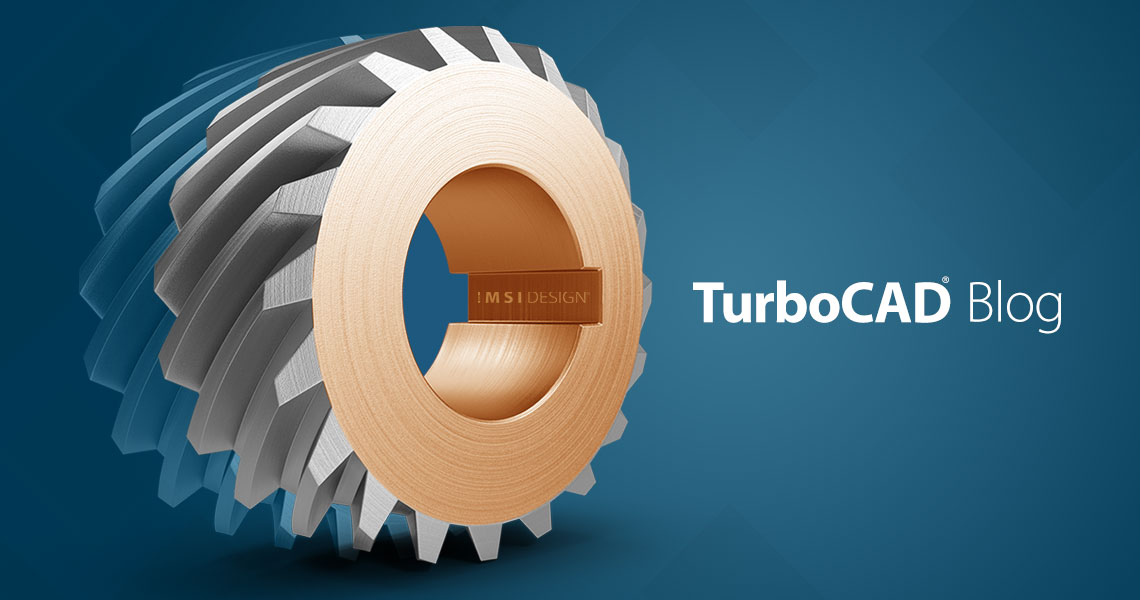
Copilot Renderを使えば、デザインを形にする作業がこれまでより速く、直感的になります。この強力な機能は、自然言語のプロンプトを使ってCAD図面から直接コンセプトビジュアルを生成します。思い描くスタイル、素材、照明、環境を説明するだけで、Copilot Renderは既存の図面に重ねて表示されるコンセプト画像を作成します。
基盤となるジオメトリは変更されないため、さまざまなビジュアルの方向性やプレゼンテーションスタイルを模索しながら、デザインを継続的に改良できます。
アイデアをビジュアルコンセプトに変える
Copilot Renderは3Dモデルと2D図面の両方とシームレスに連携するため、デザイナー、エンジニア、建築家、製品開発者にとって万能なツールです。初期段階のデザインコンセプトを作成する場合でも、クライアントレビューの準備をする場合でも、プレゼンテーション資料を作成する場合でも、Copilot Renderはデザインの意図を迅速かつ効果的に伝える助けとなります。
参照画像を使ってレンダリングプロセスを誘導することもできます。これらの参照画像は、マテリアル、テクスチャ、カラーパレット、環境、全体のビジュアルスタイルに影響を与え、意図に近い結果を得る助けとなります。
柔軟なクリエイティブコントロール
シンプルなテキストプロンプトに加えて、Copilot Renderは生成結果をより細かくコントロールできる追加機能を備えています。
以下のことが可能です:
- レンダリングが元のCADジオメトリにどれだけ忠実に従うかをコントロールする。
- コンセプチュアルまたはスタイライズされたプレゼンテーションのために、よりアーティスティックな解釈を許容する。
- 参照画像を使ってマテリアル、テクスチャ、背景、ビジュアルテーマを定義する。
- プロジェクト内に保存されたノートを活用し、複数のレンダリングバリエーションにわたってデザインの意図を維持する。
これらの機能により、フォトリアルな製品レンダリングや建築ビジュアライゼーションから、スケッチ風のコンセプト、マテリアルスタディ、クリエイティブなデザイン探求まで、幅広いビジュアルスタイルを簡単に模索できます。
Copilot Renderを使い始める
TurboCADプロジェクトからコンセプトビジュアルを生成するには、次の簡単な手順に従ってください。
ステップ1:Copilotパレットを開く
ToolsメニューからPalettesメニューを開き、Copilot Paletteを選択します。
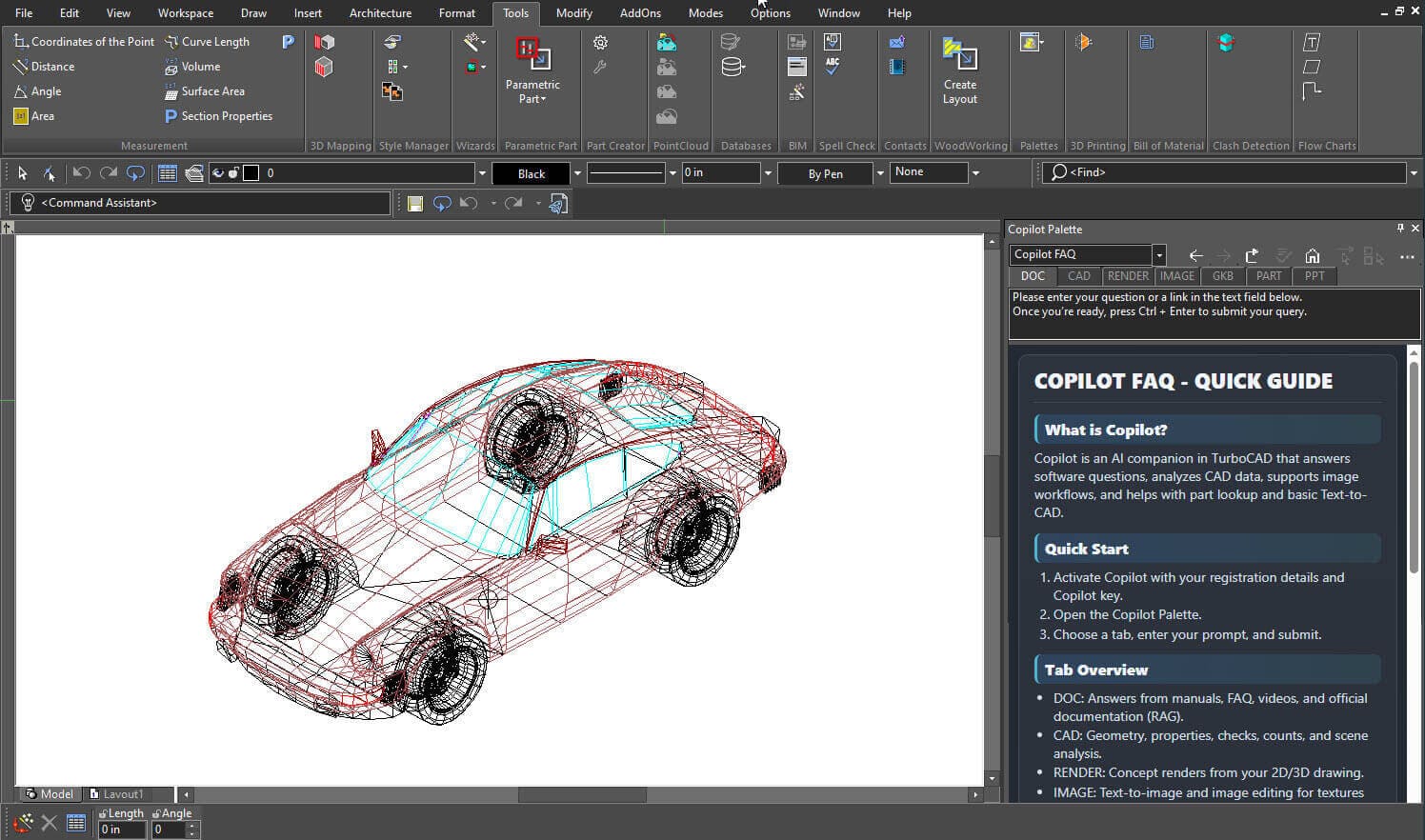
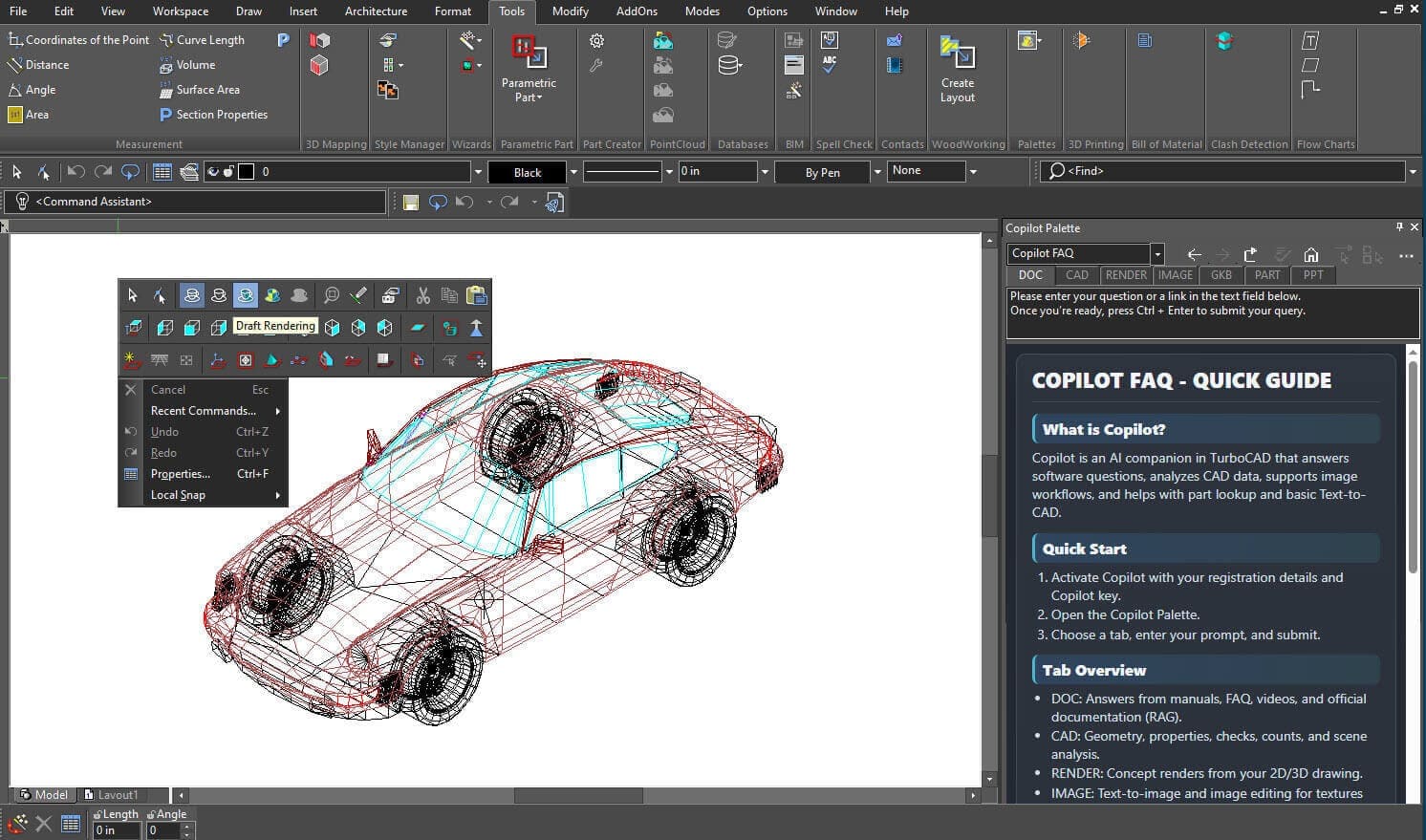
ステップ2:ドラフトレンダリングを作成する
作図キャンバスの任意の場所で右クリックし、Draft Renderingを選択します。
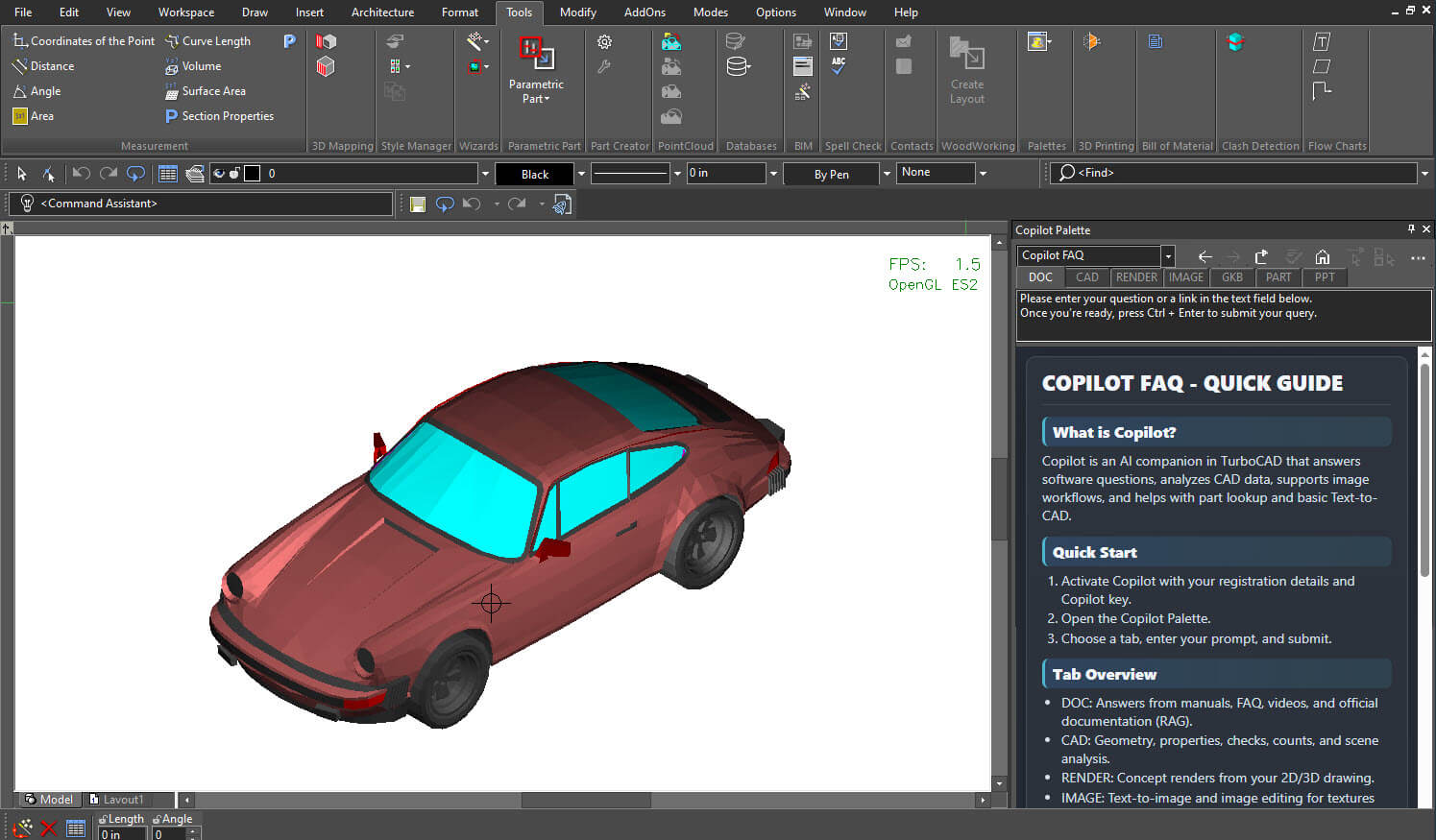
しばらくすると、TurboCADがプロジェクトのドラフトレンダリングを生成します。
ステップ3:Renderタブを開く
Copilotパレット内でRenderタブをクリックします。
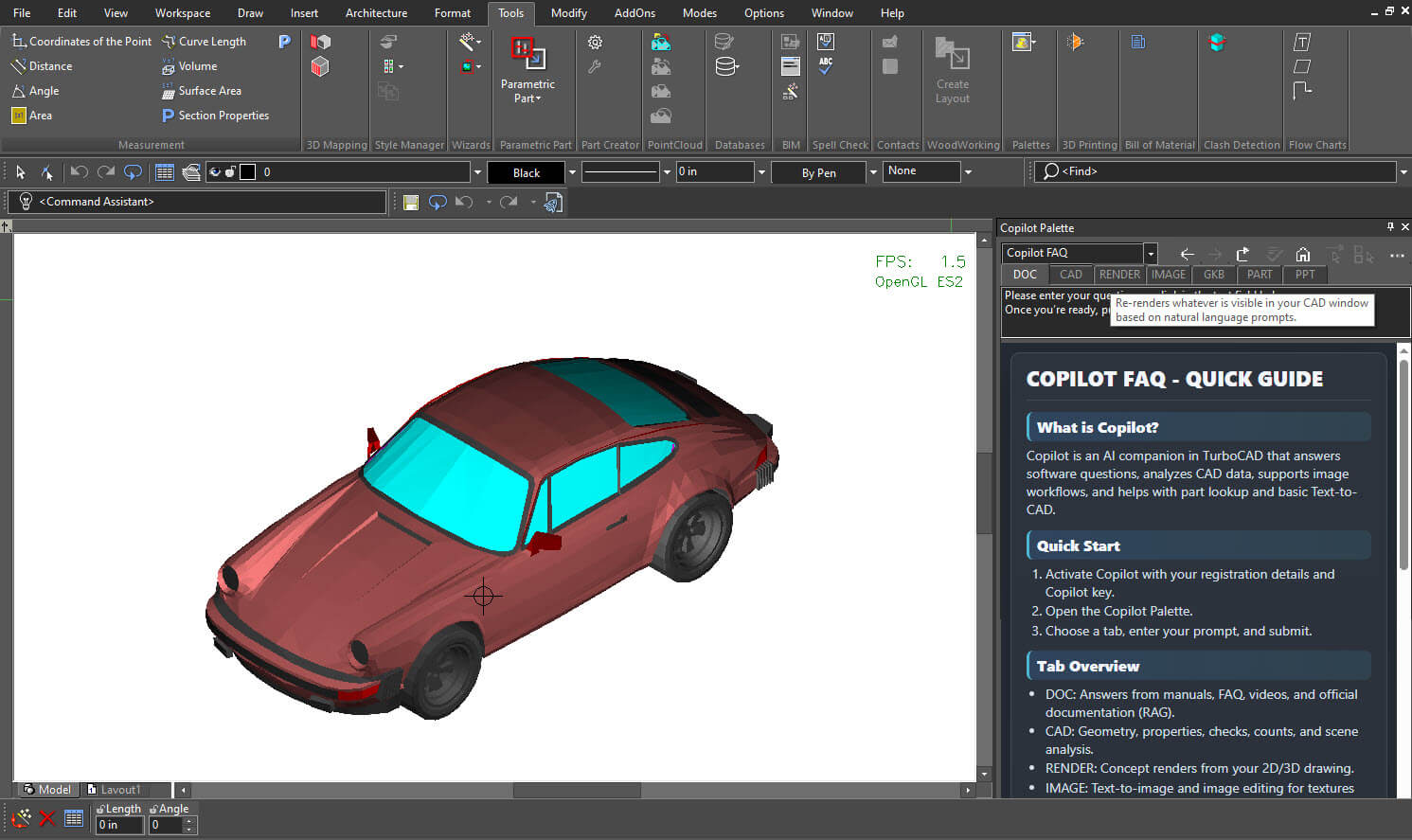
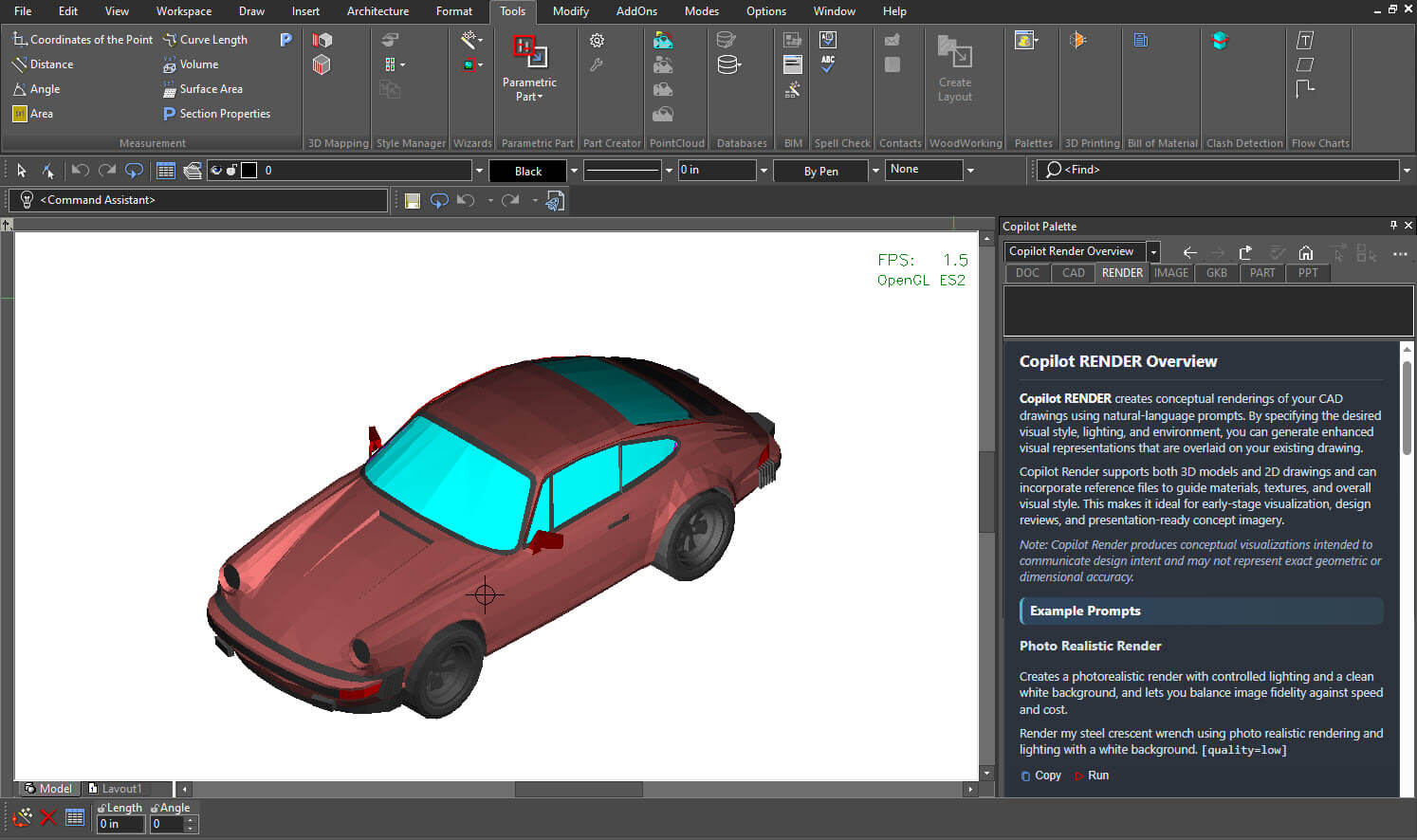
ステップ4:レンダリングの概要と例を見る
Renderタブが有効な状態でマウスホイールをクリックすると、Copilot Renderの概要と例にアクセスできます。これらの例は、より効果的なプロンプトを作成し、より良いレンダリング結果を得る助けになります。
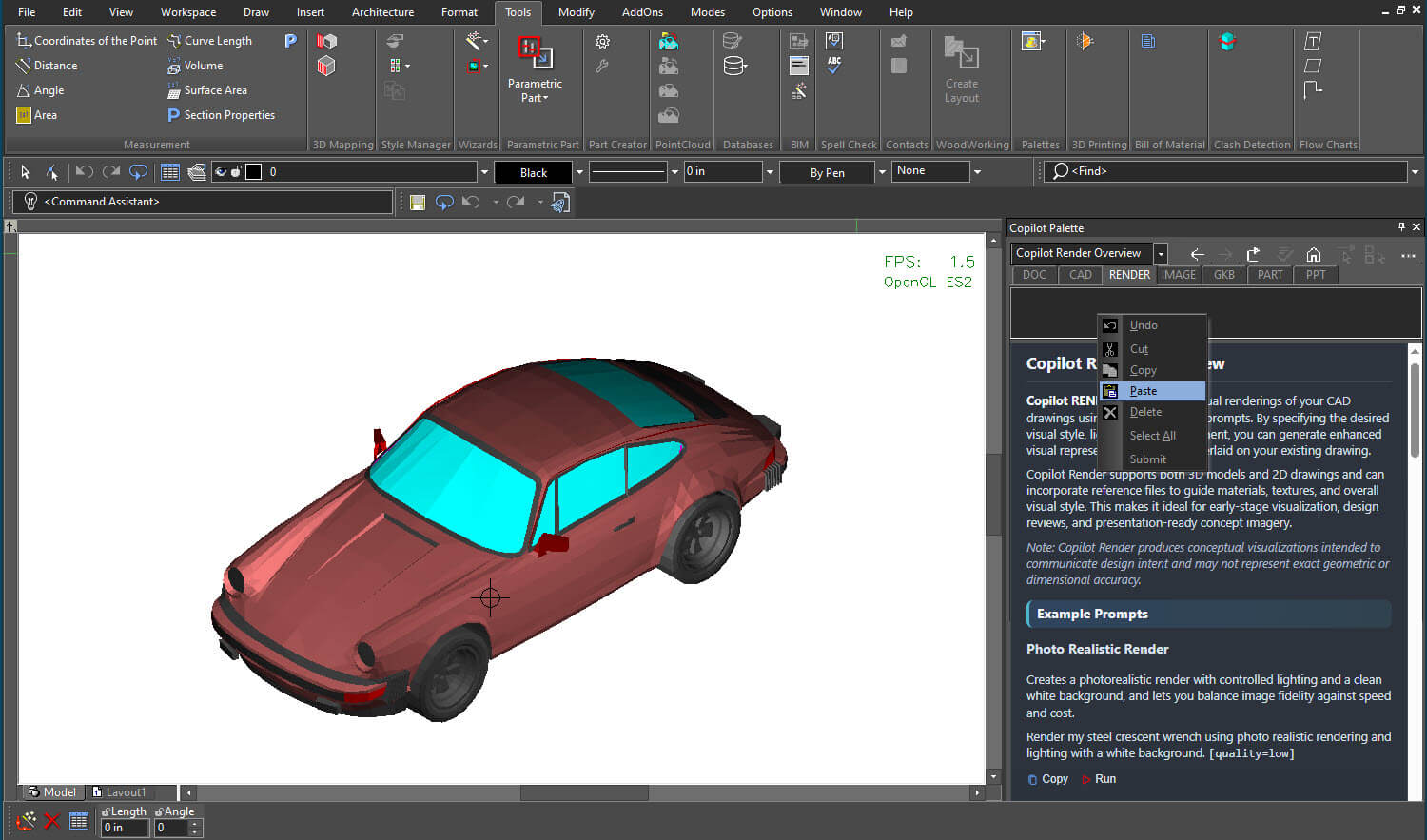
ステップ5:プロンプトを入力する
希望するレンダリングプロンプトをプロンプト欄に入力または貼り付けし、Submitをクリックします。
例:
「深みのあるメタリックバーガンディの塗装、スタジオ照明、リアルな反射、プレミアムな素材を用いた高級スポーツカーのフォトリアルなレンダリング」
ステップ6:処理を待つ
Copilot Renderがリクエストを処理し、プロンプトに基づいてビジュアルを生成します。
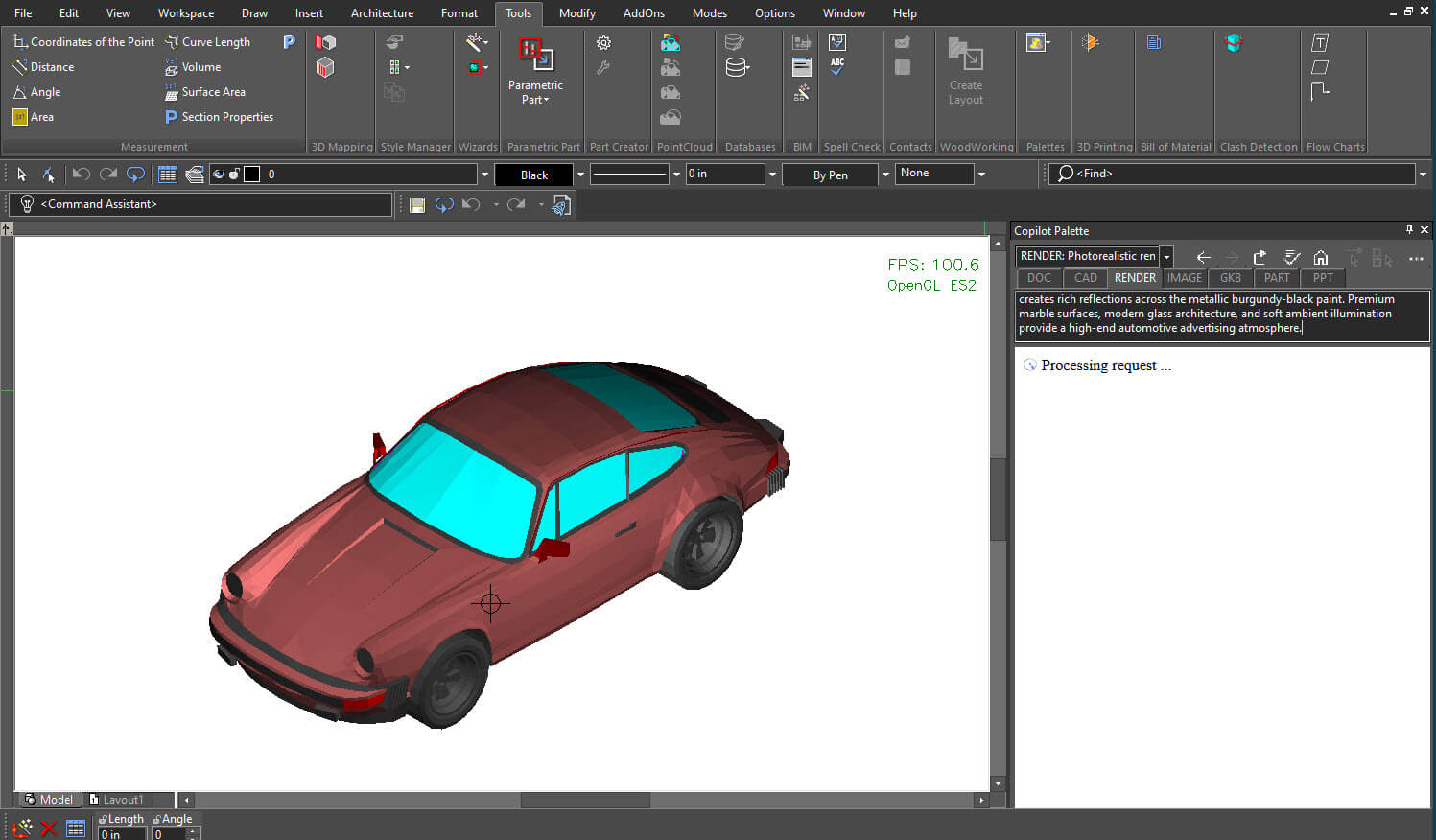
処理時間は、プロジェクトの複雑さやレンダリング設定によって異なります。
ステップ7:レンダリング結果を確認する
レンダリングが完了すると、生成されたビジュアルがTurboCADのキャンバス上に直接表示されます。
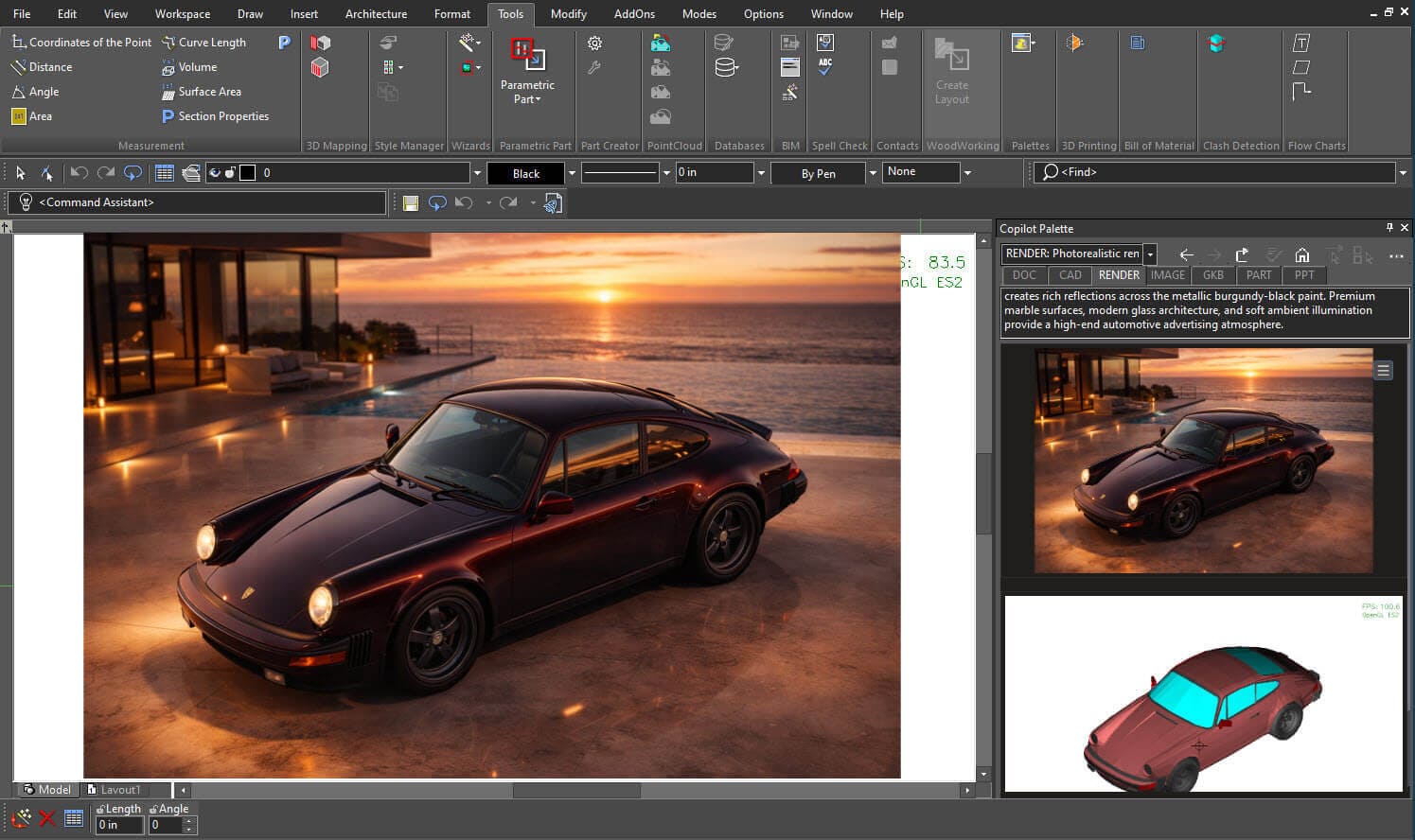
ステップ8:プロジェクトの詳細を確認する
Toggle Panel Viewを使うと、プロジェクトやレンダリングに関する追加情報を確認でき、レンダリングの詳細を確認したり、生成されたコンテンツを管理したりできます。
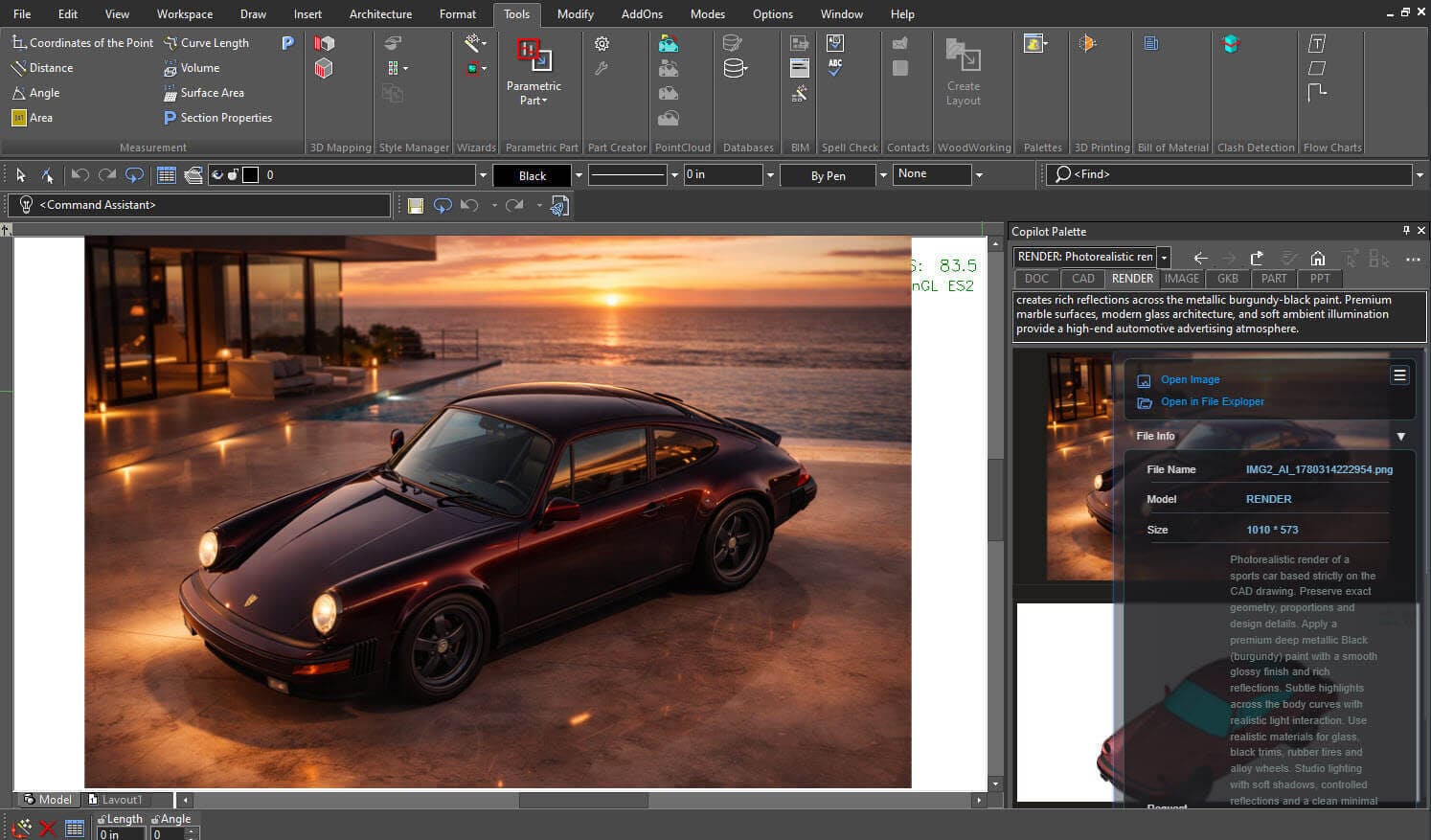
Copilot Renderを使えば、ワークフローを中断することなく、CADデザインを魅力的なビジュアルコンセプトに変換しやすくなります。AIによるレンダリングと自然言語プロンプトを組み合わせることで、TurboCAD内で直接、さまざまなスタイル、素材、環境を素早く模索できます。アイデアを練り上げる場合でも、コンセプトを発表する場合でも、フィードバックを集める場合でも、Copilot Renderはあなたのビジョンをより速く、より効果的に実現する助けとなります。
