



總覽
TurboCAD 工作空間提供一套結構化的方式,依據所進行的設計工作類型,整理指令、工具列、選單、面板及其他介面元素。選擇合適的工作空間,能協助使用者更有效率地存取相關工具,同時減少不必要的介面雜亂。
可用的工作空間
TurboCAD 提供七大主要工作空間類別:
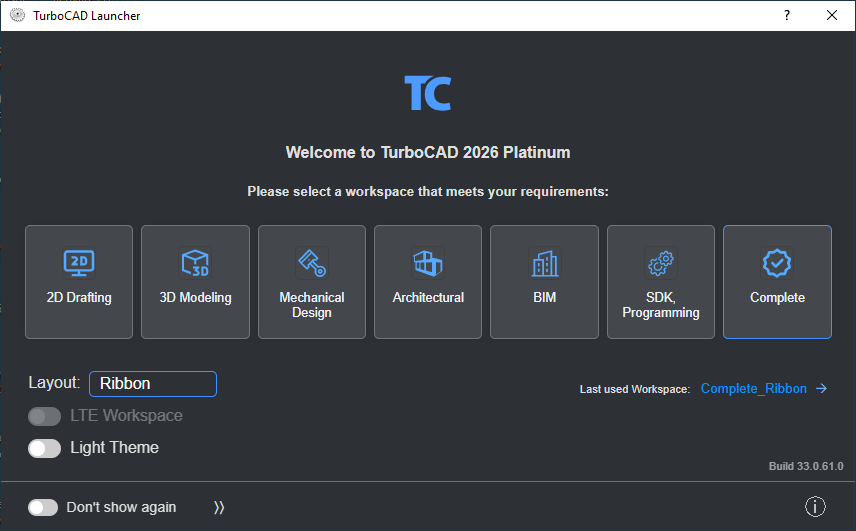
- 2D Drafting-用於建立與編輯 2D 圖面及技術文件的工具。
- 3D Modeling-用於建立與修改 3D 模型的工具。
- Mechanical Design-為機械設計與工程工作流程所設計的功能。
- Architectural-用於建築製圖與設計的工具。
- BIM-與建築資訊模型(BIM)相關的指令與功能。
- SDK/Programming-為開發與程式設計工作流程所設計的工具。
- Complete-Complete 工作空間為完整且不受限的設定,會顯示所有可用的面板、工具列、選單與指令,適合希望取得最大存取權限、不需針對特定工作流程篩選的使用者。
注意:工作空間的可用性視所使用的 TurboCAD 版本而定。部分版本提供完整的工作空間設定,其他版本則僅提供部分子集。
TurboCAD Launcher 工作空間
TurboCAD Launcher 工作空間為預設且預先設定好的版面配置。當您在 Launcher 中選取其中一項時,TurboCAD 一律會以該預設設定開啟,並不會自動載入您自訂的工作空間。
若要重新開啟先前的工作環境,請在 Launcher 中選取 Last used Workspace。
若要開啟或儲存個人化的工作空間設定,請使用 TurboCAD 內部的自訂選項。
使用工作空間的好處
選擇符合目前設計需求的工作空間,可帶來以下好處:
- 更快速存取常用工具
- 更有條理的介面
- 減少選單與工具列的雜亂
- 更容易找到所需指令
- 貼合設計需求的專屬工作流程
例如,建築設計師可使用 Architectural 工作空間,而機械設計師則可選擇 Mechanical Design 工作空間。
工作空間選擇:功能區或工具列
在 TurboCAD Launcher 中,Workspace 區段可讓使用者選擇偏好的工作空間,以及用來顯示工具的介面版面。版面配置可在 Layout 下選取,決定 TurboCAD 要載入 Ribbon 介面還是傳統的 Toolbars。
工作空間決定哪些工具與指令可供使用,而版面配置則決定這些指令如何整理與存取。
範例:
- Mechanical Design + Ribbon-以 Ribbon 介面載入 Mechanical Design 工作空間。
- Mechanical Design + Toolbars-以傳統工具列介面載入 Mechanical Design 工作空間。
這種區分方式讓使用者能靈活組合所需的工具集與偏好的介面風格,打造出同時符合工作流程與個人操作習慣的環境。
預設與 LTE 工作空間
預設工作空間
預設工作空間採用 TurboCAD 的標準介面與版面配置,包含熟悉的選單、工具列、面板及其他介面元素排列方式。
LTE 工作空間(AutoCAD 風格)
LTE 工作空間提供類似 AutoCAD 風格的製圖環境,包含以下功能:
- 動態輸入
- 命令列
此工作空間專為偏好類似 AutoCAD LTE 模式、以指令驅動工作流程的使用者所設計,提供更著重鍵盤操作的製圖體驗。
存取工作空間自訂選項
TurboCAD 讓使用者能載入、儲存、瀏覽並管理工作空間設定。
若要開啟Customize對話方塊:
- 在 Ribbon 上按一下 Workspace,或在使用工具列介面時依序選取 Tools → Workspace。

- 選取 Customize。
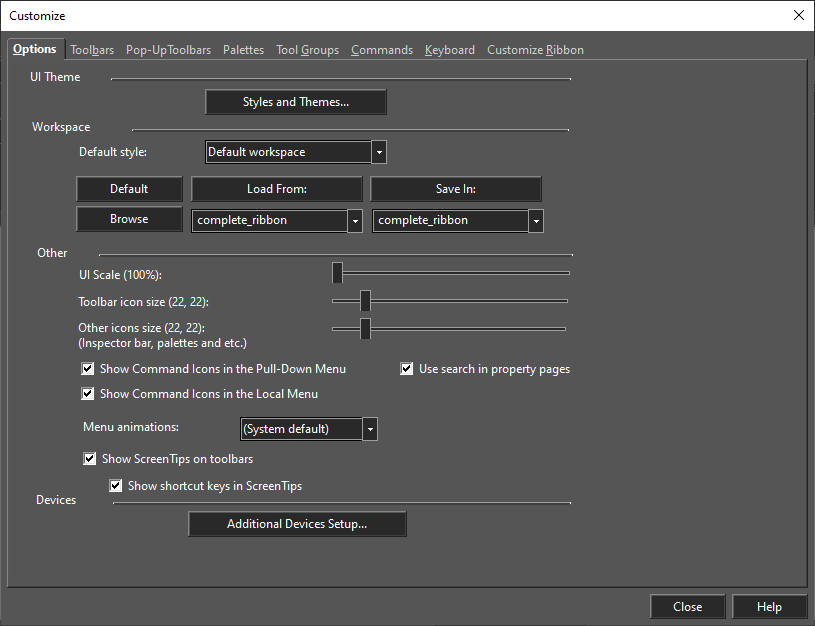
您也可以在工具列的空白區域按一下滑鼠右鍵,開啟 Customize 對話方塊。
建立或儲存工作空間設定
您可以儲存自訂的工作空間設定,以供日後使用。
- 開啟Customize對話方塊。
- 在 Save In 下拉式清單中輸入或選取設定名稱。
- 按一下 Save In。
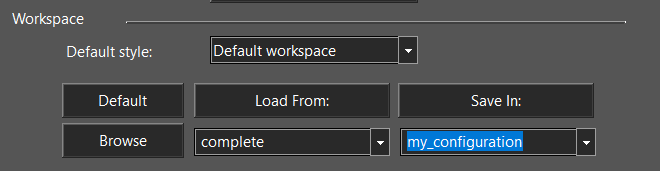
- TurboCAD 會以所選名稱儲存目前的設定。
若要開啟已儲存的自訂工作空間,請勿使用 TurboCAD Launcher,而應先開啟 TurboCAD,再從 Customize 對話方塊載入已儲存的設定。
載入工作空間設定
若您已儲存現有的工作空間設定,可將其載入 TurboCAD。
- 開啟Customize對話方塊。
- 從 Load From 下拉式清單中選取所需的設定。
- 按一下 Load From。
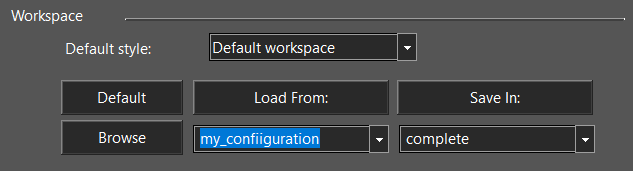
- TurboCAD 會載入所選的設定。
當需要在不同工作環境間切換,或還原先前儲存的介面設定時,載入已儲存的設定會相當實用。
尋找工作空間設定檔
TurboCAD 提供尋找系統中已儲存設定檔的選項。
- 開啟Customize對話方塊。
- 按一下 Browse。
- TurboCAD 會開啟存放設定檔的位置。
此選項有助於尋找、管理或備份設定檔。
還原預設設定
若自訂的工作空間不再合適,或發生工作空間設定問題,您可還原為 TurboCAD 的標準設定。
- 開啟Customize對話方塊。
- 按一下 Default。
- TurboCAD 會還原標準設定。
這提供了一種快速方式,可還原至預設介面,而不必手動逐一重設各項設定。
總結
從 TurboCAD Launcher 選取的工作空間,一律會載入該工作空間的預設設定。若要儲存並重新開啟您自訂的工作空間版面配置,請使用存取工作空間自訂選項一節所述的選項。
TurboCAD 提供完整的工具,可載入、儲存、瀏覽並還原工作空間設定,讓使用者能個人化其介面,並輕鬆在不同工作環境間切換。
