



Aperçu
Les espaces de travail de TurboCAD offrent une façon structurée d'organiser les commandes, les barres d'outils, les menus, les palettes et les autres éléments de l'interface selon le type de travail de conception effectué. Choisir un espace de travail adapté permet d'accéder plus efficacement aux outils utiles tout en réduisant l'encombrement inutile de l'interface.
Espaces de travail disponibles
TurboCAD propose sept grandes catégories d'espaces de travail :
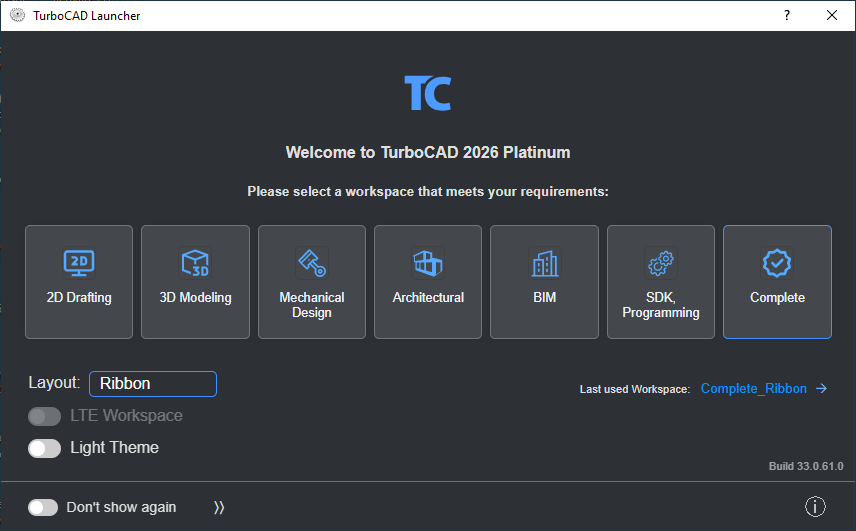
- Dessin 2D – Outils de création et de modification de dessins 2D et de documentation technique.
- Modélisation 3D – Outils de création et de modification de modèles 3D.
- Conception mécanique – Fonctions destinées aux flux de travail de conception et d'ingénierie mécaniques.
- Architecture – Outils de dessin et de conception architecturaux.
- BIM – Commandes et fonctionnalités liées à la modélisation des informations du bâtiment (Building Information Modeling).
- SDK/Programmation – Outils destinés aux flux de travail de développement et de programmation.
- Complet – L'espace de travail Complet est la configuration intégrale et sans restriction, qui expose toutes les palettes, barres d'outils, menus et commandes disponibles. Il s'adresse aux utilisateurs qui souhaitent un accès maximal, sans filtrage propre à un flux de travail.
Remarque : la disponibilité des espaces de travail dépend de la variante de TurboCAD utilisée. Certaines éditions incluent l'ensemble des configurations d'espace de travail, tandis que d'autres n'en proposent qu'une partie.
Espaces de travail de TurboCAD Launcher
Les espaces de travail de TurboCAD Launcher sont des dispositions par défaut, préconfigurées. Lorsque vous en sélectionnez un dans le Launcher, TurboCAD s'ouvre toujours avec cette configuration par défaut : vos espaces de travail personnalisés ne sont pas chargés automatiquement.
Pour rouvrir votre environnement précédent, sélectionnez Dernier espace de travail utilisé dans le Launcher.
Pour ouvrir ou enregistrer des configurations d'espace de travail personnalisées, utilisez les options de personnalisation intégrées à TurboCAD.
Avantages des espaces de travail
Choisir un espace de travail qui correspond à vos besoins de conception du moment peut vous apporter :
- Un accès plus rapide aux outils les plus utilisés
- Une interface mieux organisée
- Moins d'encombrement dans les menus et les barres d'outils
- Une découverte plus facile des commandes
- Un flux de travail adapté à vos besoins de conception
Par exemple, les concepteurs en architecture peuvent utiliser l'espace de travail Architecture, tandis que les concepteurs mécaniques peuvent choisir l'espace de travail Conception mécanique.
Choix de l'espace de travail : ruban ou barres d'outils
Dans TurboCAD Launcher, la section Espace de travail permet de choisir à la fois l'espace de travail souhaité et la disposition de l'interface utilisée pour afficher ses outils. La disposition se sélectionne sous Disposition et détermine si TurboCAD charge l'interface à ruban ou les barres d'outils traditionnelles.
L'espace de travail définit les outils et les commandes disponibles, tandis que la disposition détermine la façon dont ces commandes sont organisées et accessibles.
Exemples :
- Conception mécanique + ruban – Charge l'espace de travail Conception mécanique avec l'interface à ruban.
- Conception mécanique + barres d'outils – Charge l'espace de travail Conception mécanique avec l'interface classique à barres d'outils.
Cette séparation permet de combiner l'ensemble d'outils dont vous avez besoin avec le style d'interface que vous préférez, pour créer un environnement adapté à la fois à votre flux de travail et à vos habitudes de travail.
Espace de travail par défaut et LTE
Espace de travail par défaut
L'espace de travail par défaut utilise l'interface et la disposition standard de TurboCAD, avec l'agencement familier des menus, des barres d'outils, des palettes et des autres éléments d'interface.
Espace de travail LTE (style AutoCAD)
L'espace de travail LTE propose un environnement de dessin de style AutoCAD. Il comprend notamment :
- La saisie dynamique
- La ligne de commande
Cet espace de travail est conçu pour les utilisateurs qui préfèrent un flux de travail piloté par les commandes, similaire au mode LTE d'AutoCAD, pour un dessin davantage axé sur le clavier.
Accéder aux options de personnalisation de l'espace de travail
TurboCAD permet de charger, d'enregistrer, de parcourir et de gérer les configurations d'espace de travail.
Pour ouvrir la boîte de dialogue Personnaliser :
- Cliquez sur Espace de travail dans le ruban, ou sur Outils → Espace de travail si vous utilisez l'interface à barres d'outils.

- Sélectionnez Personnaliser.
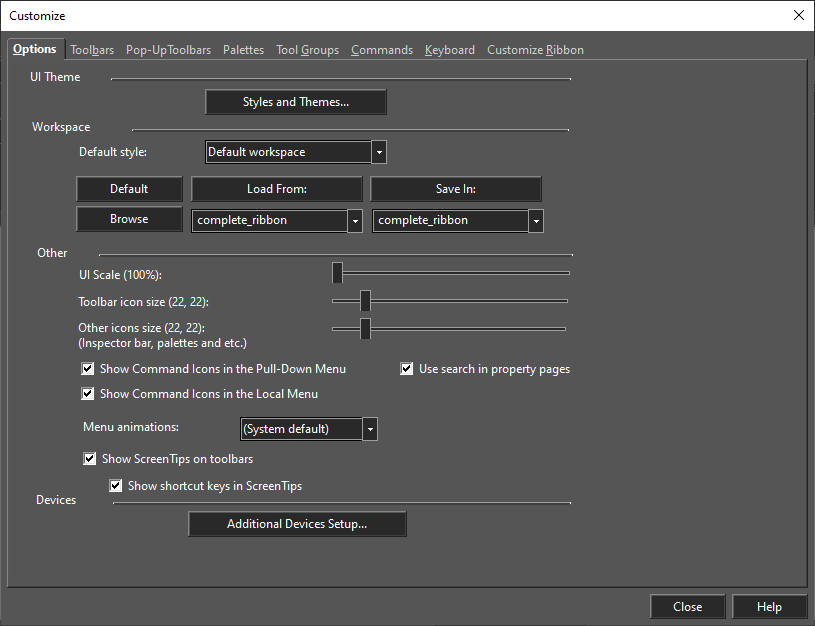
Vous pouvez aussi faire un clic droit sur une zone vide d'une barre d'outils pour ouvrir la boîte de dialogue Personnaliser.
Créer ou enregistrer une configuration d'espace de travail
Vous pouvez enregistrer votre configuration d'espace de travail personnalisée pour l'utiliser ultérieurement.
- Ouvrez la boîte de dialogue Personnaliser.
- Saisissez ou sélectionnez un nom de configuration dans la liste déroulante Enregistrer dans.
- Cliquez sur Enregistrer dans.
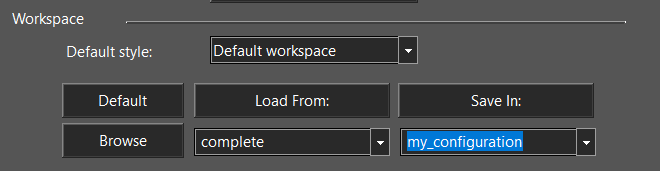
- TurboCAD enregistre la configuration actuelle sous le nom sélectionné.
Pour ouvrir votre espace de travail personnalisé enregistré, n'utilisez pas TurboCAD Launcher. Ouvrez d'abord TurboCAD, puis chargez votre configuration enregistrée depuis la boîte de dialogue Personnaliser.
Charger une configuration d'espace de travail
Si vous avez enregistré une configuration d'espace de travail, vous pouvez la charger dans TurboCAD.
- Ouvrez la boîte de dialogue Personnaliser.
- Sélectionnez la configuration voulue dans la liste déroulante Charger depuis.
- Cliquez sur Charger depuis.
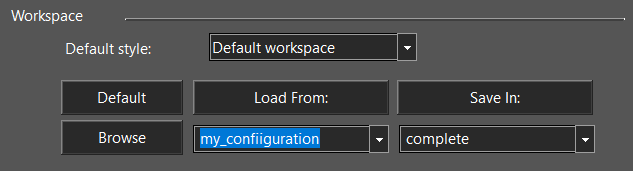
- TurboCAD charge la configuration sélectionnée.
Charger une configuration enregistrée est utile pour passer d'un environnement de travail à un autre ou pour restaurer une interface enregistrée auparavant.
Localiser les fichiers de configuration d'espace de travail
TurboCAD propose une option pour localiser les fichiers de configuration stockés sur votre système.
- Ouvrez la boîte de dialogue Personnaliser.
- Cliquez sur Parcourir.
- TurboCAD ouvre l'emplacement qui contient les fichiers de configuration.
Cette option est utile pour localiser, gérer ou sauvegarder les fichiers de configuration.
Restaurer la configuration par défaut
Si un espace de travail personnalisé ne convient plus ou en cas de problème de configuration, vous pouvez restaurer la configuration standard de TurboCAD.
- Ouvrez la boîte de dialogue Personnaliser.
- Cliquez sur Par défaut.
- TurboCAD restaure la configuration standard.
C'est un moyen rapide de revenir à l'interface par défaut sans réinitialiser manuellement chaque paramètre.
Résumé
Les espaces de travail sélectionnés dans TurboCAD Launcher chargent toujours la configuration par défaut de cet espace de travail. Pour enregistrer et rouvrir vos propres dispositions d'espace de travail personnalisées, utilisez les options décrites dans la section Accéder aux options de personnalisation de l'espace de travail.
TurboCAD offre des outils complets pour charger, enregistrer, parcourir et restaurer les configurations d'espace de travail, afin de personnaliser l'interface et de passer facilement d'un environnement de travail à un autre.
