



住宅リフォームやインテリアデザインのアイデアを視覚化するには、従来、高度なデザインスキル、専門的なソフトウェア、あるいは何時間もの手作業による編集が必要でした。Copilot Image Studioは、シンプルな自然言語のプロンプトを使うだけで誰でもアイデアを見事なビジュアルに変えられるようにすることで、その体験を変えます。
AIを搭載したCopilot Image Studioを使えば、欲しいものを説明するだけでリアルな画像を生成・強化できます。リビングルームを再設計する場合でも、キッチンをモダンにする場合でも、豪華なバスルームを作る場合でも、屋外パティオを刷新する場合でも、住宅の外観を完全に見直す場合でも、Copilot Image Studioは数秒で高品質なデザインコンセプトを生み出せます。
色、家具、素材、照明、造園を手作業で調整する代わりに、自分のビジョンを分かりやすい言葉で説明するだけです。AIはそのプロンプトを解釈し、視覚的に魅力のあるデザインのバリエーションを生成するため、さまざまなスタイル、レイアウト、創造的な可能性をこれまで以上に簡単に検討できます。
このブログでは、丁寧に作成したテキストプロンプトを使って、Copilot Image Studioで住宅、リビングルーム、キッチン、バスルーム、屋外スペース、ランドスケープを変える方法を紹介します。また、よりリアルでプロフェッショナルかつインスピレーションに満ちたデザイン結果を生成するのに役立つ、プロンプトの書き方も学べます。
CopilotのImage Studioを使い始める
Copilot Image Studioを使い始めるには、まずサンプルプロジェクトまたはAIで強化したい任意のプロジェクトを開きます。プロジェクトを開いたら、3Dビューに切り替えます。Image Studioは、現在の3Dパースペクティブを新しいデザインコンセプトを生成するためのソースとして使用します。
この例では、住宅の外観をモダンで豪華なデザインに変えていきます。まず、住宅の正面または外観ビューを表示するプロジェクトを開き、希望するアングルになるまで3Dビューを調整します。
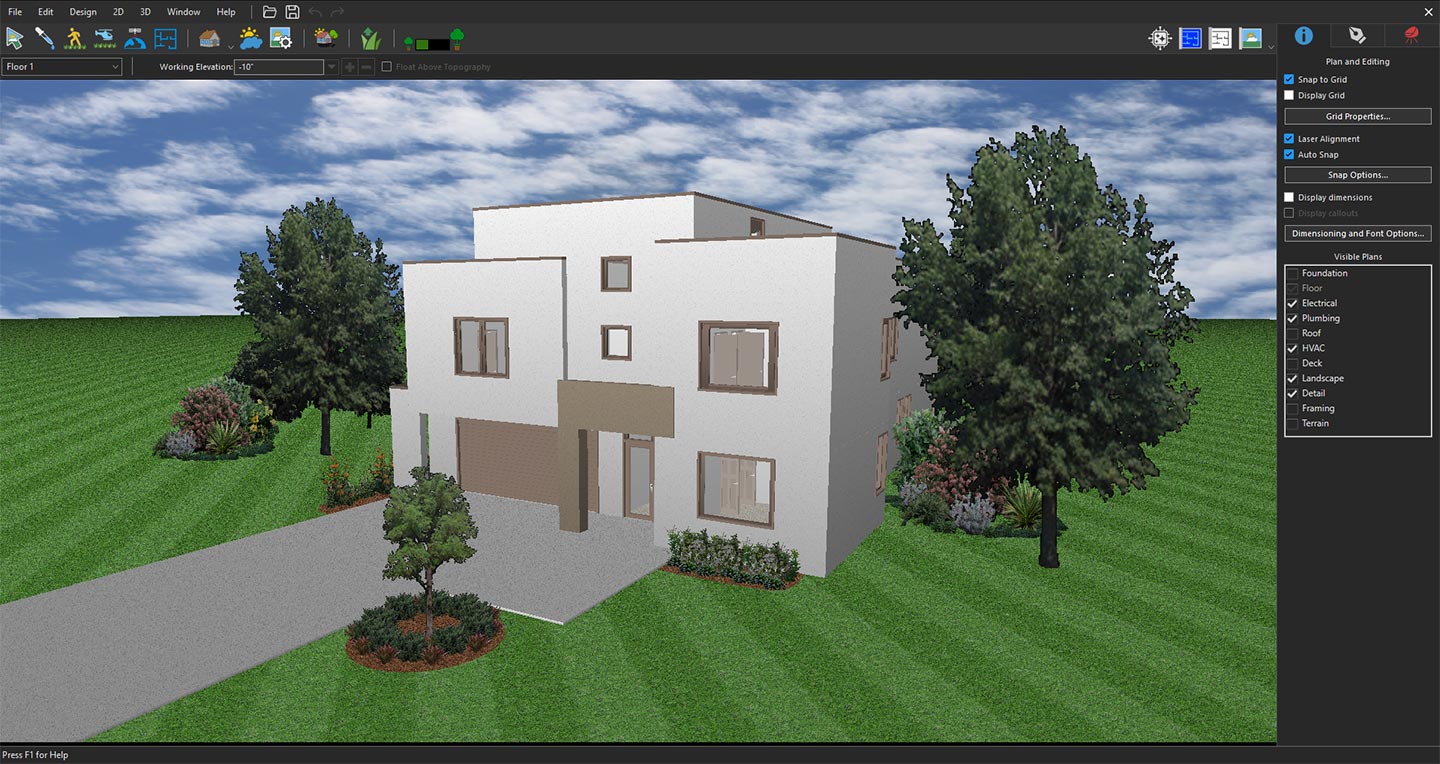
住宅の外観に焦点を当てた3Dビュー
次に、Copilotアイコンをクリックして Copilotパネルを開きます。
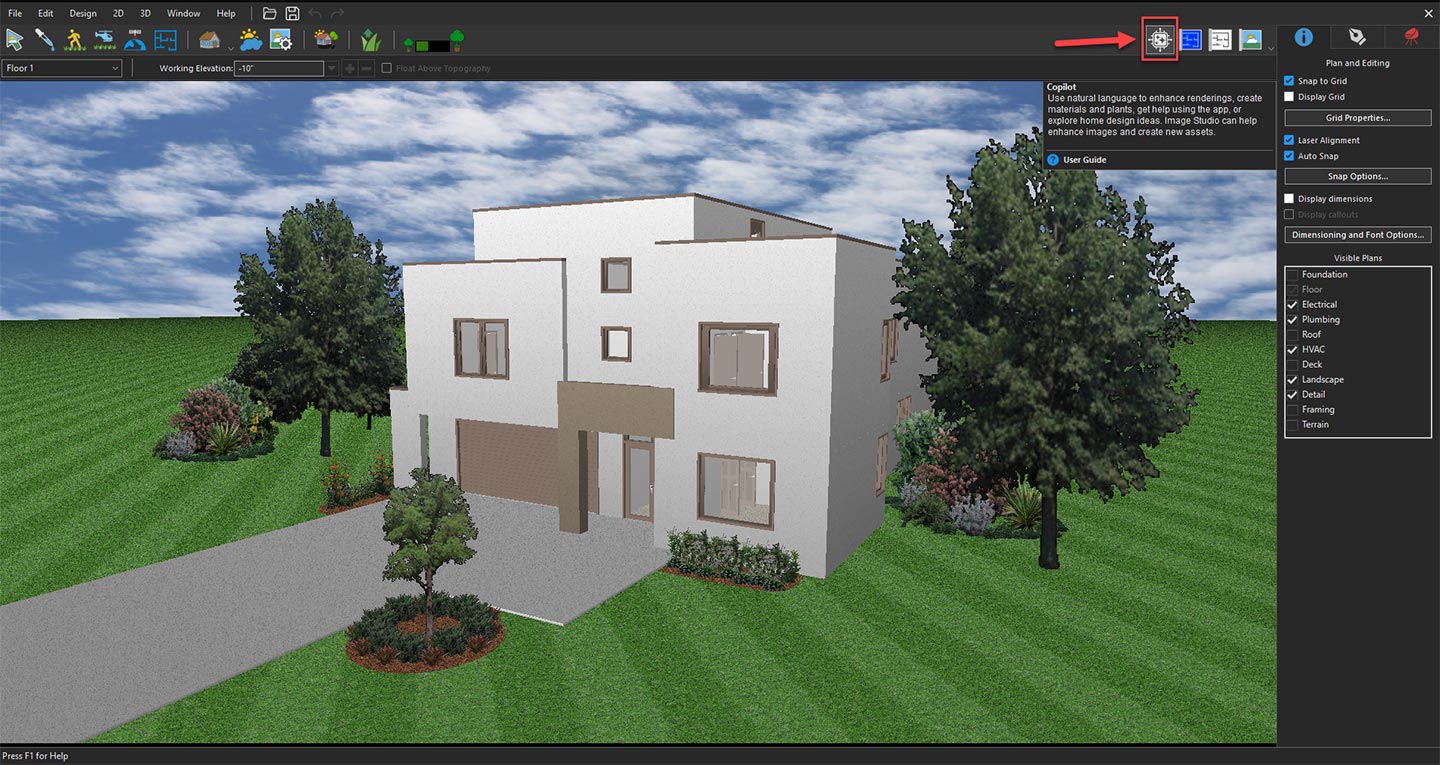
AIデザイン機能を確認するためにCopilotを開く
利用可能なオプションから、ドロップダウンメニューでImage Studioを選択し、プロンプトボタンをクリックします。
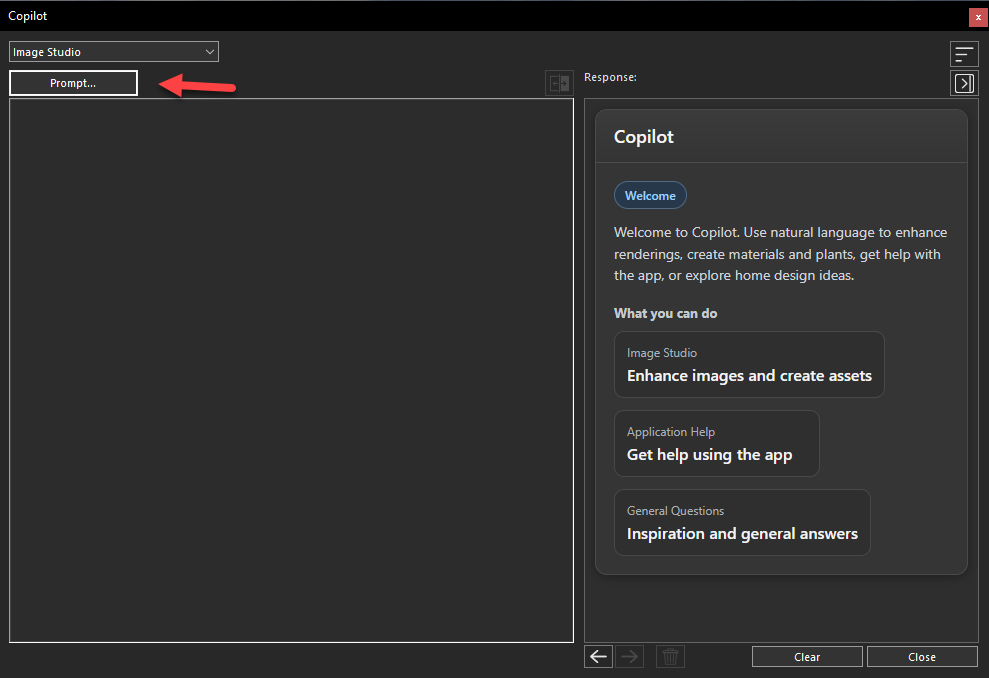
Copilot Image Studioの入力オプションを確認
Image Studioウィンドウで、入力ドロップダウンメニューから現在の3Dビューを選択します。プロジェクトの選択したビューがプレビューウィンドウに表示され、Image Studioがそれを参照画像として使用する準備が整ったことが確認できます。
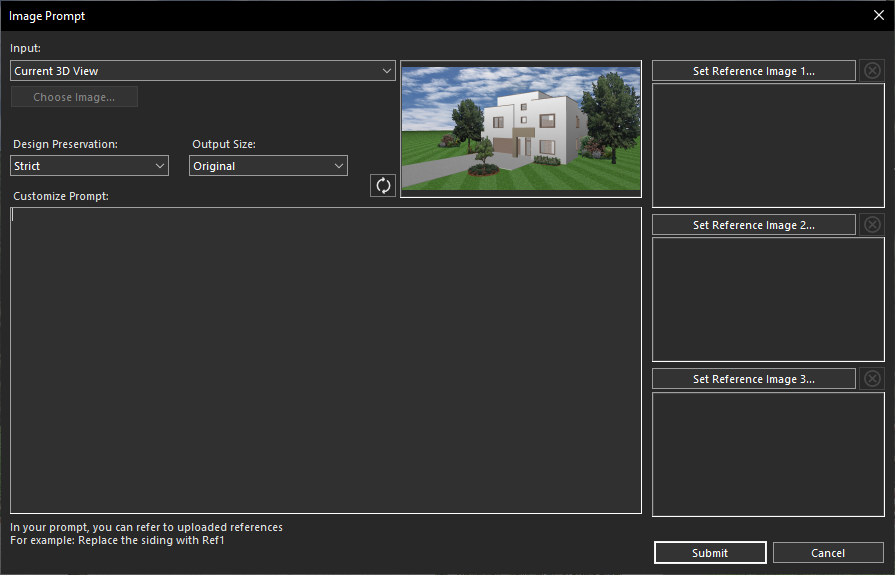
AI変換のために現在の3Dビューを使用
いよいよ自分のビジョンを説明する番です。プロンプトのカスタマイズセクションに、住宅をどのように変えたいかを説明する詳細なテキストプロンプトを入力します。たとえば、上質な素材を使ったコンテンポラリーなファサード、大きなガラス窓、エレガントな屋外照明、モダンな造園などをリクエストできます。
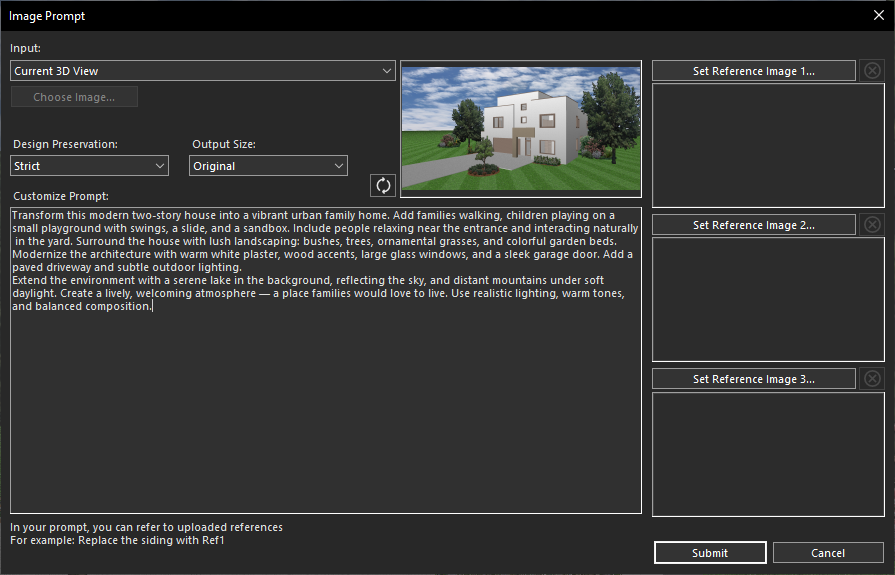
希望する住宅外観のメイクアップを定義
プロンプトの準備ができたら、送信をクリックします。数秒以内に、Copilot Image Studioが指示に基づいて美しくレンダリングされたデザインを生成します。
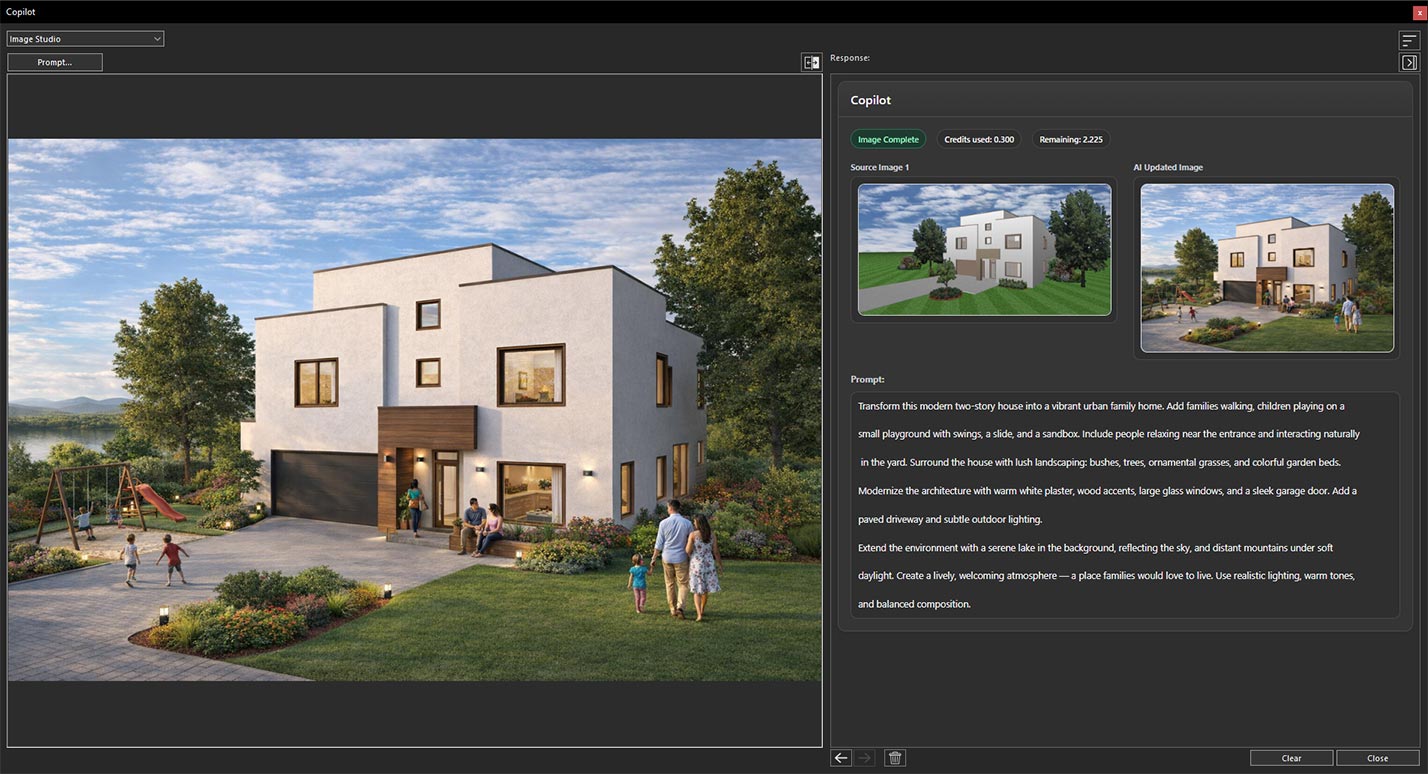
AIによる住宅変換結果
画像が生成された後、「前へ」と「次へ」ボタンを使用して、元のバージョンとAI強化バージョンを簡単に比較できます。この並べての比較により、変換内容を評価し、理想の結果が得られるまでさまざまなデザインのアイデアを試すことが簡単になります。
続いて、屋外リビングエリアを含むプロジェクトを開き、強化したいスペースが映るように3Dビューを配置しました。
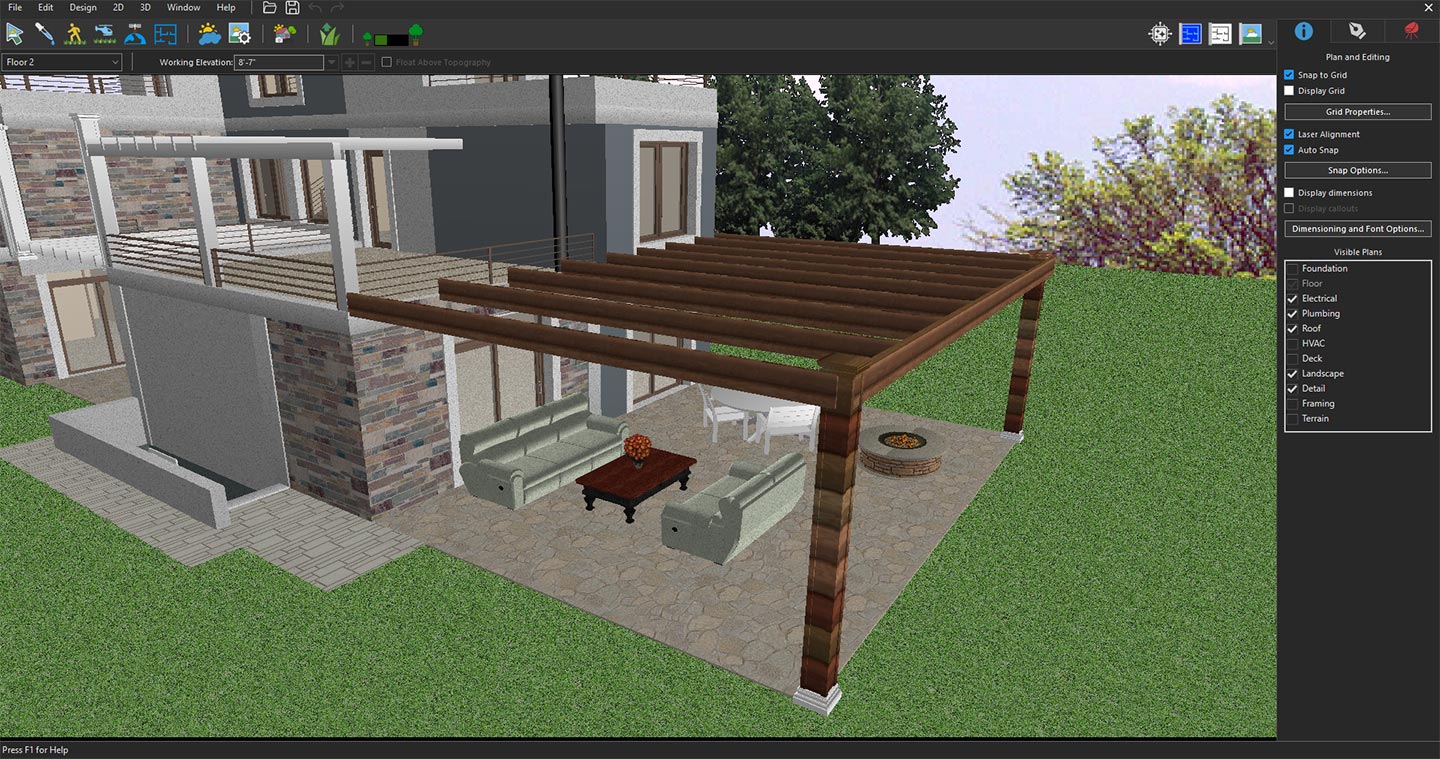
屋外リビングスペースに焦点を当てた3Dビュー
Copilotアイコンをクリックし、ドロップダウンメニューからImage Studioを選択して、プロンプトをクリックします。Image Studioウィンドウで、入力ドロップダウンメニューから現在の3Dビューを選択します。選択したビューが参照画像としてプレビューウィンドウに表示されます。
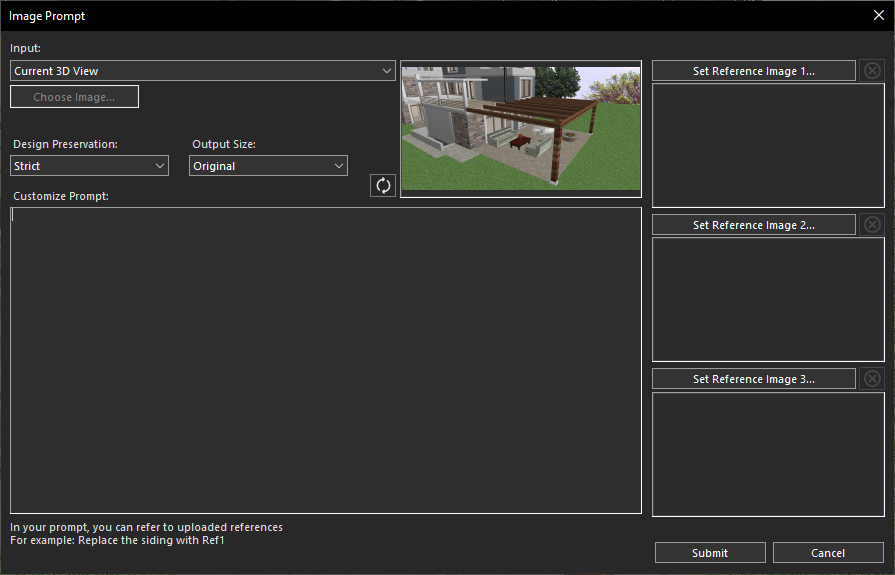
AI変換のために現在の3Dビューを使用
次に、プロンプトのカスタマイズセクションに、希望する変換を説明するプロンプトを入力します。たとえば、豪華な座席、パーゴラ、ファイヤーピット、間接照明、豊かな緑を取り入れたモダンなパティオをリクエストできます。
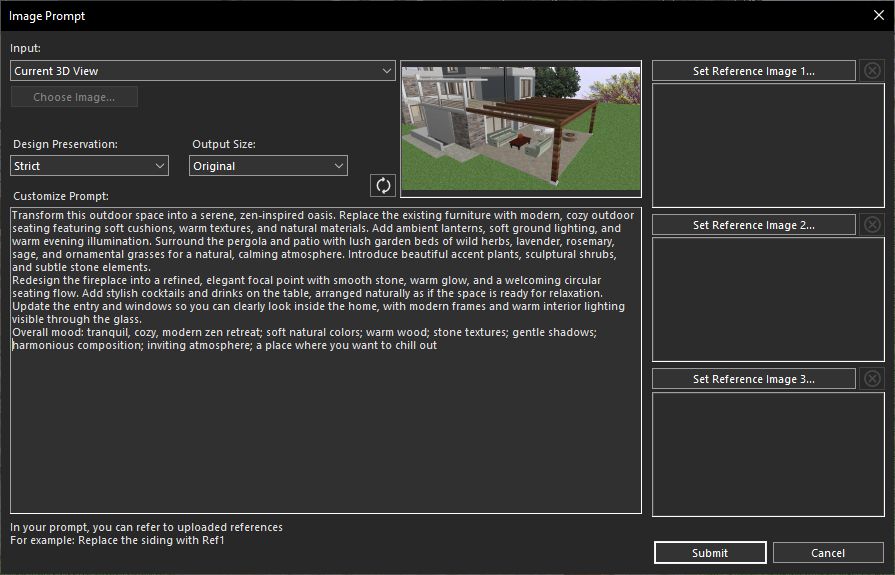
屋外リビングの変換用のプロンプトを作成
送信をクリックすると、数秒以内にCopilot Image Studioがプロンプトに基づいて高品質なレンダリング画像を生成します。
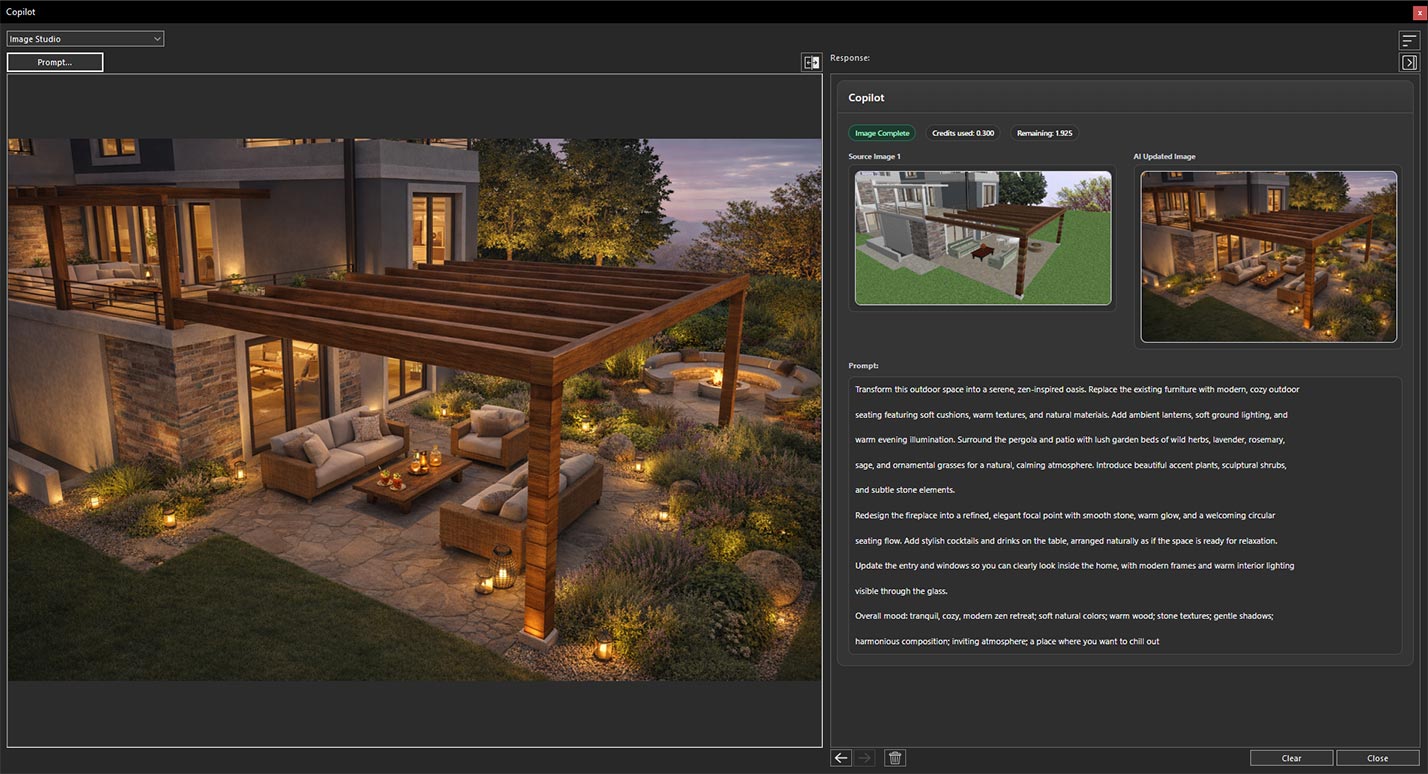
適用したプロンプトに基づいて生成されたデザイン
最後に、前へと次へボタンを使用して、元のバージョンとAI生成バージョンを比較し、変換内容を評価しながらさまざまな屋外デザインのアイデアを簡単に検討できます。
続いて、リビングルームを含むプロジェクトを開き、変換したいエリアが映るように3Dビューを配置しました。
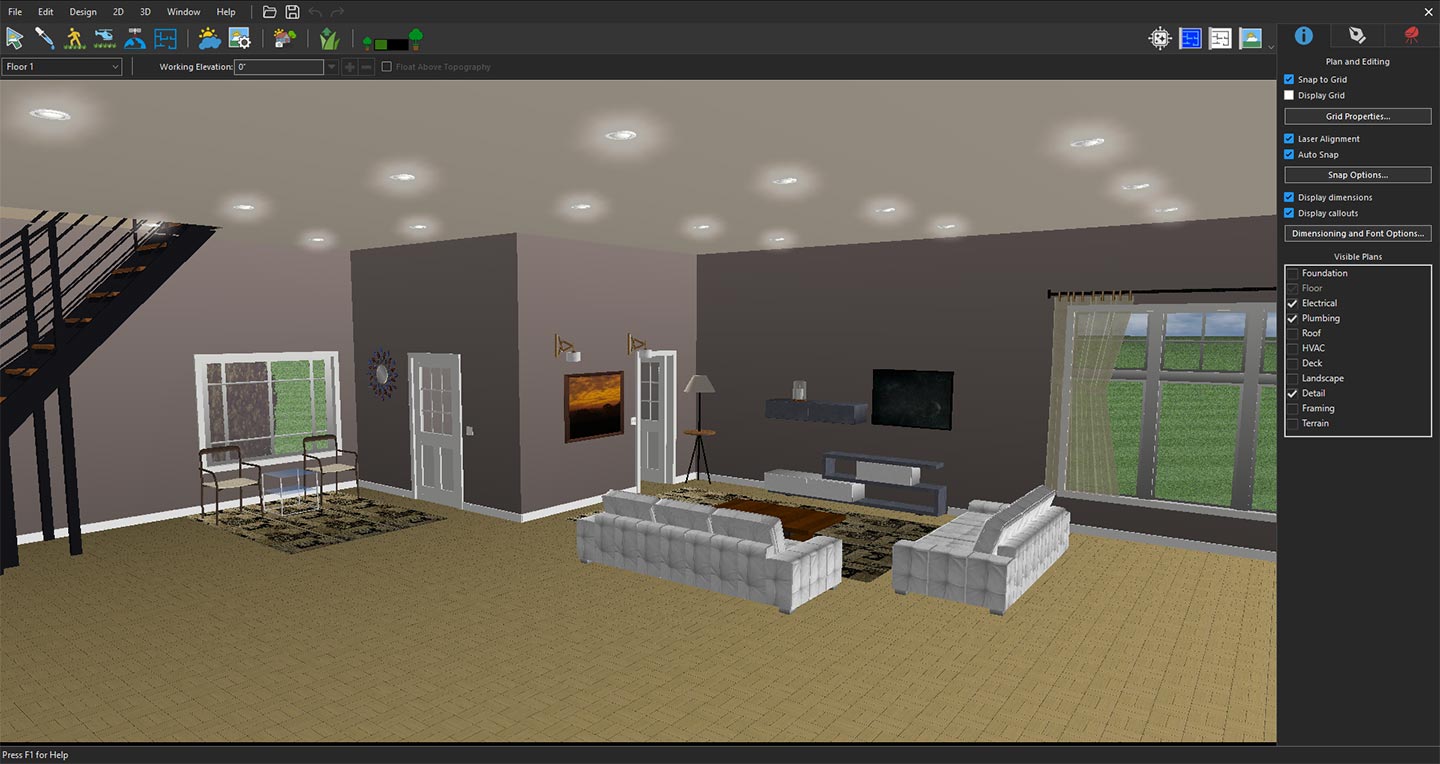
リビングルームスペースに焦点を当てた3Dビュー
Copilotアイコンをクリックし、ドロップダウンメニューからImage Studioを選択して、プロンプトをクリックします。Image Studioウィンドウで、入力ドロップダウンメニューから現在の3Dビューを選択します。選択したビューが参照画像としてプレビューウィンドウに表示されます。
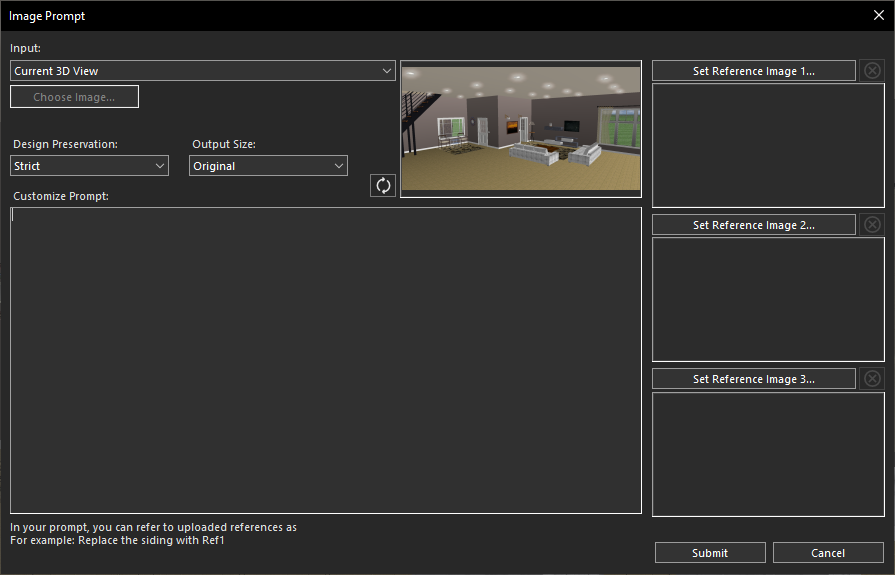
AI変換のために現在の3Dビューを使用
次に、プロンプトのカスタマイズセクションに、希望する変換を説明するプロンプトを入力します。たとえば、エレガントな家具、温かみのある間接照明、上質な床材、スタイリッシュなフィーチャーウォール、大きな窓、装飾的なアクセント、居心地の良い雰囲気を取り入れたモダンで豪華なリビングルームをリクエストできます。
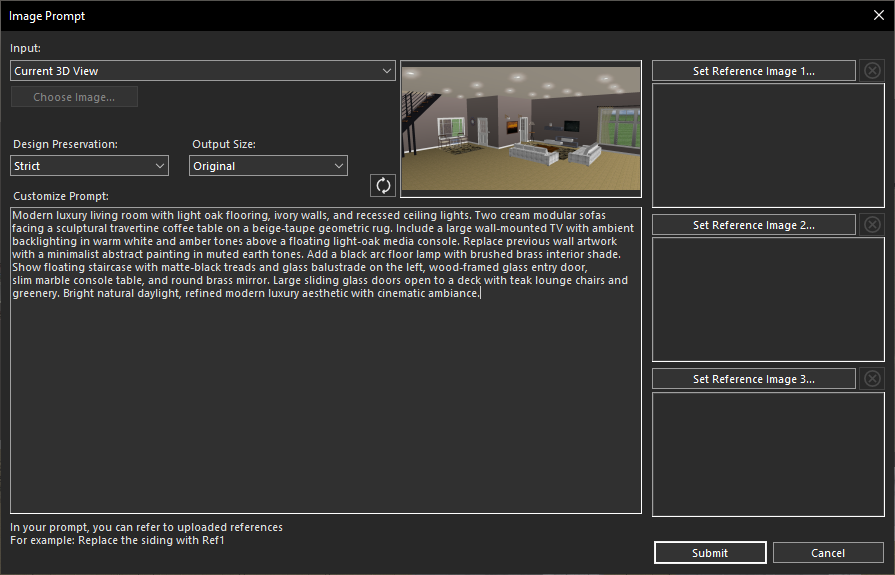
リビングルームの変換用のプロンプトを作成
送信をクリックすると、数秒以内にCopilot Image Studioがプロンプトに基づいて高品質なレンダリング画像を生成します。
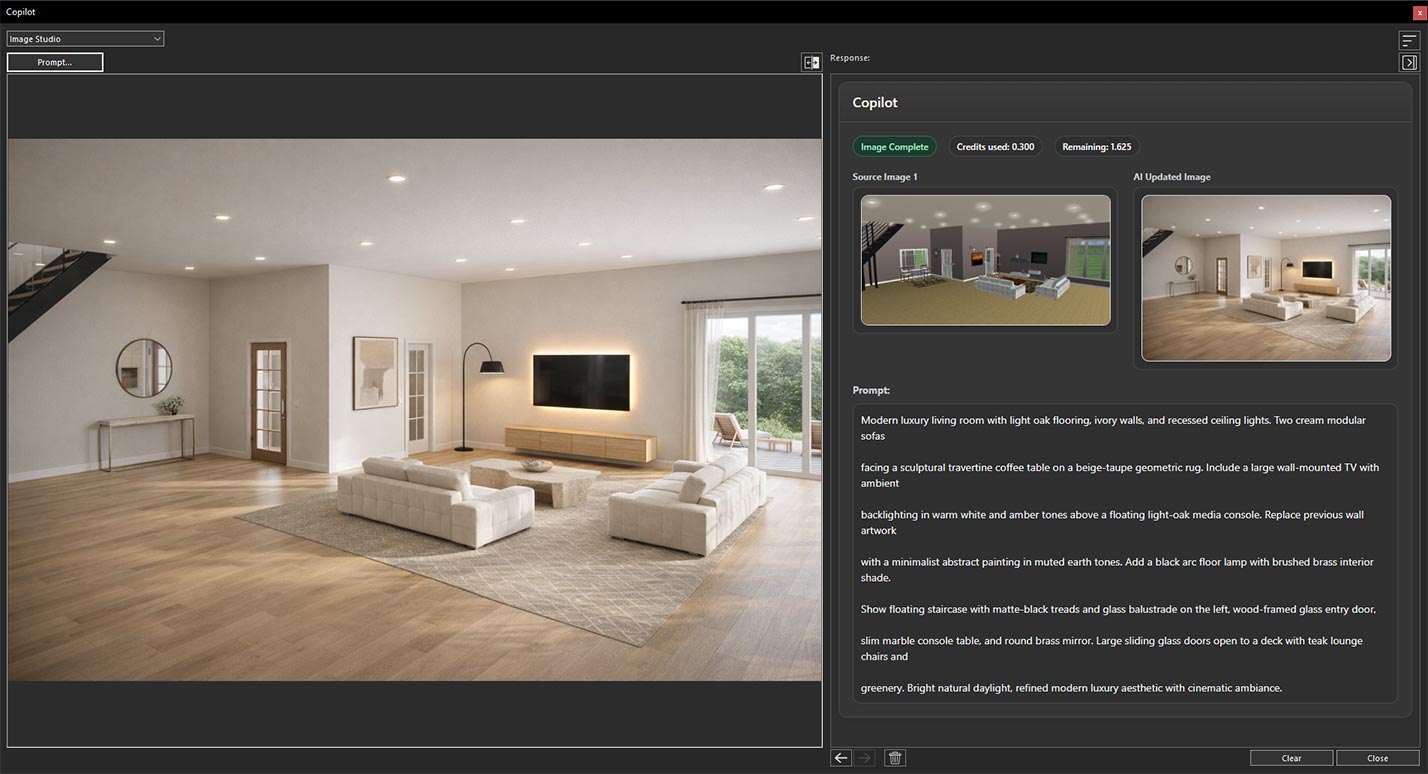
AIによるリビングルーム変換結果
最後に、前へと次へボタンを使用して、元のバージョンとAI生成バージョンを比較し、変換内容を評価しながらさまざまなリビングルームのデザインコンセプトを簡単に検討できます。
続いて、キッチンを含むプロジェクトを開き、変換したいエリアが映るように3Dビューを配置しました。
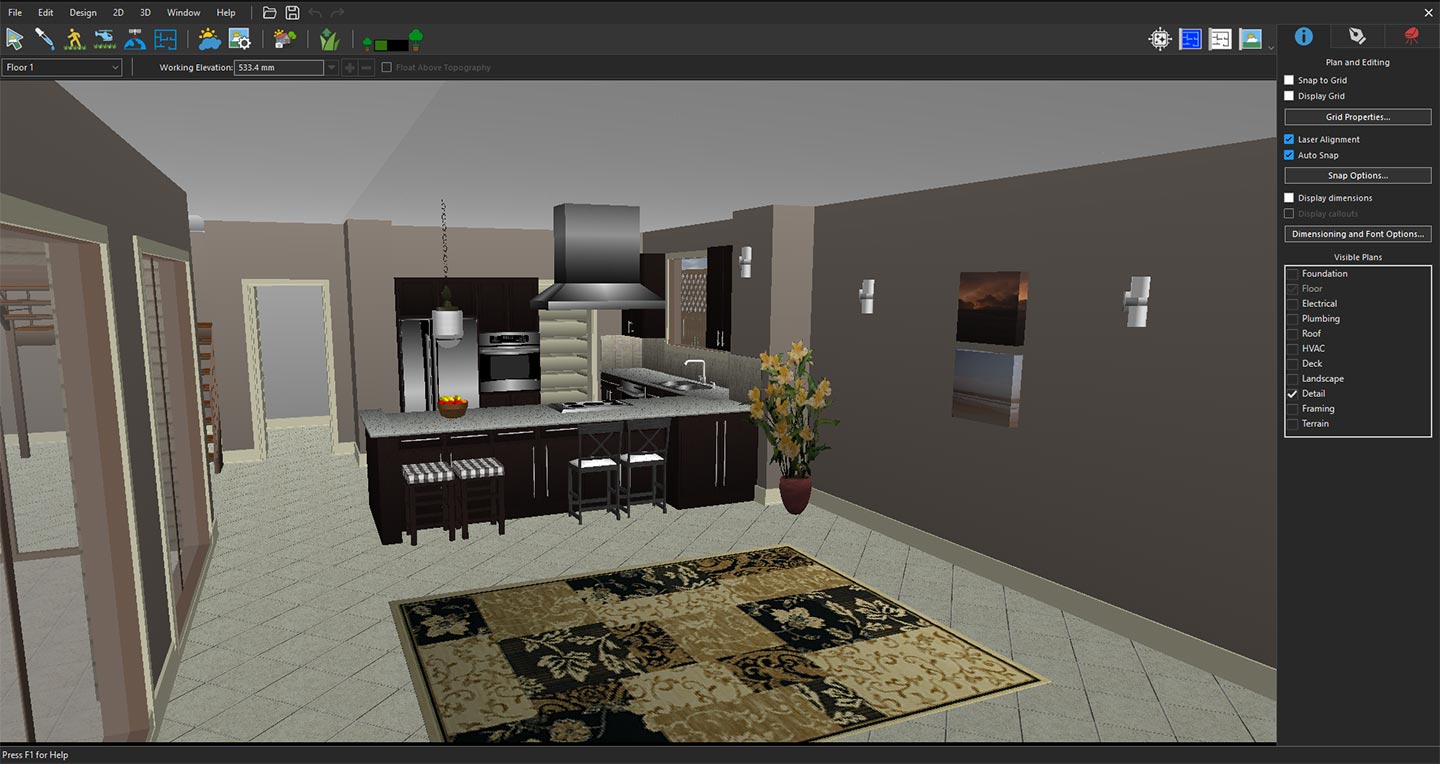
キッチンスペースに焦点を当てた3Dビュー
Copilotアイコンをクリックし、ドロップダウンメニューからImage Studioを選択して、プロンプトをクリックします。Image Studioウィンドウで、入力ドロップダウンメニューから現在の3Dビューを選択します。選択したビューが参照画像としてプレビューウィンドウに表示されます。
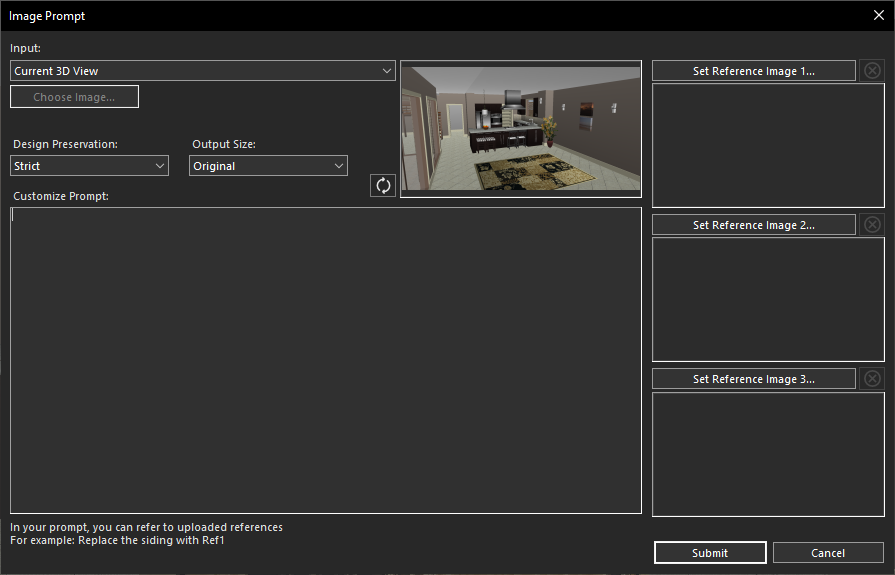
AI変換のために現在の3Dビューを使用
次に、プロンプトのカスタマイズセクションに、希望する変換を説明するプロンプトを入力します。たとえば、上質なキャビネット、広々としたアイランド、大理石のカウンタートップ、スタイリッシュなペンダント照明、高級な家電、エレガントな仕上げ、明るくコンテンポラリーな雰囲気を取り入れたモダンで豪華なキッチンをリクエストできます。
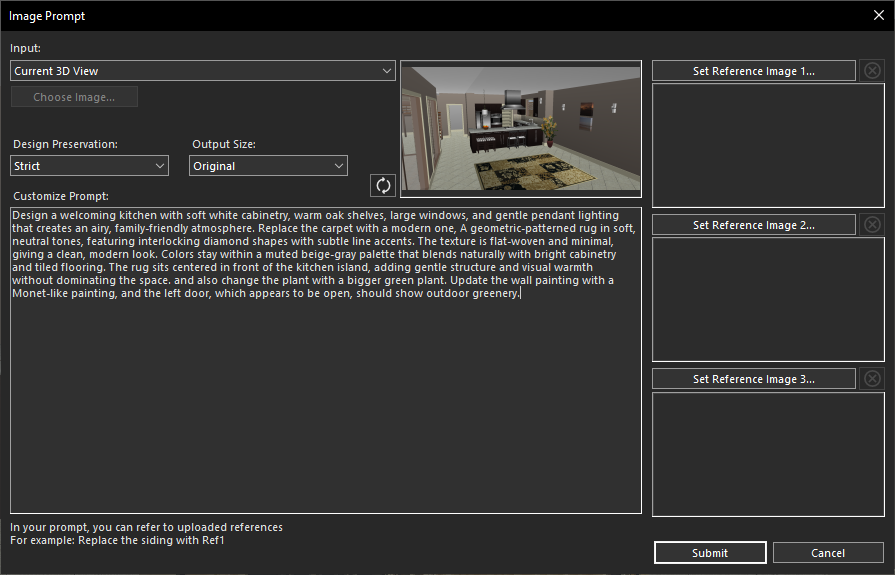
キッチンのデザインの詳細を入力
送信をクリックすると、数秒以内にCopilot Image Studioがプロンプトに基づいて高品質なレンダリング画像を生成します。
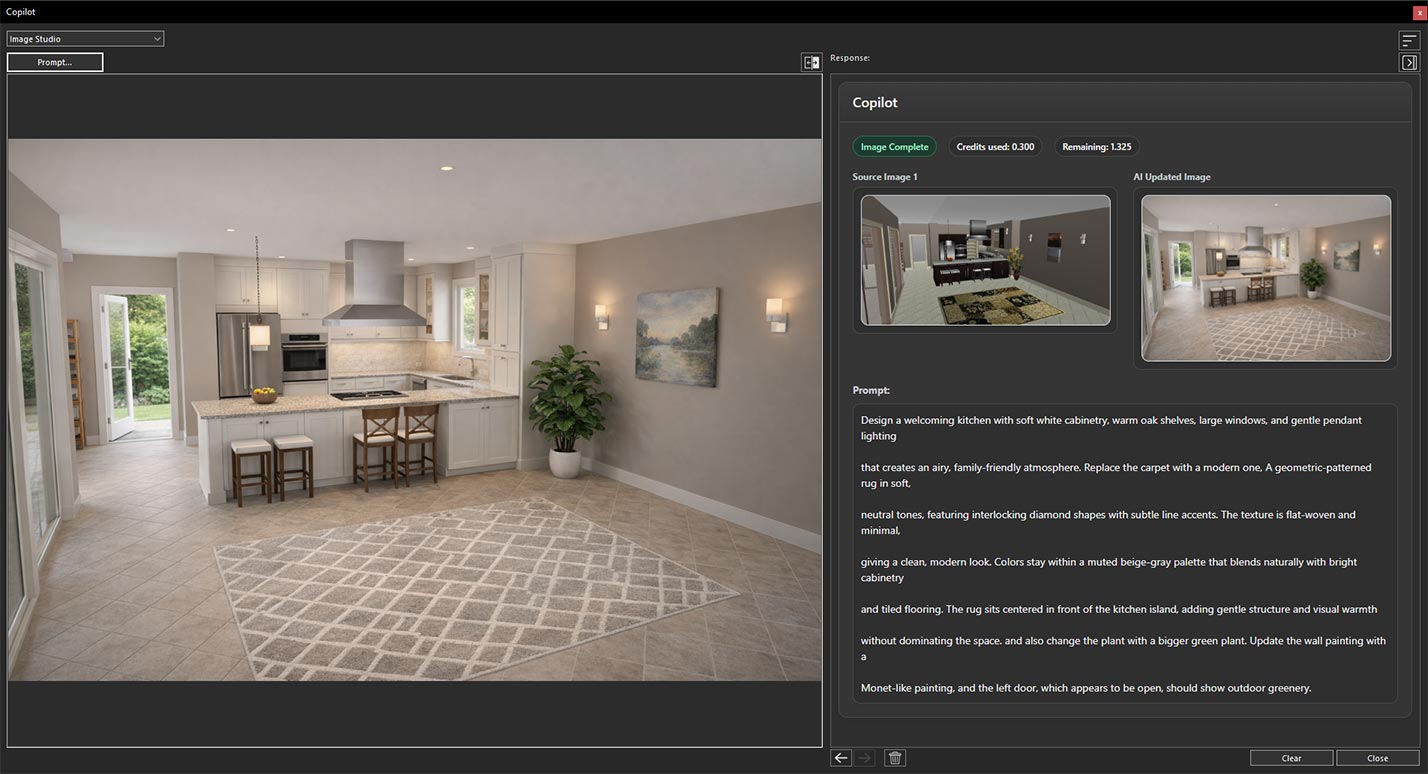
適用したプロンプトに基づいて生成されたデザイン
最後に、前へと次へボタンを使用して、元のバージョンとAI生成バージョンを比較し、変換内容を評価しながらさまざまなキッチンのデザインコンセプトを簡単に検討できます。
続いて、バスルームを含むプロジェクトを開き、変換したいエリアが映るように3Dビューを配置しました。
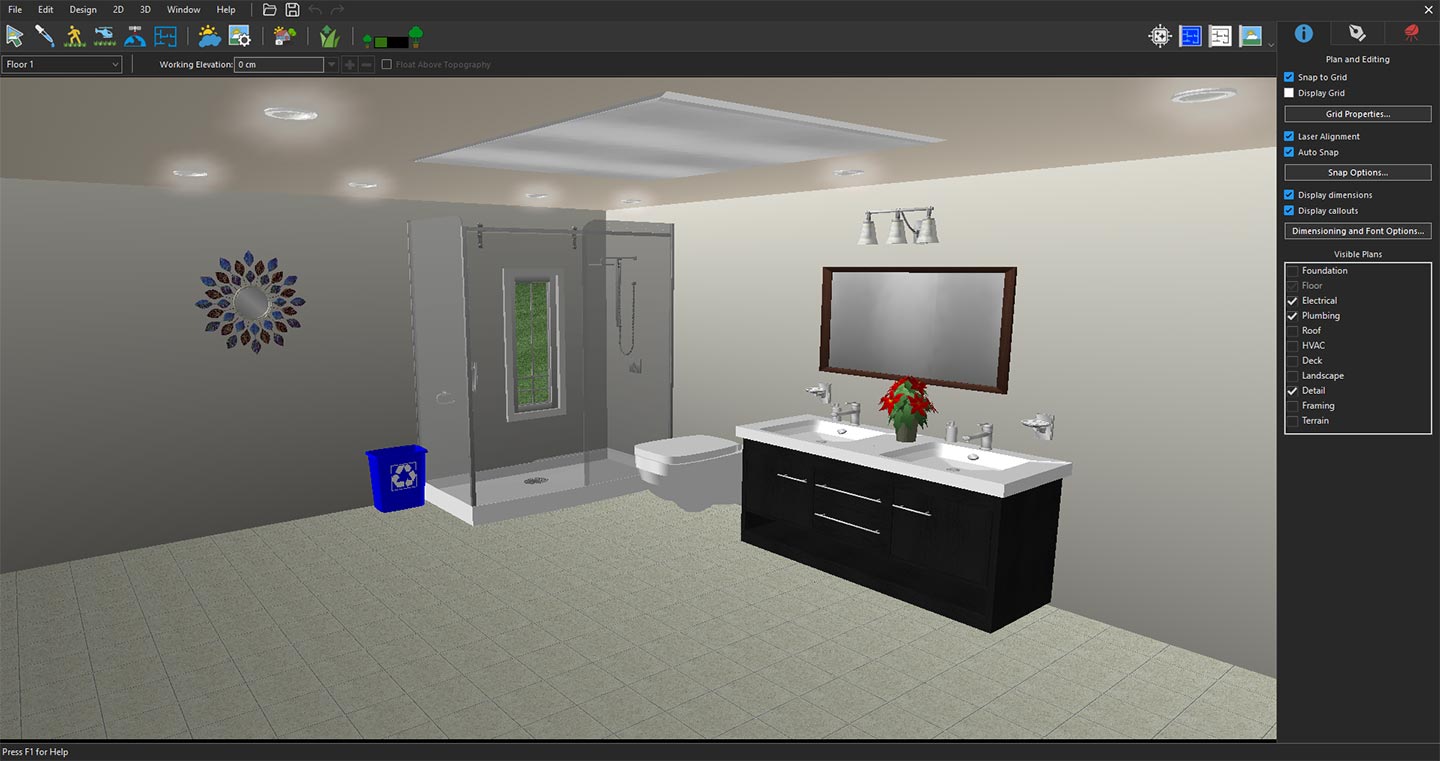
3Dビューでバスルームエリアを確認
Copilotアイコンをクリックし、ドロップダウンメニューからImage Studioを選択して、プロンプトをクリックします。Image Studioウィンドウで、入力ドロップダウンメニューから現在の3Dビューを選択します。選択したビューが参照画像としてプレビューウィンドウに表示されます。
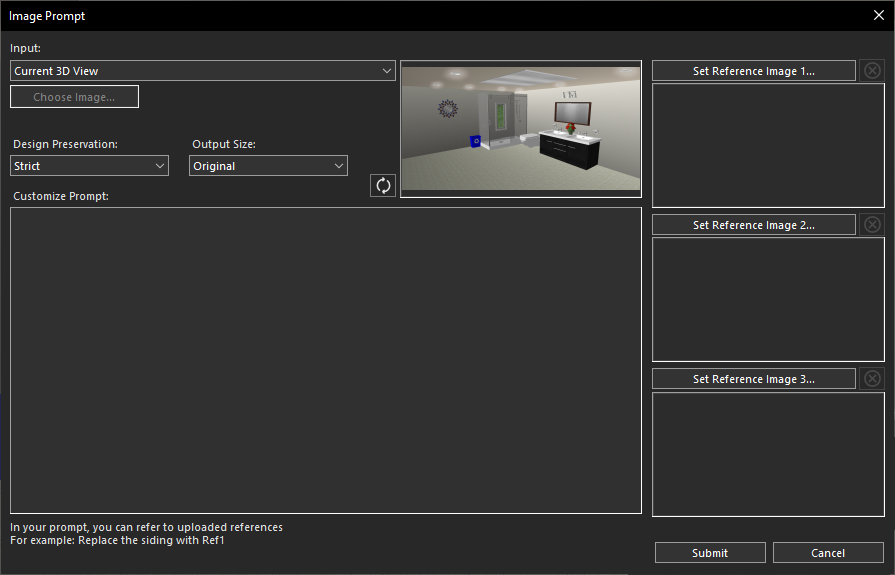
AI変換のために現在の3Dビューを使用
次に、プロンプトのカスタマイズセクションに、希望する変換を説明するプロンプトを入力します。たとえば、エレガントな設備、独立型バスタブ、スタイリッシュな洗面化粧台、上質なタイル、ガラスのシャワーエンクロージャー、間接照明、洗練された仕上げ、すっきりとしたコンテンポラリーな雰囲気を取り入れたモダンで豪華なバスルームをリクエストできます。
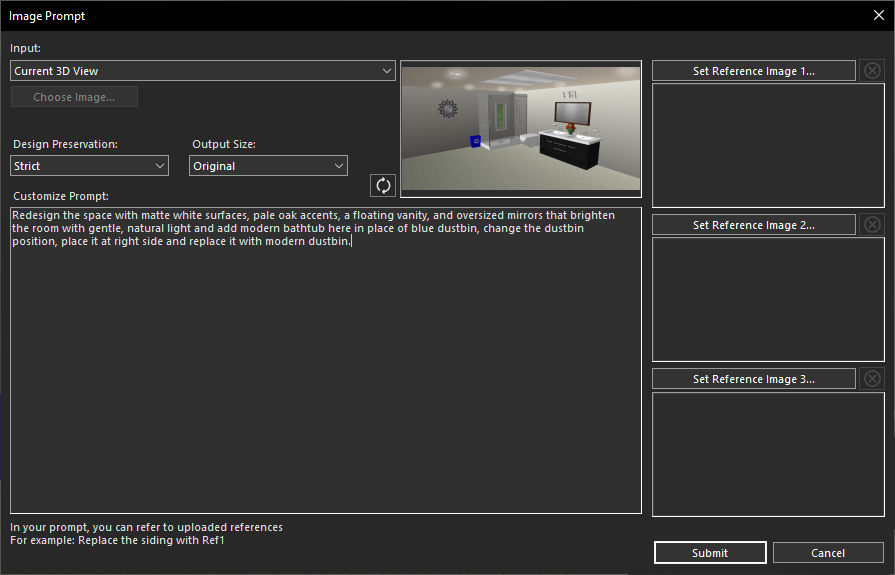
バスルームの変換用のプロンプトを作成
送信をクリックすると、数秒以内にCopilot Image Studioがプロンプトに基づいて高品質なレンダリング画像を生成します。
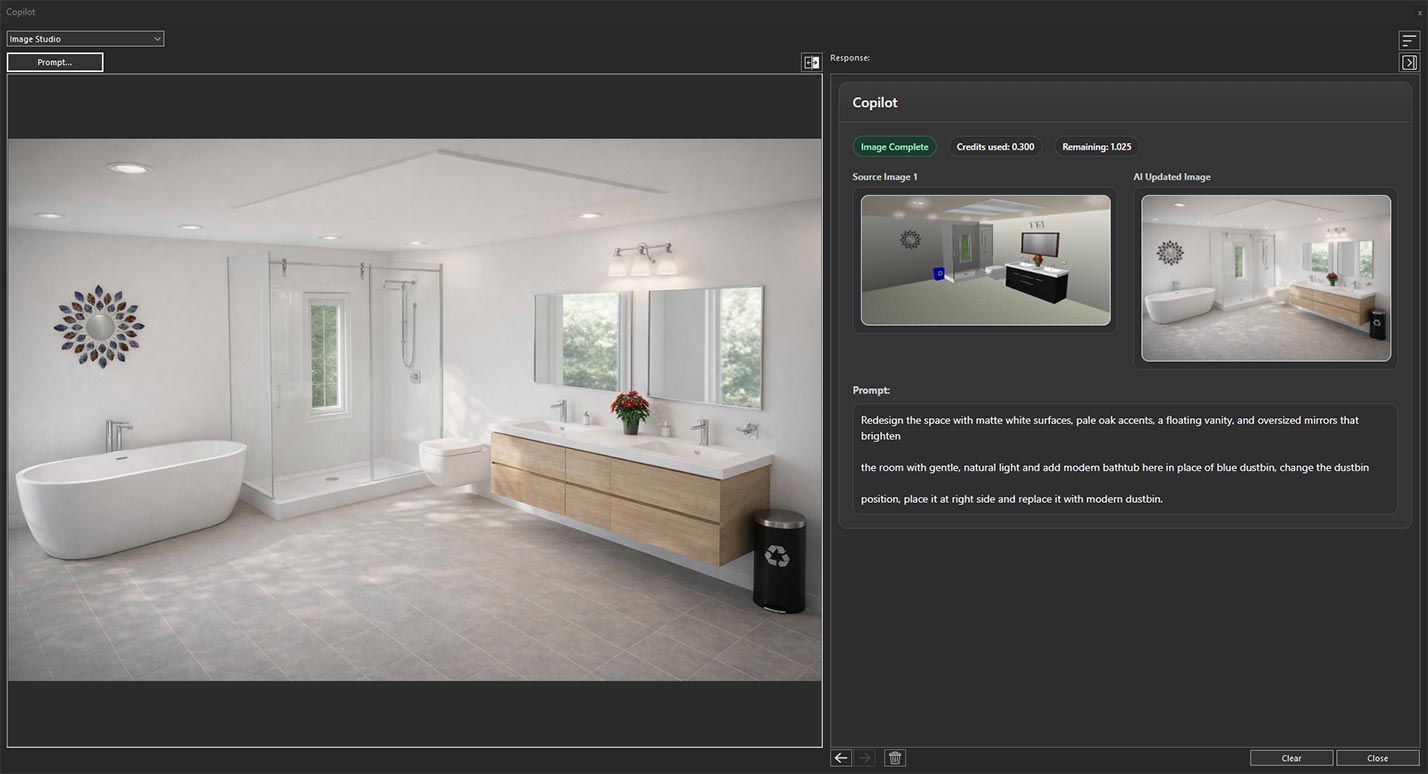
AIによるバスルーム変換結果
最後に、前へと次へボタンを使用して、元のバージョンとAI生成バージョンを比較し、変換内容を評価しながらさまざまなバスルームのデザインコンセプトを簡単に検討できます。
続いて、屋外ランドスケープデザインを含むプロジェクトを開き、変換・強化したいエリアの3Dビューを選択しました。
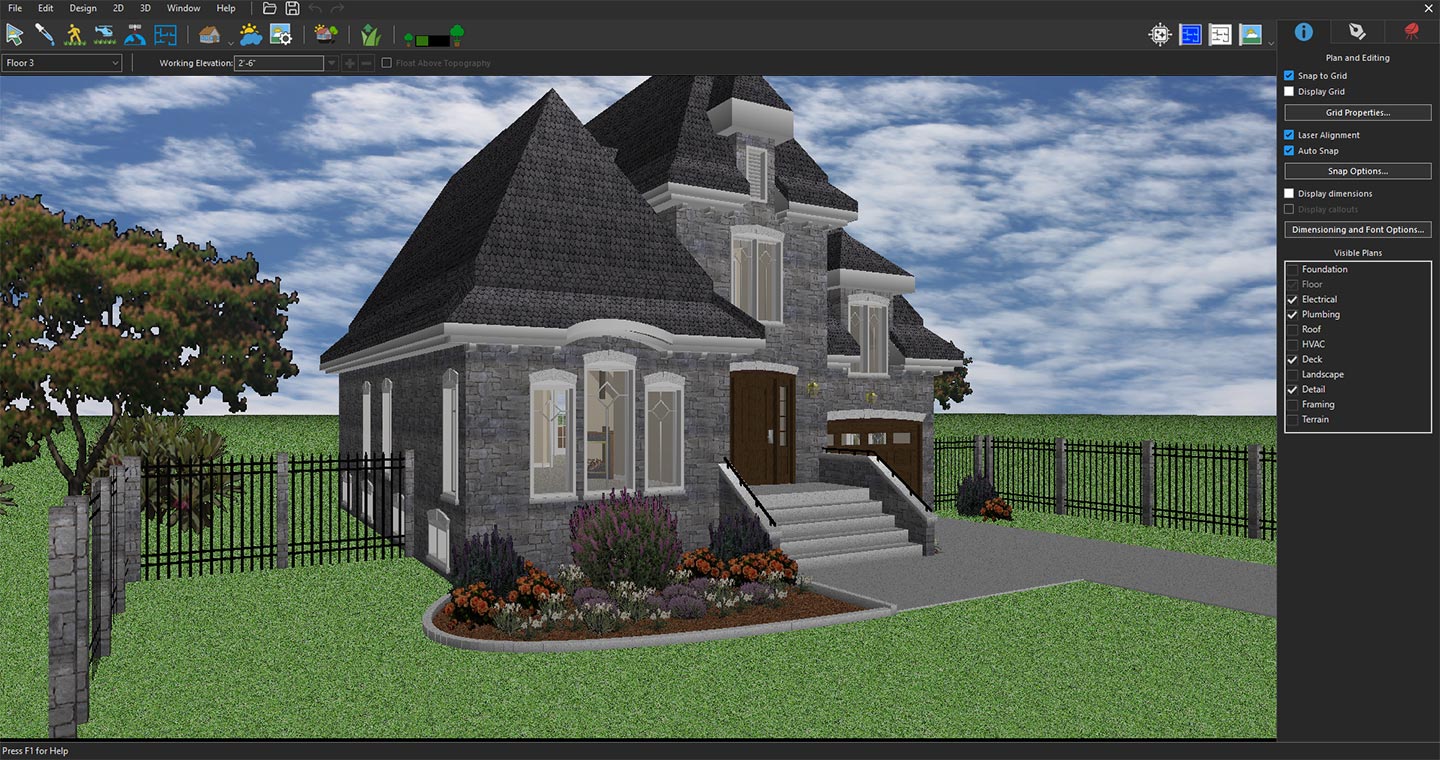
プロジェクトを開き、スペースが映るように3Dビューを配置してランドスケープエリアを確認
Copilotアイコンをクリックし、ドロップダウンメニューからImage Studioを選択して、プロンプトをクリックします。Image Studioウィンドウで、入力ドロップダウンメニューから現在の3Dビューを選択します。選択したビューが参照画像としてプレビューウィンドウに表示されます。
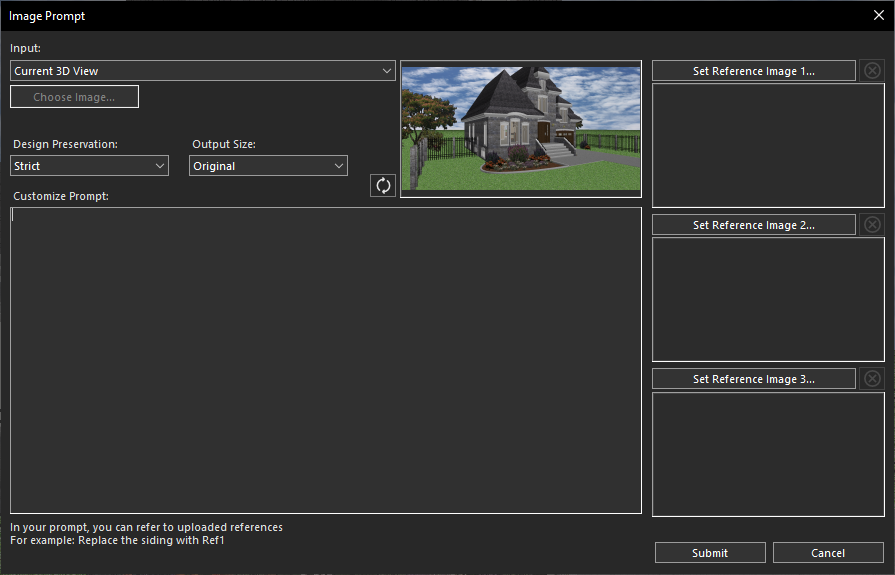
AI変換のために現在の3Dビューを使用
次に、プロンプトのカスタマイズセクションに、希望する変換を説明するプロンプトを入力します。たとえば、豊かな緑、色とりどりの花、装飾的な植物、石畳の小道、屋外照明、スタイリッシュな座席エリア、モダンな造園要素、居心地の良い屋外の雰囲気を取り入れた、美しくランドスケープされた庭エリアをリクエストできます。
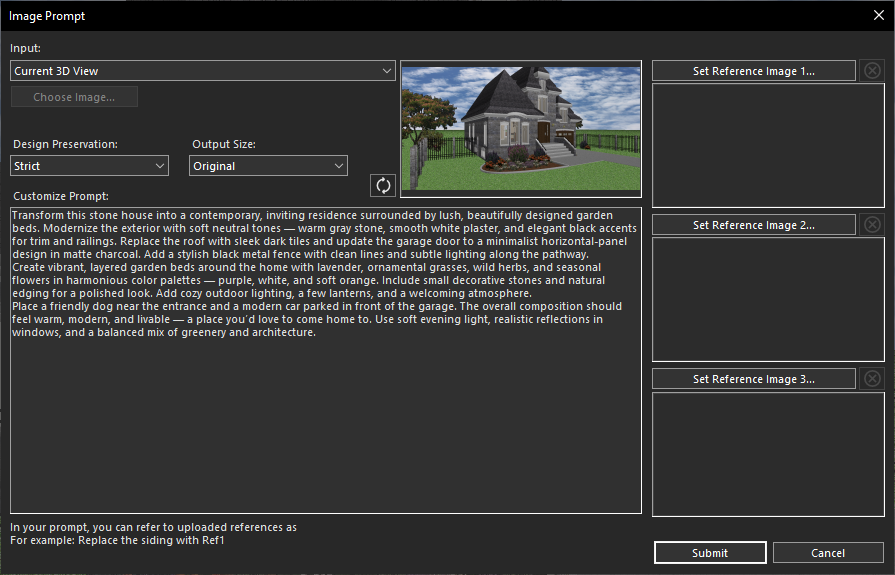
ランドスケープエリアの変換用のプロンプトを作成
送信をクリックすると、数秒以内にCopilot Image Studioがプロンプトに基づいて高品質なレンダリング画像を生成します。
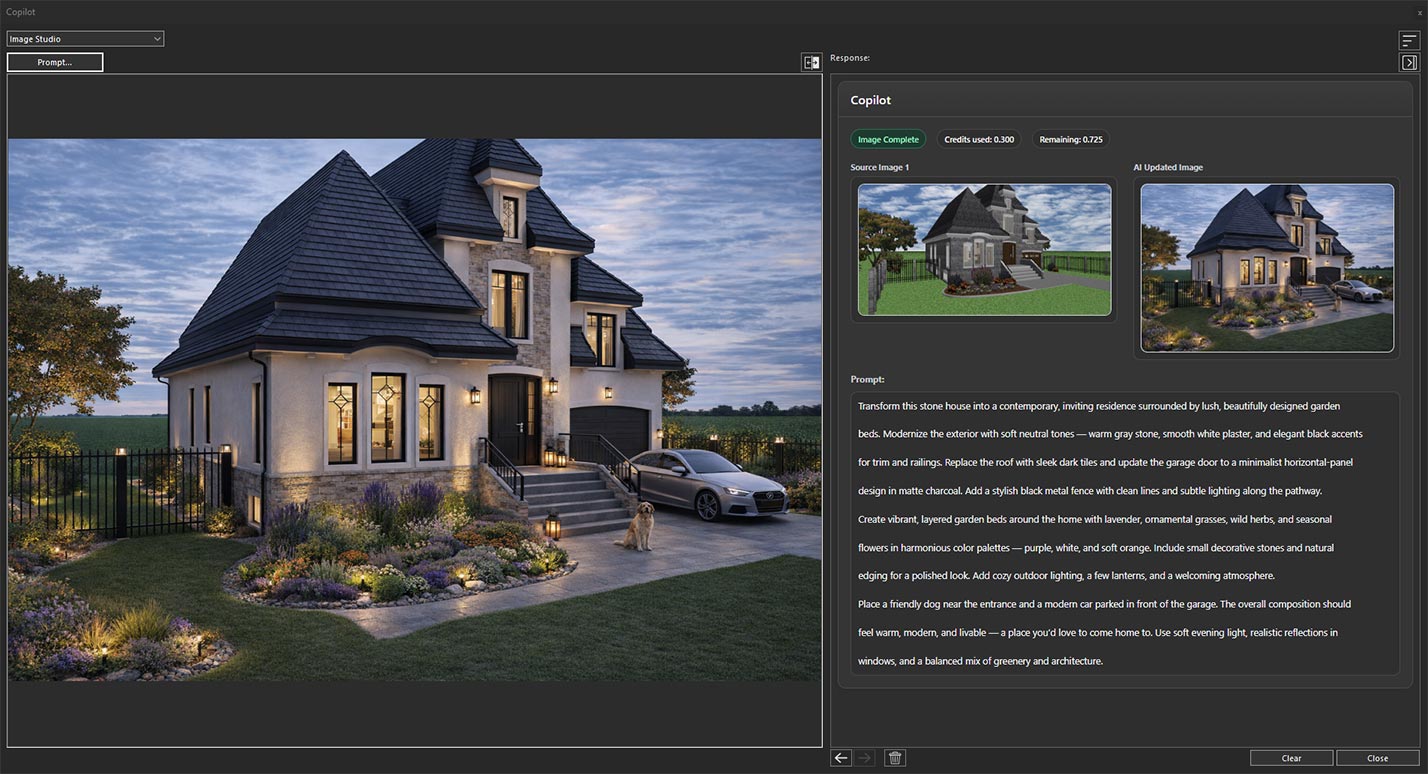
適用したプロンプトに基づいて生成されたデザイン
最後に、前へと次へボタンを使用して、元のバージョンとAI生成バージョンを比較し、変換内容を評価しながらさまざまなランドスケープのデザインコンセプトを簡単に検討できます。
まとめCopilot Image Studioを使えば、あらゆる空間の変換がより速く、より直感的になります。キッチン、バスルーム、リビングエリア、屋外ランドスケープのいずれを再設計する場合でも、既存の3Dビューにシンプルなプロンプトを適用するだけで、リアルなデザインコンセプトを簡単に生成できます。この強力なAI機能は、アイデアの視覚化、さまざまなスタイルの検討、そして創造的なデザインの可能性を、わずか数クリックで実現するのに役立ちます。
