



Ihre Entwürfe zum Leben zu erwecken geht mit Copilot Render jetzt schneller und intuitiver. Diese leistungsstarke Funktion erzeugt mithilfe von Prompts in natürlicher Sprache konzeptionelle Visualisierungen direkt aus Ihren CAD-Zeichnungen. Beschreiben Sie einfach Stil, Materialien, Beleuchtung oder Umgebung, die Ihnen vorschweben, und Copilot Render erzeugt ein Konzeptbild, das Ihre bestehende Zeichnung überlagert.
Da die zugrunde liegende Geometrie unverändert bleibt, können Sie Ihren Entwurf weiter verfeinern und gleichzeitig unterschiedliche visuelle Richtungen und Präsentationsstile erkunden.
Ideen in visuelle Konzepte verwandeln
Copilot Render arbeitet nahtlos sowohl mit 3D-Modellen als auch mit 2D-Zeichnungen und ist damit ein vielseitiges Werkzeug für Designer, Ingenieure, Architekten und Produktentwickler. Ob Sie frühe Designkonzepte erstellen, Kundentermine vorbereiten oder Präsentationsmaterial entwickeln – Copilot Render hilft, Designabsichten schnell und wirkungsvoll zu vermitteln.
Sie können auch Referenzbilder verwenden, um den Rendering-Prozess zu steuern. Diese Referenzen können Materialien, Texturen, Farbpaletten, Umgebungen und den gesamten visuellen Stil beeinflussen, sodass Sie Ergebnisse erzielen, die Ihrer Vorstellung sehr nahekommen.
Flexible kreative Kontrolle
Über einfache Text-Prompts hinaus bietet Copilot Render zusätzliche Steuerungsmöglichkeiten, mit denen Sie die erzeugten Ergebnisse stärker beeinflussen können.
Sie können:
- Steuern, wie genau das Rendering der ursprünglichen CAD-Geometrie folgt.
- Mehr künstlerische Interpretation für konzeptionelle oder stilisierte Präsentationen zulassen.
- Referenzbilder nutzen, um Materialien, Texturen, Hintergründe und visuelle Themen festzulegen.
- Im Projekt gespeicherte Notizen nutzen, um die Designabsicht über mehrere Render-Varianten hinweg beizubehalten.
Diese Möglichkeiten erleichtern es, eine große Bandbreite visueller Stile zu erkunden – von fotorealistischen Produkt-Renderings und Architekturvisualisierungen bis hin zu skizzenhaften Konzepten, Materialstudien und kreativen Designerkundungen.
Erste Schritte mit Copilot Render
Mit diesen einfachen Schritten erzeugen Sie konzeptionelle Visualisierungen aus Ihrem TurboCAD-Projekt.
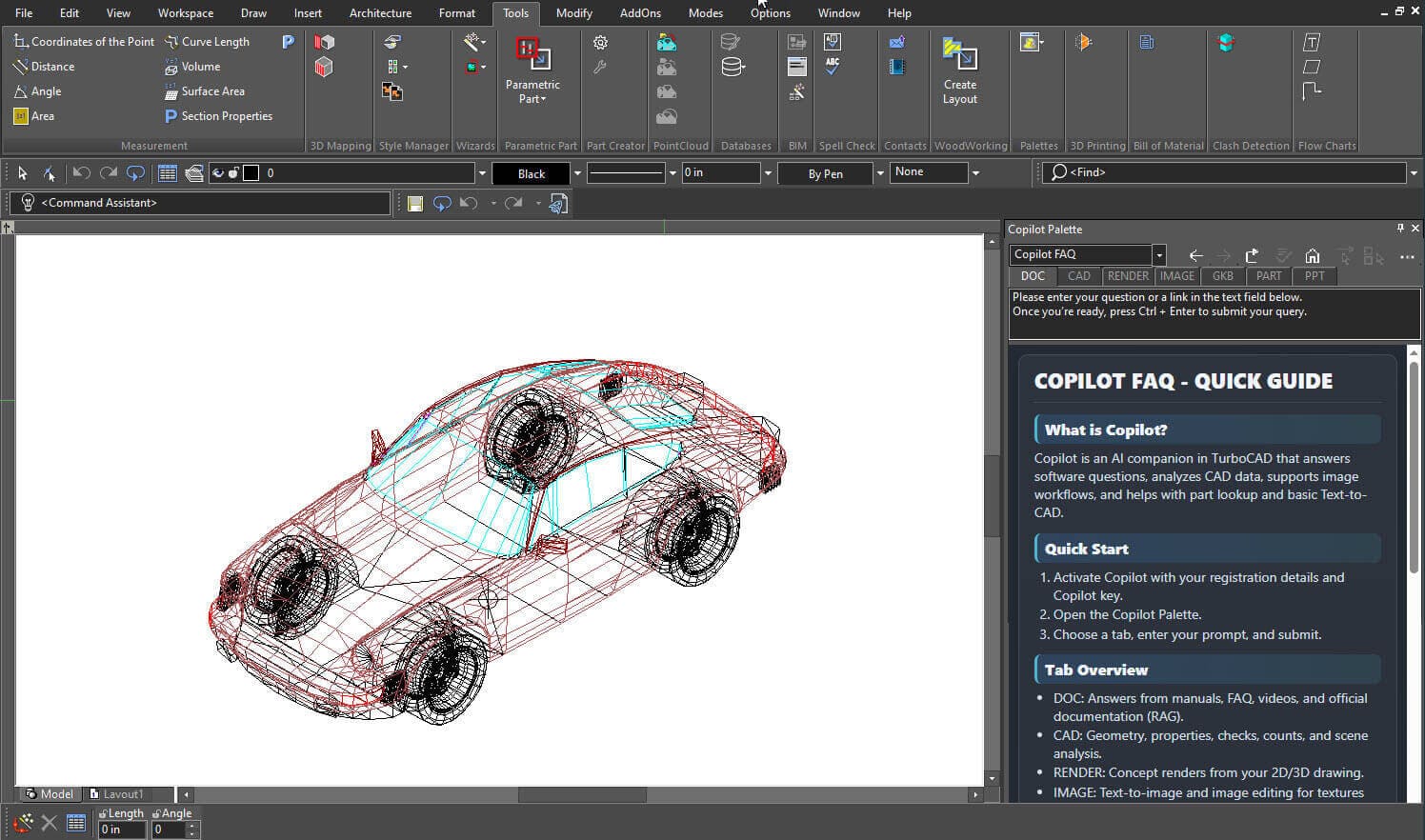
Schritt 1: Copilot-Palette öffnen
Öffnen Sie im Menü Extras das Menü Paletten und wählen Sie Copilot-Palette.
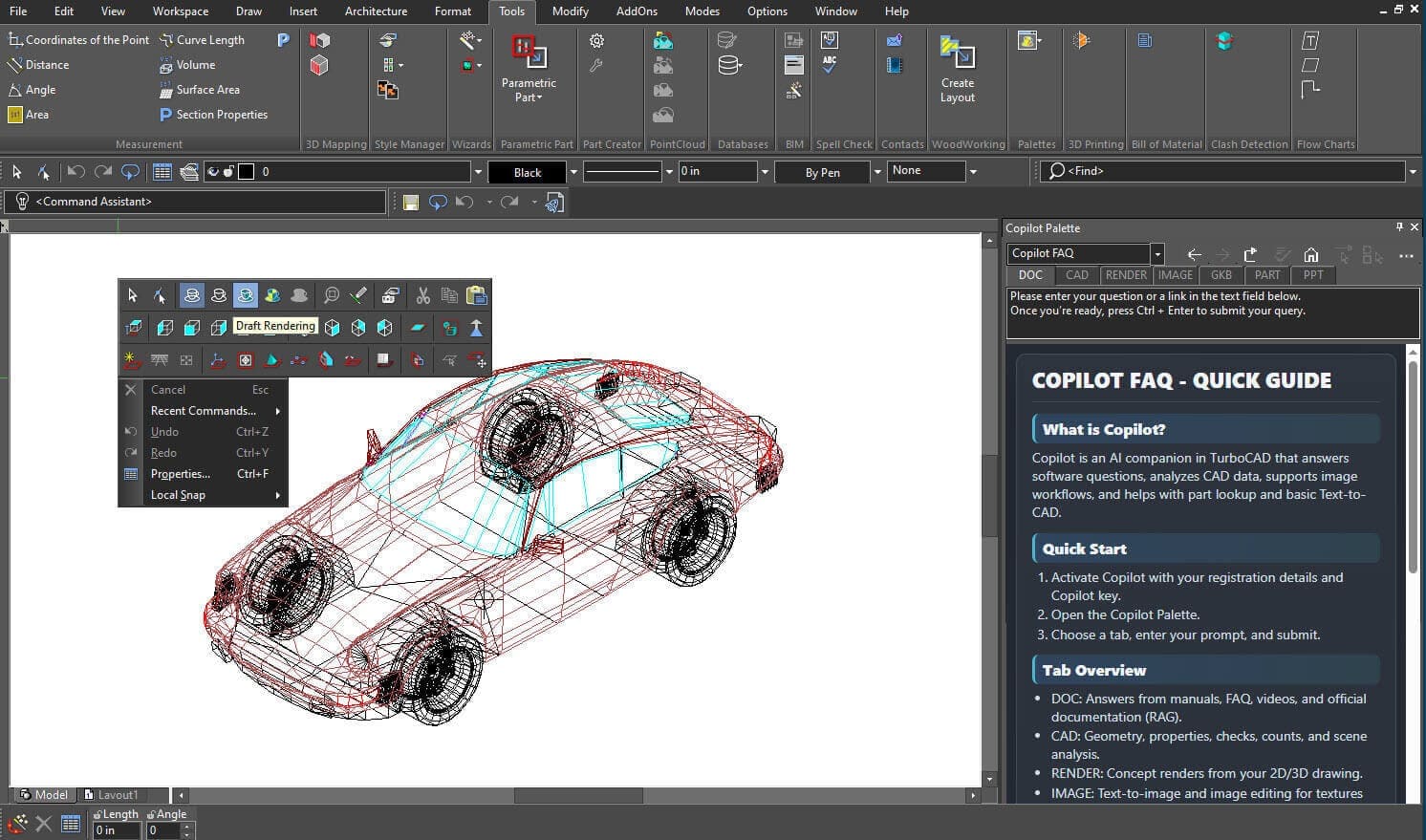
Schritt 2: Entwurfsrendering erstellen
Klicken Sie mit der rechten Maustaste an eine beliebige Stelle der Zeichenfläche und wählen Sie Draft Rendering.
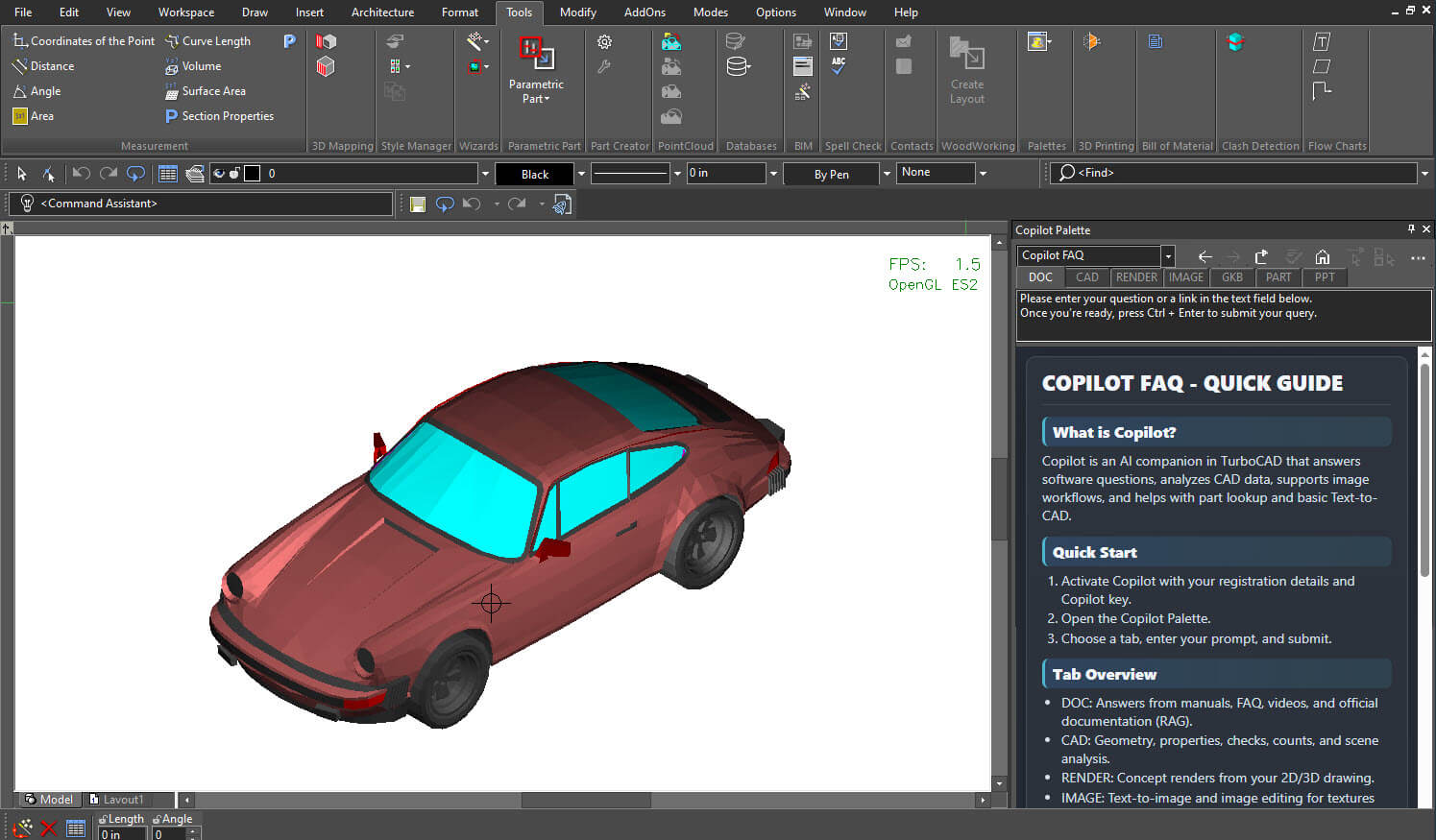
Nach wenigen Augenblicken erzeugt TurboCAD ein Entwurfsrendering Ihres Projekts.
Schritt 3: Registerkarte „Render“ öffnen
Klicken Sie in der Copilot-Palette auf die Registerkarte Render.
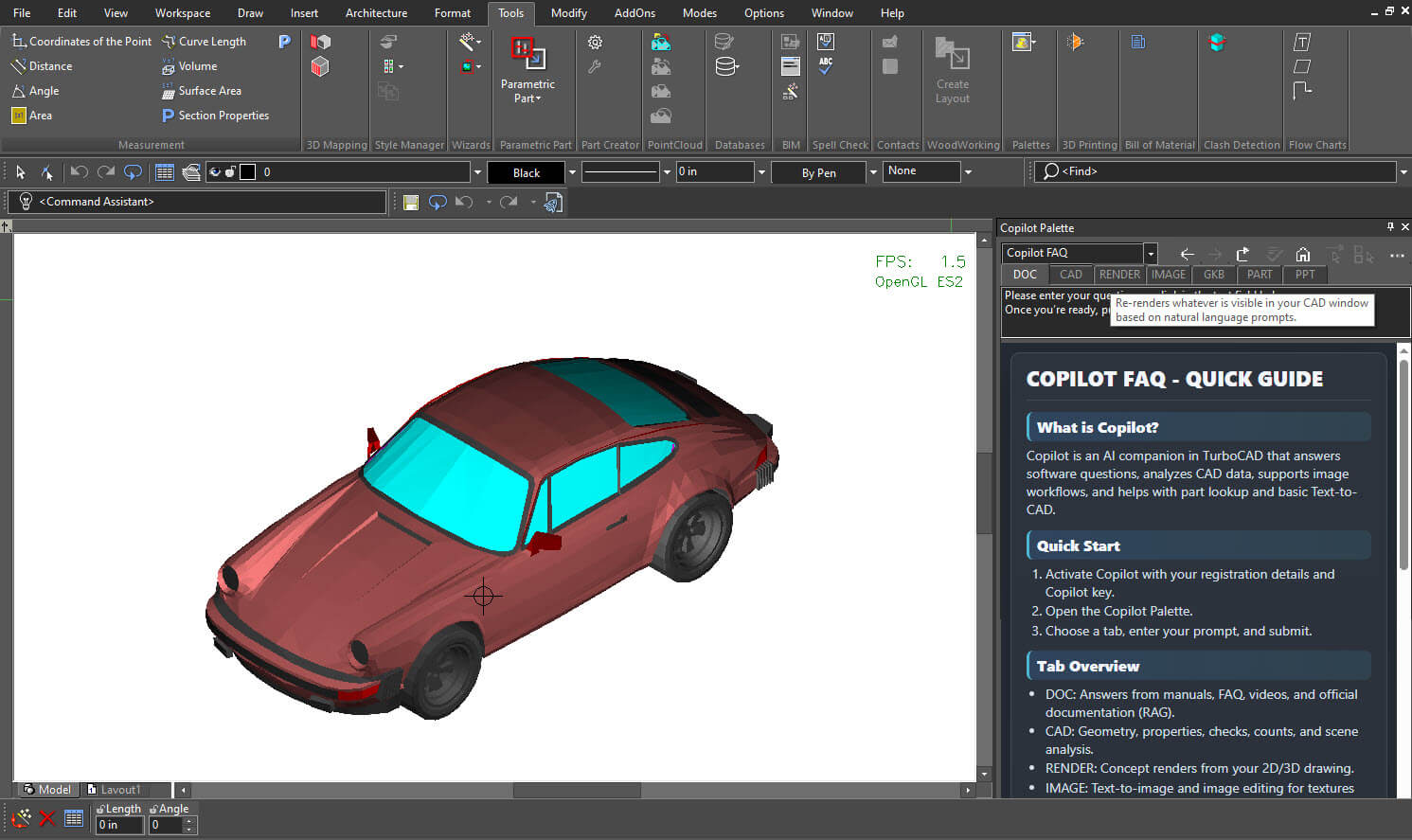
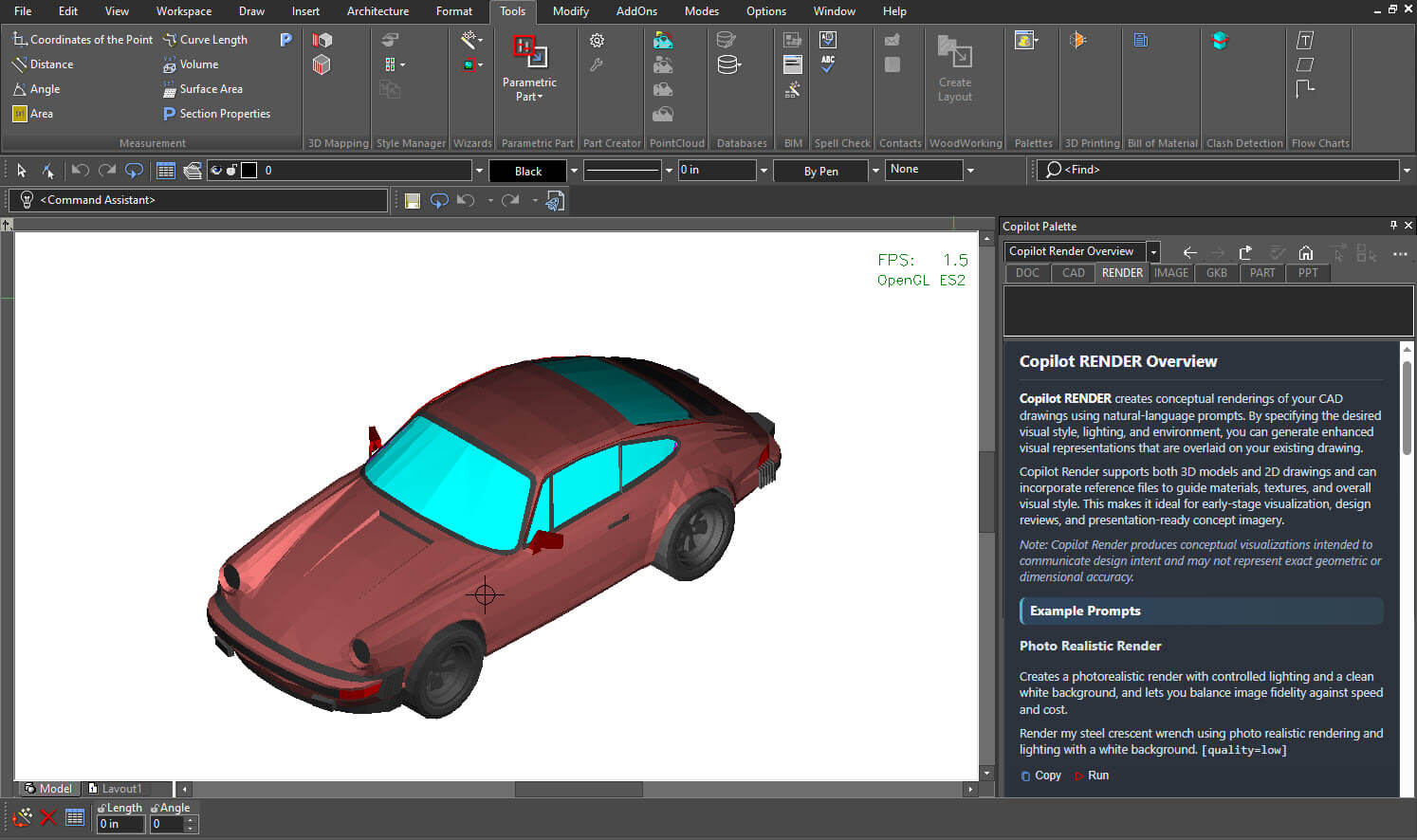
Schritt 4: Render-Übersicht und Beispiele ansehen
Klicken Sie bei aktiver Registerkarte „Render“ auf das Mausrad, um die Copilot-Render-Übersicht und Beispiele aufzurufen. Diese Beispiele helfen Ihnen, wirkungsvollere Prompts zu formulieren und bessere Rendering-Ergebnisse zu erzielen.
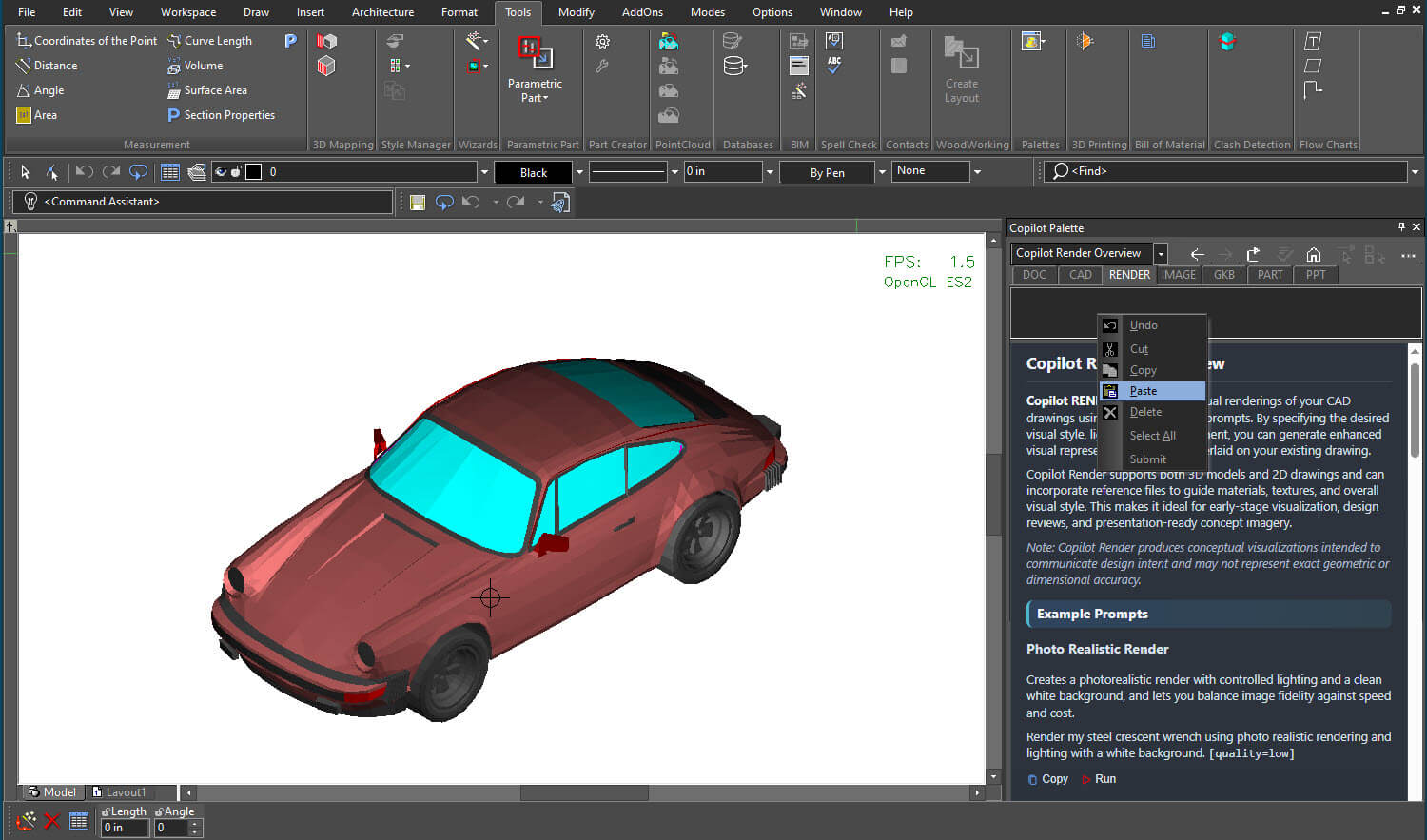
Schritt 5: Prompt eingeben
Geben Sie Ihren gewünschten Rendering-Prompt in das Prompt-Feld ein oder fügen Sie ihn dort ein und klicken Sie auf Submit.
Zum Beispiel:
„Fotorealistisches Render eines Luxus-Sportwagens mit tiefem, metallischem Burgunderlack, Studiobeleuchtung, realistischen Reflexionen und hochwertigen Materialien.“
Schritt 6: Verarbeitung abwarten
Copilot Render verarbeitet Ihre Anfrage und erzeugt die Visualisierung auf Grundlage Ihres Prompts.
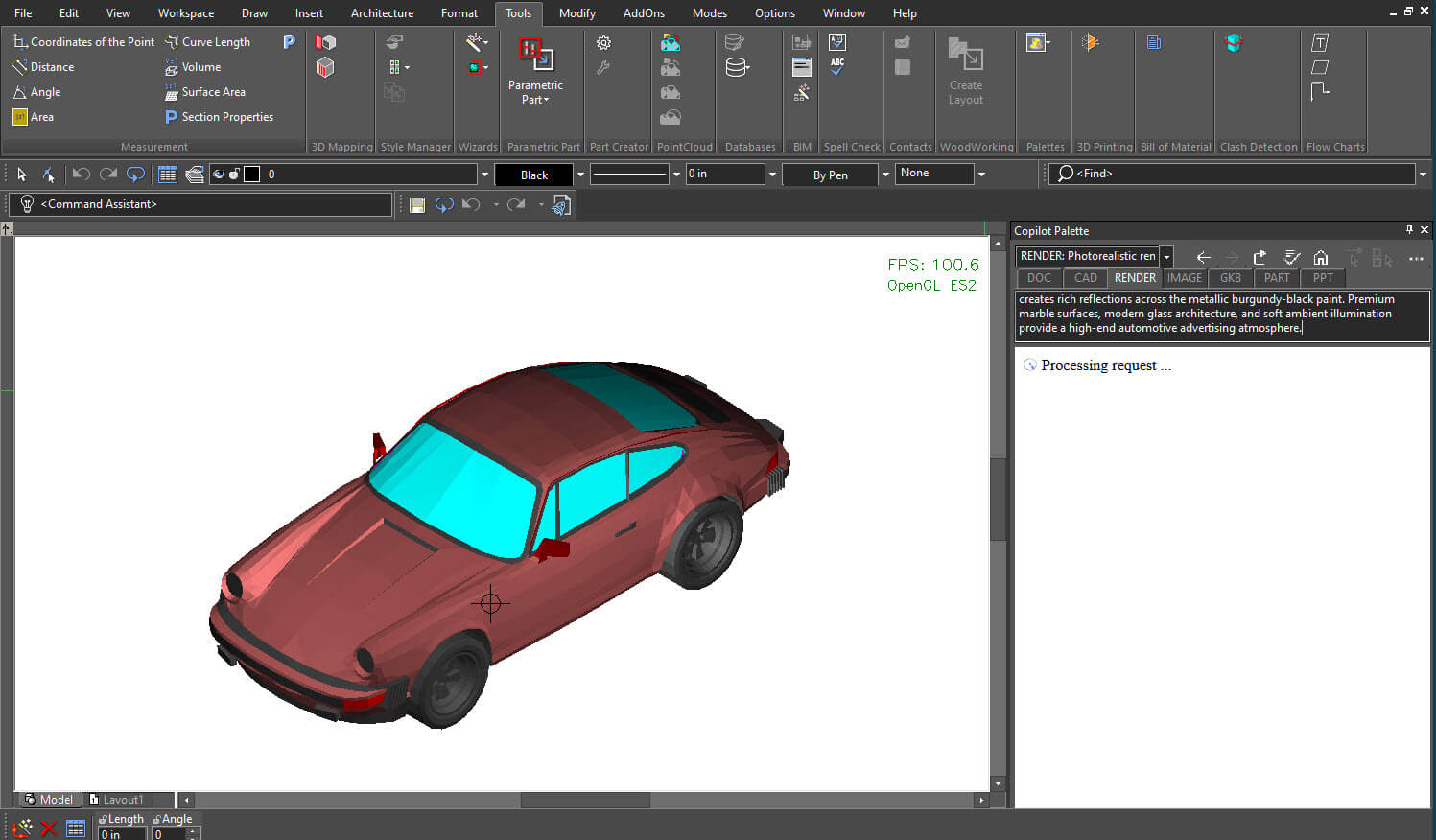
Die Verarbeitungsdauer kann je nach Projektkomplexität und Rendering-Einstellungen variieren.
Schritt 7: Gerendertes Ergebnis prüfen
Sobald das Rendering abgeschlossen ist, erscheint die erzeugte Visualisierung direkt auf der TurboCAD-Zeichenfläche.
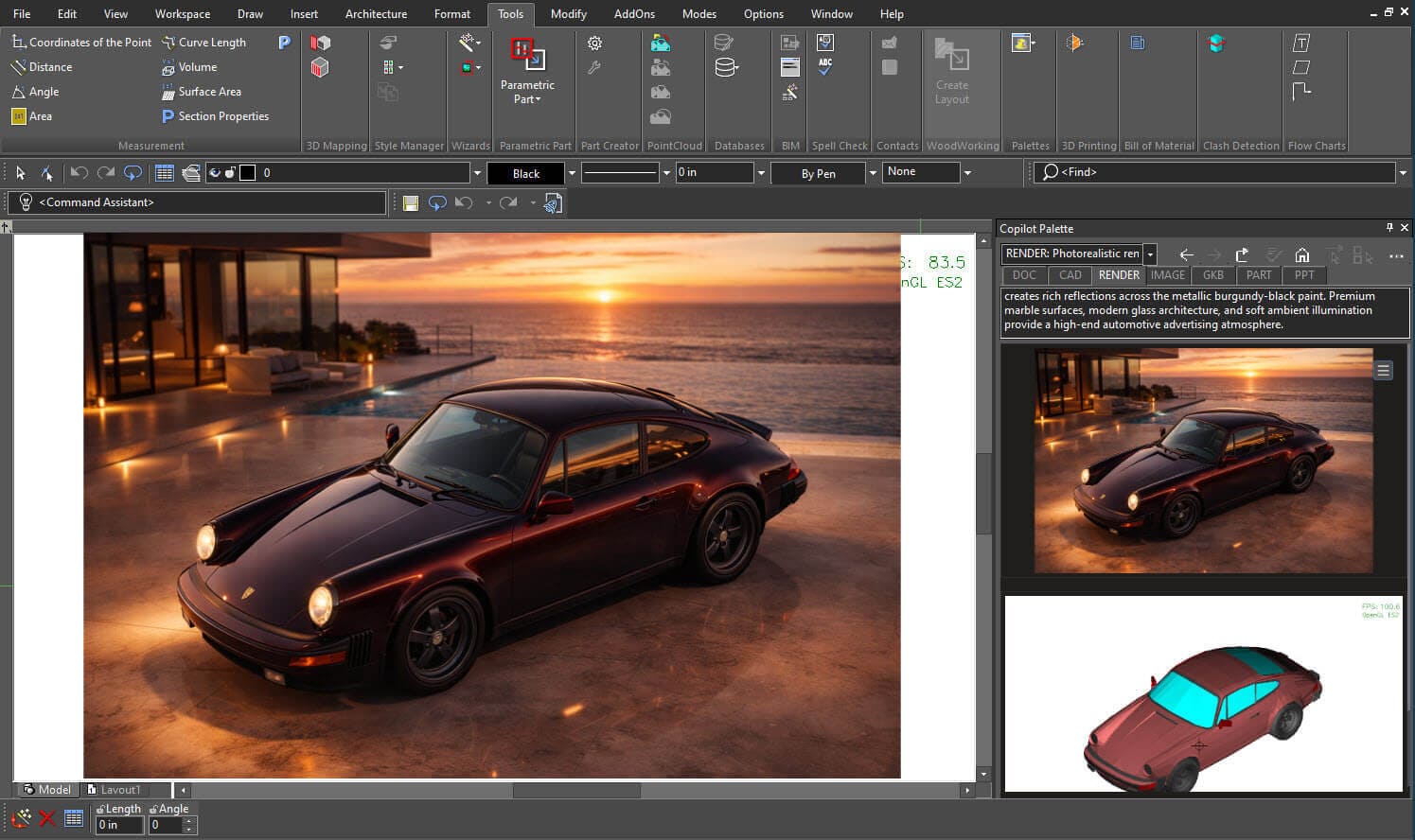
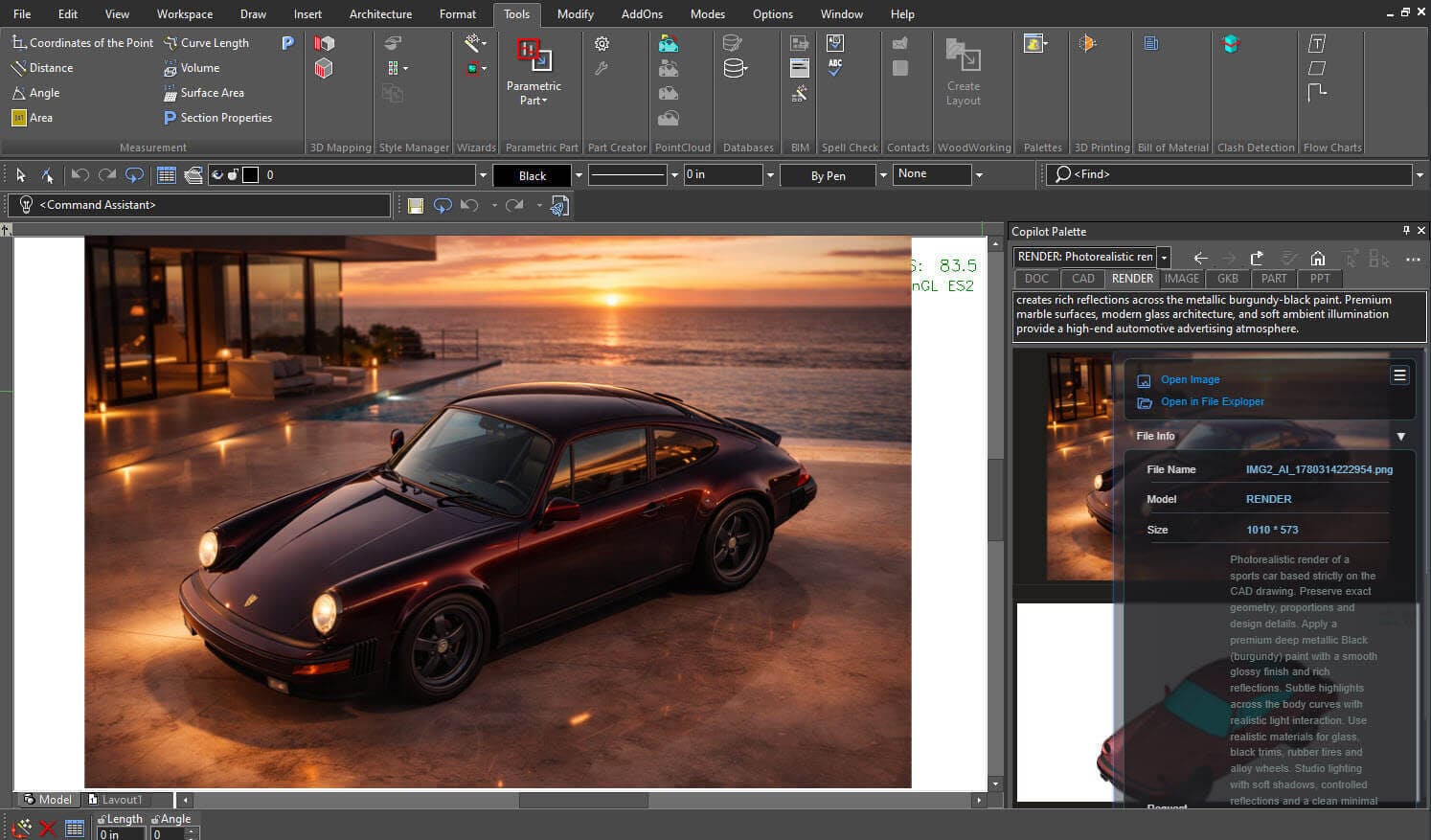
Schritt 8: Projektdetails erkunden
Weitere Projekt- und Rendering-Informationen lassen sich über die Panelansicht umschalten einsehen. So können Sie Render-Details prüfen und erzeugte Inhalte verwalten.
Mit Copilot Render lassen sich CAD-Entwürfe leichter in überzeugende visuelle Konzepte verwandeln, ohne Ihren Workflow zu unterbrechen. Durch die Kombination aus KI-gestütztem Rendering und Prompts in natürlicher Sprache erkunden Sie schnell unterschiedliche Stile, Materialien und Umgebungen direkt in TurboCAD. Ob Sie Ideen verfeinern, Konzepte präsentieren oder Feedback einholen – Copilot Render hilft Ihnen, Ihre Vision schneller und wirkungsvoller zum Leben zu erwecken.
