



透過 Copilot Render,讓您的設計變得更快速、更直覺地栩栩如生。這項強大的功能可利用自然語言提示詞,直接從您的 CAD 圖面產生概念視覺效果。只需描述您所設想的風格、材質、燈光或環境,Copilot Render 便會建立一張疊加於現有圖面上的概念影像。
由於底層幾何資料保持不變,您可以在探索不同視覺方向與呈現風格的同時,持續精修設計。
將構想轉化為視覺概念
Copilot Render 可無縫搭配 3D 模型與 2D 圖面使用,是設計師、工程師、建築師與產品開發人員的多功能工具。無論是建立初期設計概念、準備客戶審查,或製作簡報素材,Copilot Render 都能協助快速且有效地傳達設計意圖。
您也可以使用參考影像來引導渲染流程,這些參考資料能影響材質、紋理、配色方案、環境及整體視覺風格,協助您獲得更貼近構想的成果。
靈活的創意控制
除了簡單的文字提示詞外,Copilot Render 還提供其他控制選項,讓您對產生的結果有更大的掌控力。
您可以:
- 控制渲染結果貼近原始 CAD 幾何的程度。
- 為概念性或風格化的呈現方式,允許更多藝術詮釋空間。
- 使用參考影像定義材質、紋理、背景與視覺主題。
- 運用專案中儲存的備註,協助在多種渲染變化間維持一致的設計意圖。
這些功能讓您輕鬆探索各種視覺風格,從逼真的產品渲染、建築視覺化,到手繪風概念、材質研究與創意設計探索,應有盡有。
開始使用 Copilot Render
請依照以下簡單步驟,從您的 TurboCAD 專案產生概念視覺效果。
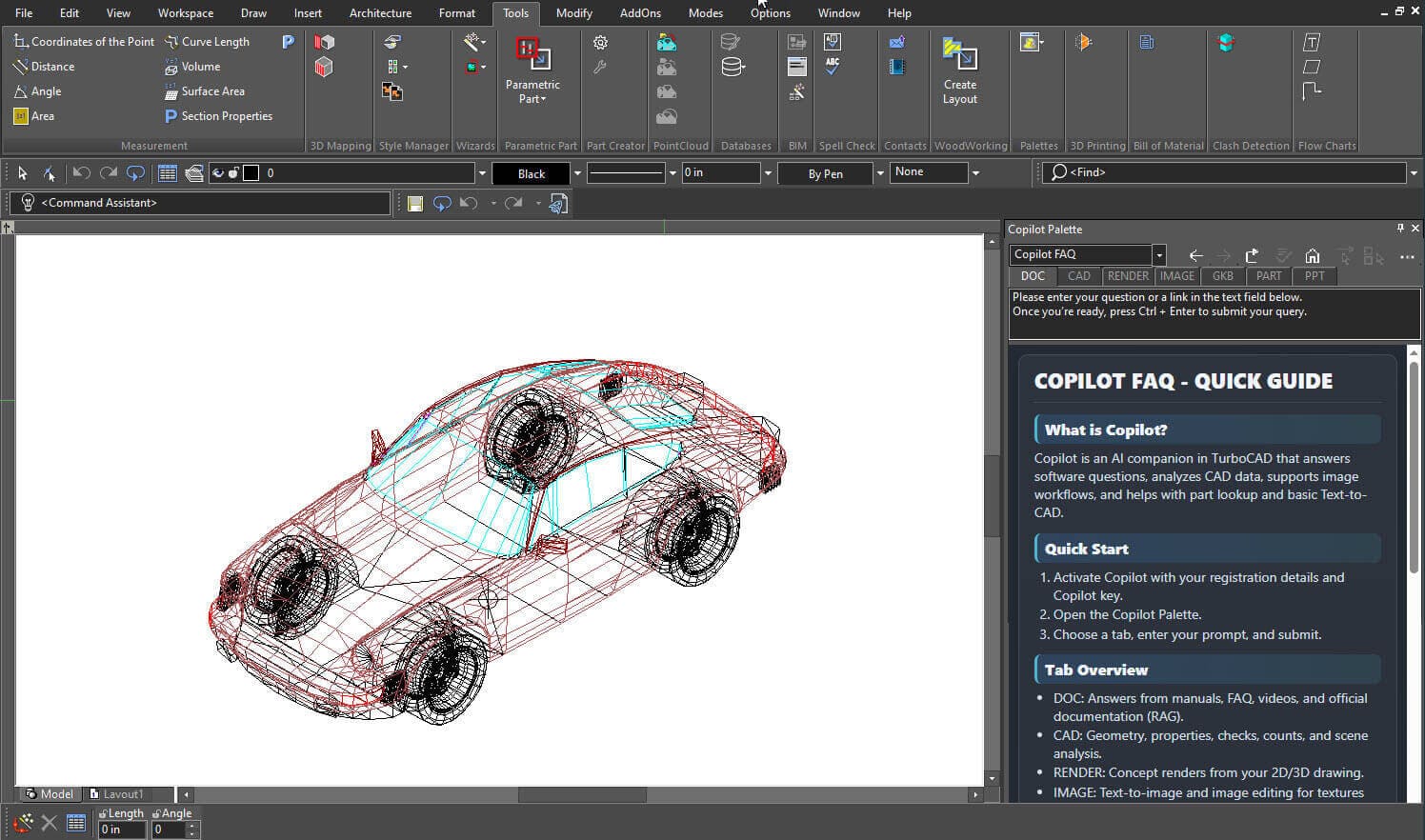
步驟 1:開啟 Copilot 面板
從 Tools 選單開啟 Palettes 選單,然後選取 Copilot Palette。
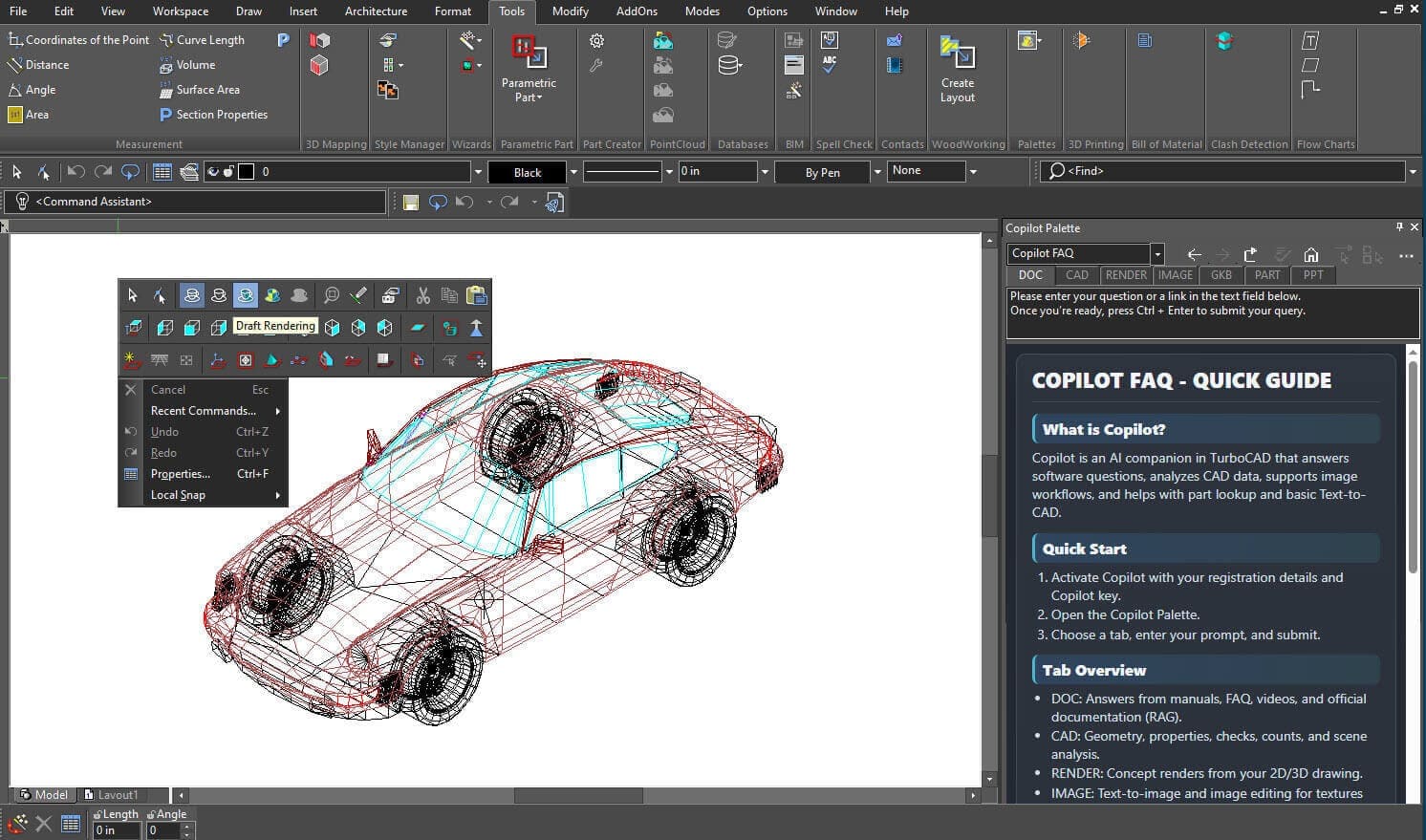
步驟 2:建立草稿渲染
在繪圖畫布上按一下滑鼠右鍵,然後選取 Draft Rendering。
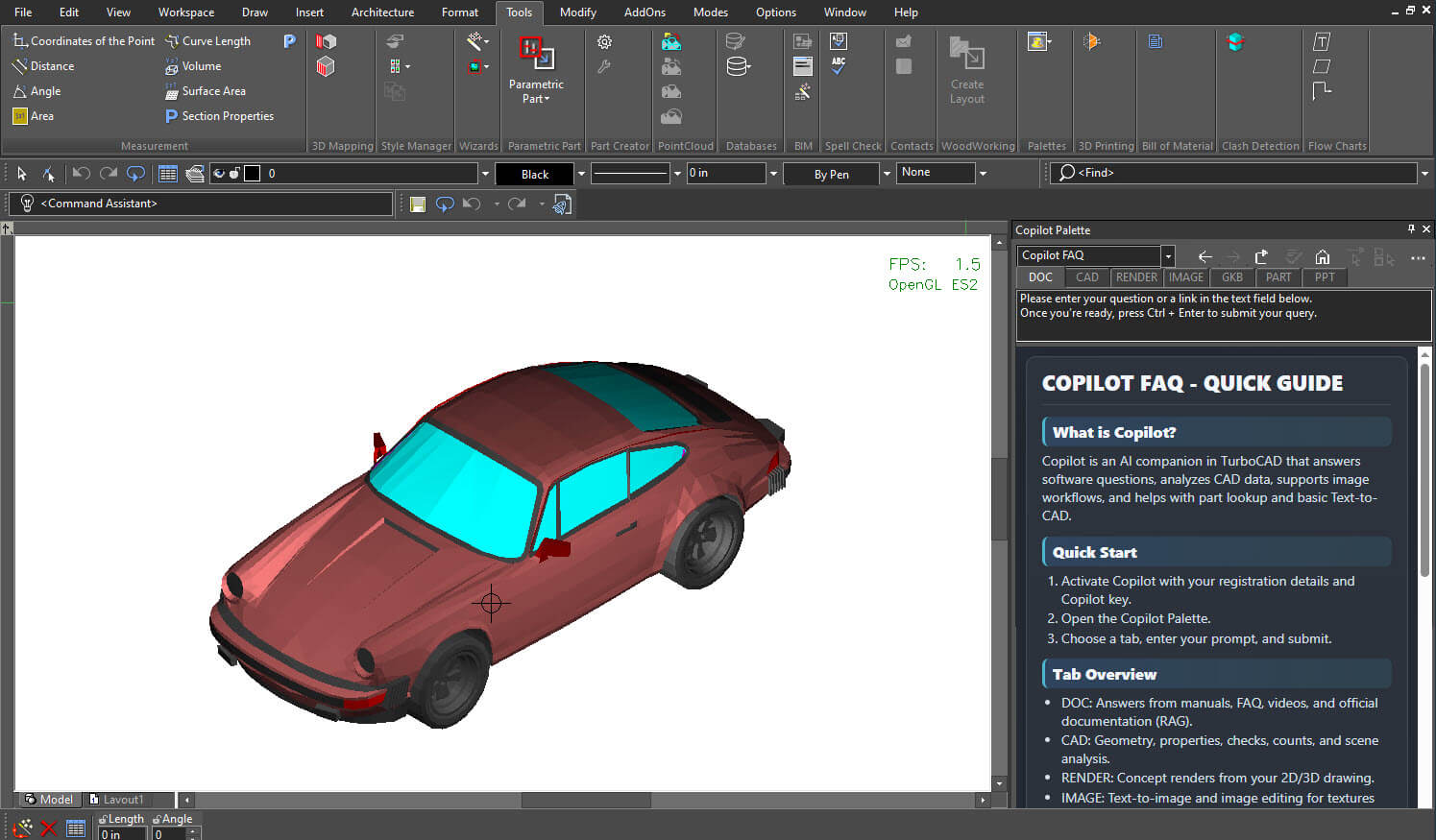
稍待片刻後,TurboCAD 便會為您的專案產生草稿渲染。
步驟 3:開啟 Render 分頁
在 Copilot 面板中,按一下 Render 分頁。
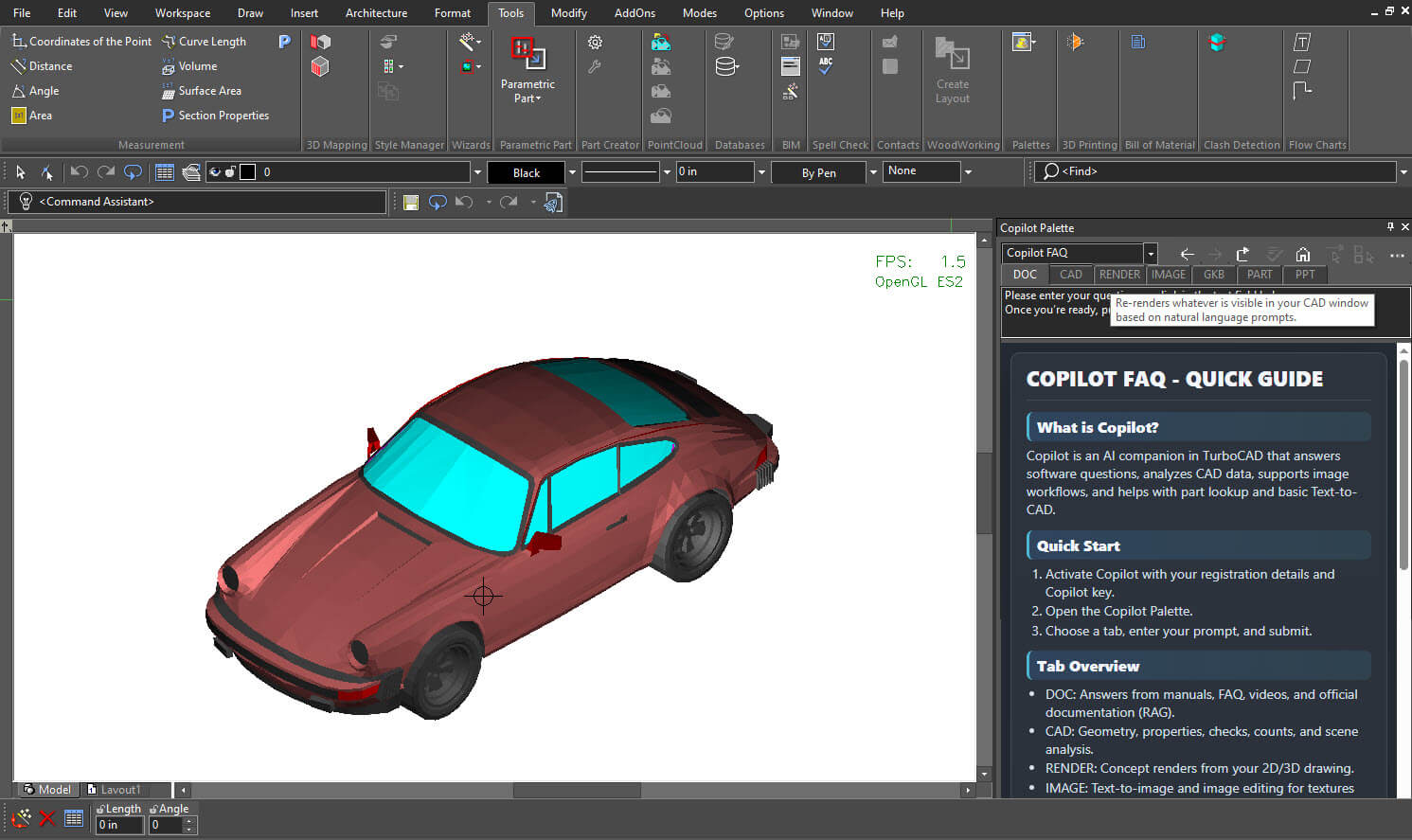
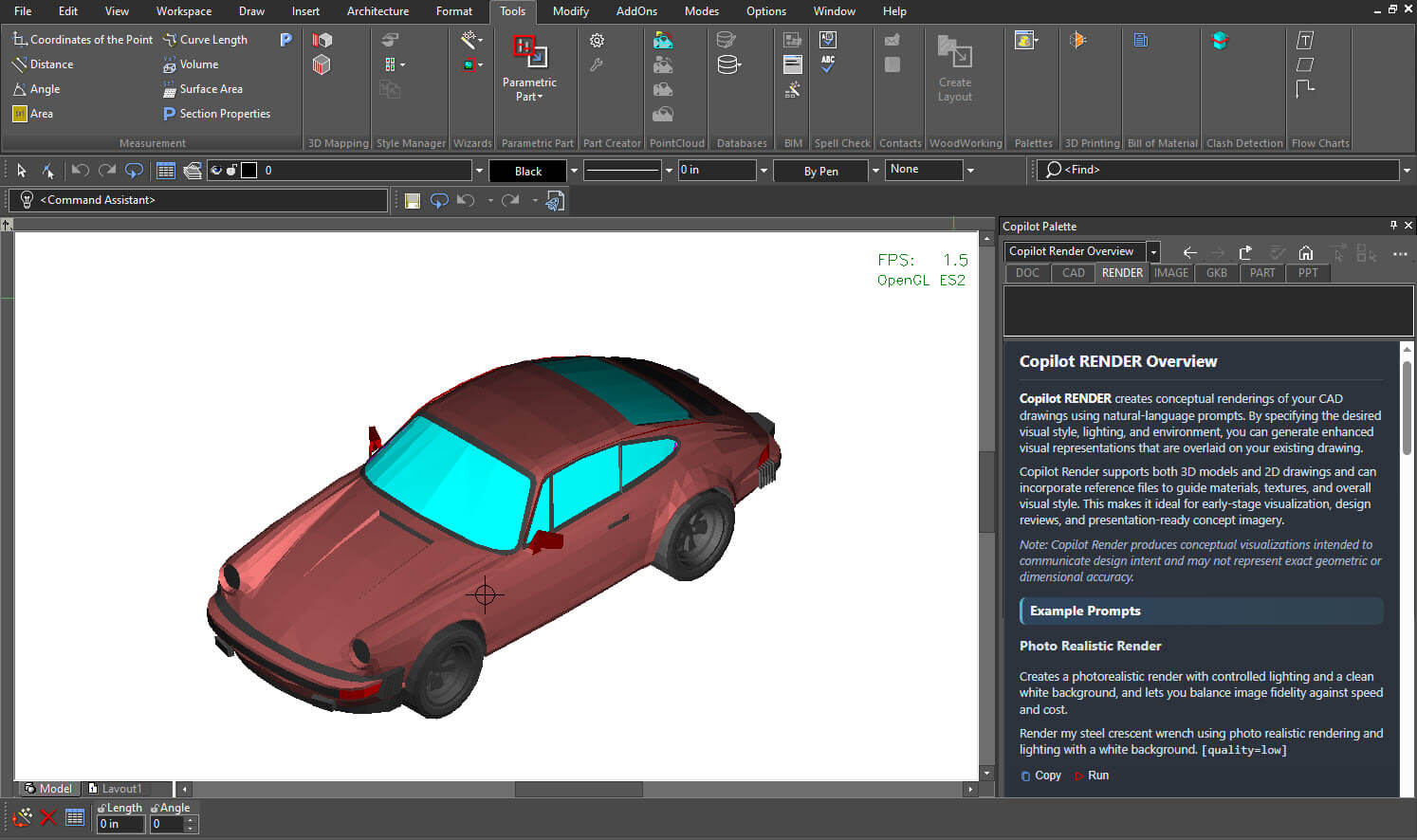
步驟 4:查看渲染總覽與範例
在 Render 分頁作用中時按一下滑鼠滾輪,即可開啟 Copilot Render 總覽與範例。這些範例有助於撰寫更有效的提示詞並獲得更好的渲染成果。
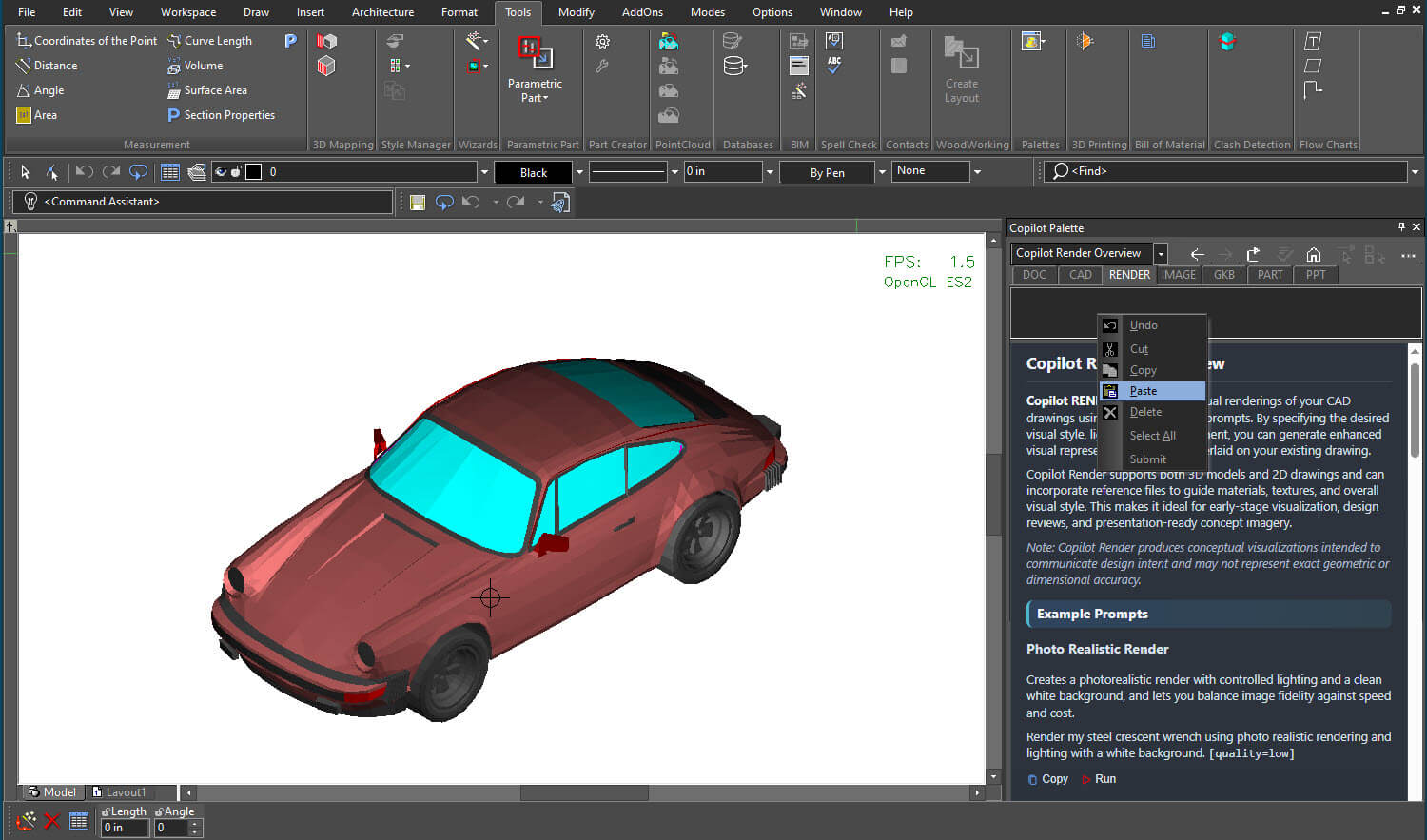
步驟 5:輸入提示詞
在提示詞欄位中輸入或貼上您想要的渲染提示詞,然後按一下 Submit。
例如:
「以逼真照片級渲染呈現一輛豪華跑車,車身為深酒紅金屬烤漆,搭配攝影棚燈光、逼真反射與高級材質。」
步驟 6:等待處理
Copilot Render 將根據您的提示詞處理請求並產生視覺效果。
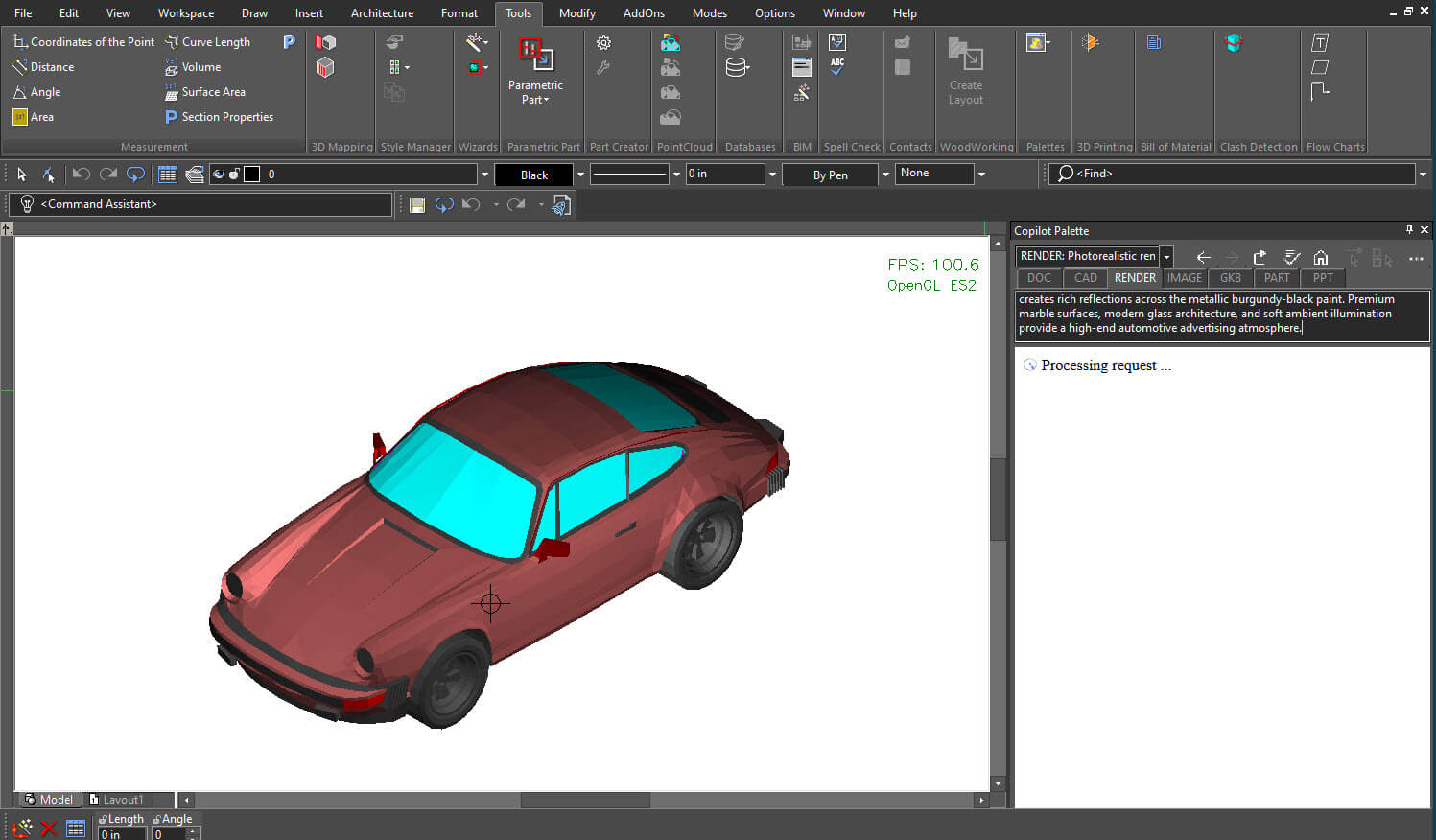
處理時間會依專案複雜度與渲染設定而有所不同。
步驟 7:查看渲染結果
渲染完成後,產生的視覺效果會直接顯示在 TurboCAD 畫布上。
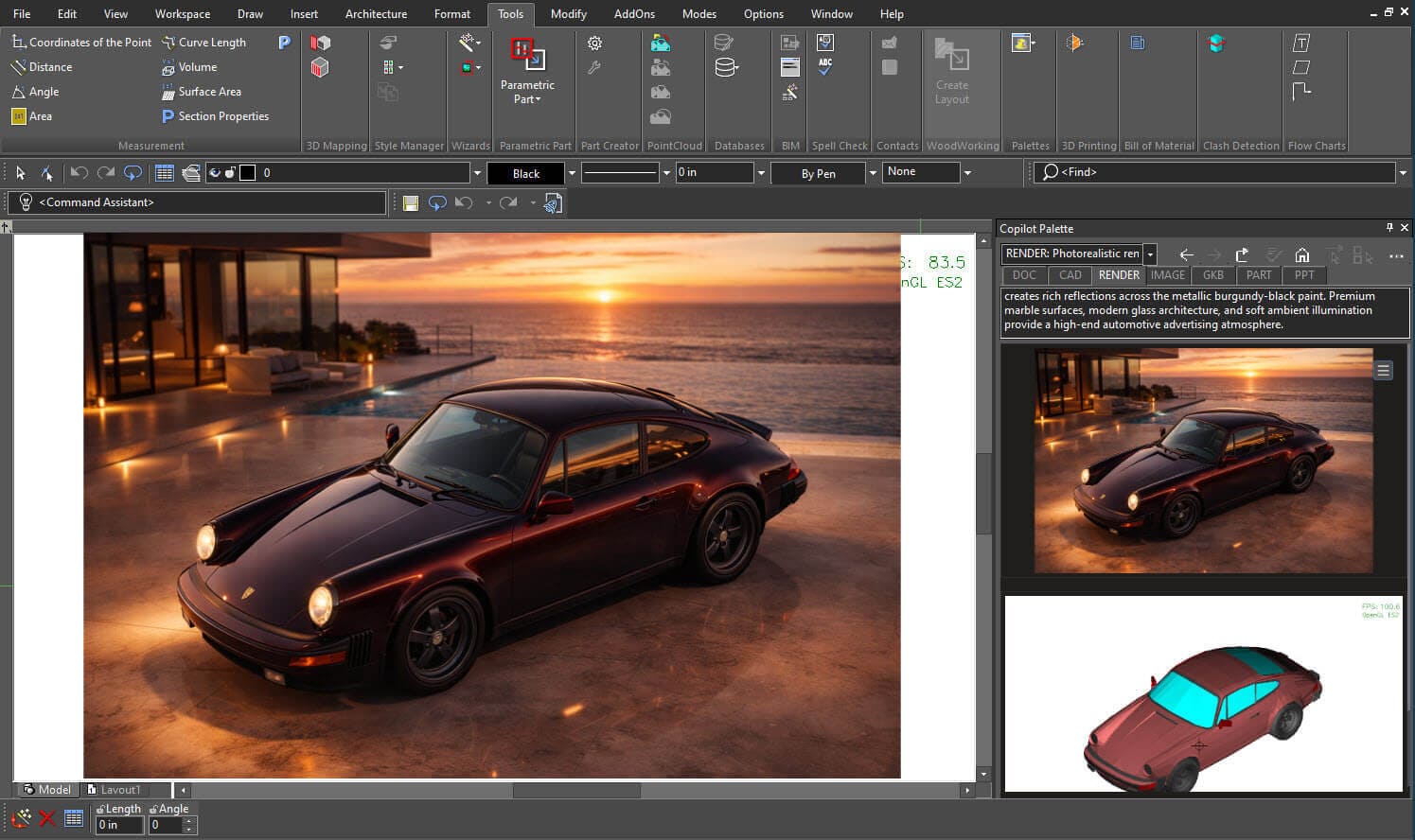
步驟 8:探索專案詳細資訊
透過Toggle Panel View可查看更多專案與渲染資訊,方便您檢視渲染詳細資料並管理產生的內容。
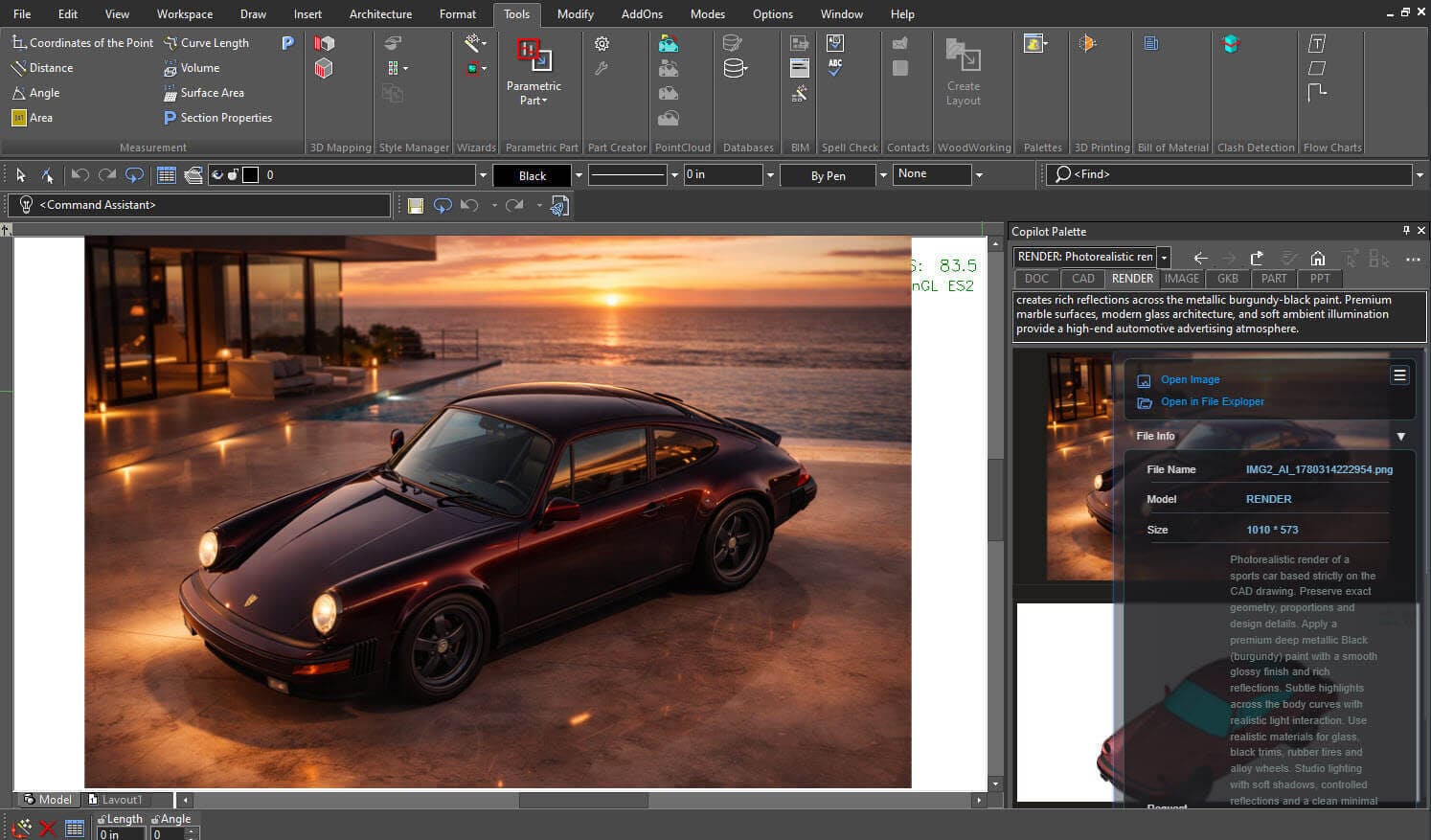
Copilot Render 讓您能在不打斷工作流程的情況下,更輕鬆地將 CAD 設計轉換為引人入勝的視覺概念。結合 AI 驅動渲染與自然語言提示詞,您可直接在 TurboCAD 中快速探索不同的風格、材質與環境。無論是精修構想、簡報概念,或蒐集回饋意見,Copilot Render 都能協助您以更快、更有效的方式實現願景。
