



Donner vie à vos conceptions est désormais plus rapide et plus intuitif avec Copilot Render. Cette puissante fonction génère des visualisations conceptuelles directement à partir de vos dessins CAO, à l'aide d'instructions en langage naturel. Décrivez simplement le style, les matériaux, l'éclairage ou l'environnement que vous imaginez, et Copilot Render crée une image conceptuelle qui se superpose à votre dessin existant.
La géométrie sous-jacente restant inchangée, vous pouvez continuer à affiner votre conception tout en explorant différentes directions visuelles et styles de présentation.
Transformez vos idées en concepts visuels
Copilot Render fonctionne de façon fluide avec les modèles 3D comme avec les dessins 2D, ce qui en fait un outil polyvalent pour les concepteurs, les ingénieurs, les architectes et les développeurs de produits. Que vous créiez des concepts de conception à un stade précoce, prépariez des revues avec des clients ou élaboriez des supports de présentation, Copilot Render aide à communiquer rapidement et efficacement l'intention de conception.
Vous pouvez aussi utiliser des images de référence pour guider le processus de rendu. Ces références peuvent influencer les matériaux, les textures, les palettes de couleurs, les environnements et le style visuel général, pour vous aider à obtenir des résultats très proches de votre vision.
Un contrôle créatif flexible
Au-delà des simples instructions textuelles, Copilot Render propose des commandes supplémentaires qui vous donnent une plus grande influence sur les résultats générés.
Vous pouvez :
- Contrôler dans quelle mesure le rendu suit la géométrie CAO d'origine.
- Laisser plus de place à l'interprétation artistique pour des présentations conceptuelles ou stylisées.
- Utiliser des images de référence pour définir les matériaux, les textures, les arrière-plans et les thèmes visuels.
- Exploiter les notes enregistrées dans votre projet pour préserver l'intention de conception sur plusieurs variantes de rendu.
Ces possibilités facilitent l'exploration d'un large éventail de styles visuels, des rendus de produits photoréalistes et des visualisations architecturales aux concepts façon croquis, aux études de matériaux et aux explorations de conception créatives.
Premiers pas avec Copilot Render
Suivez ces étapes simples pour générer des visualisations conceptuelles à partir de votre projet TurboCAD.
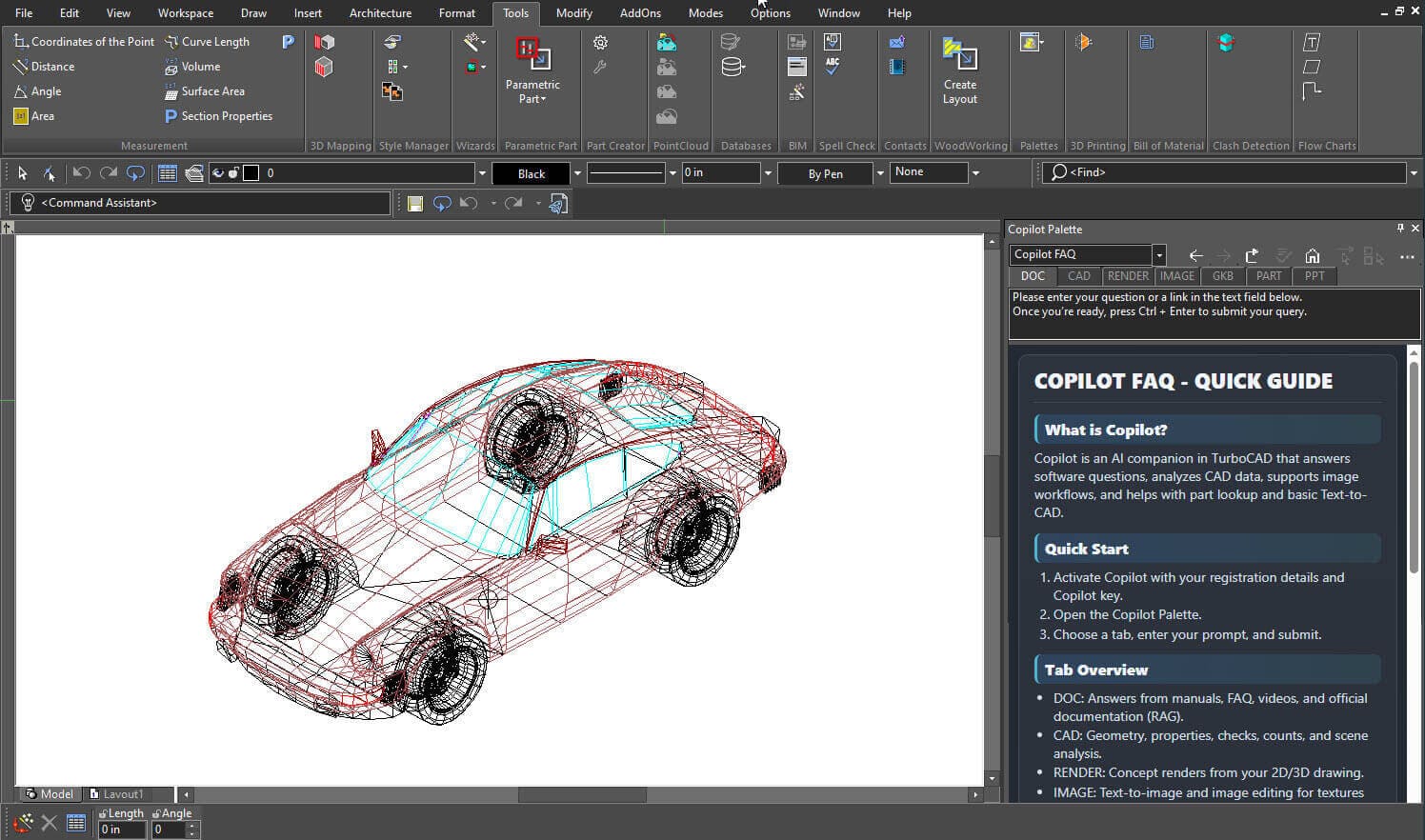
Étape 1 : ouvrez la palette Copilot
Dans le menu Outils, ouvrez le menu Palettes et sélectionnez Copilot Palette.
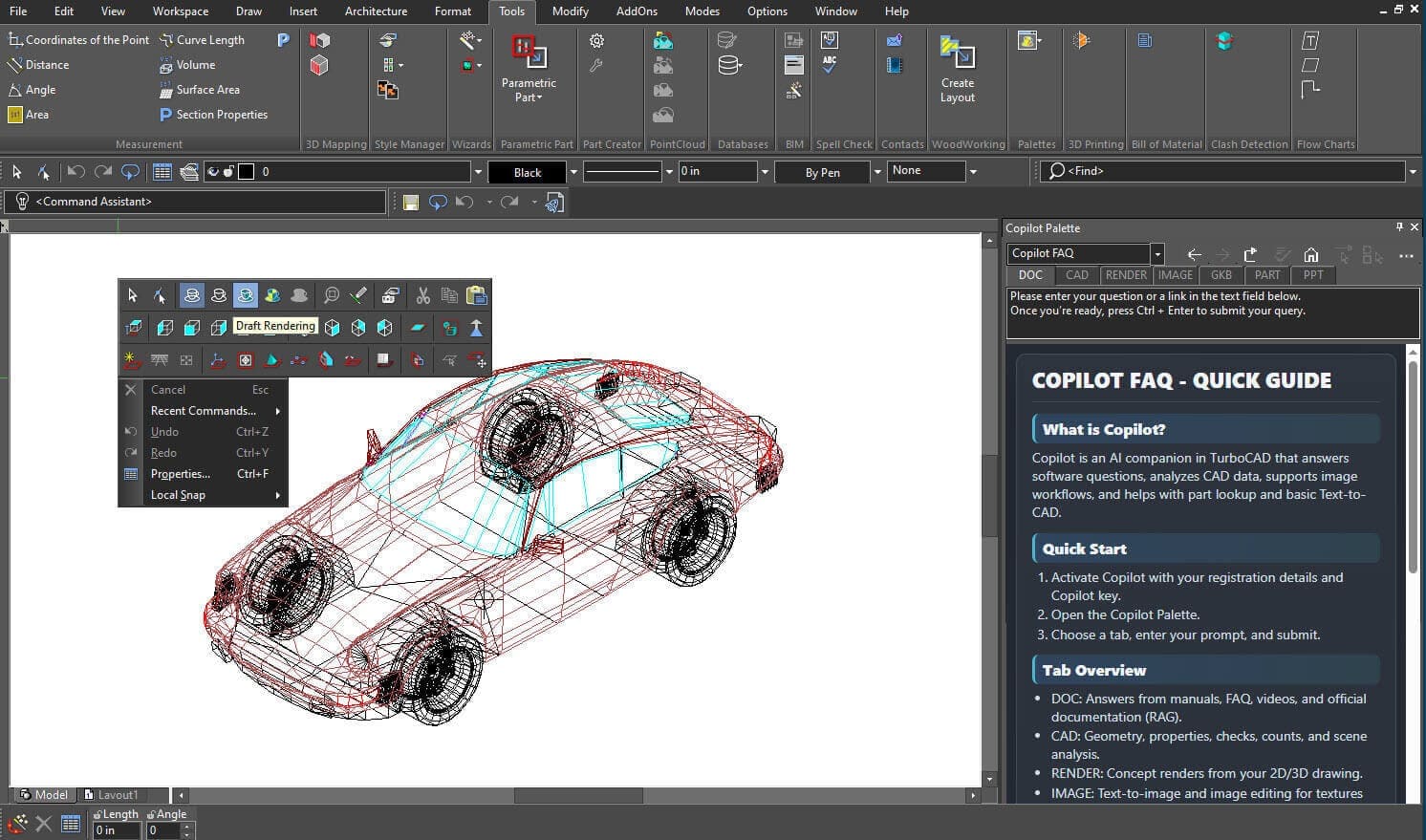
Étape 2 : créez un rendu brouillon
Faites un clic droit n'importe où sur le canevas de dessin et sélectionnez Rendu brouillon.
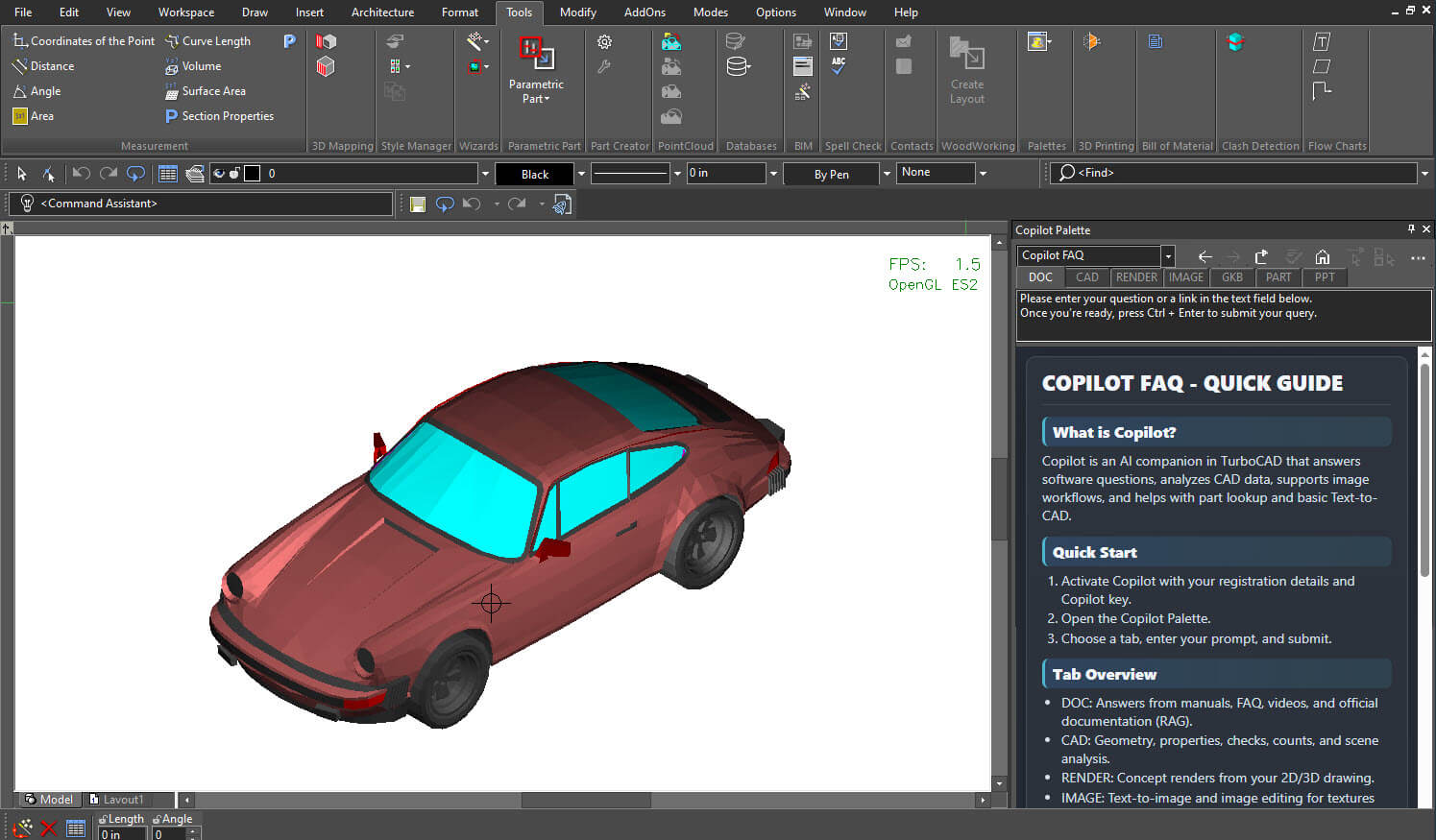
Après quelques instants, TurboCAD génère un rendu brouillon de votre projet.
Étape 3 : ouvrez l'onglet Rendu
Dans la palette Copilot, cliquez sur l'onglet Rendu.
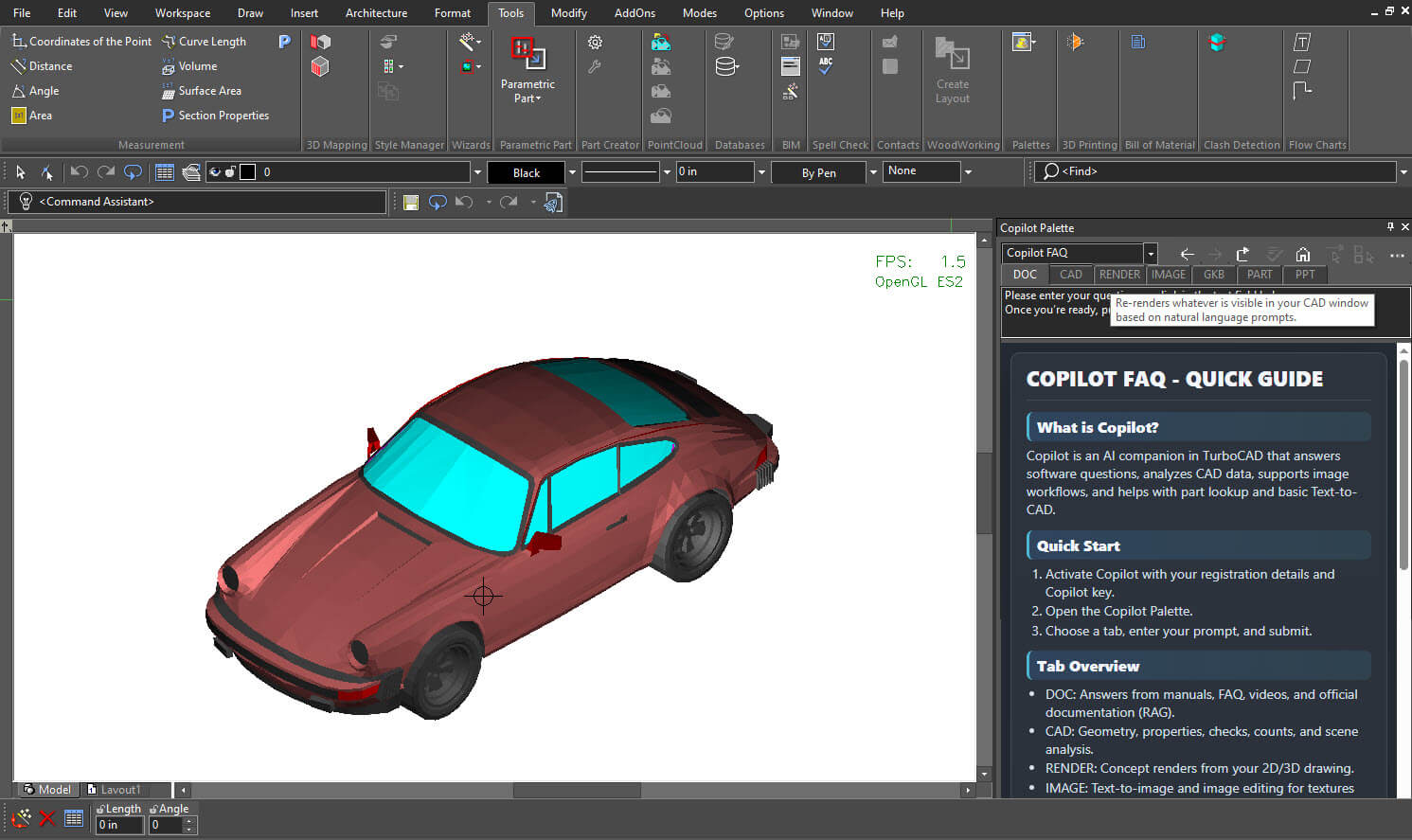
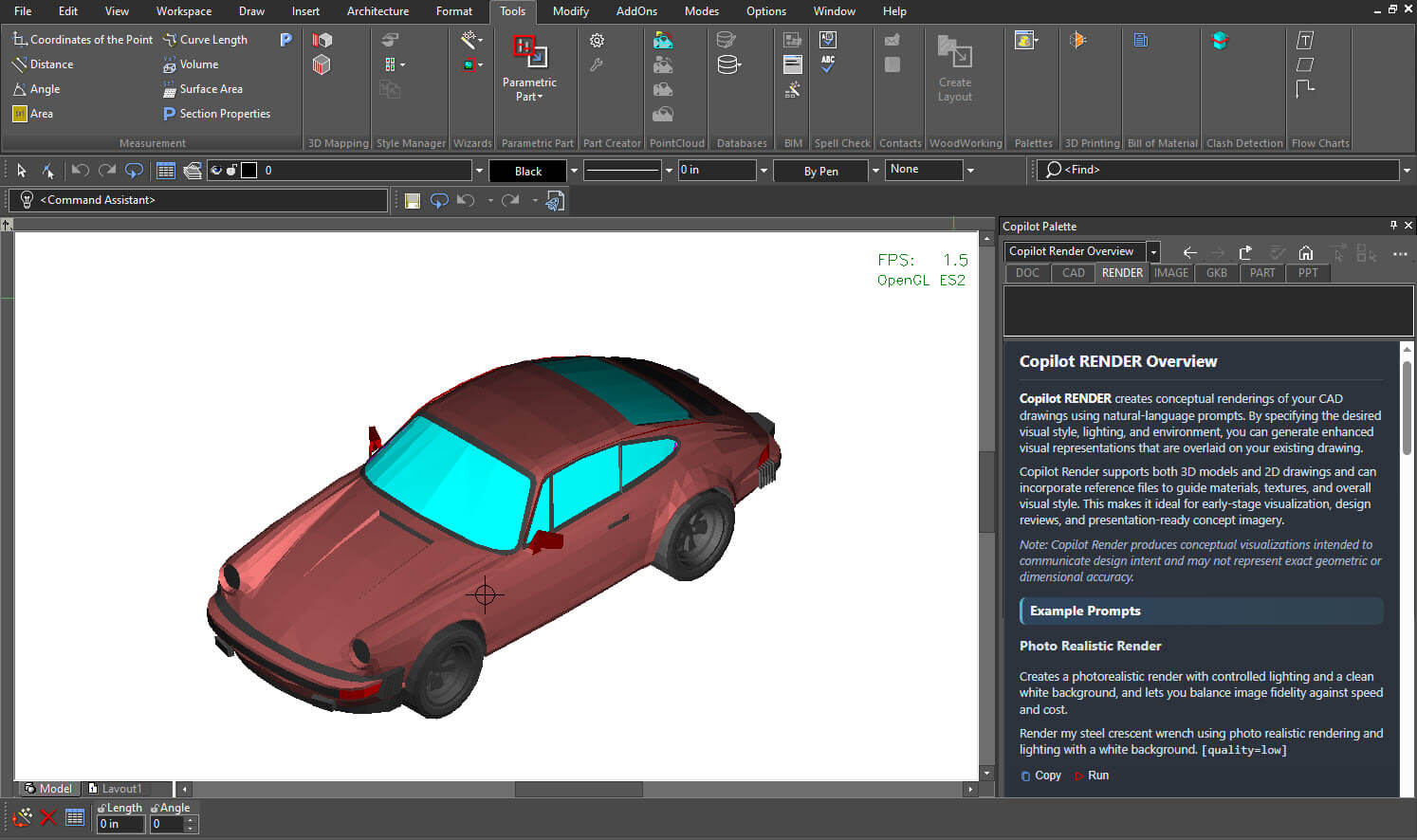
Étape 4 : consultez la présentation et les exemples du rendu
Cliquez sur la molette de la souris lorsque l'onglet Rendu est actif pour accéder à la présentation et aux exemples de Copilot Render. Ces exemples vous aideront à créer des instructions plus efficaces et à obtenir de meilleurs résultats de rendu.
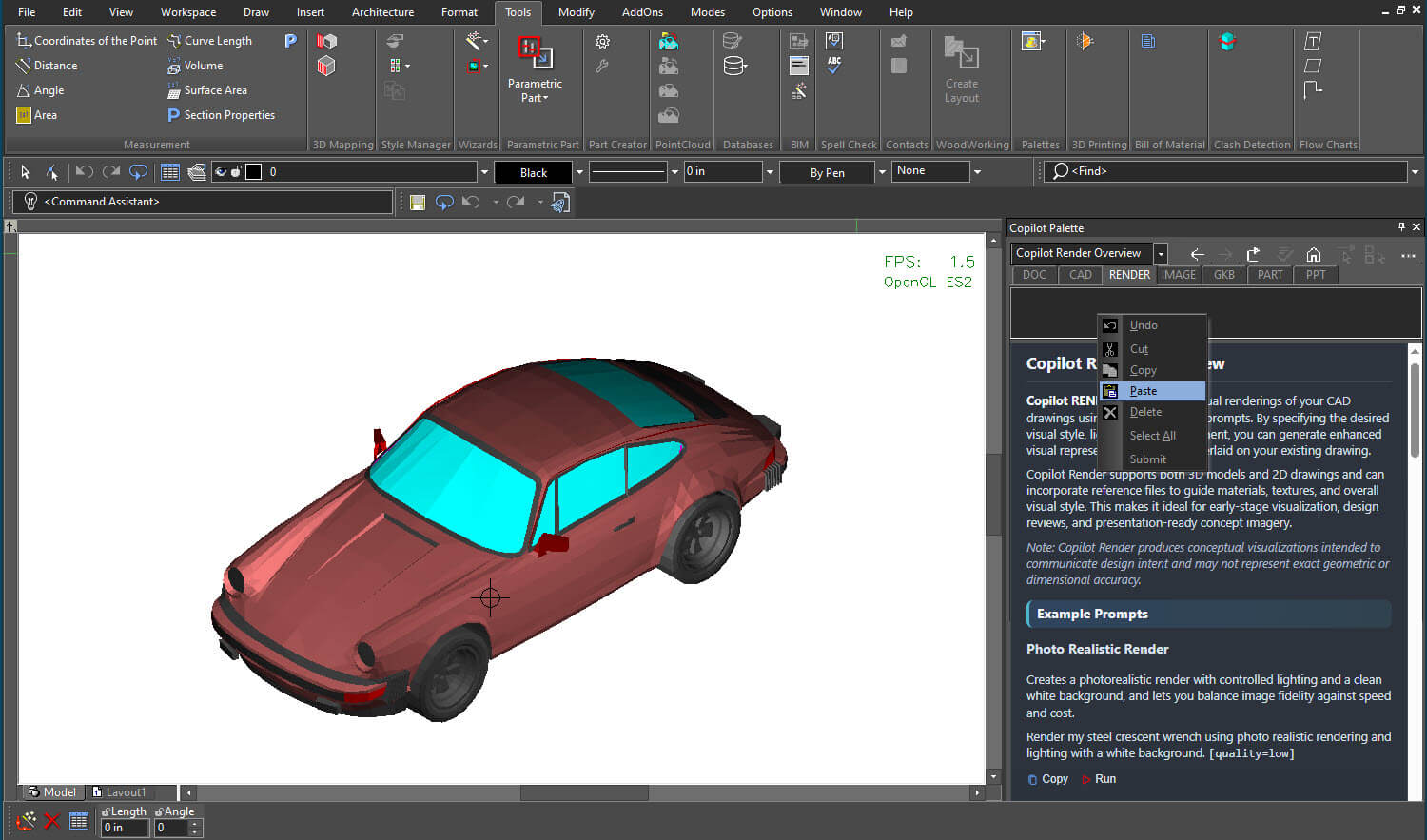
Étape 5 : saisissez votre instruction
Saisissez ou collez l'instruction de rendu souhaitée dans le champ prévu, puis cliquez sur Envoyer.
Par exemple :
« Rendu photoréaliste d'une voiture de sport de luxe à la peinture métallisée bordeaux profond, éclairage de studio, reflets réalistes et matériaux haut de gamme. »
Étape 6 : attendez le traitement
Copilot Render traite votre demande et génère la visualisation à partir de votre instruction.
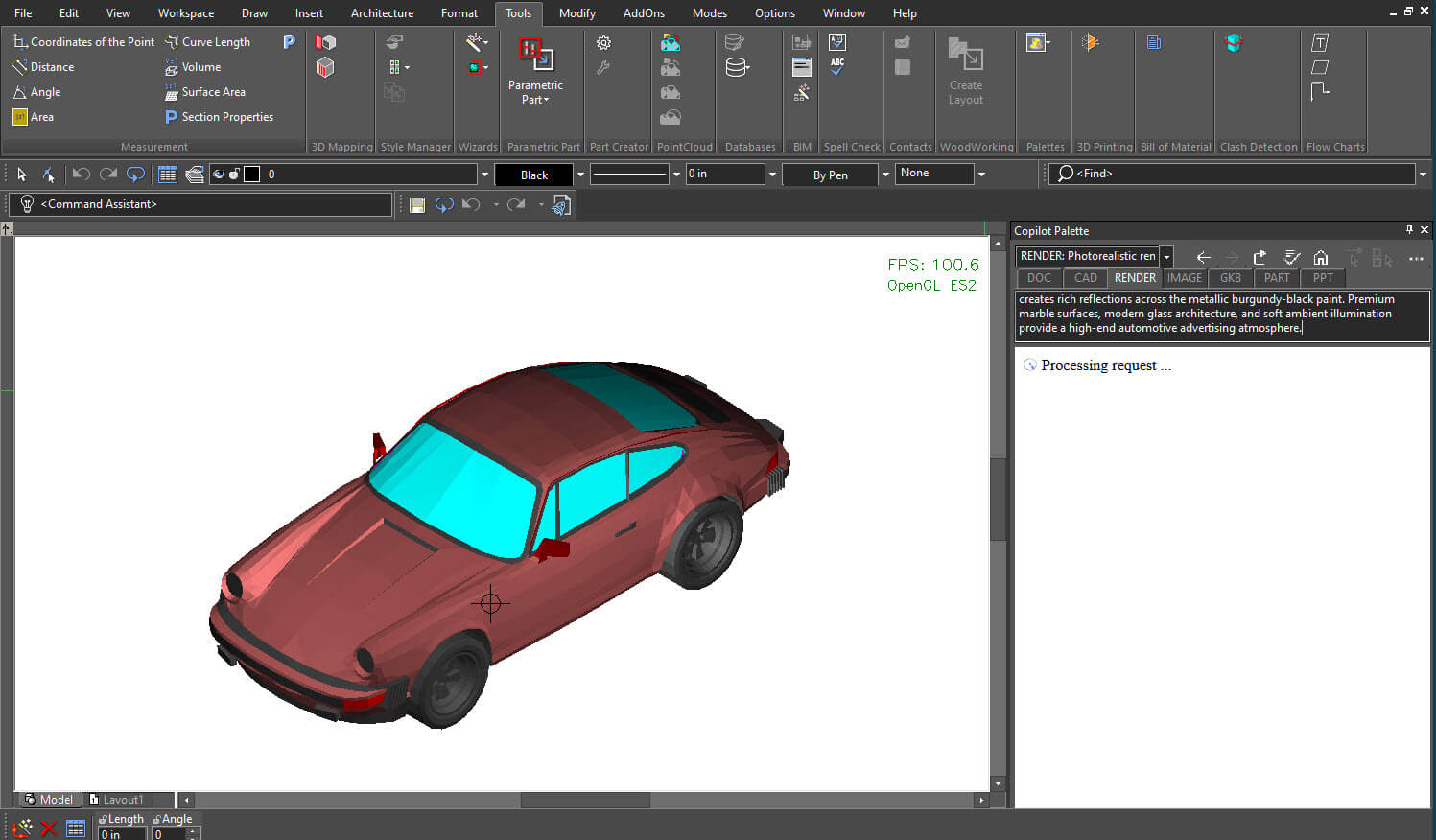
Le temps de traitement peut varier selon la complexité du projet et les paramètres de rendu.
Étape 7 : examinez le rendu obtenu
Une fois le rendu terminé, la visualisation générée apparaît directement sur le canevas de TurboCAD.
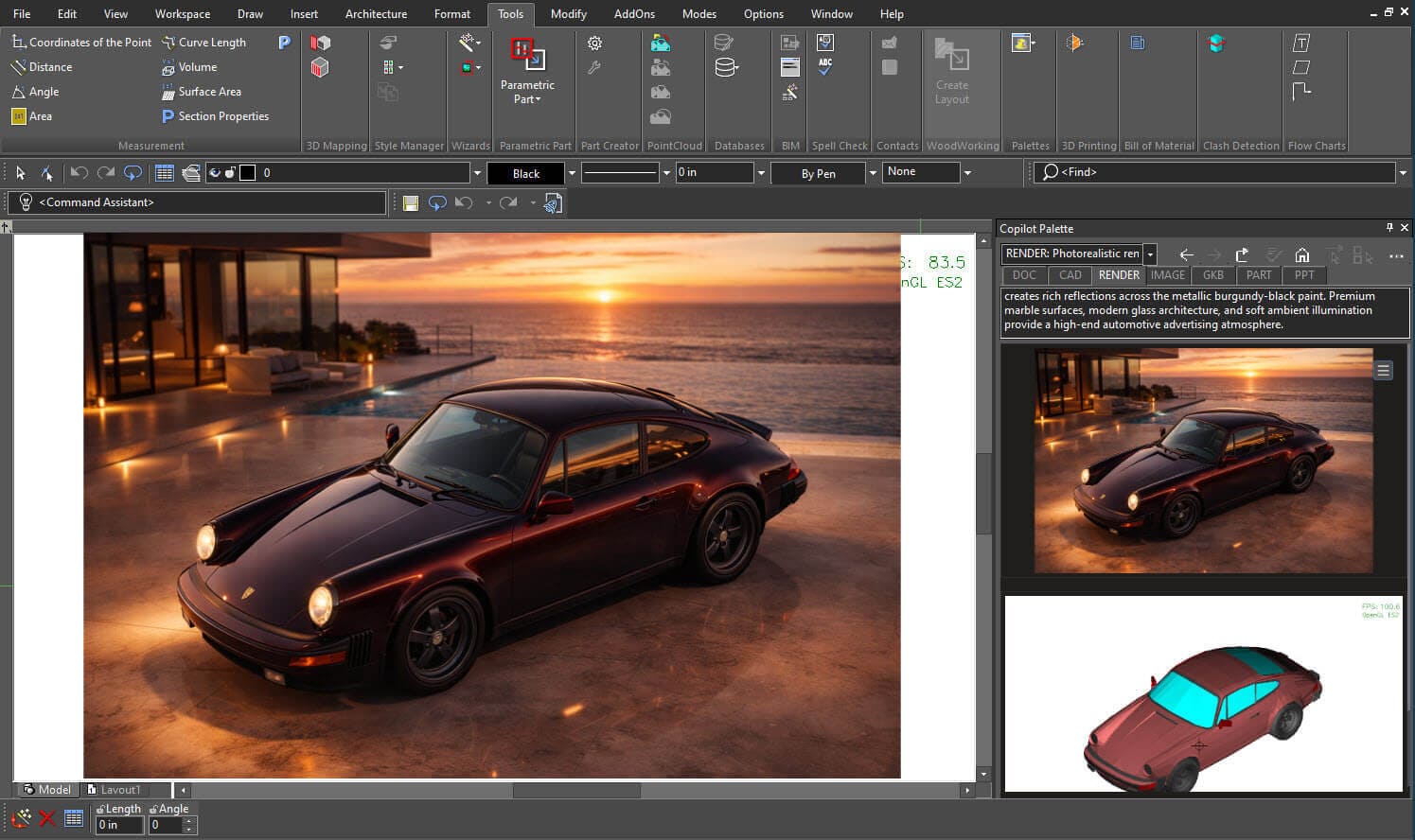
Étape 8 : explorez les détails du projet
Des informations supplémentaires sur le projet et le rendu sont accessibles via Basculer l'affichage du panneau, qui vous permet de consulter les détails du rendu et de gérer le contenu généré.
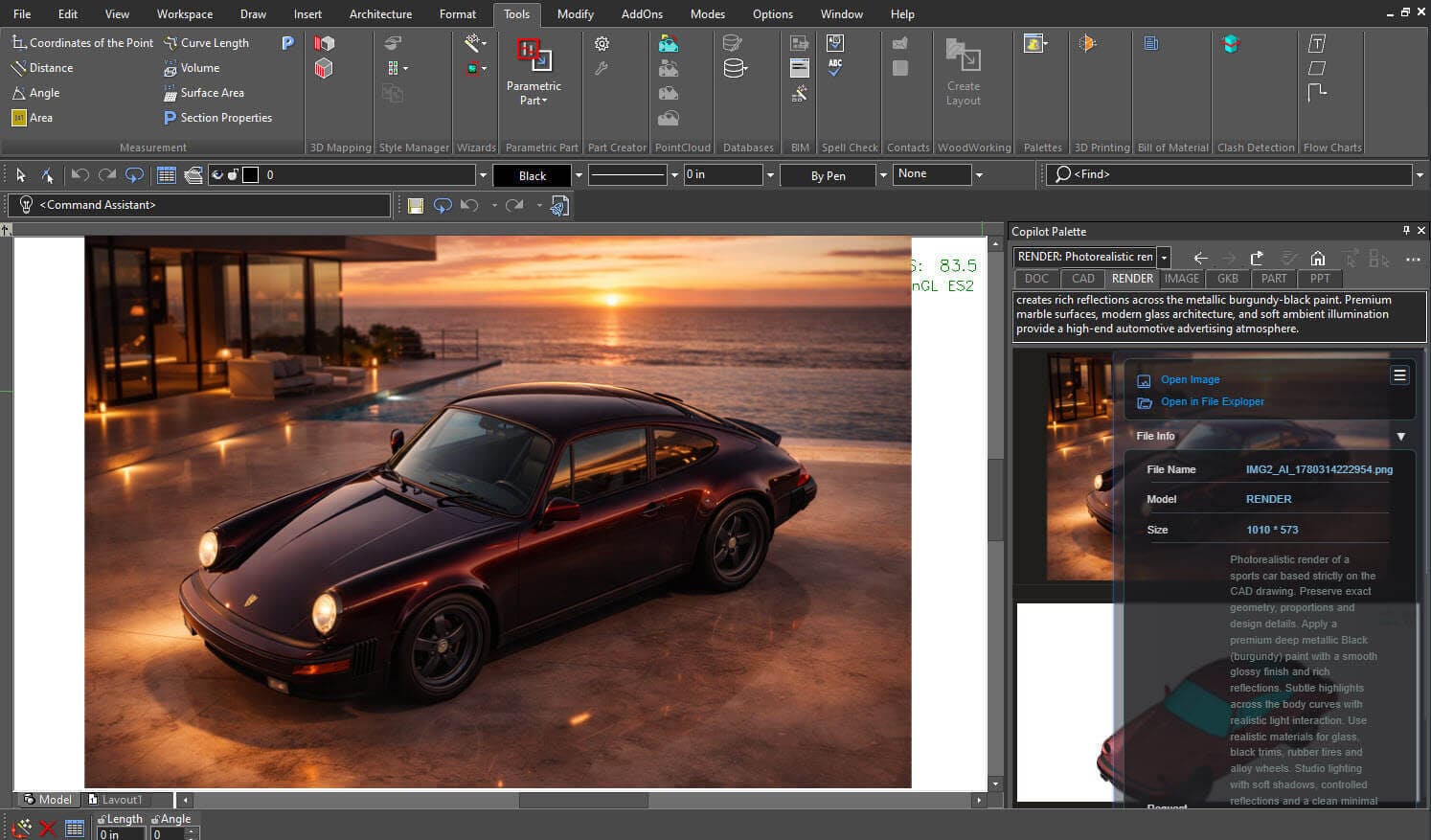
Copilot Render facilite la transformation de conceptions CAO en concepts visuels convaincants, sans perturber votre flux de travail. En associant un rendu assisté par l'IA et des instructions en langage naturel, vous explorez rapidement différents styles, matériaux et environnements, directement dans TurboCAD. Que vous affiniez des idées, présentiez des concepts ou recueilliez des avis, Copilot Render vous aide à donner vie à votre vision plus vite et plus efficacement.
