



傳統上,要將居家翻修或室內設計構想視覺化,需要具備進階設計技能、專業軟體,或花費數小時進行手動編輯。Copilot Image Studio 改變了這種體驗,讓任何人都能運用簡單的自然語言提示,將構想轉化為令人驚豔的視覺效果。
在 AI 技術的驅動下,Copilot Image Studio 只需您描述想要的效果,即可產生並強化逼真的影像。無論您是要重新設計客廳、將廚房現代化、打造豪華浴室、翻新戶外露台,還是徹底重新構想房屋外觀,Copilot Image Studio 都能在幾秒鐘內產出高品質的設計概念。
您不必手動調整色彩、家具、材質、燈光或景觀設計,只需以淺顯的語言描述您的構想。AI 會解讀您的提示,並產生具視覺說服力的設計變化版本,讓探索不同風格、格局與創意可能性變得比以往更加輕鬆。
在本文中,您將瞭解如何運用精心設計的文字提示,使用 Copilot Image Studio 轉換房屋、客廳、廚房、浴室、戶外空間與景觀。您也將學到撰寫提示的技巧,協助您產生更逼真、更專業、更具啟發性的設計成果。
Copilot 中 Image Studio 的入門指南
若要開始使用 Copilot Image Studio,請先開啟一個範例專案,或任何您想使用 AI 強化的專案。專案開啟後,請切換至 3D 視圖,因為 Image Studio 會以目前的 3D 視角作為產生新設計概念的來源。
在此範例中,我們將把房屋外觀轉換為現代豪華設計。首先開啟顯示房屋正面或外觀視圖的專案,接著調整 3D 視圖,直到達到您想要的角度。
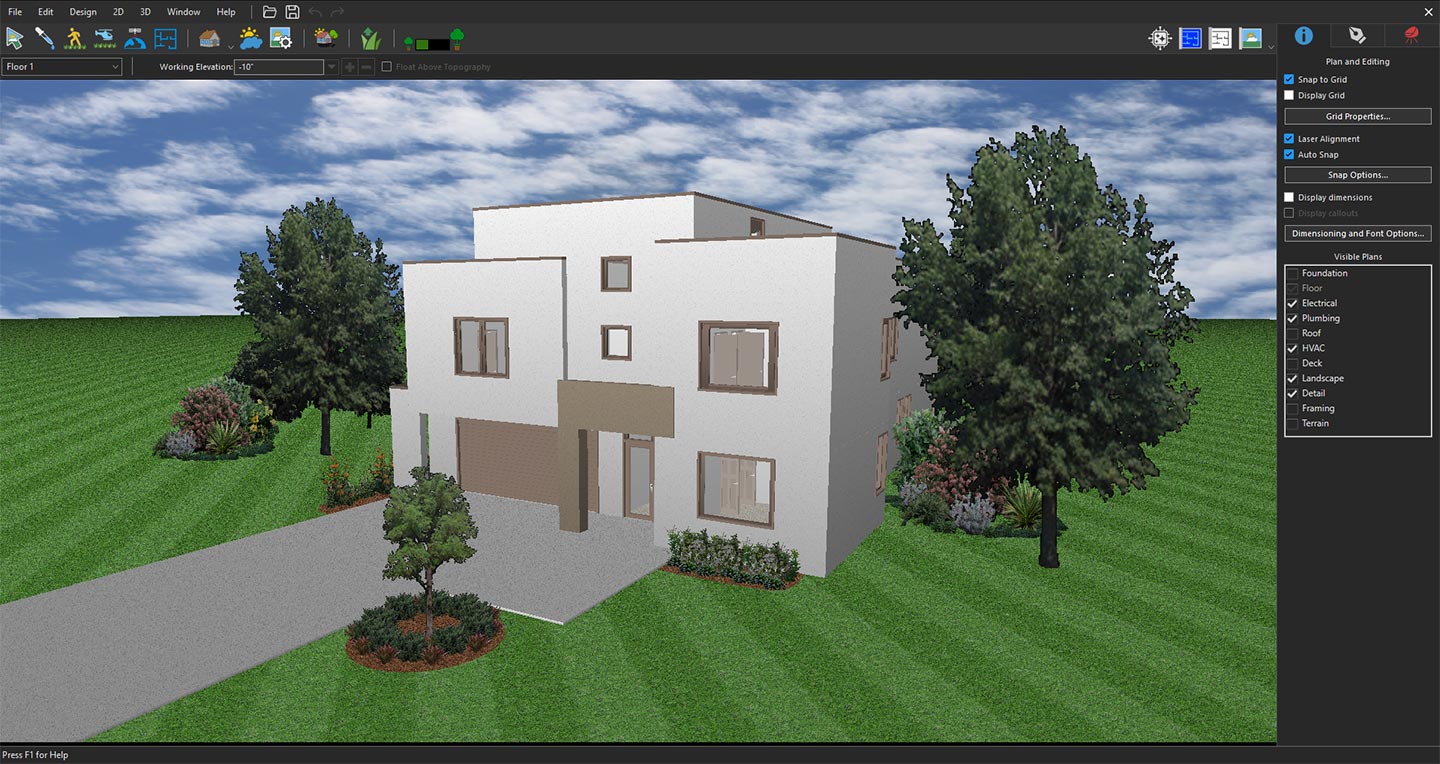
聚焦於房屋外觀的 3D 視圖
接著,按一下 Copilot 圖示以開啟 Copilot 面板。
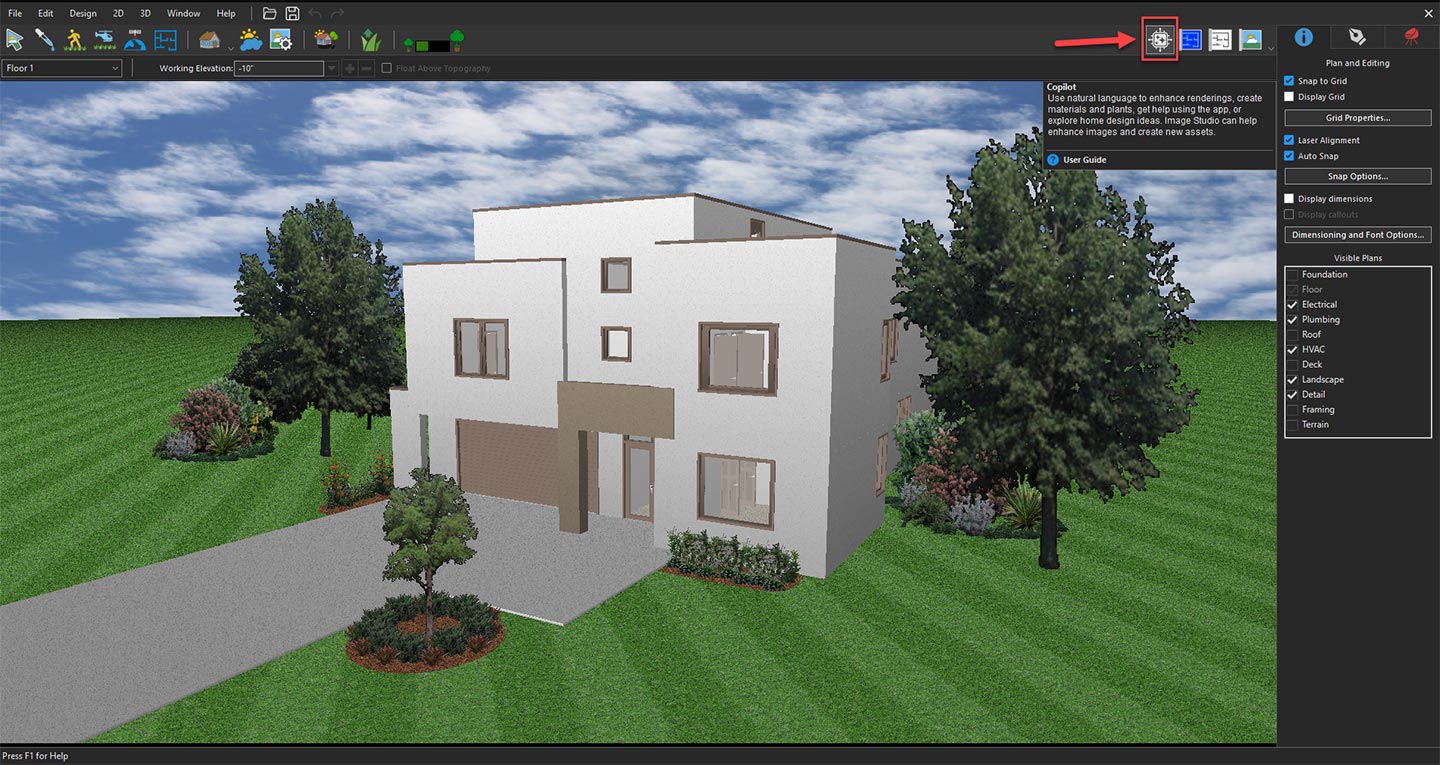
開啟 Copilot 以探索 AI 設計功能
從可用選項中,於下拉式選單選取 Image Studio,然後按一下提示按鈕。
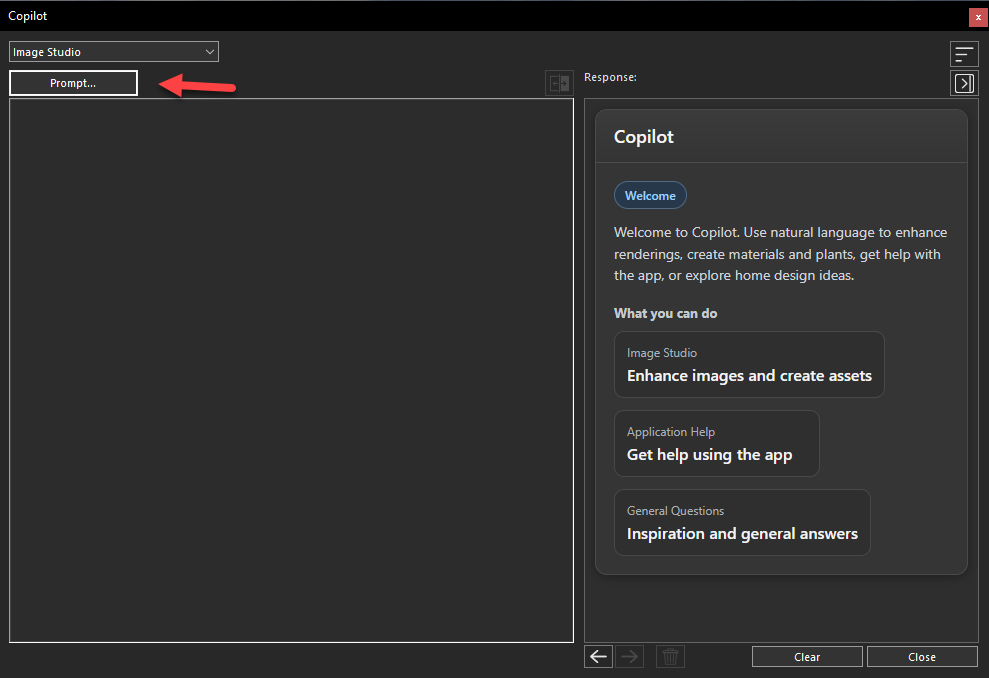
探索 Copilot Image Studio 中的輸入選項
在 Image Studio 視窗中,從輸入下拉式選單選擇目前的 3D 視圖。您專案所選的視圖將顯示於預覽視窗中,確認 Image Studio 已準備好將其用作參考影像。
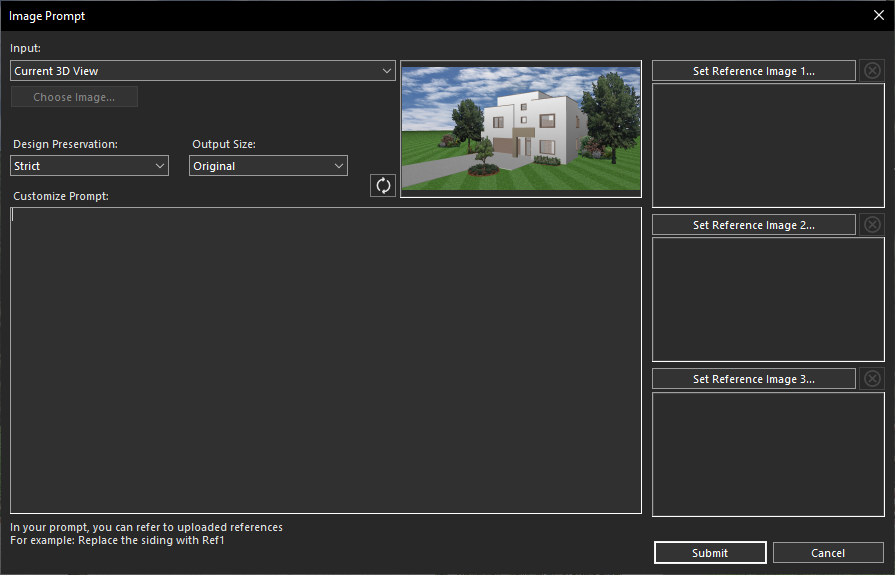
使用目前的 3D 視圖進行 AI 轉換
現在該描述您的構想了。請在自訂提示區塊中輸入詳細的文字提示,說明您希望如何轉換這棟房屋。例如,您可以要求採用優質材質的現代化外牆、大面積玻璃窗、優雅的戶外照明,以及現代化的景觀設計。
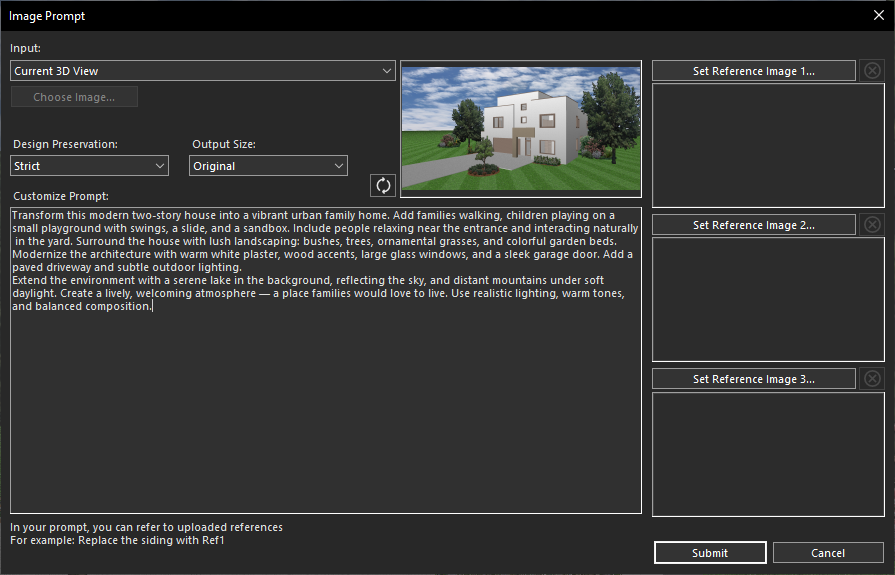
定義理想的房屋外觀改造方案
提示準備就緒後,按一下送出。幾秒鐘內,Copilot Image Studio 就會根據您的指示,產生精美渲染版本的設計。
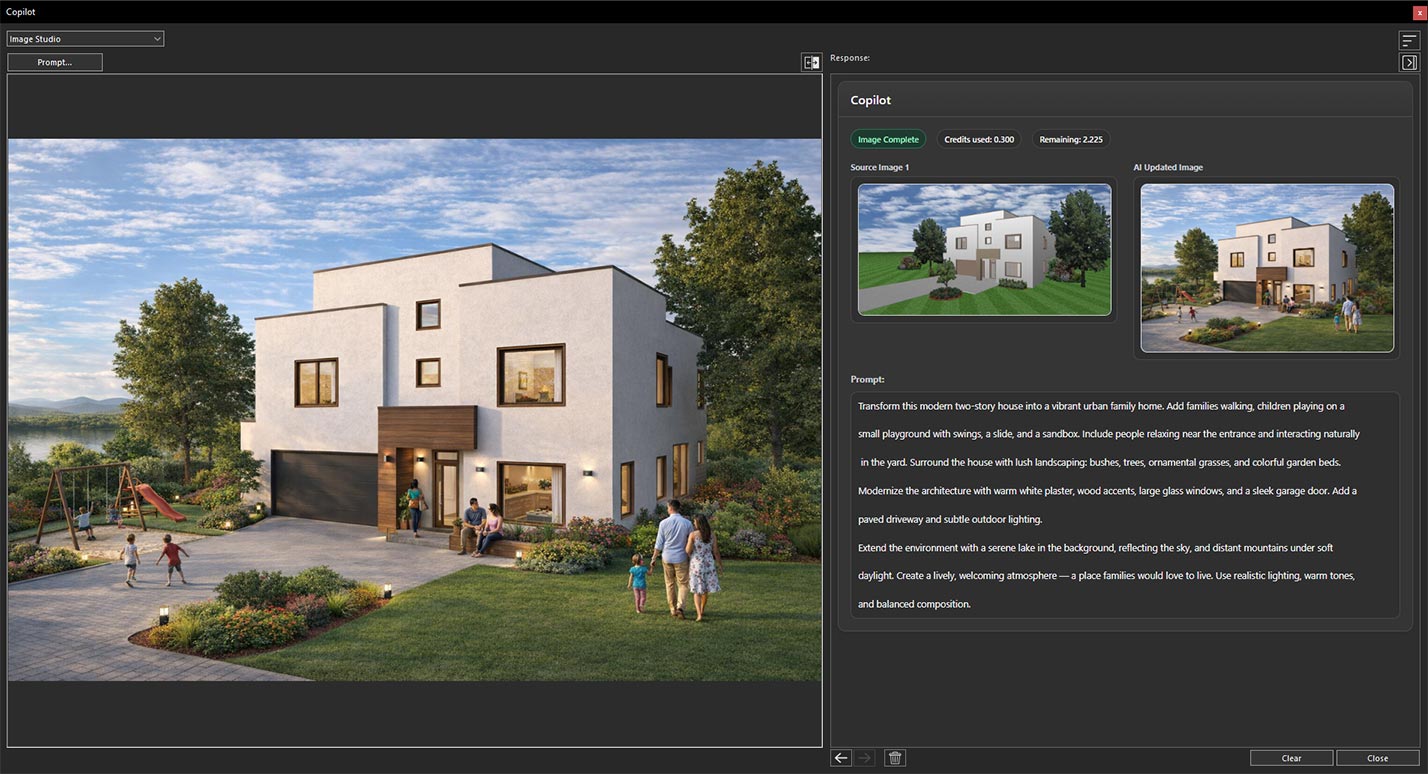
AI 產生的房屋轉換成果
影像產生後,您可以使用「上一個」與「下一個」按鈕,輕鬆比較原始版本與 AI 強化版本。這種並排比較方式讓您能輕鬆評估轉換效果,並嘗試不同的設計構想,直到獲得完美的結果。
現在,我們已開啟一個包含戶外休憩區的專案,並將3D 視圖定位至我們想要強化的空間。
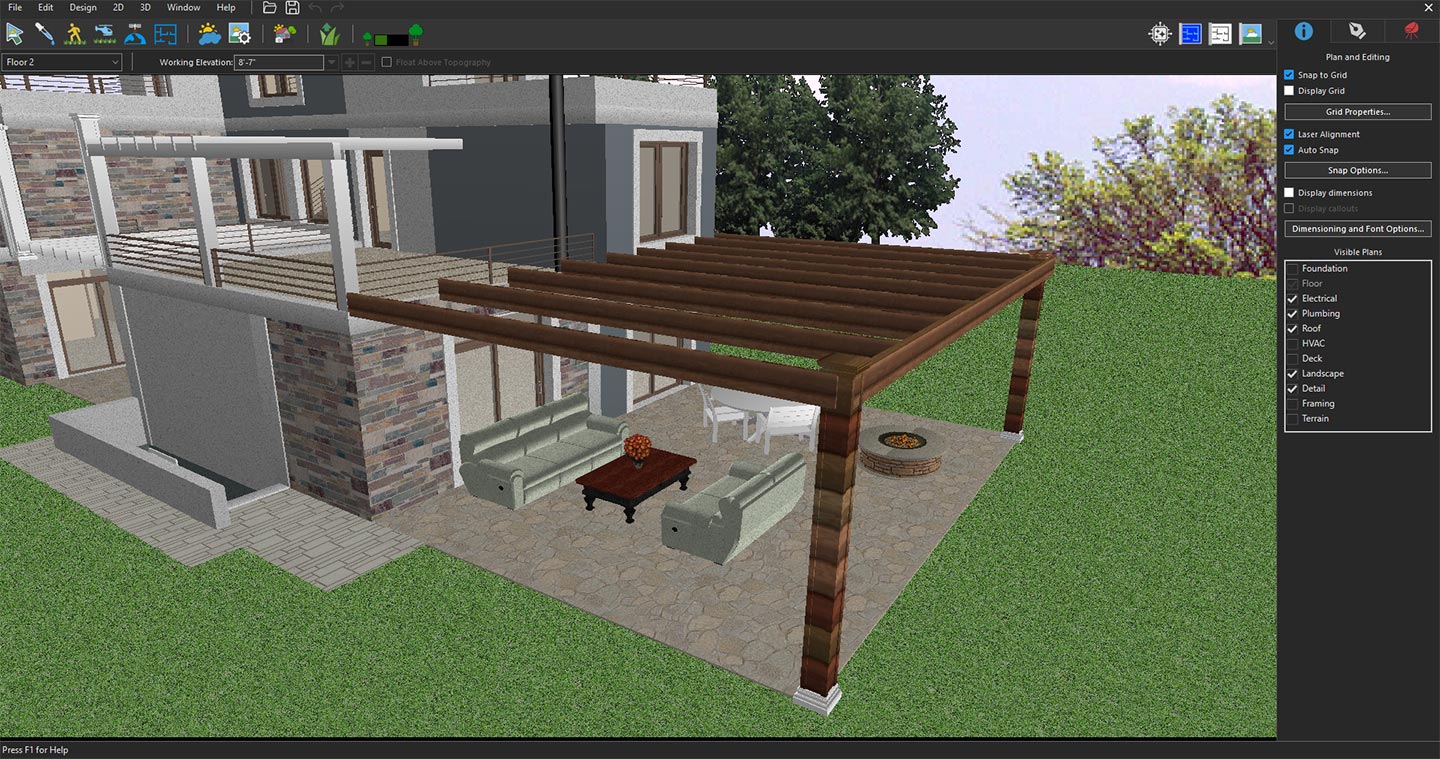
聚焦於戶外休憩空間的 3D 視圖
按一下Copilot圖示,於下拉式選單選取Image Studio,然後按一下提示。在 Image Studio 視窗中,從輸入下拉式選單選擇目前的 3D 視圖。所選視圖將以參考影像的形式顯示於預覽視窗中。
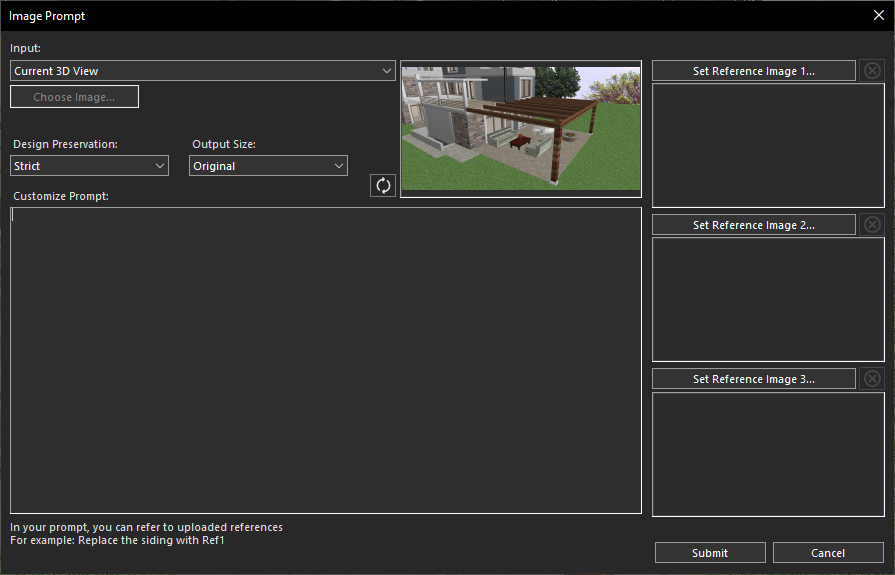
使用目前的 3D 視圖進行 AI 轉換
接著,在自訂提示區塊中輸入提示,描述您想要的轉換效果。例如,您可以要求打造具豪華座椅、涼亭、火坑、氛圍照明與茂密景觀的現代化露台。
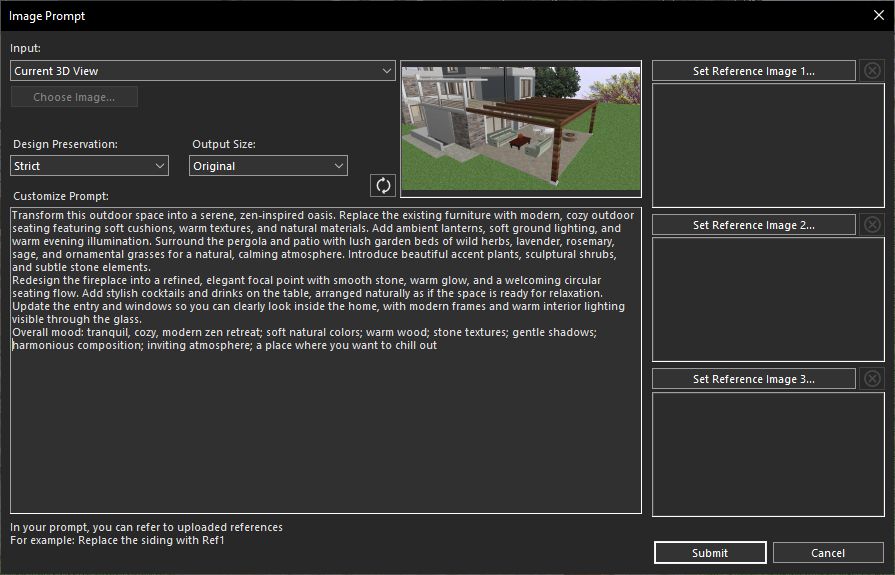
為戶外休憩空間轉換建立提示
按一下送出,幾秒鐘內,Copilot Image Studio 便會根據您的提示產生高品質的渲染影像。
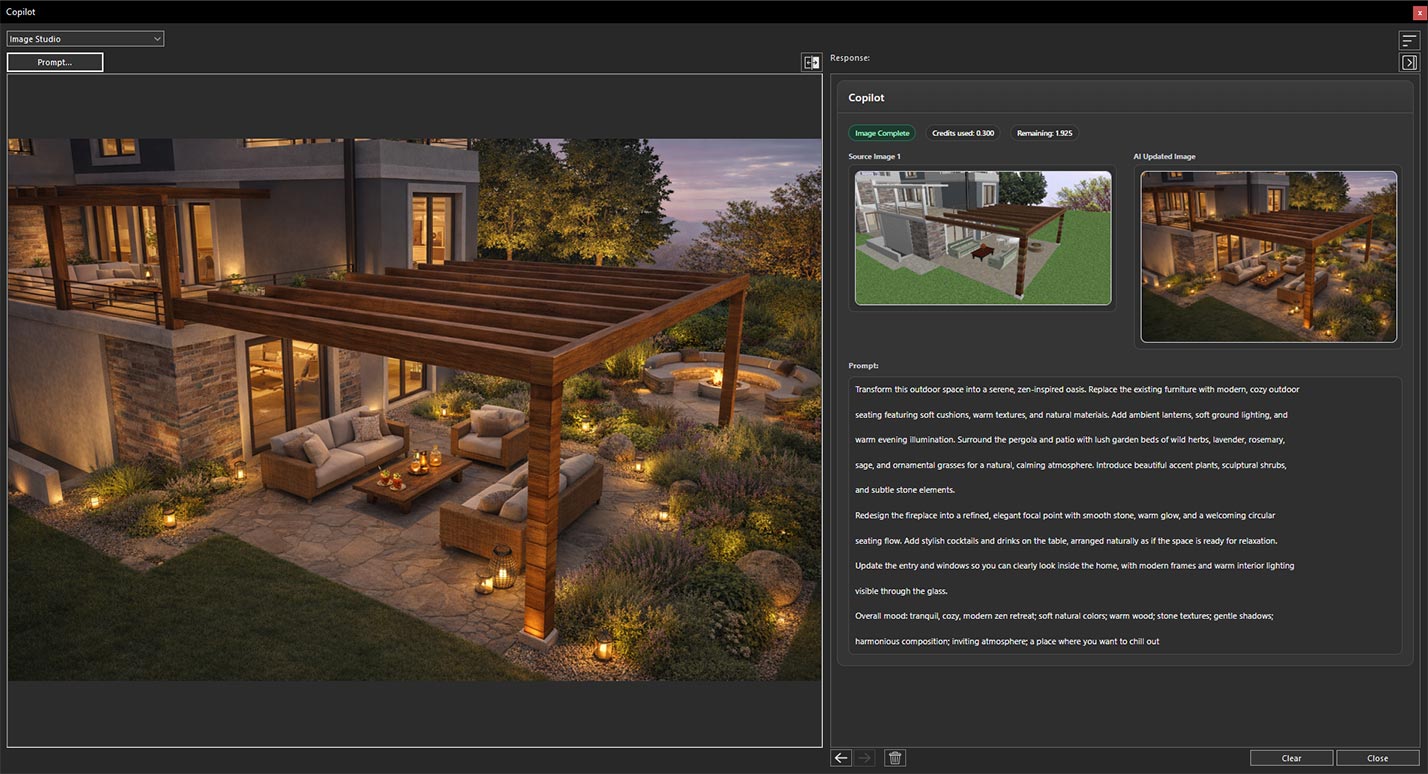
根據套用的提示所產生的設計
最後,使用上一個與下一個按鈕比較原始版本與 AI 產生版本,輕鬆評估轉換效果,並探索不同的戶外設計構想。
現在,我們已開啟一個包含客廳的專案,並將3D 視圖定位至我們想要轉換的區域。
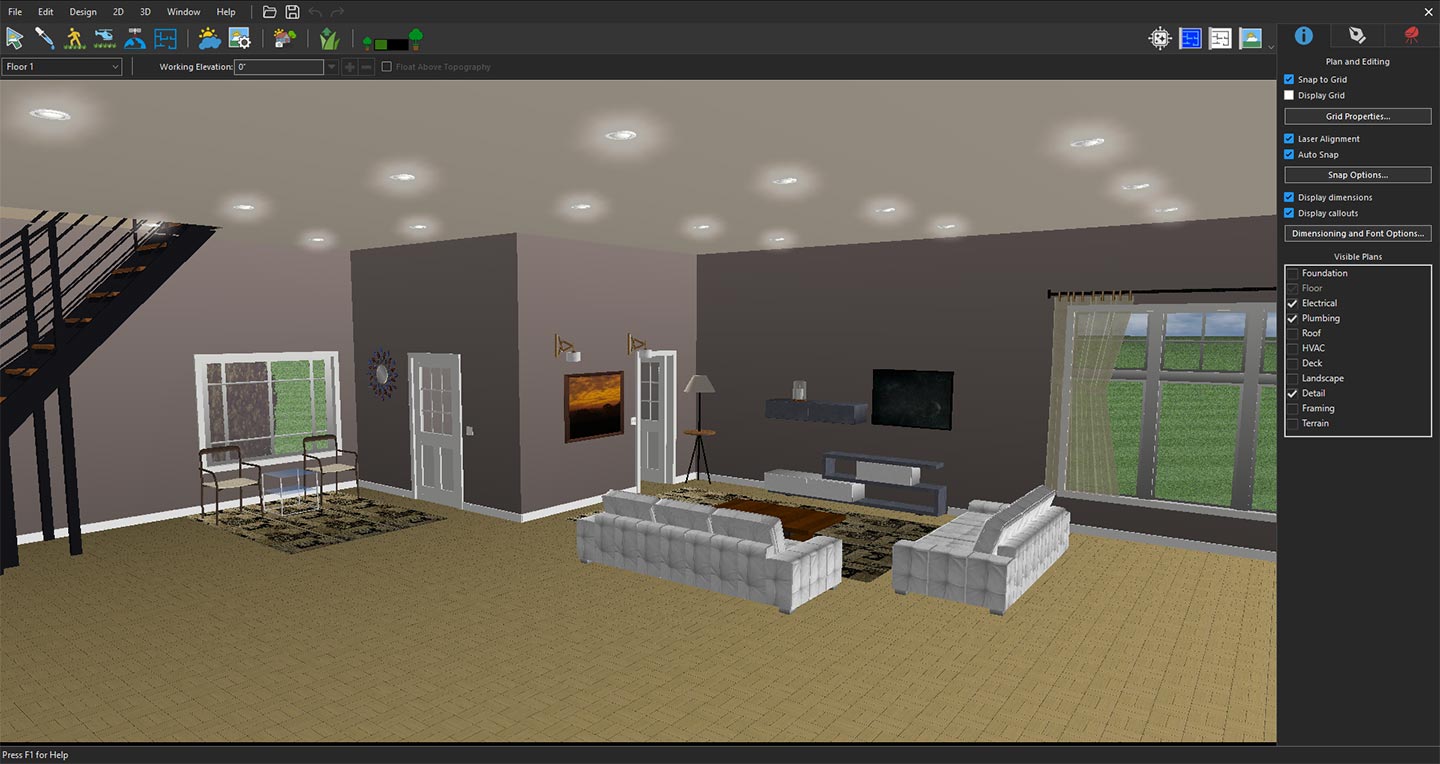
聚焦於客廳空間的 3D 視圖
按一下Copilot圖示,於下拉式選單選取Image Studio,然後按一下提示。在 Image Studio 視窗中,從輸入下拉式選單選擇目前的 3D 視圖。所選視圖將以參考影像的形式顯示於預覽視窗中。
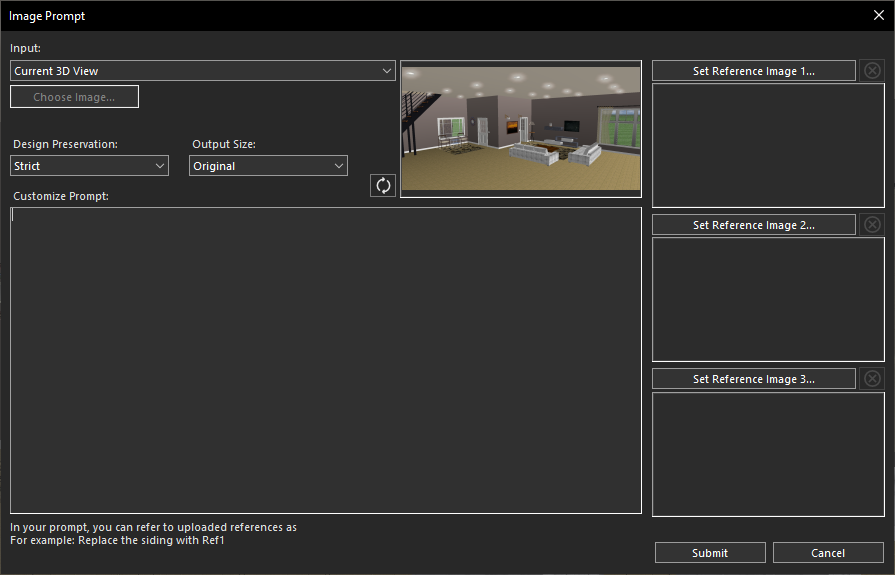
使用目前的 3D 視圖進行 AI 轉換
接著,在自訂提示區塊中輸入提示,描述您想要的轉換效果。例如,您可以要求打造現代豪華客廳,搭配優雅家具、溫暖的氛圍照明、優質地板、時尚的特色牆、大面窗戶、裝飾性擺設,以及溫馨宜人的氛圍。
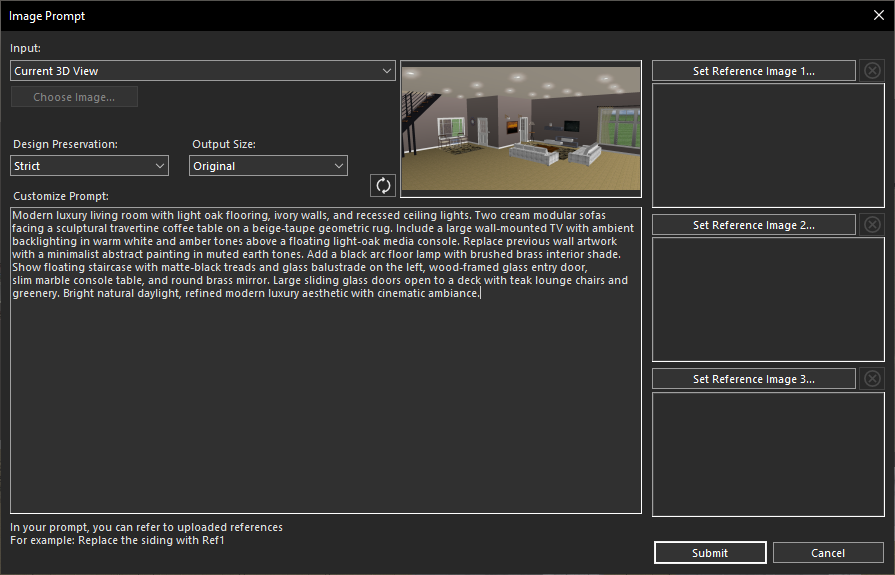
為客廳轉換建立提示
按一下送出,幾秒鐘內,Copilot Image Studio 便會根據您的提示產生高品質的渲染影像。
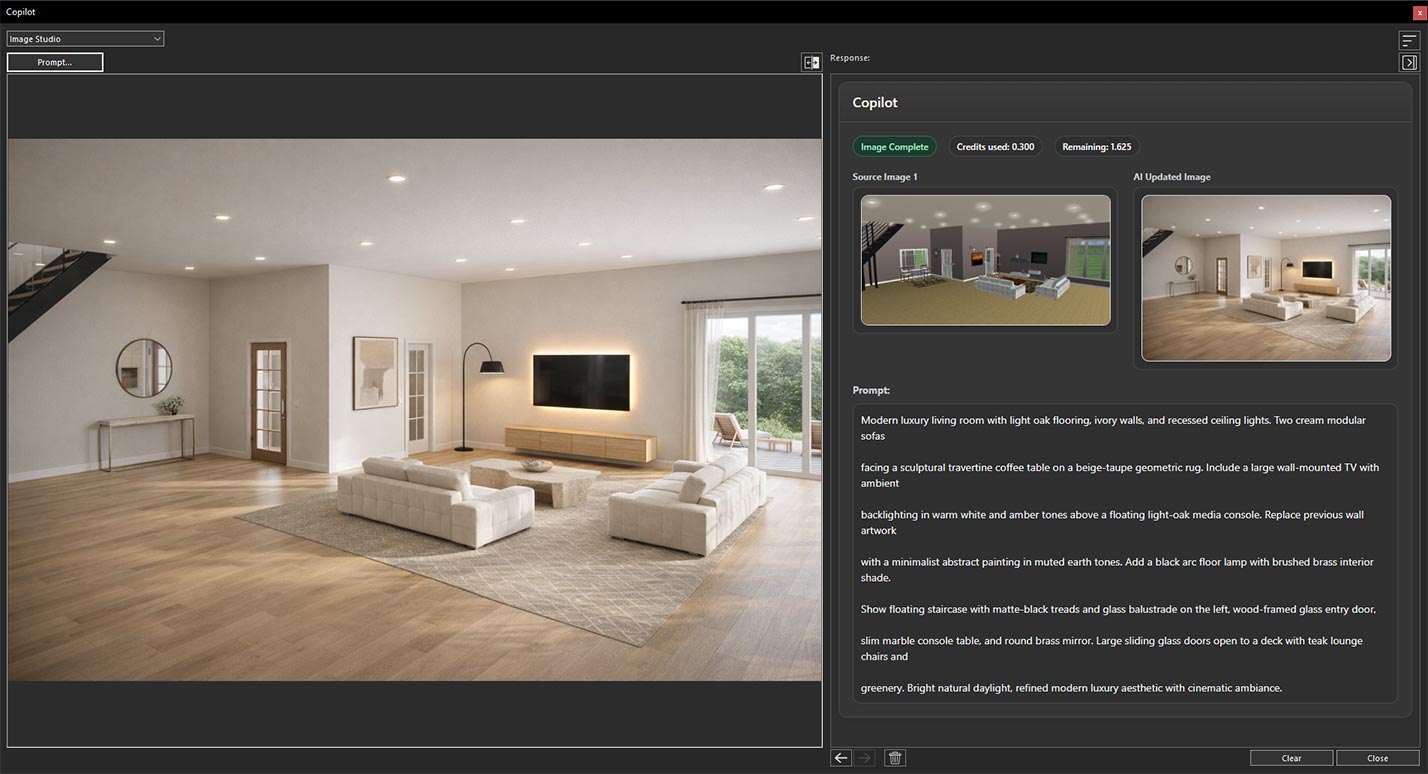
AI 產生的客廳轉換成果
最後,使用上一個與下一個按鈕比較原始版本與 AI 產生版本,輕鬆評估轉換效果,並探索不同的客廳設計概念。
現在,我們已開啟一個包含廚房的專案,並將3D 視圖定位至我們想要轉換的區域。
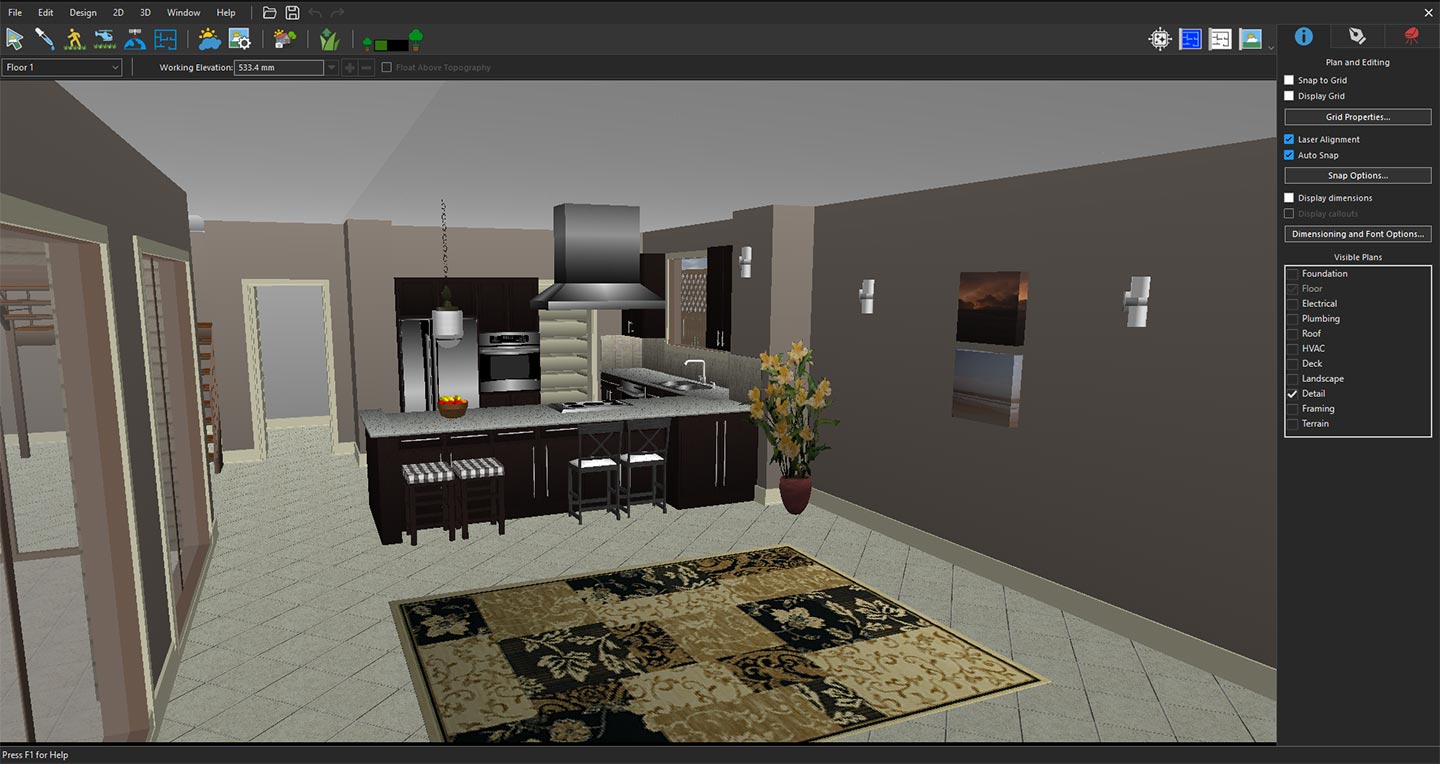
聚焦於廚房空間的 3D 視圖
按一下Copilot圖示,於下拉式選單選取Image Studio,然後按一下提示。在 Image Studio 視窗中,從輸入下拉式選單選擇目前的 3D 視圖。所選視圖將以參考影像的形式顯示於預覽視窗中。
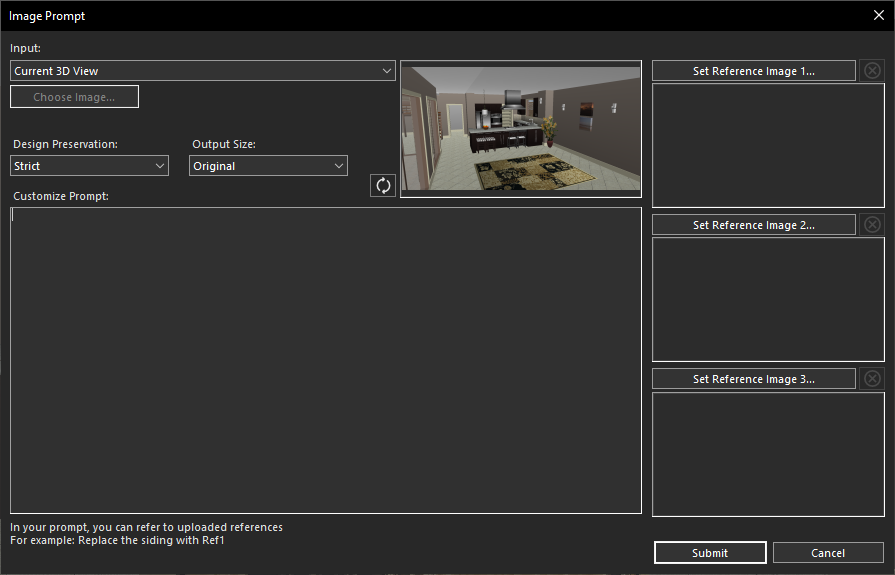
使用目前的 3D 視圖進行 AI 轉換
接著,在自訂提示區塊中輸入提示,描述您想要的轉換效果。例如,您可以要求打造現代豪華廚房,搭配優質櫥櫃、寬敞的中島、大理石檯面、時尚吊燈、高階家電、優雅的裝飾面材,以及明亮的現代化氛圍。
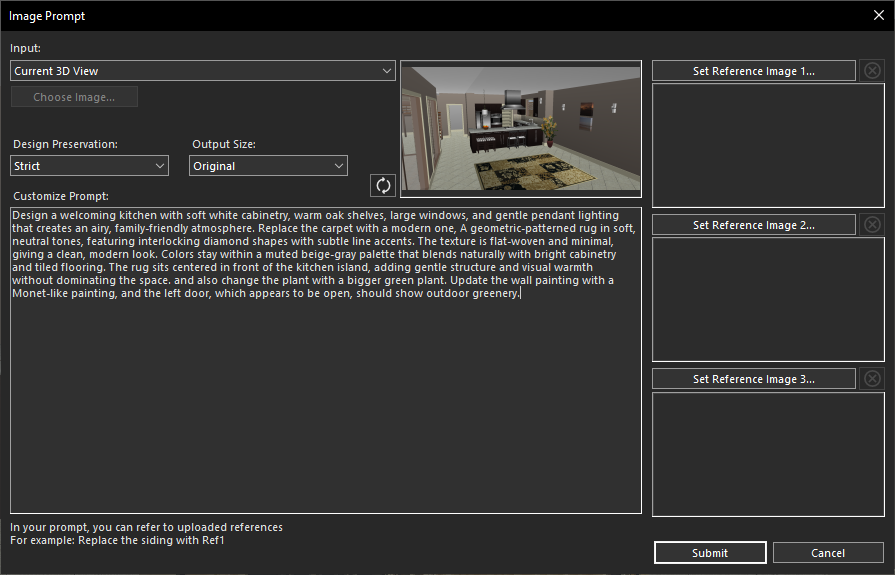
輸入廚房的設計細節
按一下送出,幾秒鐘內,Copilot Image Studio 便會根據您的提示產生高品質的渲染影像。
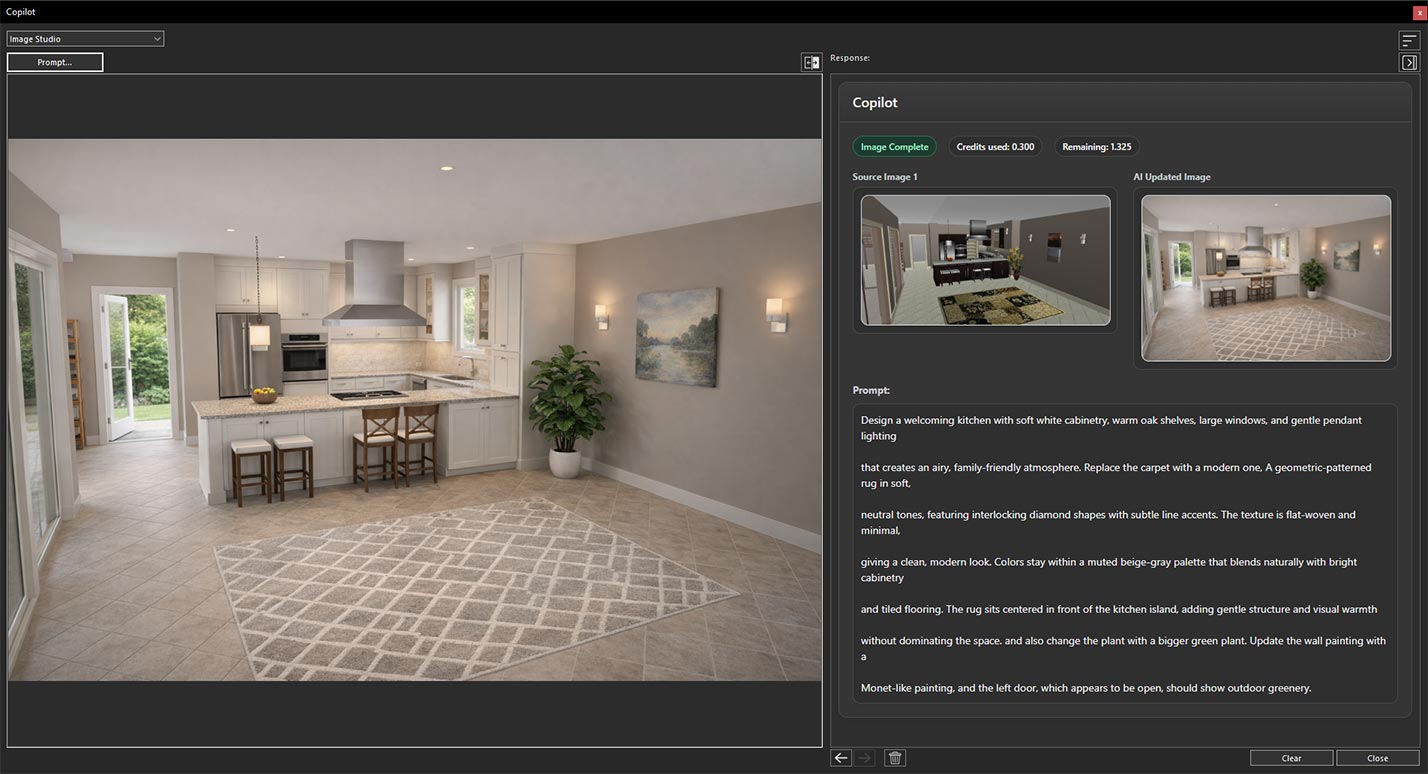
根據套用的提示所產生的設計
最後,使用上一個與下一個按鈕比較原始版本與 AI 產生版本,輕鬆評估轉換效果,並探索不同的廚房設計概念。
現在,我們已開啟一個包含浴室的專案,並將 3D 視圖定位至我們想要轉換的區域。
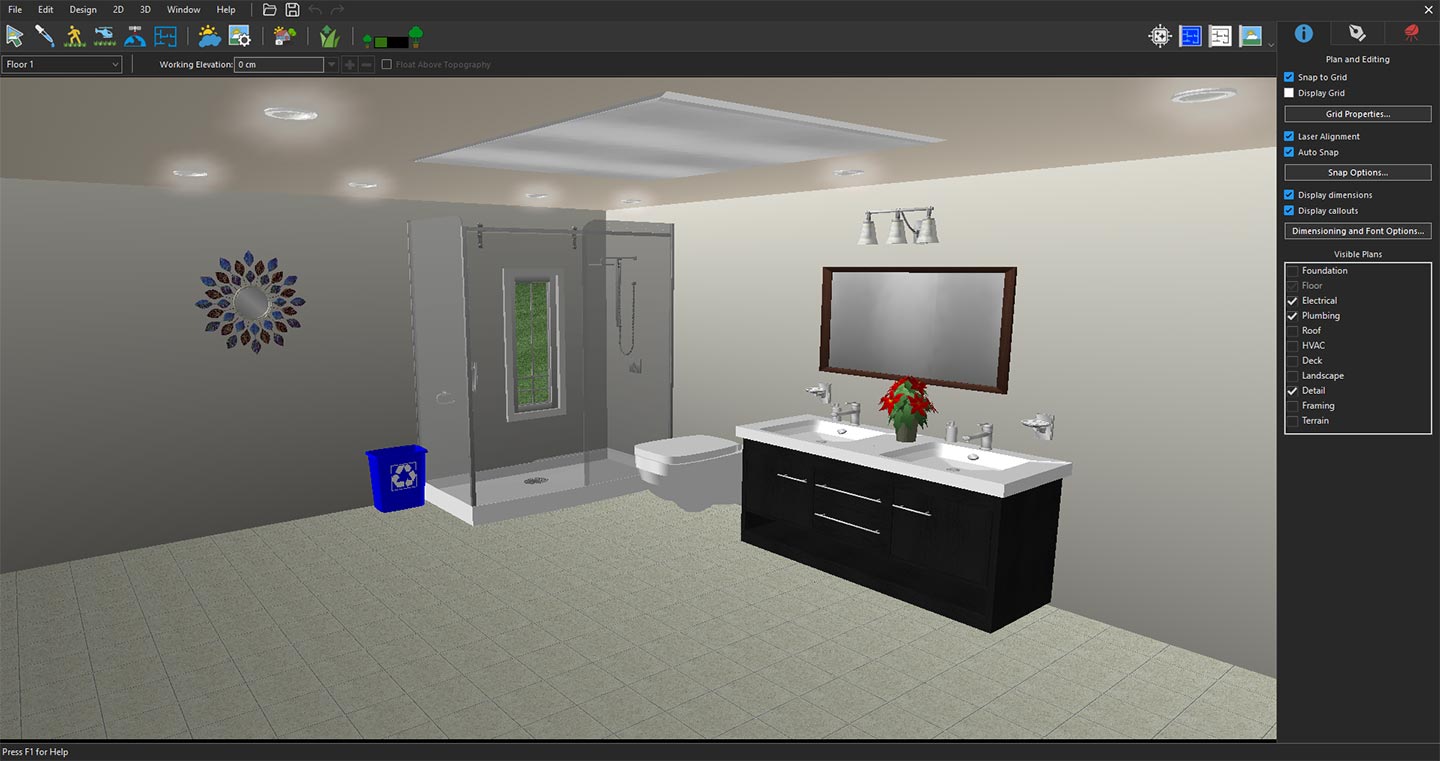
在 3D 視圖中探索浴室區域
按一下 Copilot 圖示,於下拉式選單選取 Image Studio,然後按一下提示。在 Image Studio 視窗中,從輸入下拉式選單選擇目前的 3D 視圖。所選視圖將以參考影像的形式顯示於預覽視窗中。
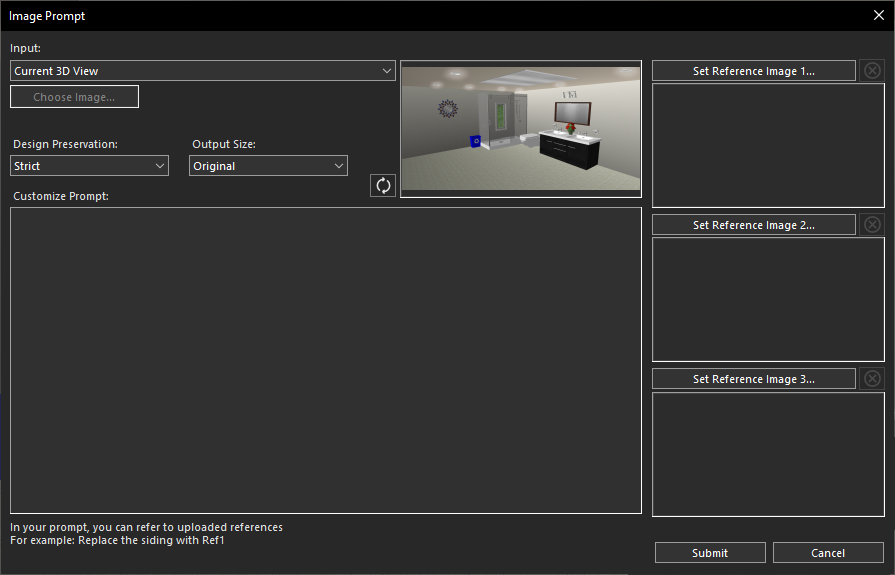
使用目前的 3D 視圖進行 AI 轉換
接著,在自訂提示區塊中輸入提示,描述您想要的轉換效果。例如,您可以要求打造現代豪華浴室,搭配優雅衛浴配件、獨立式浴缸、時尚的浴櫃、優質磁磚、玻璃淋浴間、氛圍照明、精緻的裝飾面材,以及潔淨的現代化氛圍。
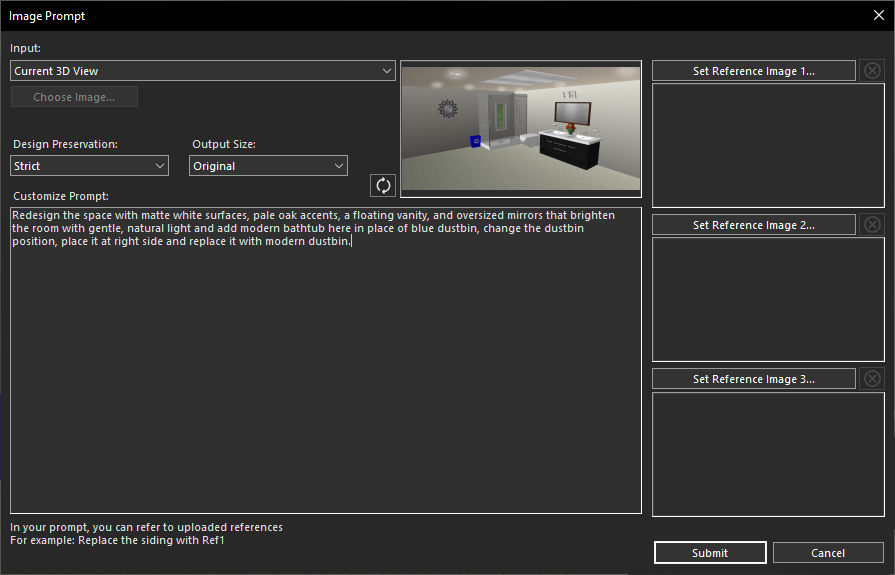
為浴室轉換建立提示
按一下送出,幾秒鐘內,Copilot Image Studio 便會根據您的提示產生高品質的渲染影像。
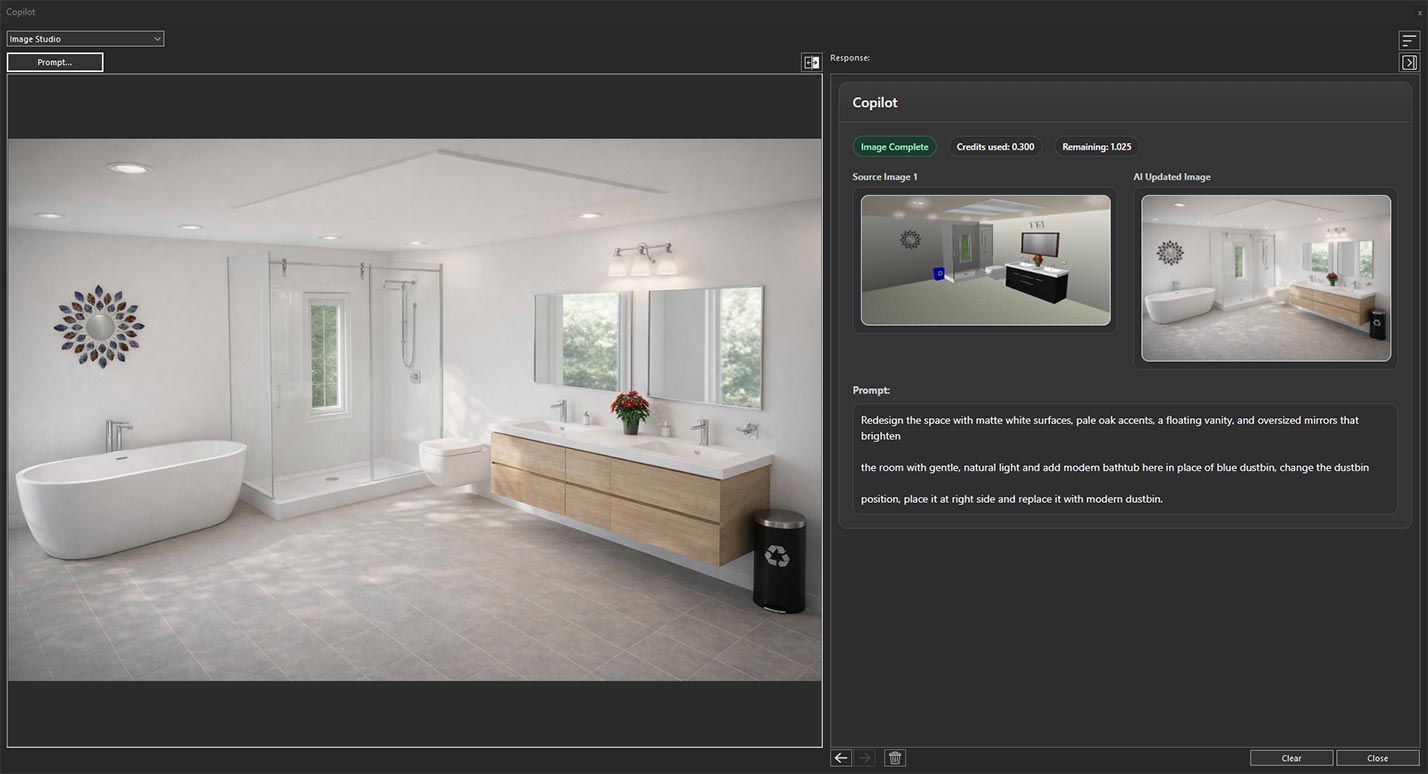
AI 產生的浴室轉換成果
最後,使用「上一個」與「下一個」按鈕比較原始版本與 AI 產生版本,輕鬆評估轉換效果,並探索不同的浴室設計概念。
現在,我們已開啟一個包含戶外景觀設計的專案,並選取我們想要轉換與強化之區域的 3D 視圖。
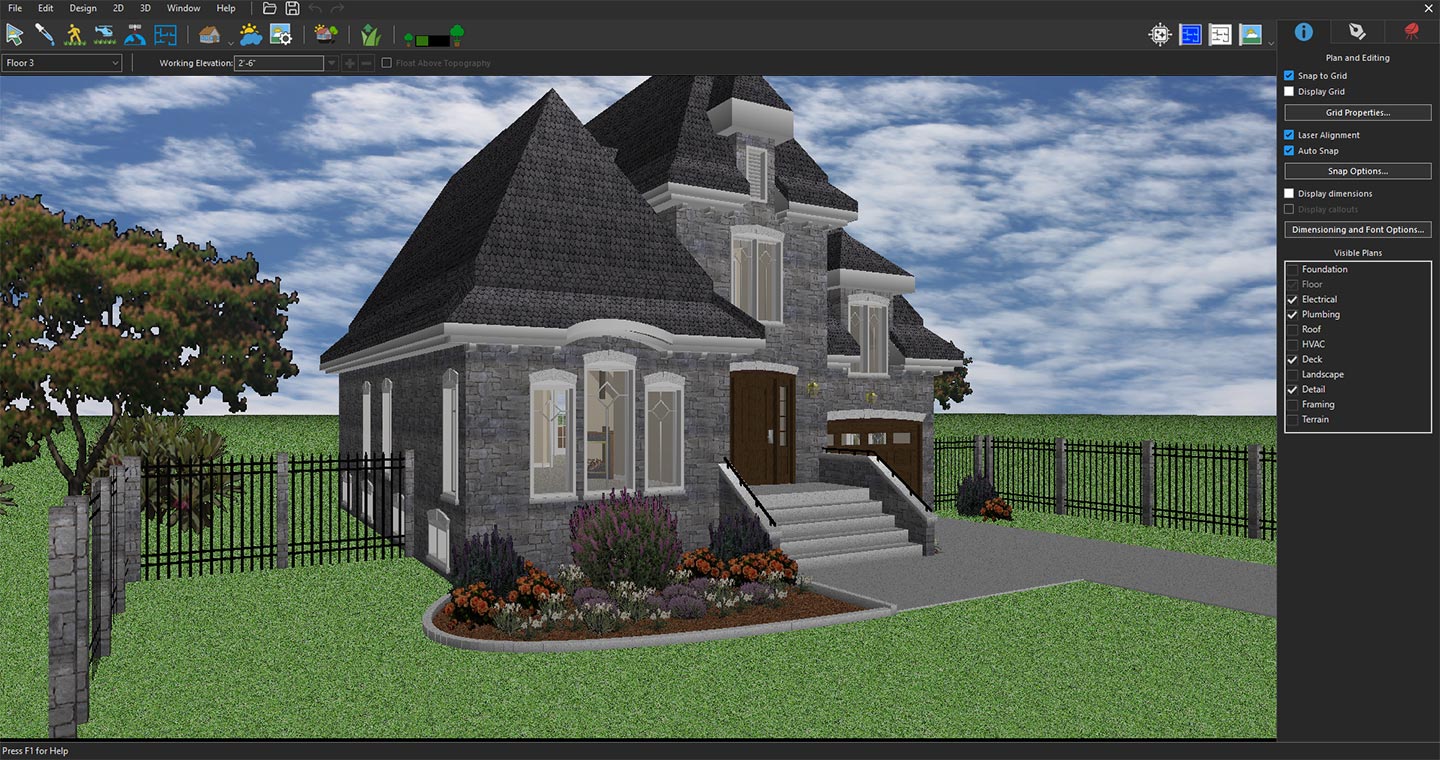
開啟專案並定位 3D 視圖以擷取空間,藉此探索景觀區域
按一下 Copilot 圖示,於下拉式選單選取 Image Studio,然後按一下提示。在 Image Studio 視窗中,從輸入下拉式選單選擇目前的 3D 視圖。所選視圖將以參考影像的形式顯示於預覽視窗中。
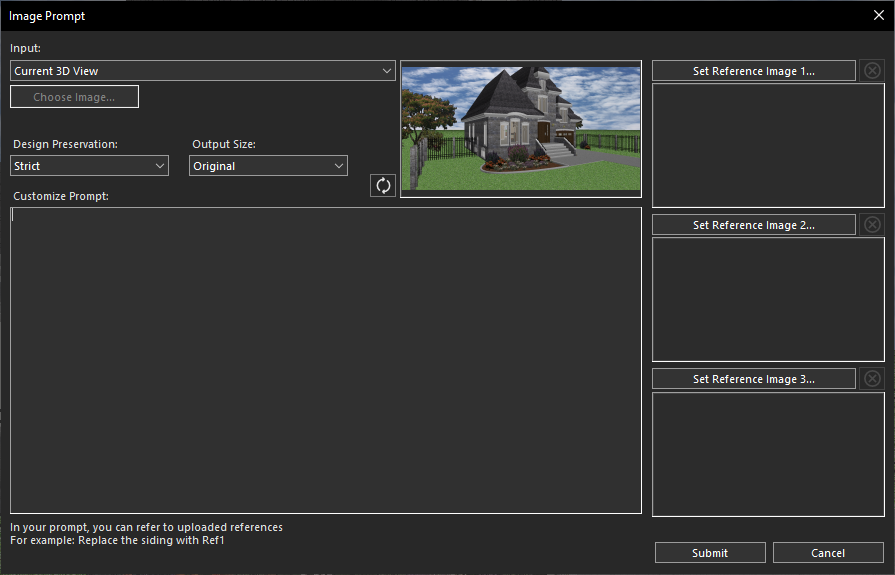
使用目前的 3D 視圖進行 AI 轉換
接著,在自訂提示區塊中輸入提示,描述您想要的轉換效果。例如,您可以要求打造美觀的景觀花園區域,擁有茂密的綠意、繽紛的花卉、裝飾性植栽、石板小徑、戶外照明、時尚的休憩區、現代化的景觀元素,以及宜人的戶外氛圍。
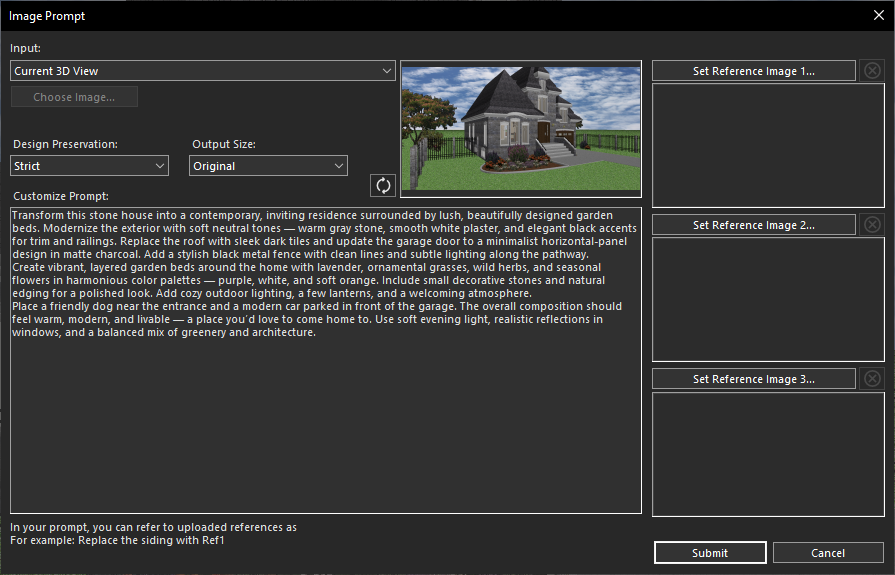
為景觀區域轉換建立提示
按一下送出,幾秒鐘內,Copilot Image Studio 便會根據您的提示產生高品質的渲染影像。
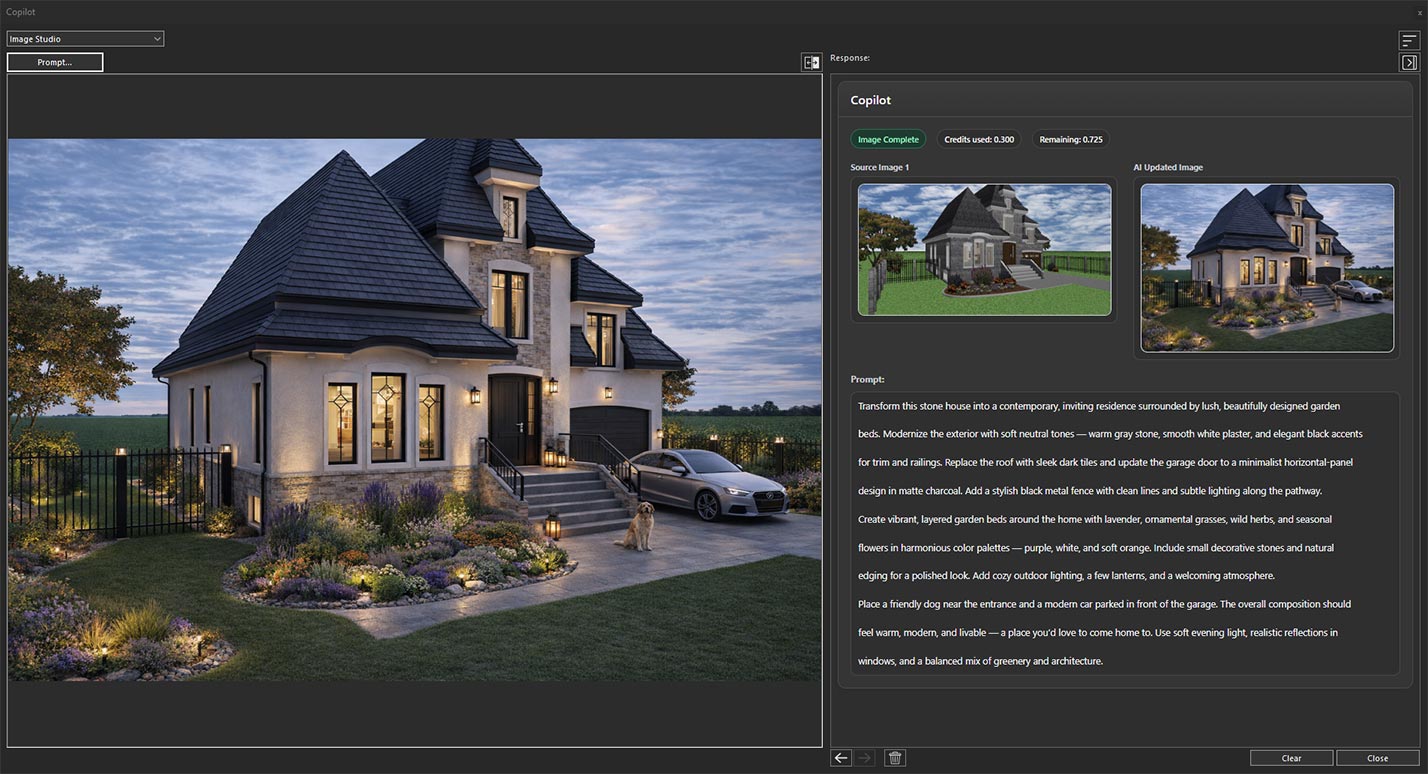
根據套用的提示所產生的設計
最後,使用「上一個」與「下一個」按鈕比較原始版本與 AI 產生版本,輕鬆評估轉換效果,並探索不同的景觀設計概念。
結論有了 Copilot Image Studio,轉換任何空間都變得更快速、更直覺。無論是重新設計廚房、浴室、起居空間,還是戶外景觀,您只需對現有的 3D 視圖套用簡單的提示,即可輕鬆產生逼真的設計概念。這項強大的 AI 功能能協助將構想視覺化、探索不同風格,並只需按幾下滑鼠,就能將創意設計的可能性化為現實。
