免責聲明:本文所述功能需要居家設計 Copilot 附加元件。您可在此處購買附加元件:Home Design Copilot
Home Design Copilot 的Image Studio提供強大且靈活的一組輸入選項,讓您能以多種方式產生 AI 驅動的設計。無論您是從簡單的文字描述開始、精修現有設計,或以目前的專案作為參考,這些輸入選項都能讓您完全掌控 AI 如何解讀您的設計構想。
Image Studio 不僅限於依賴文字提示,還能讓您從各種來源產生高品質視覺化成果,包括目前的 2D 或 3D 專案視圖、先前產生的 Copilot 影像、上傳的參考影像,甚至是 AI 產生的材質或植物。這種靈活性讓設計師能更快速地反覆調整、維持設計一致性,並以最少的心力產出更精確的結果。
在本文中,我們將探討 Image Studio 中每個可用的輸入選項,說明其用途,並示範如何運用這些選項打造逼真且視覺吸引人的居家設計。透過瞭解這些選項,您將能為您的專案選擇最適合的輸入方式,並充分發揮 Home Design Copilot 的創意潛力。
使用輸入選項的逐步指南
若要學習這些功能,請先開啟您想用於搭配參考影像進行渲染的範例專案。專案開啟後,請前往 3D 視圖,並調整視角以擷取您想要轉換的區域。
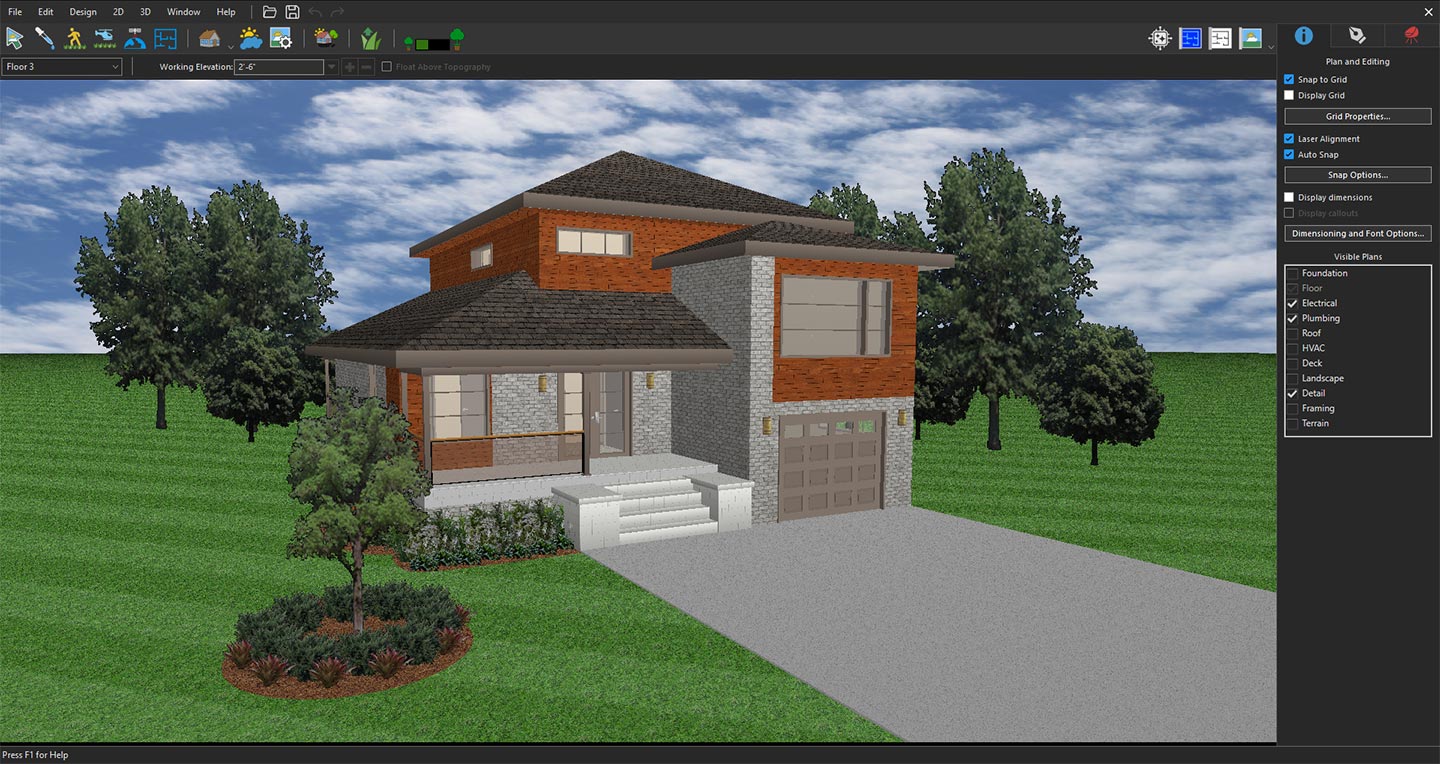
已準備好用於參考渲染的 3D 視圖
接著,按一下Copilot 圖示以開啟 Copilot。
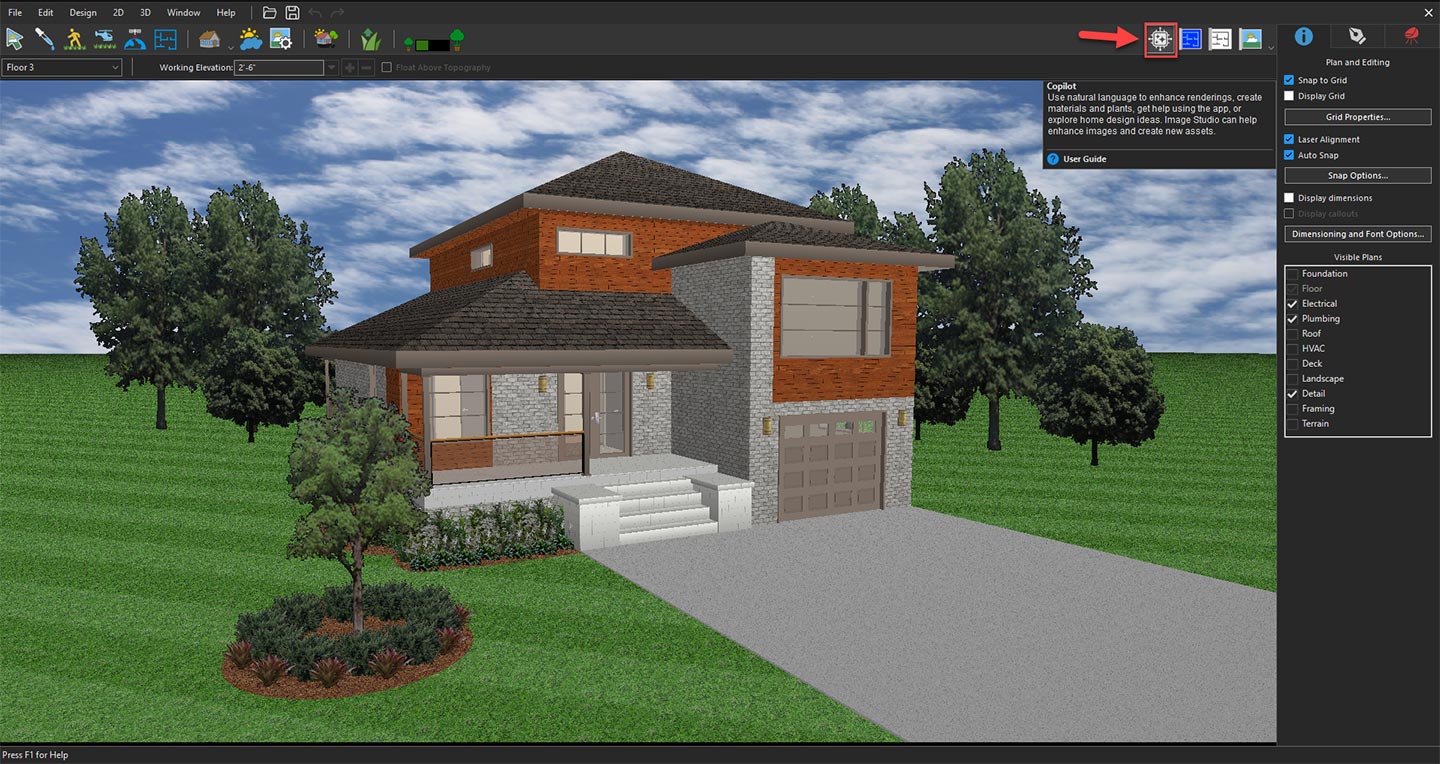
開啟 Copilot 以探索 AI 設計功能
從可用選項中,於下拉式選單選取Image Studio,然後按一下提示按鈕。
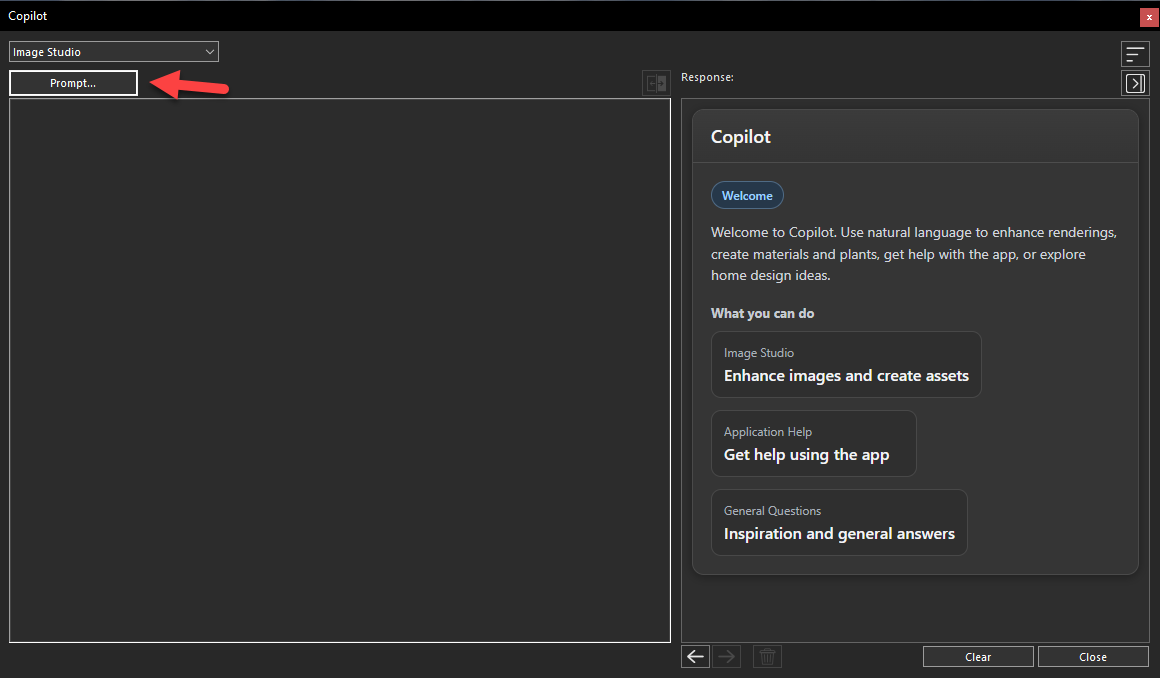
按一下提示按鈕,以存取並探索 Image Studio 中可用的輸入選項。
在下一個視窗中,開啟輸入下拉式選單即可找到所有可用的輸入選項。可用選項包括上一張來源影像、上一張 Copilot 影像、目前的 3D 視圖、目前的 2D 視圖、選取的檔案、文字提示、產生材質及產生植物。
這些輸入方式各自具有獨特的用途,並提供不同的方式來引導 AI 進行影像產生。在以下各節中,我們將詳細探討每個選項,說明其使用時機以及與其他選項的差異,以便您為自己的設計工作流程選擇最合適的輸入方式。
上一張來源影像
上一張來源影像選項可讓您重複使用先前作為上次產生輸入的影像。當您想嘗試不同的提示或設定,同時仍以相同來源影像作為設計參考時,這項功能十分實用。
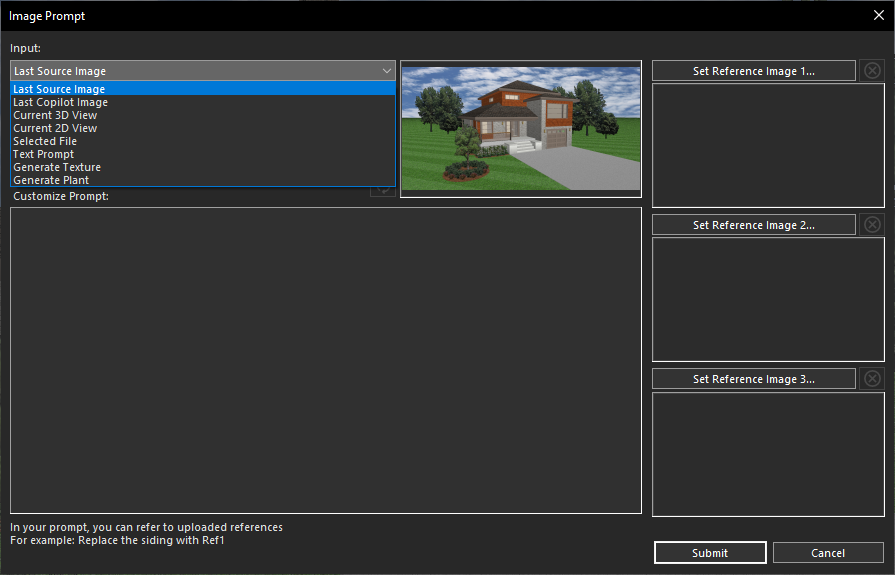
從輸入下拉式選單中選取上一張來源影像選項
上一張 Copilot 影像
上一張 Copilot 影像選項會將最近產生的 AI 影像作為新一輪產生的輸入,非常適合用於精修現有設計、建立替代版本,或在不從頭開始的情況下逐步改善設計。
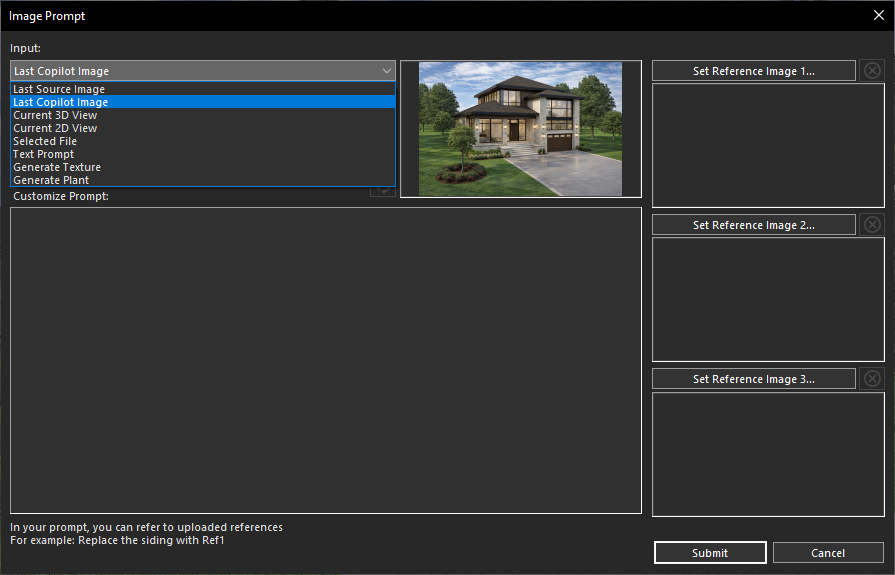
從輸入下拉式選單中選取上一張 Copilot 影像選項
目前的 3D 視圖
目前的 3D 視圖選項會擷取您專案目前使用中的 3D 視圖,並將其作為 AI 影像產生的參考。這可讓您在保留整體版面配置與透視角度的同時,將現有的 3D 模型轉換為逼真、高品質的視覺化成果。
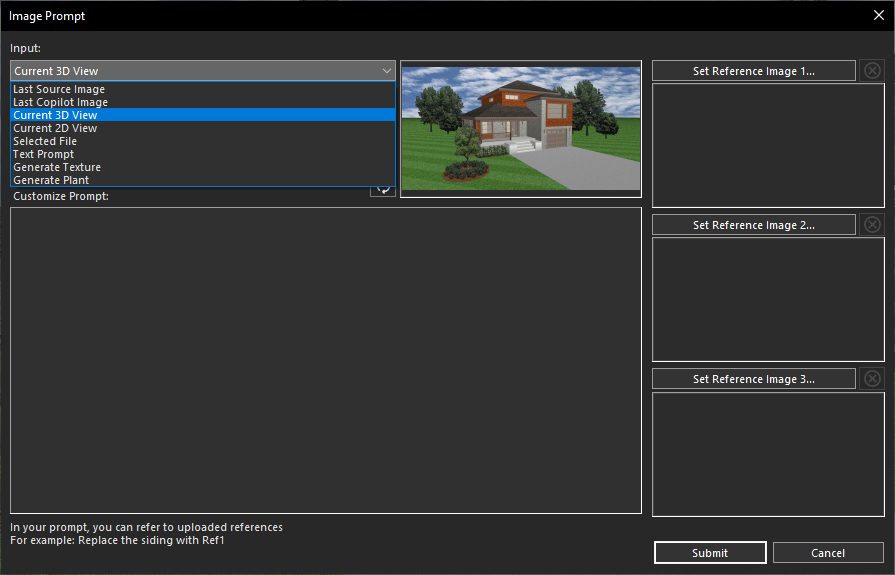
從輸入下拉式選單中選取目前的 3D 視圖選項
目前的 2D 視圖
目前的 2D 視圖選項會以目前使用中的平面圖或 2D 圖面作為 AI 產生的起點,讓 AI 得以解讀您的設計版面配置,並根據您平面圖的結構產生具視覺吸引力的渲染成果。
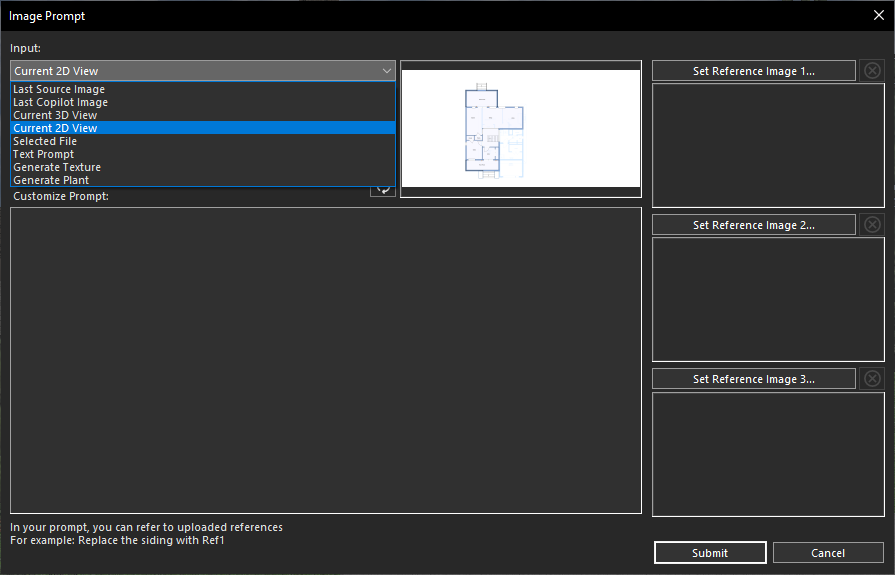
從輸入下拉式選單中選取目前的 2D 視圖選項
選取的檔案
選取的檔案選項可讓您從電腦上傳外部影像作為參考。無論是照片、概念影像或設計靈感,AI 都會分析上傳的影像,以產生風格與構圖高度相符的結果。
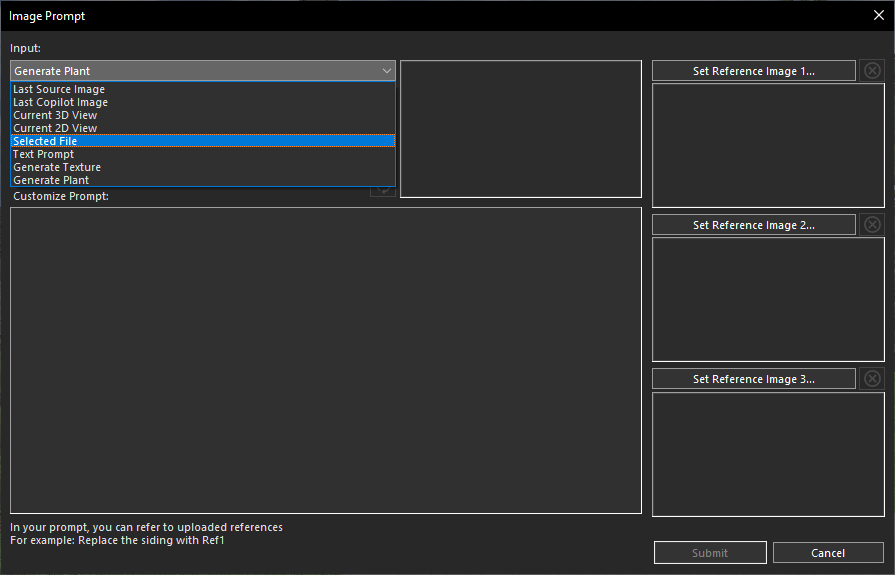
從輸入下拉式選單中選取選取檔案選項
從輸入下拉式選單選取選取檔案後,請在下一個視窗中按一下選擇影像按鈕。
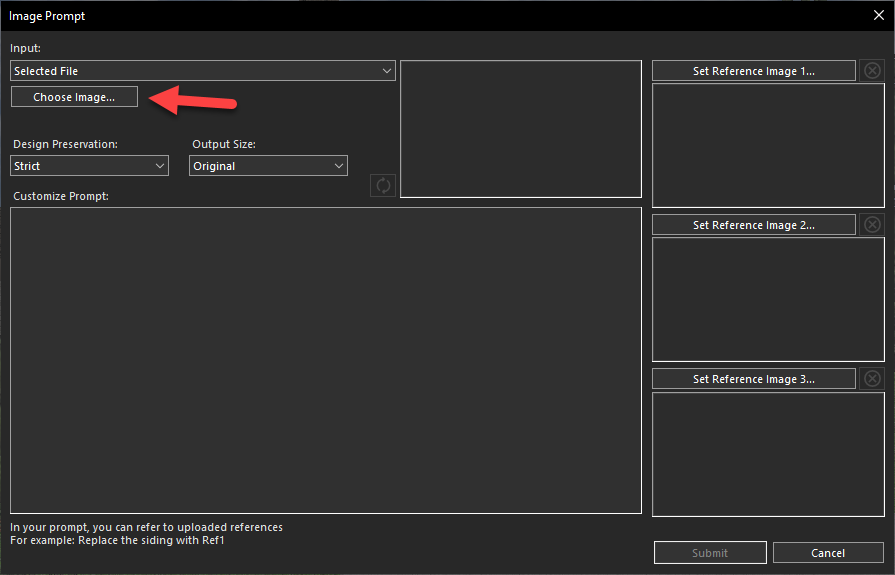
按一下選擇影像按鈕,以瀏覽並從本機磁碟選取影像
成功從本機磁碟選取影像後,該影像將顯示於影像預覽區域。此預覽功能可讓您在進行 AI 影像產生之前,確認已選取正確的影像。
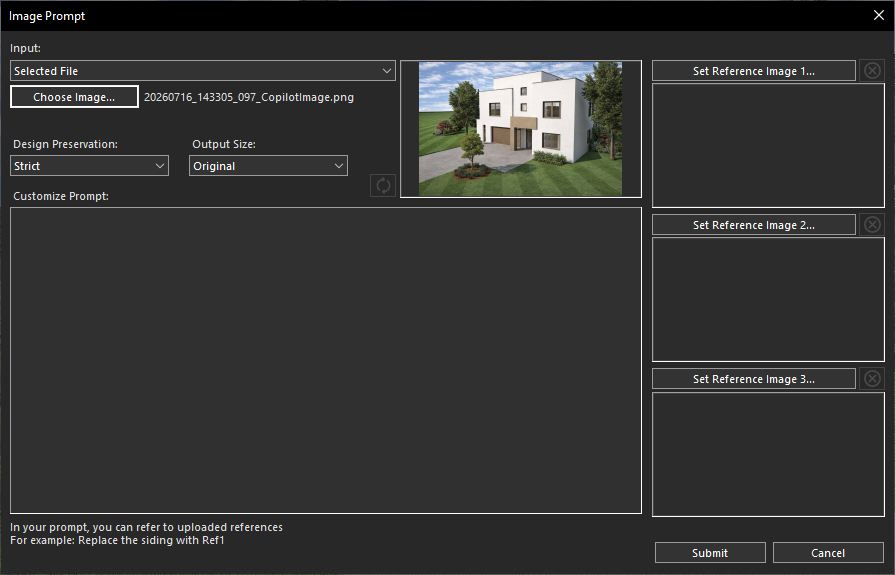
根據套用的提示所產生的設計
文字提示
文字提示選項可讓您僅使用文字描述來產生全新設計。只需描述您想要的建築風格、材質、色彩、燈光或景觀設計,AI 便會根據您的指示建立獨特的影像。要使用此功能,請先在自訂提示區塊中輸入詳細的文字提示,描述您想要的渲染風格,然後按一下送出按鈕。
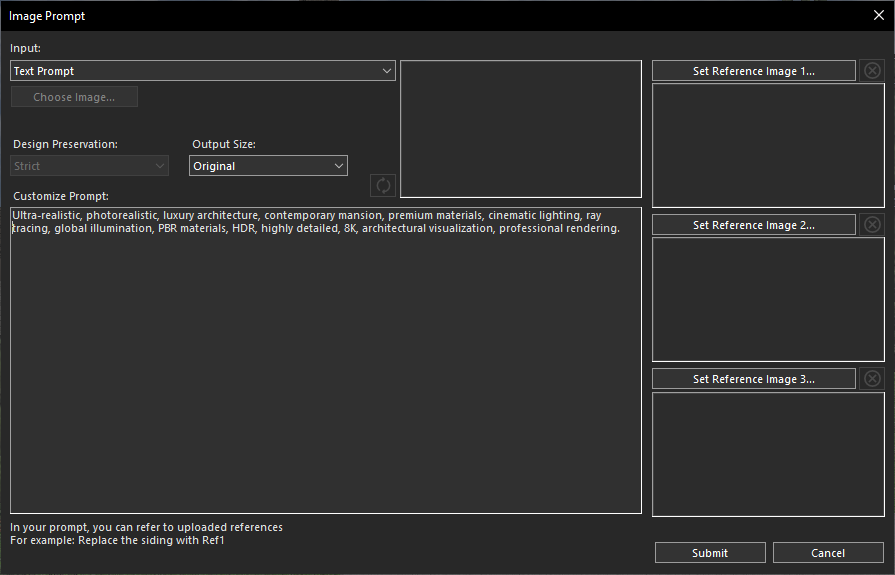
輸入描述性文字提示以產生 AI 驅動的影像
Copilot 會在幾秒鐘內處理您的請求,並根據您的指示產生 AI 驅動的渲染成果。
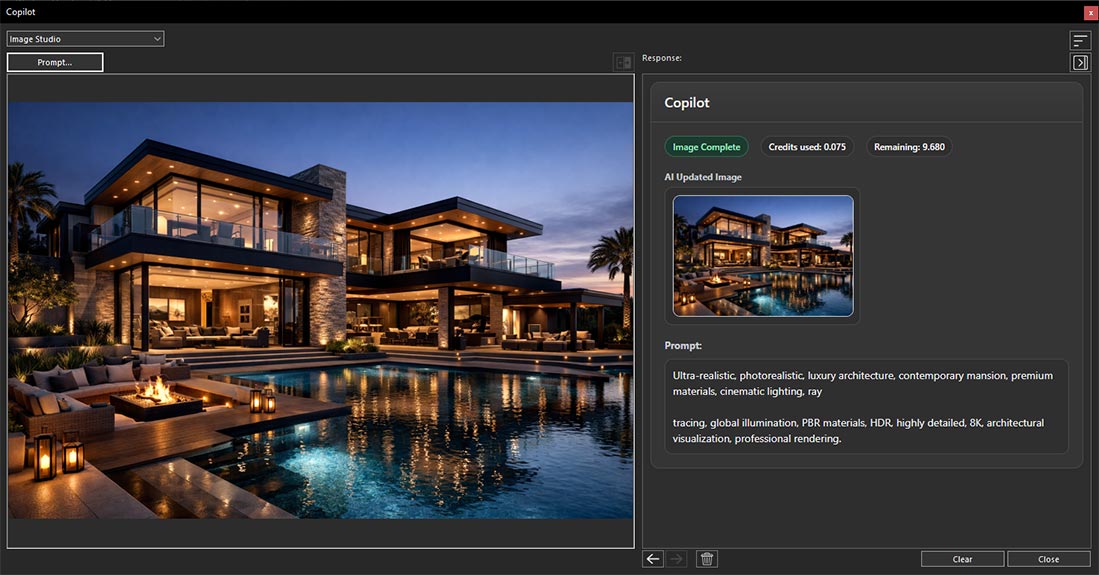
根據提供的文字提示所建立的 AI 產生影像
產生材質
產生材質選項可建立高品質的 AI 產生材質,可套用於牆面、地板、屋頂或家具等表面,協助您快速產出逼真且無縫的材質,提升設計的視覺品質。要使用此功能,請先從輸入下拉式選單選取產生材質,然後在自訂提示區塊中輸入詳細的文字提示,描述您想要的材質風格,再按一下送出按鈕。
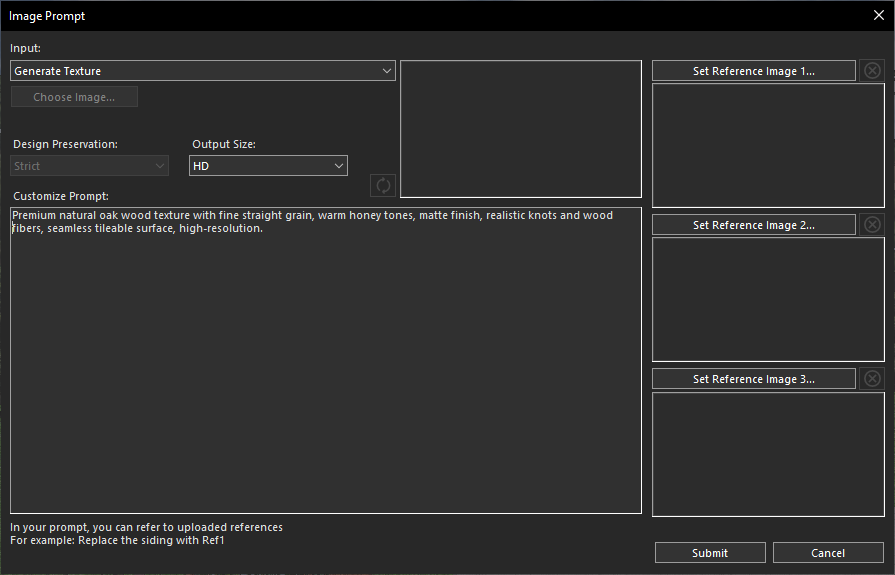
選取產生材質選項並輸入提示,以建立自訂的 AI 產生材質
Copilot 會在幾秒鐘內處理您的請求,並根據您的指示產生 AI 驅動的渲染材質成果。
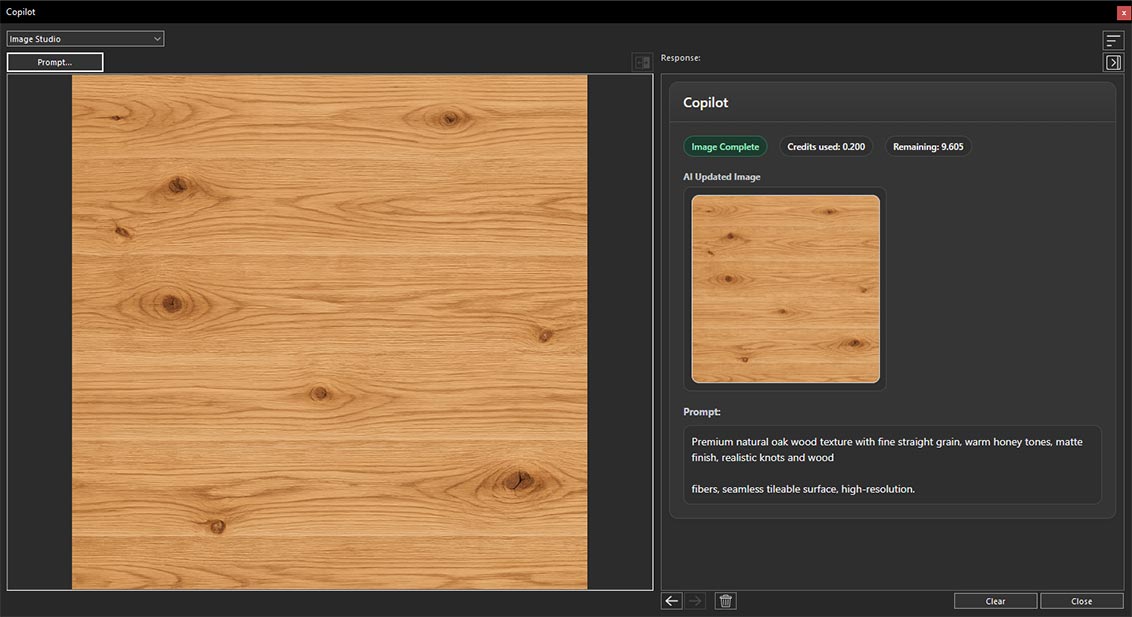
由居家設計 Copilot 根據輸入提示所產生的材質
產生植物
產生植物選項可建立逼真的 AI 產生植物與植栽,供您的專案使用,讓您能以自然逼真的綠意妝點花園、景觀、露台與戶外空間,襯托整體設計。要使用此功能,請先從輸入下拉式選單選取產生植物,然後在自訂提示區塊中輸入詳細的文字提示,描述您想要的植物風格與類型,再按一下送出按鈕。
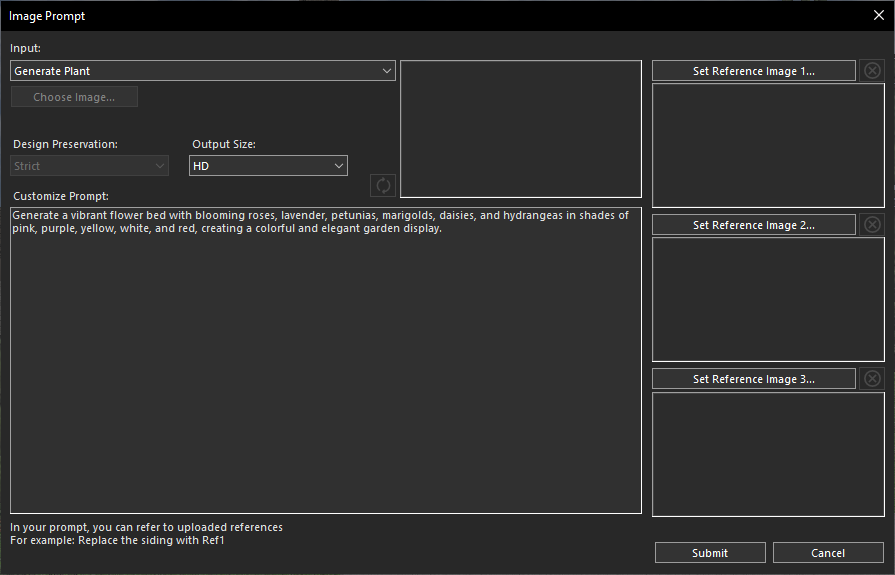
選取產生植物選項並輸入提示,以建立自訂的 AI 產生植物
Copilot 會在幾秒鐘內處理您的請求,並根據您的指示產生 AI 驅動的渲染植物成果。
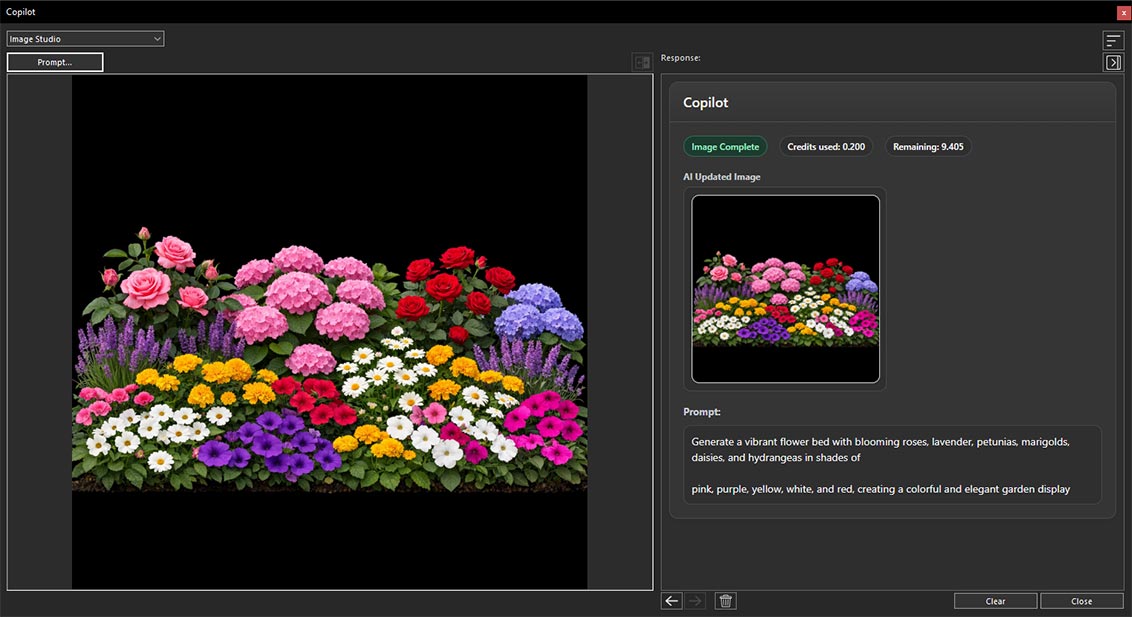
由居家設計 Copilot 根據輸入提示所產生的植物
結論
居家設計 Copilot Image Studio 中的輸入選項,提供了靈活直覺的方式,可依您特定的設計需求引導 AI 影像產生。無論您想重複使用先前產生的影像、以目前的 2D 或 3D 專案視圖為基礎、上傳自訂參考影像、依文字提示建立設計,或產生材質與植物,每個輸入選項都經過設計,以支援您創意工作流程中不同的階段。
透過瞭解這些輸入方式的使用時機與方法,您能產出更精確、逼真且具視覺說服力的成果,同時縮短建立高品質設計視覺化成果所需的時間。嘗試不同的輸入選項與提示,將協助您充分發揮居家設計 Copilot Image Studio 的潛力,打造出貼近您構想的 AI 驅動設計。
Copilot Render 作品展示
也歡迎按一下下方橫幅,查看我們的Copilot Render 作品展示。