Hinweis: Die in diesem Blogbeitrag beschriebenen Funktionen setzen das Home Design Copilot Add-on voraus. Sie können das Add-on hier erwerben: Home Design Copilot
Das Image Studio von Home Design Copilot bietet eine leistungsstarke und flexible Auswahl an Eingabeoptionen, mit denen Sie KI-gestützte Entwürfe auf verschiedene Weise erzeugen können. Ob Sie mit einer einfachen Textbeschreibung beginnen, einen vorhandenen Entwurf verfeinern oder Ihr aktuelles Projekt als Referenz verwenden: Mit diesen Eingabeoptionen behalten Sie die volle Kontrolle darüber, wie die KI Ihre Entwurfsideen interpretiert.
Statt sich allein auf Textvorgaben zu stützen, erzeugt das Image Studio hochwertige Visualisierungen aus verschiedenen Quellen, darunter Ihre aktuellen 2D- oder 3D-Projektansichten, zuvor erzeugte Copilot-Bilder, hochgeladene Referenzbilder und sogar KI-generierte Texturen oder Pflanzen. Diese Flexibilität ermöglicht Konstrukteuren, schneller zu iterieren, die Konsistenz des Entwurfs zu wahren und mit minimalem Aufwand genauere Ergebnisse zu erzielen.
In diesem Artikel stellen wir jede verfügbare Eingabeoption im Image Studio vor, erklären ihren Zweck und zeigen, wie Sie damit realistische und ansprechende Hausentwürfe erstellen. Wenn Sie diese Optionen kennen, können Sie für Ihr Projekt die passendste Eingabemethode wählen und das kreative Potenzial von Home Design Copilot voll ausschöpfen.
Schritt-für-Schritt-Anleitung zu den Eingabeoptionen
Um diese Funktionen kennenzulernen, öffnen Sie zunächst ein Beispielprojekt, das Sie mit Referenzbildern rendern möchten. Wechseln Sie nach dem Öffnen des Projekts in die 3D-Ansicht und passen Sie die Ansicht so an, dass der Bereich erfasst wird, den Sie umgestalten möchten.
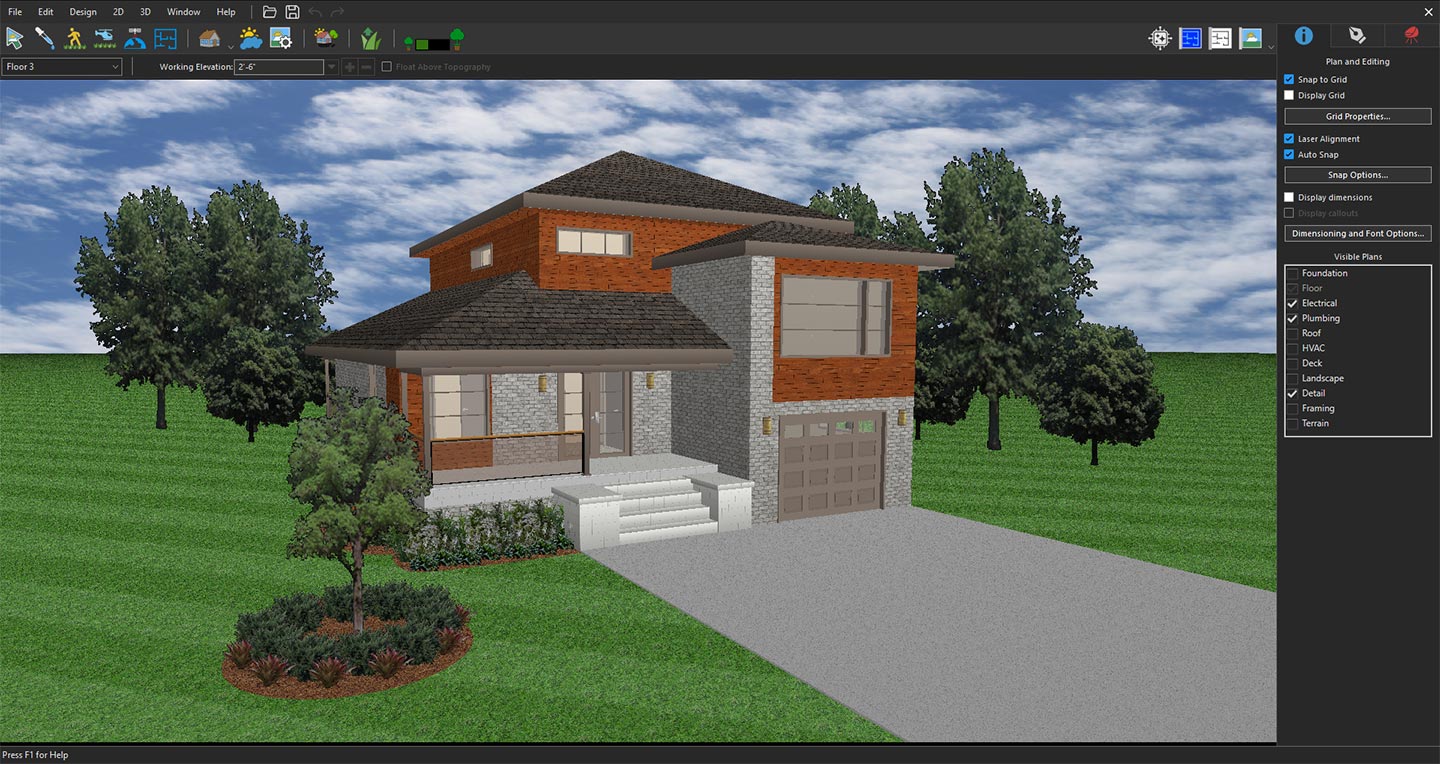
Für das Referenz-Rendering vorbereitete 3D-Ansicht
Klicken Sie anschließend auf das Copilot-Symbol, um Copilot zu öffnen.
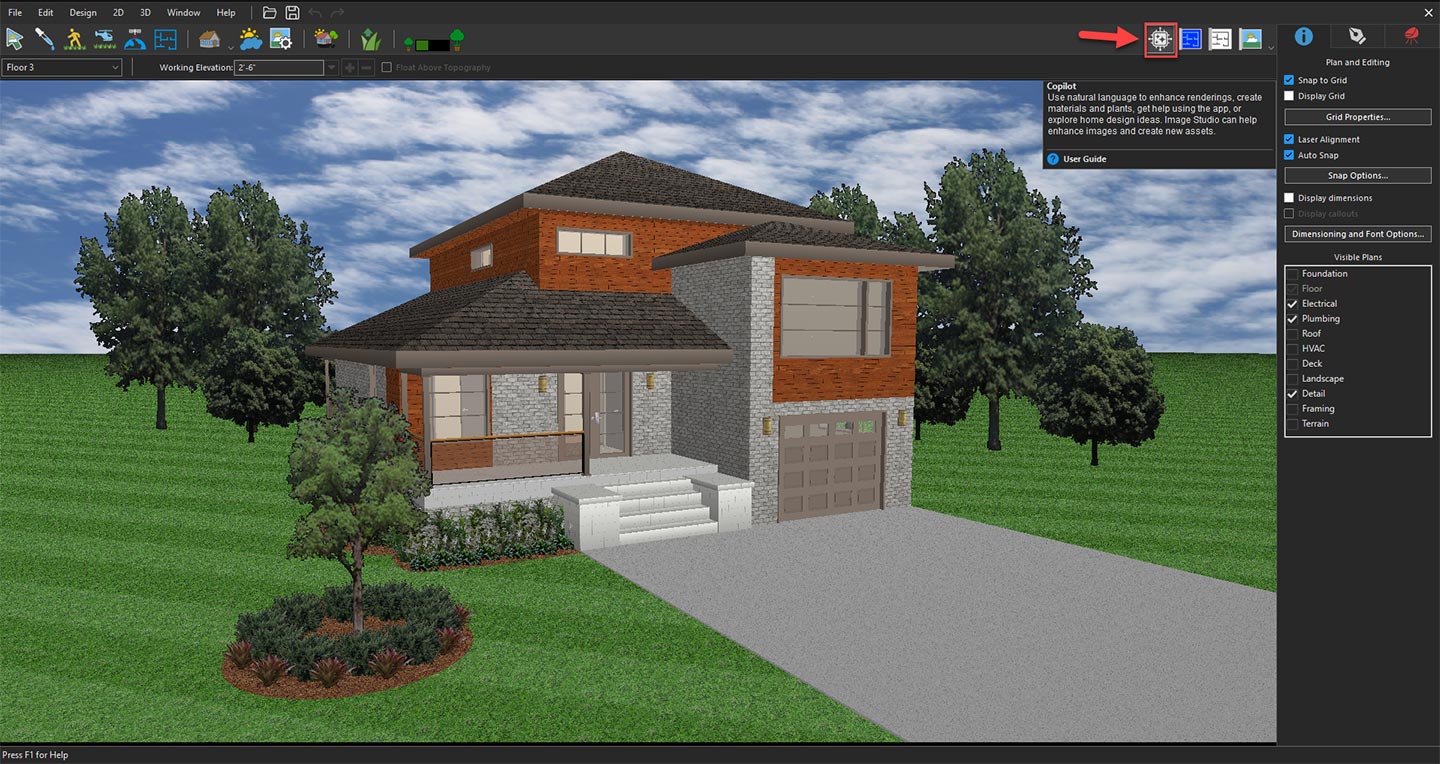
Copilot öffnen, um die KI-Entwurfsfunktionen zu erkunden
Wählen Sie aus den verfügbaren Optionen im Dropdown-Menü Image Studio und klicken Sie dann auf die Schaltfläche Prompt.
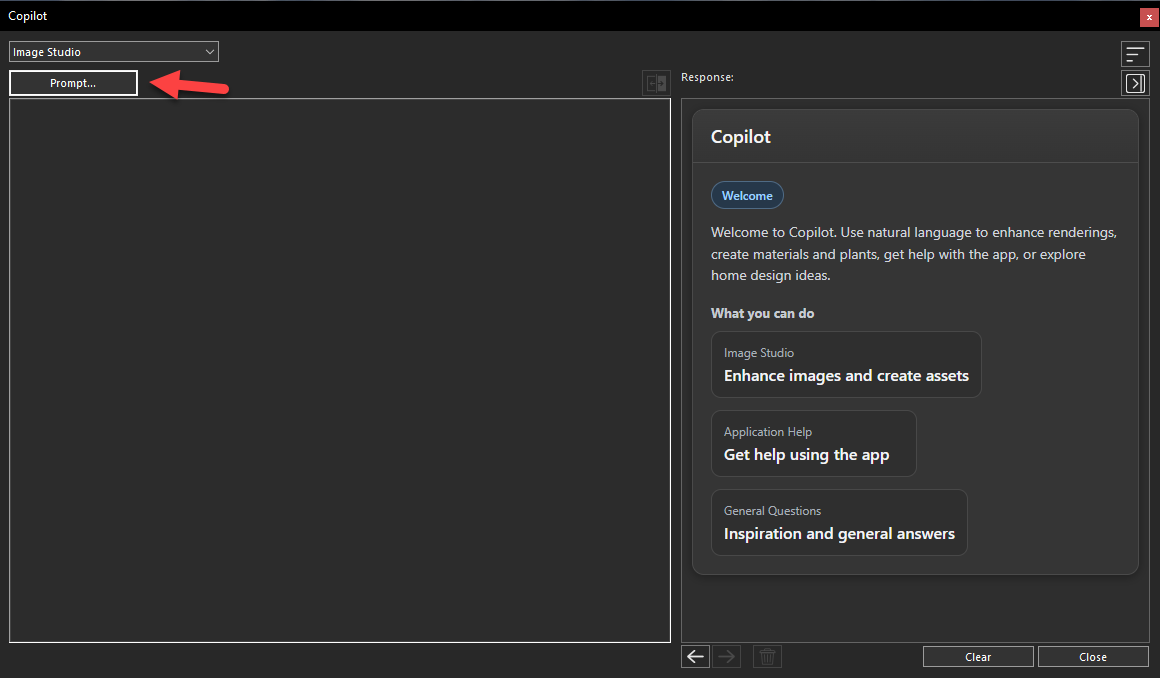
Auf die Schaltfläche Prompt klicken, um die verfügbaren Eingabeoptionen im Image Studio aufzurufen und zu erkunden.
Im nächsten Fenster finden Sie alle verfügbaren Eingabeoptionen, wenn Sie das Dropdown-Menü Input öffnen. Zur Auswahl stehen Last Source Image, Last Copilot Image, Current 3D View, Current 2D View, Selected File, Text Prompt, Generate Texture und Generate Plant.
Jede dieser Eingabemethoden erfüllt einen eigenen Zweck und bietet eine andere Möglichkeit, die KI bei der Bilderzeugung zu steuern. In den folgenden Abschnitten stellen wir jede Option im Detail vor und erklären, wann sie sich eignet und wie sie sich von den anderen unterscheidet, damit Sie die passende Eingabemethode für Ihren Konstruktionsablauf wählen können.
Last Source Image
Mit der Option Last Source Image verwenden Sie das Bild erneut, das zuvor als Eingabe für Ihre letzte Generierung gewählt wurde. Das ist nützlich, wenn Sie mit verschiedenen Prompts oder Einstellungen experimentieren und dabei dasselbe Ausgangsbild als Entwurfsreferenz beibehalten möchten.
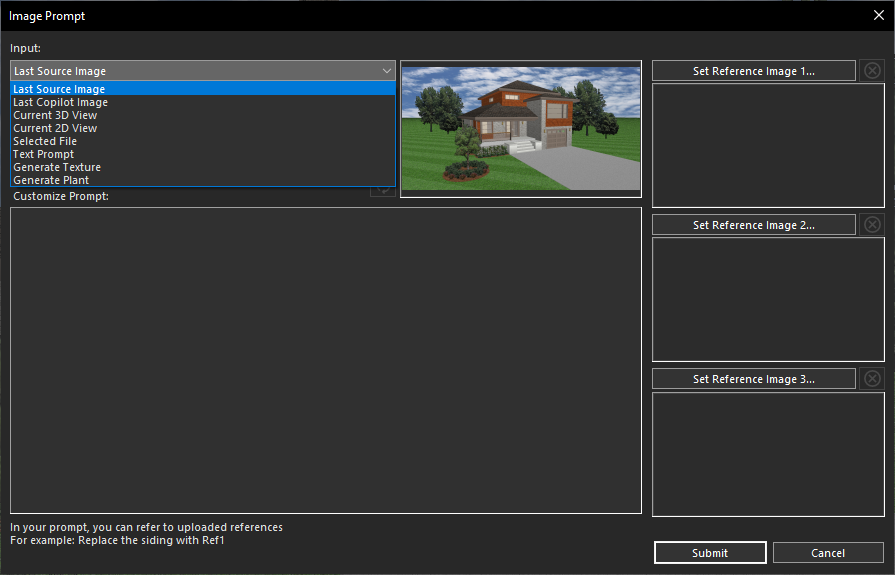
Die Option Last Source Image im Dropdown-Menü Input auswählen
Last Copilot Image
Die Option Last Copilot Image verwendet das zuletzt erzeugte KI-Bild als Eingabe für eine neue Generierung. Sie eignet sich ideal, um einen vorhandenen Entwurf zu verfeinern, Alternativversionen zu erstellen oder schrittweise Verbesserungen vorzunehmen, ohne von vorn zu beginnen.
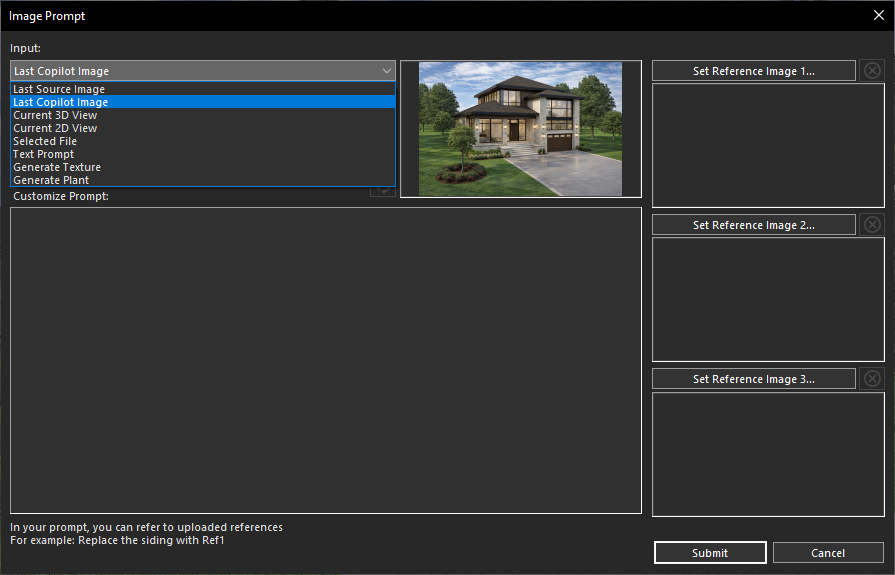
Die Option Last Copilot Image im Dropdown-Menü Input auswählen
Current 3D View
Die Option Current 3D View erfasst die aktive 3D-Ansicht Ihres Projekts und verwendet sie als Referenz für die KI-Bilderzeugung. So verwandeln Sie Ihr vorhandenes 3D-Modell in eine realistische, hochwertige Visualisierung, wobei Gesamtlayout und Perspektive erhalten bleiben.
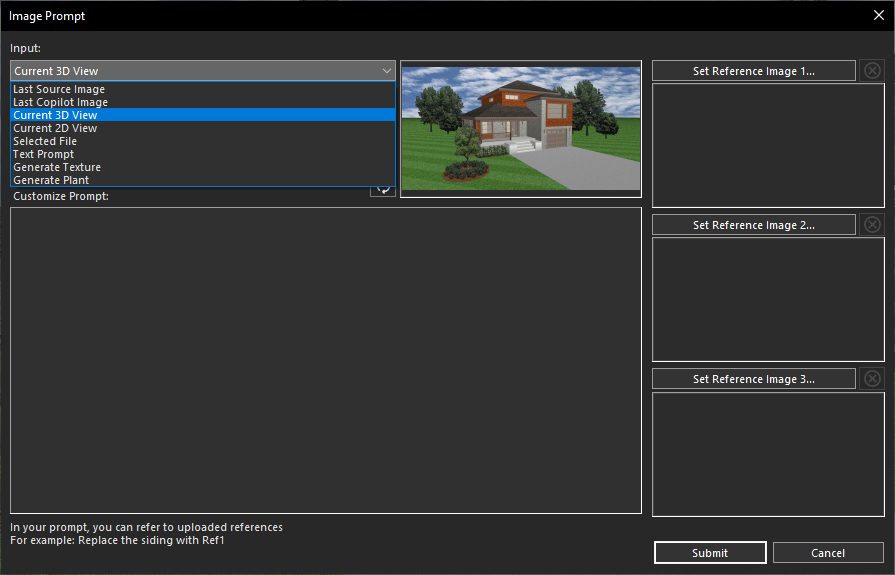
Die Option Current 3D View im Dropdown-Menü Input auswählen
Current 2D View
Die Option Current 2D View verwendet den aktiven Grundriss oder die aktive 2D-Zeichnung als Ausgangspunkt für die KI-Generierung. Die KI interpretiert dabei Ihr Entwurfslayout und erzeugt auf Grundlage der Struktur Ihres Plans ein ansprechendes Rendering.
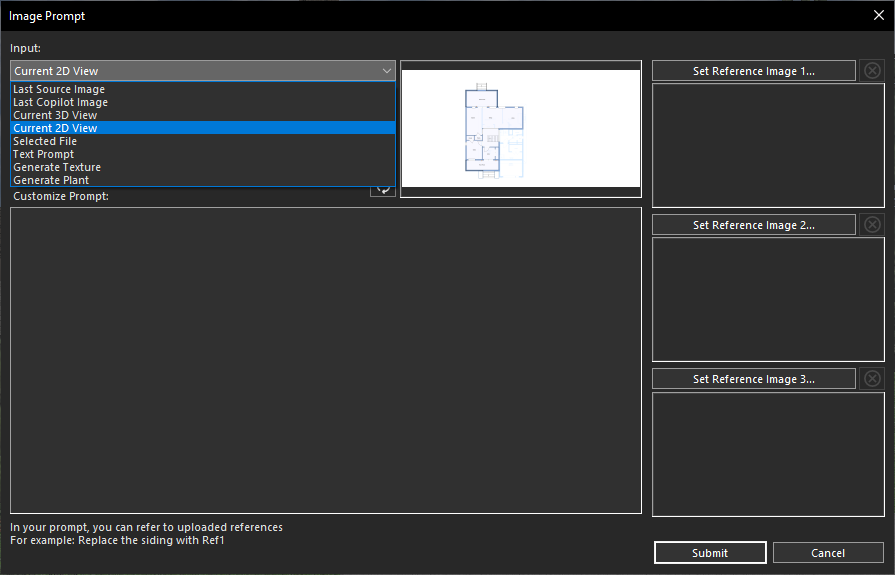
Die Option Current 2D View im Dropdown-Menü Input auswählen
Selected File
Mit der Option Selected File laden Sie ein externes Bild von Ihrem Computer als Referenz hoch. Ob Fotografie, Konzeptbild oder Design-Inspiration: Die KI analysiert das hochgeladene Bild und erzeugt Ergebnisse, die dessen Stil und Komposition eng folgen.
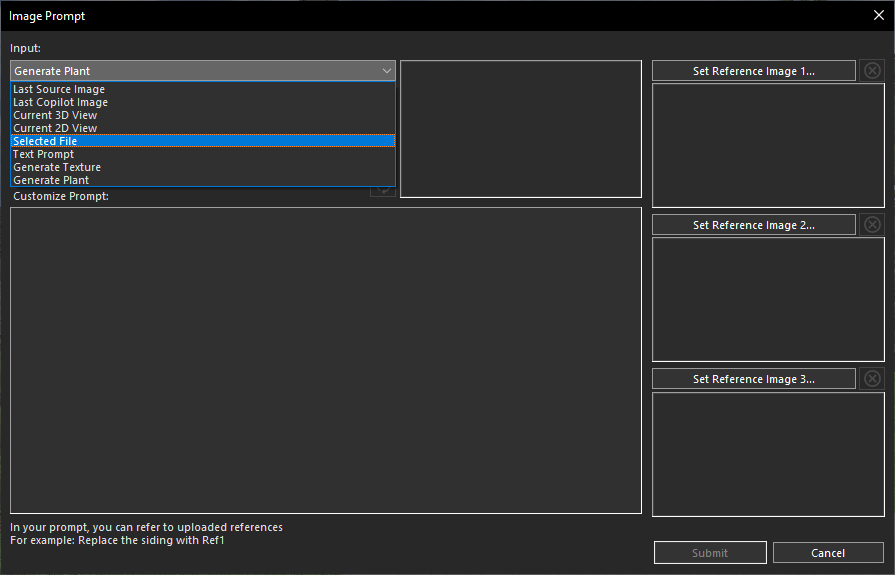
Die Option Select File im Dropdown-Menü Input auswählen
Nachdem Sie im Dropdown-Menü Input die Option Select File gewählt haben, klicken Sie im nächsten Fenster auf die Schaltfläche Choose Image.
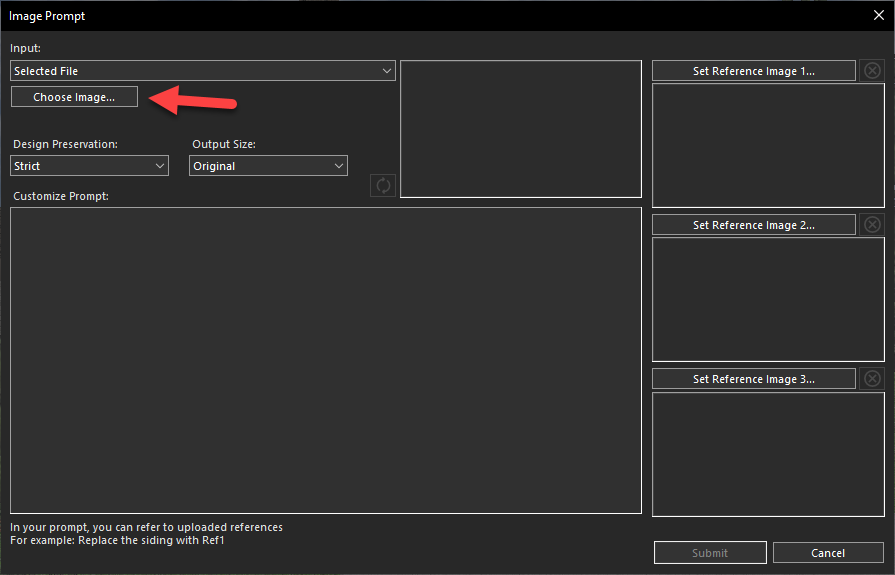
Auf die Schaltfläche Choose Image klicken, um ein Bild vom lokalen Laufwerk auszuwählen
Nachdem Sie erfolgreich ein Bild von Ihrem lokalen Laufwerk ausgewählt haben, wird es im Bereich Image Preview angezeigt. In dieser Vorschau können Sie prüfen, ob das richtige Bild ausgewählt wurde, bevor Sie mit der KI-Bilderzeugung fortfahren.
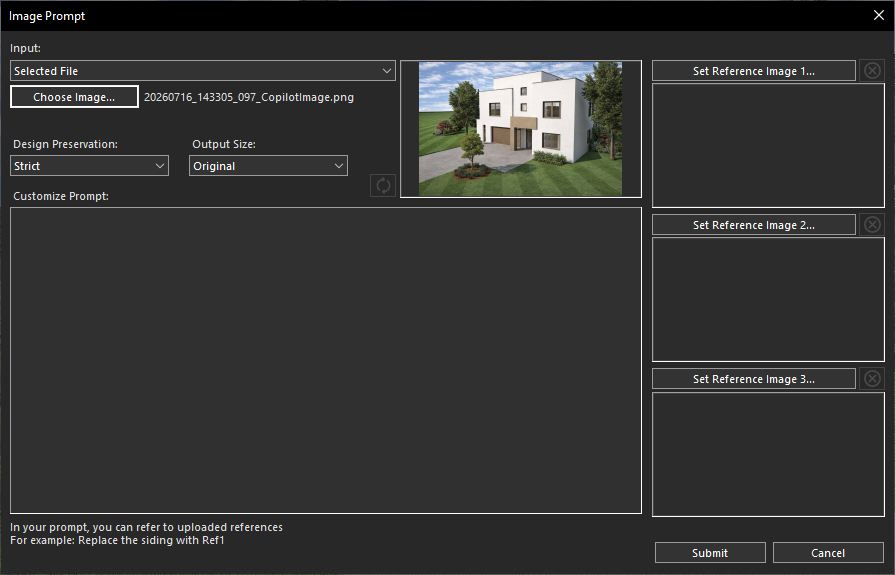
Auf Grundlage des angewendeten Prompts erzeugter Entwurf
Text Prompt
Mit der Option Text Prompt erzeugen Sie völlig neue Entwürfe allein anhand einer schriftlichen Beschreibung. Beschreiben Sie einfach den gewünschten Architekturstil, Materialien, Farben, Beleuchtung oder Landschaftsgestaltung, und die KI erstellt auf Grundlage Ihrer Angaben ein einzigartiges Bild. Geben Sie dazu zunächst im Bereich Customize Prompt einen detaillierten Text-Prompt ein, der den gewünschten Rendering-Stil beschreibt, und klicken Sie dann auf die Schaltfläche „Submit“.
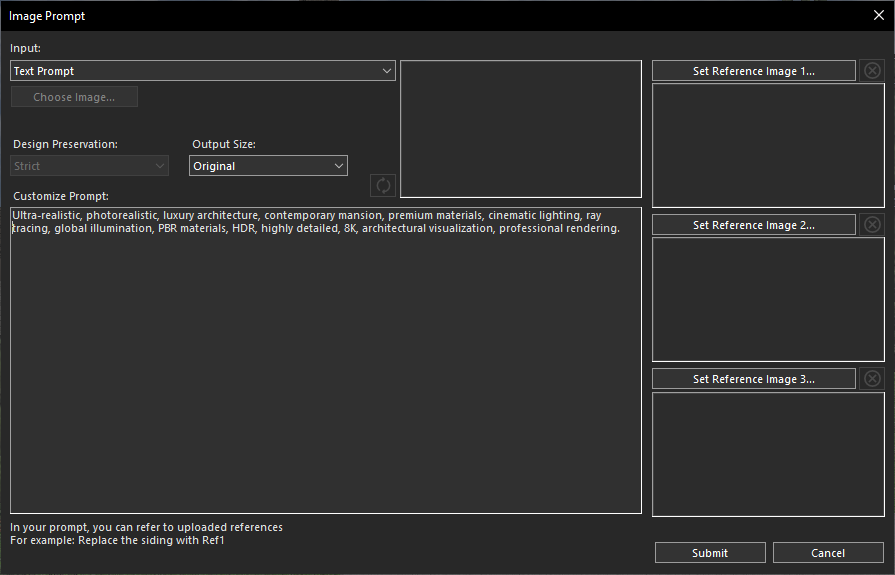
Einen beschreibenden Text-Prompt eingeben, um ein KI-gestütztes Bild zu erzeugen
Copilot verarbeitet Ihre Anfrage innerhalb weniger Sekunden und erzeugt auf Grundlage Ihrer Vorgaben ein KI-gestütztes Rendering.
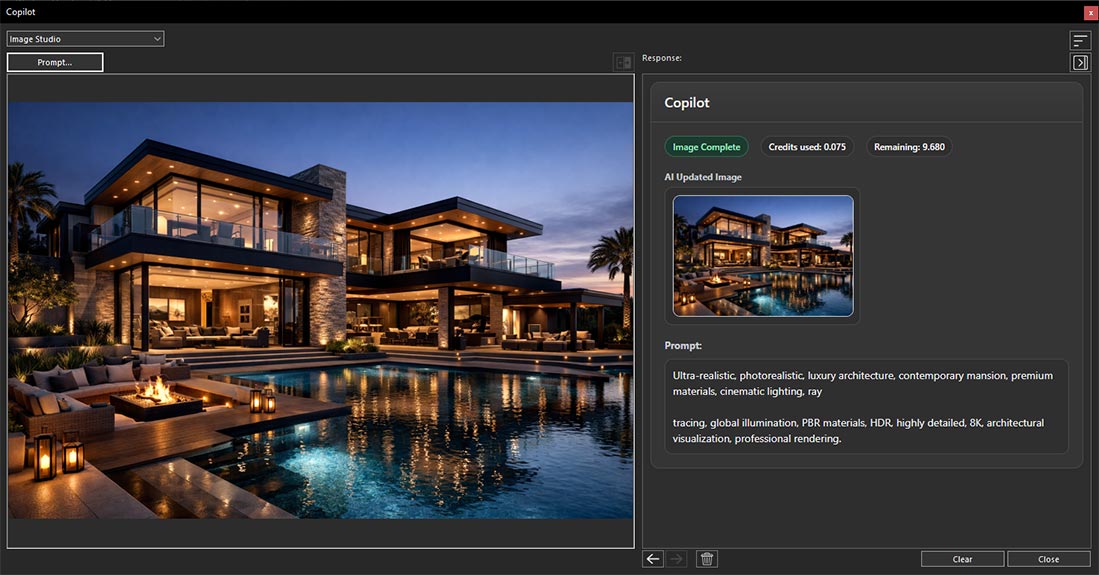
Aus dem eingegebenen Text-Prompt erzeugtes KI-Bild
Generate Texture
Die Option Generate Texture erzeugt hochwertige, KI-generierte Texturen, die Sie auf Flächen wie Wände, Böden, Dächer oder Möbel anwenden können. Sie hilft Ihnen, schnell realistische, nahtlose Materialien zu erstellen, die die visuelle Qualität Ihrer Entwürfe steigern. Wählen Sie dazu im Dropdown-Menü Input die Option Generate Texture, geben Sie im Bereich Customize Prompt einen detaillierten Text-Prompt ein, der den gewünschten Texturstil beschreibt, und klicken Sie dann auf die Schaltfläche Submit.
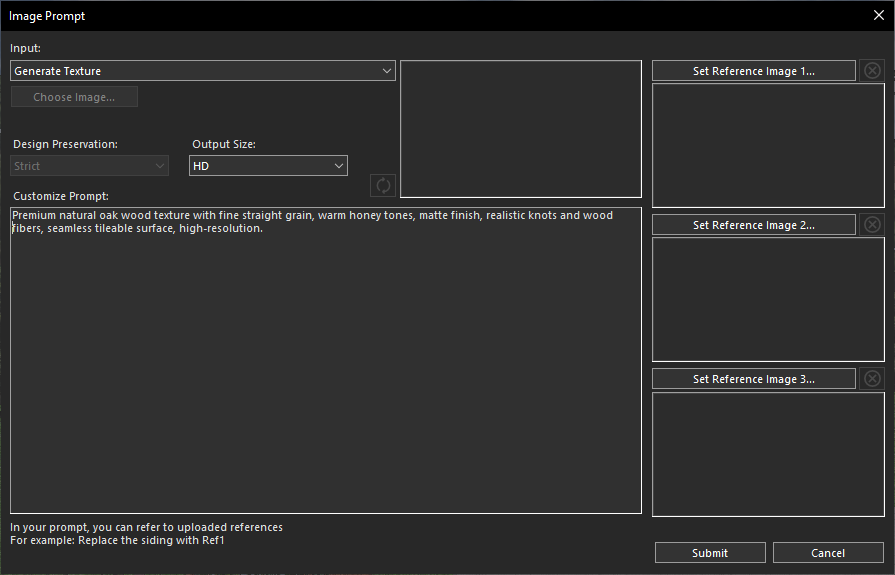
Die Option Generate Texture auswählen und einen Prompt eingeben, um eine eigene KI-generierte Textur zu erstellen
Copilot verarbeitet Ihre Anfrage innerhalb weniger Sekunden und erzeugt auf Grundlage Ihrer Vorgaben eine KI-gestützt gerenderte Textur.
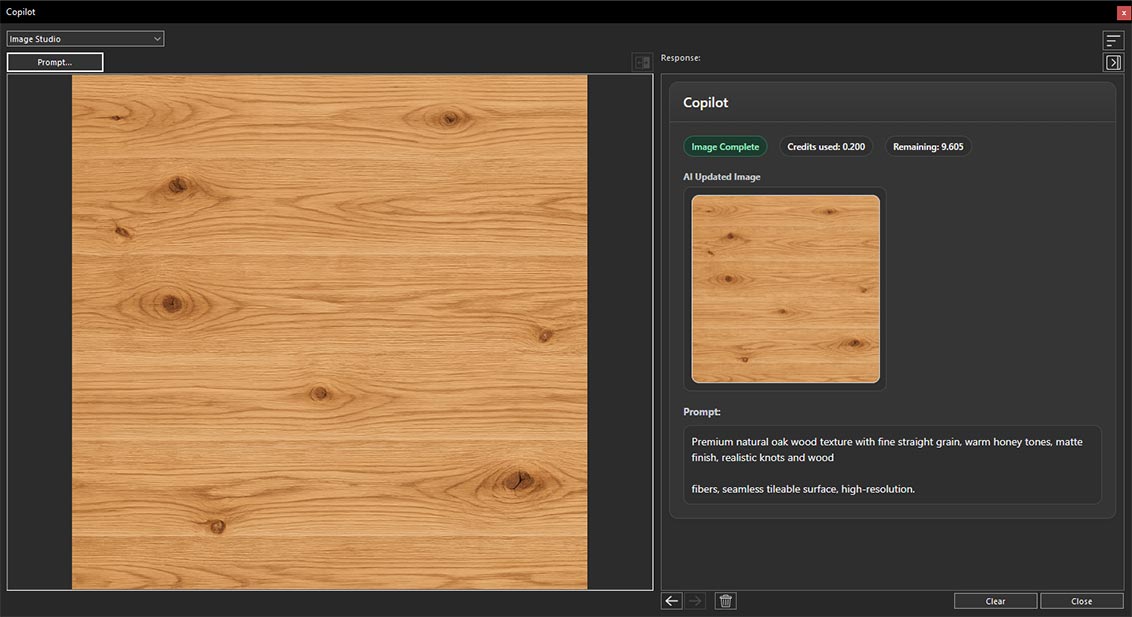
Von Home Design Copilot auf Grundlage des eingegebenen Prompts erzeugte Textur
Generate Plant
Die Option Generate Plant erzeugt realistische, KI-generierte Pflanzen und Vegetation für Ihre Projekte. Damit bereichern Sie Gärten, Landschaften, Terrassen und Außenbereiche mit natürlich wirkendem Grün, das Ihren Gesamtentwurf ergänzt. Wählen Sie dazu im Dropdown-Menü Input die Option Generate Plant, geben Sie im Bereich Customize Prompt einen detaillierten Text-Prompt ein, der den gewünschten Pflanzenstil und die Pflanzenart beschreibt, und klicken Sie dann auf die Schaltfläche Submit.
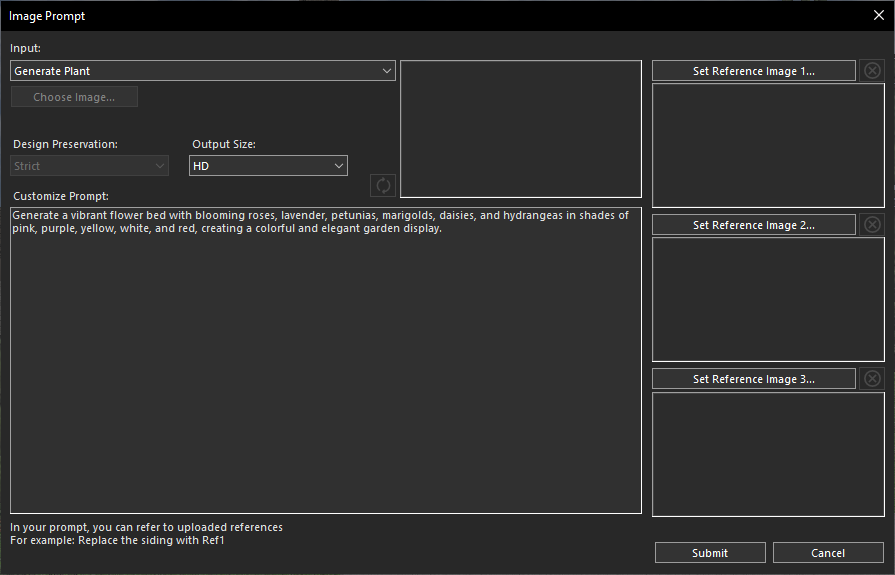
Die Option Generate Plant auswählen und einen Prompt eingeben, um eine eigene KI-generierte Pflanze zu erstellen
Copilot verarbeitet Ihre Anfrage innerhalb weniger Sekunden und erzeugt auf Grundlage Ihrer Vorgaben KI-gestützt gerenderte Pflanzen.
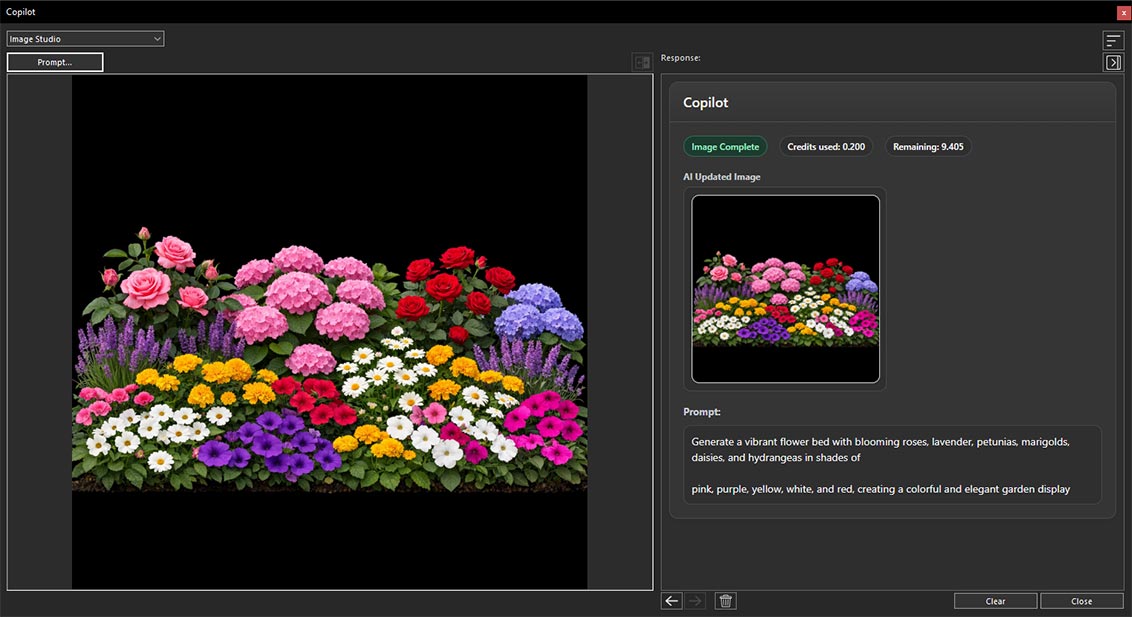
Von Home Design Copilot auf Grundlage des eingegebenen Prompts erzeugte Pflanze
Fazit
Die Eingabeoptionen im Home Design Copilot Image Studio bieten eine flexible und intuitive Möglichkeit, die KI-Bilderzeugung nach Ihren konkreten Entwurfsanforderungen zu steuern. Ob Sie ein zuvor erzeugtes Bild wiederverwenden, von Ihrer aktuellen 2D- oder 3D-Projektansicht ausgehen, ein eigenes Referenzbild hochladen, einen Entwurf aus einem Text-Prompt erstellen oder Texturen und Pflanzen generieren möchten: Jede Eingabeoption unterstützt eine andere Phase Ihres kreativen Arbeitsablaufs.
Wenn Sie wissen, wann und wie Sie diese Eingabemethoden einsetzen, erzielen Sie genauere, realistischere und überzeugendere Ergebnisse und sparen zugleich Zeit bei der Erstellung hochwertiger Entwurfsvisualisierungen. Wer mit verschiedenen Eingabeoptionen und Prompts experimentiert, schöpft das volle Potenzial des Home Design Copilot Image Studio aus und erstellt KI-gestützte Entwürfe, die Ihrer Vorstellung sehr nahekommen.
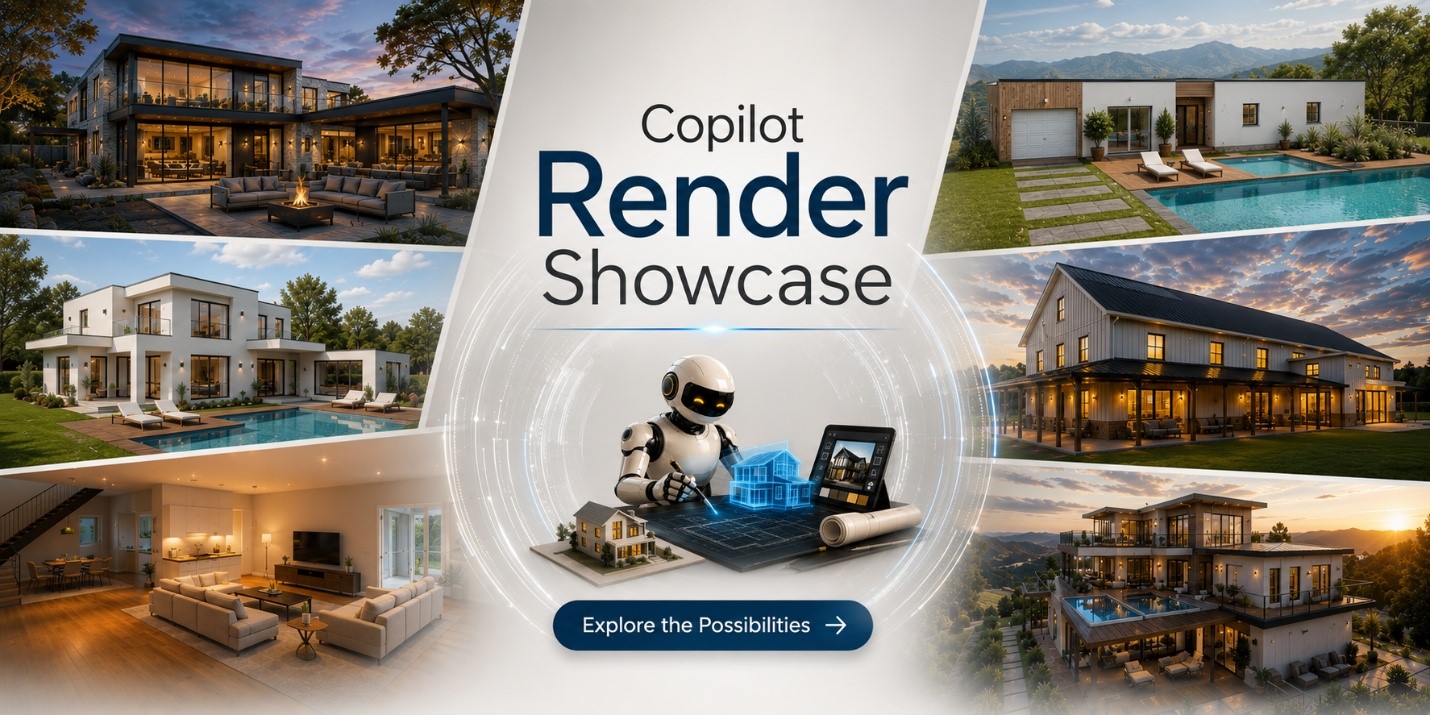
Copilot Render Showcase
Besuchen Sie auch unsere Copilot Render Showcase, indem Sie auf das Banner unten klicken.