Avertissement : les fonctionnalités décrites dans cet article de blog nécessitent le module complémentaire Home Design Copilot. Vous pouvez l'acheter ici : Home Design Copilot
Image Studio de Home Design Copilot propose un ensemble puissant et souple d'options d'entrée qui vous permettent de générer des conceptions par IA de plusieurs façons. Que vous partiez d'une simple description textuelle, que vous affiniez une conception existante ou que vous utilisiez votre projet actuel comme référence, ces options d'entrée vous donnent un contrôle total sur la manière dont l'IA interprète vos idées de conception.
Au lieu de vous appuyer uniquement sur des invites textuelles, Image Studio vous permet de générer des visualisations de haute qualité à partir de diverses sources : vues 2D ou 3D de votre projet actuel, images Copilot générées précédemment, images de référence importées, et même textures ou plantes générées par IA. Cette souplesse permet aux concepteurs d'itérer plus vite, de préserver la cohérence de leur conception et d'obtenir des résultats plus précis avec un minimum d'effort.
Dans cet article, nous passerons en revue chacune des options d'entrée disponibles dans Image Studio, nous expliquerons son objectif et nous montrerons comment l'utiliser pour créer des conceptions de maison réalistes et esthétiques. En comprenant ces options, vous pourrez choisir la méthode d'entrée la mieux adaptée à votre projet et libérer tout le potentiel créatif de Home Design Copilot.
Guide pas à pas pour utiliser les options d'entrée
Pour découvrir ces fonctionnalités, commencez par ouvrir un projet d'exemple que vous souhaitez utiliser pour le rendu avec des images de référence. Une fois le projet ouvert, passez à la vue 3D et ajustez-la pour cadrer la zone que vous souhaitez transformer.
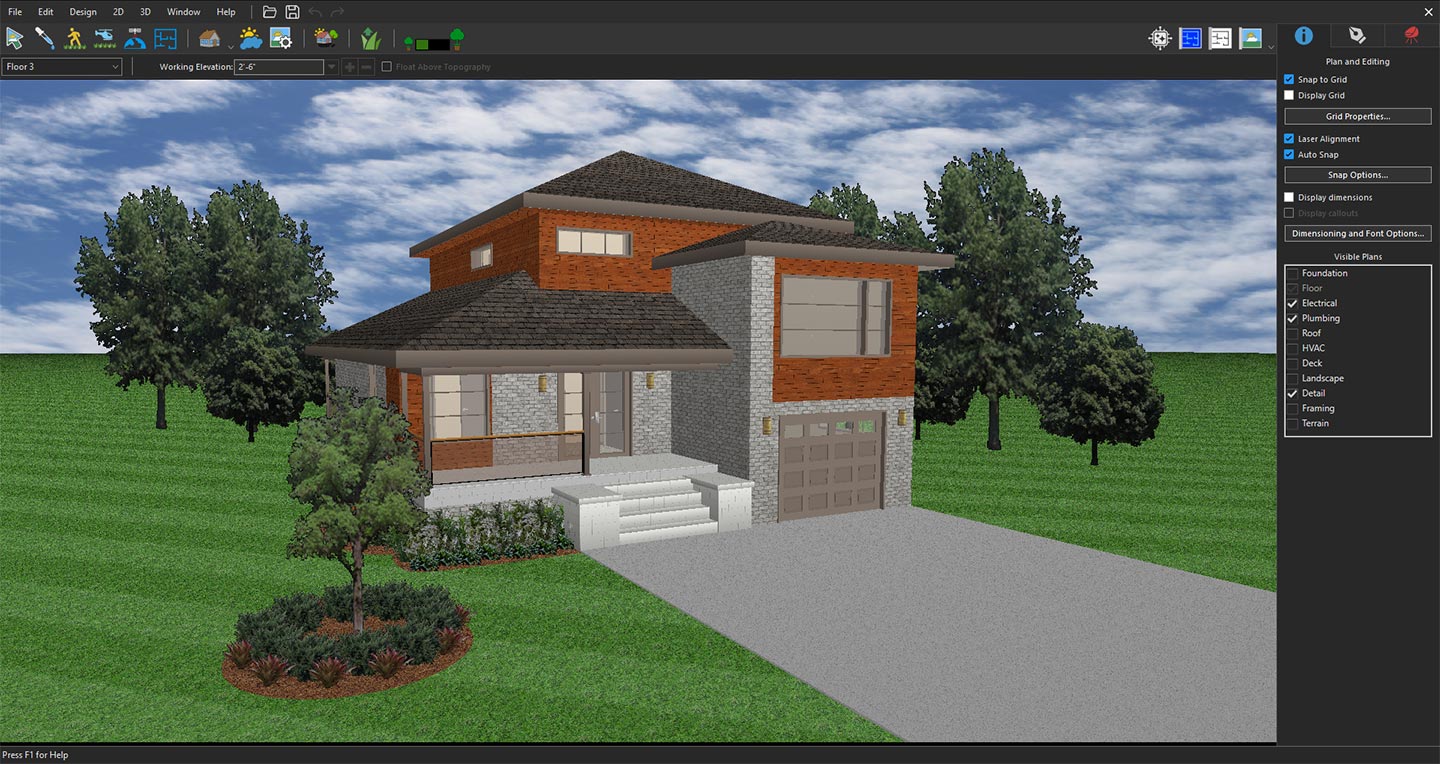
Vue 3D préparée pour le rendu de référence
Cliquez ensuite sur l'icône Copilot pour ouvrir Copilot.
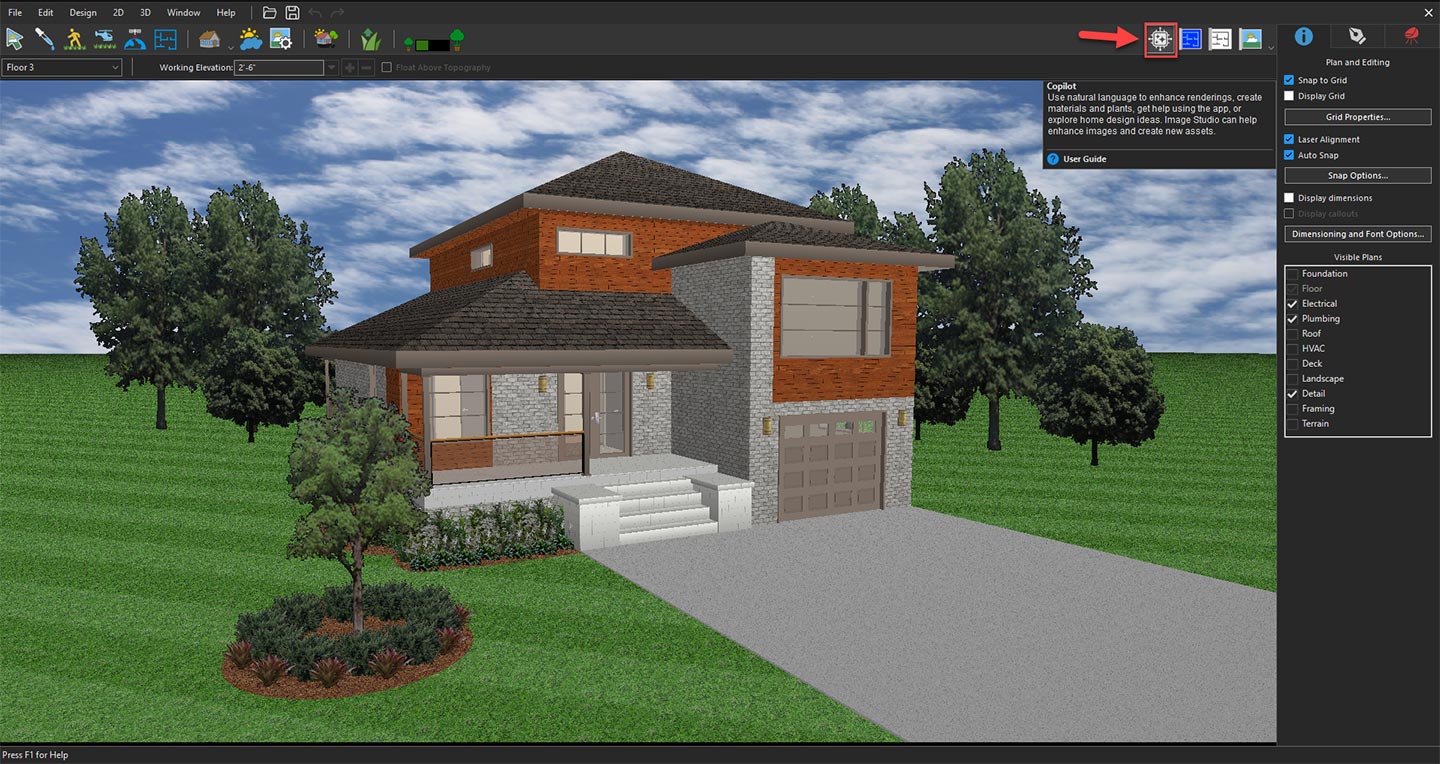
Ouverture de Copilot pour découvrir les fonctions de conception par IA
Parmi les options proposées, sélectionnez Image Studio dans le menu déroulant, puis cliquez sur le bouton Prompt.
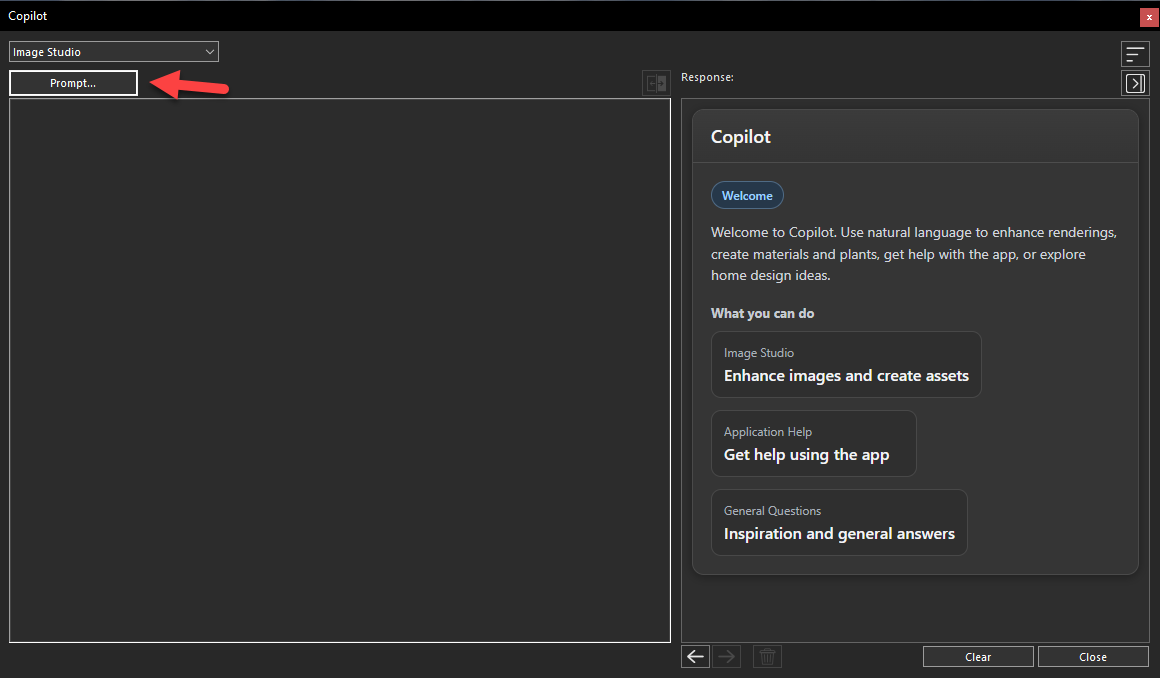
Clic sur le bouton Prompt pour accéder aux options d'entrée disponibles dans Image Studio et les découvrir.
Dans la fenêtre suivante, vous trouverez toutes les options d'entrée en ouvrant le menu déroulant Input. Les options disponibles sont Last Source Image, Last Copilot Image, Current 3D View, Current 2D View, Selected File, Text Prompt, Generate Texture et Generate Plant.
Chacune de ces méthodes d'entrée a un objectif propre et offre une manière différente de guider l'IA pendant la génération d'images. Dans les sections suivantes, nous examinerons chaque option en détail, en expliquant quand l'utiliser et en quoi elle diffère des autres, afin que vous puissiez choisir la méthode d'entrée la plus adaptée à votre flux de travail de conception.
Last Source Image
L'option Last Source Image vous permet de réutiliser l'image qui avait été sélectionnée comme entrée lors de votre dernière génération. C'est utile lorsque vous souhaitez tester différentes invites ou différents paramètres tout en conservant la même image source comme référence de conception.
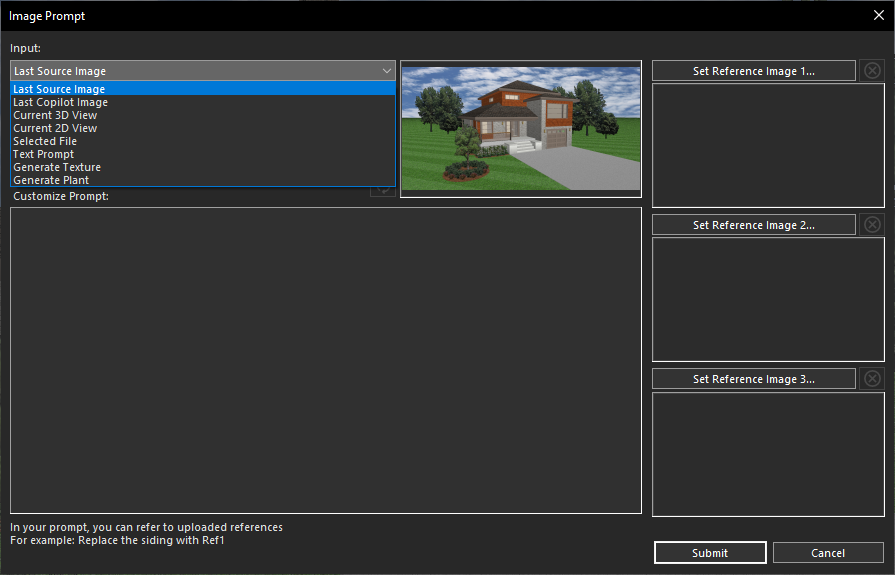
Sélection de l'option Last Source Image dans le menu déroulant Input
Last Copilot Image
L'option Last Copilot Image utilise l'image IA la plus récemment générée comme entrée d'une nouvelle génération. Elle est idéale pour affiner une conception existante, créer des variantes ou apporter des améliorations progressives sans repartir de zéro.
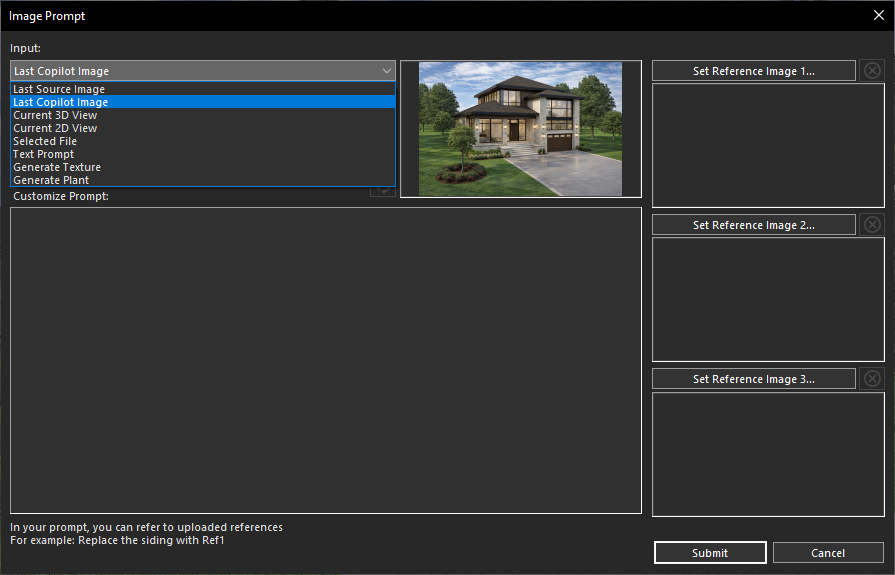
Sélection de l'option Last Copilot Image dans le menu déroulant Input
Current 3D View
L'option Current 3D View capture la vue 3D active de votre projet et l'utilise comme référence pour la génération d'images par IA. Elle vous permet de transformer votre modèle 3D existant en une visualisation réaliste et de haute qualité, tout en préservant l'agencement général et la perspective.
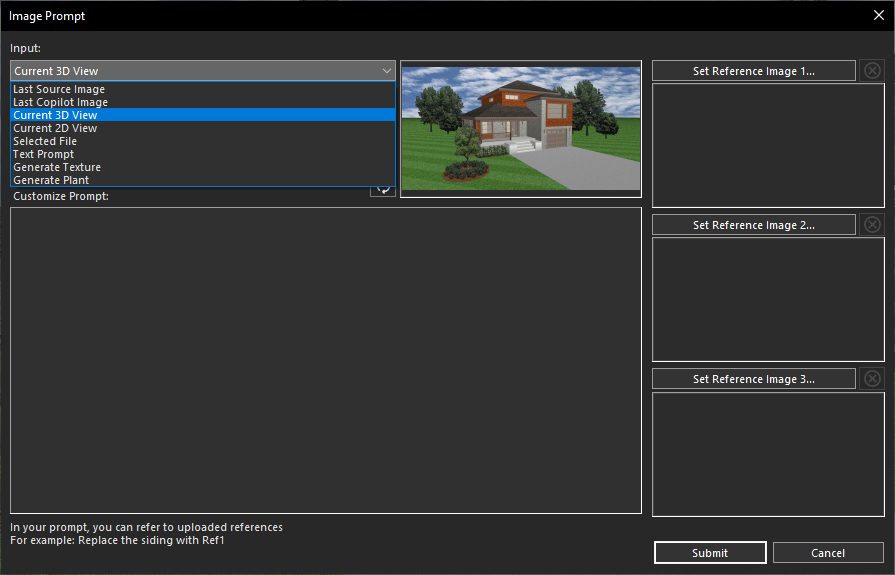
Sélection de l'option Current 3D View dans le menu déroulant Input
Current 2D View
L'option Current 2D View utilise le plan d'étage ou le dessin 2D actif comme point de départ de la génération par IA. Elle permet à l'IA d'interpréter l'agencement de votre conception et de produire un rendu esthétique fondé sur la structure de votre plan.
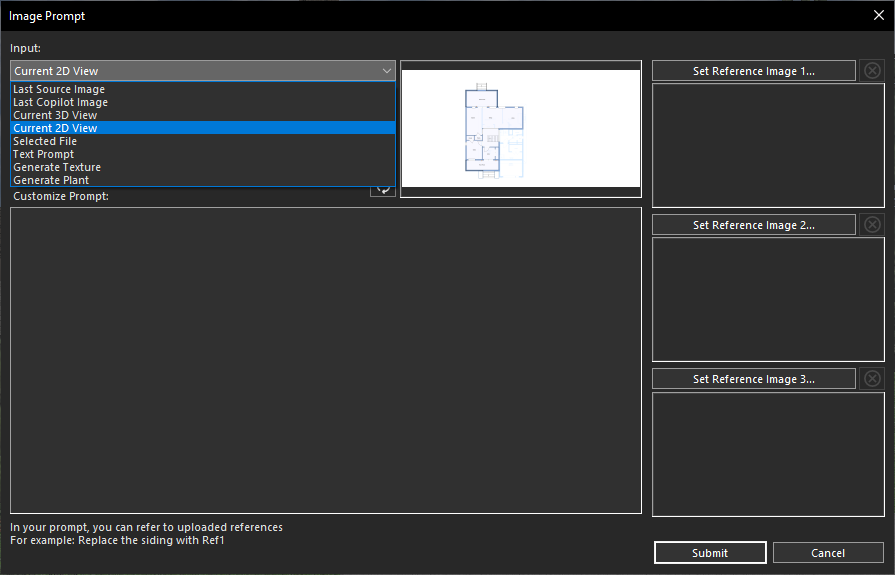
Sélection de l'option Current 2D View dans le menu déroulant Input
Selected File
L'option Selected File vous permet d'importer depuis votre ordinateur une image externe à utiliser comme référence. Qu'il s'agisse d'une photographie, d'une image conceptuelle ou d'une source d'inspiration, l'IA analyse l'image importée pour générer des résultats qui en reprennent fidèlement le style et la composition.
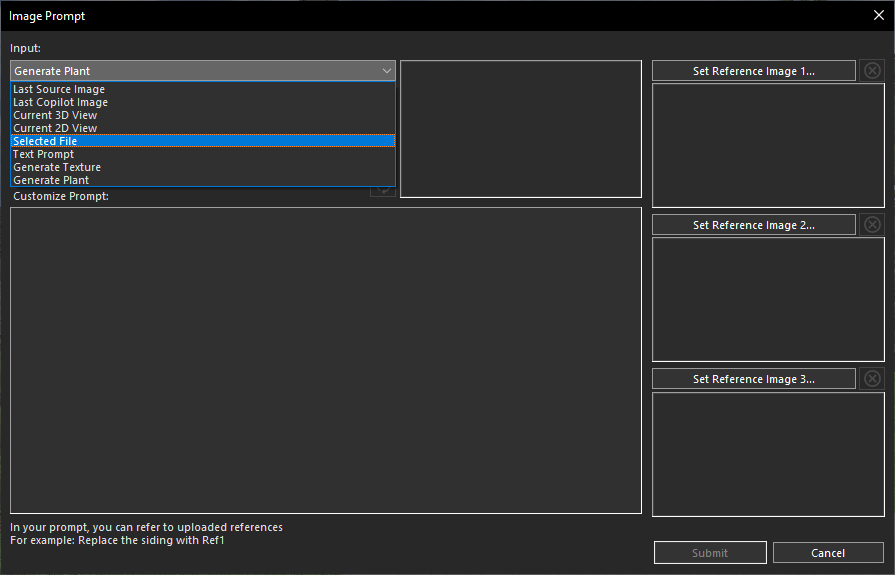
Sélection de l'option Select File dans le menu déroulant Input
Après avoir choisi Select File dans le menu déroulant Input, cliquez sur le bouton Choose Image dans la fenêtre suivante.
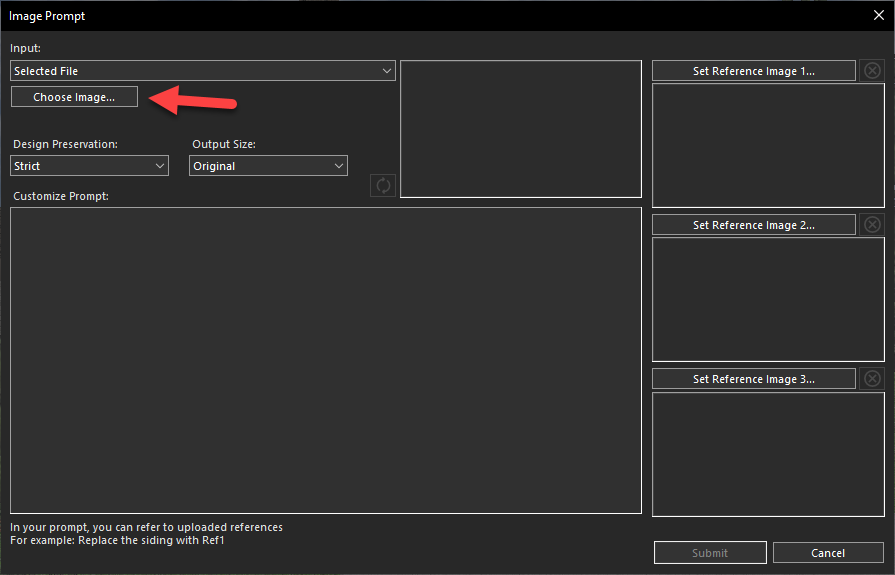
Clic sur le bouton Choose Image pour parcourir le disque local et sélectionner une image
Une fois l'image du disque local sélectionnée, elle s'affiche dans la zone Image Preview. Cet aperçu vous permet de vérifier que l'image choisie est la bonne avant de lancer la génération d'images par IA.
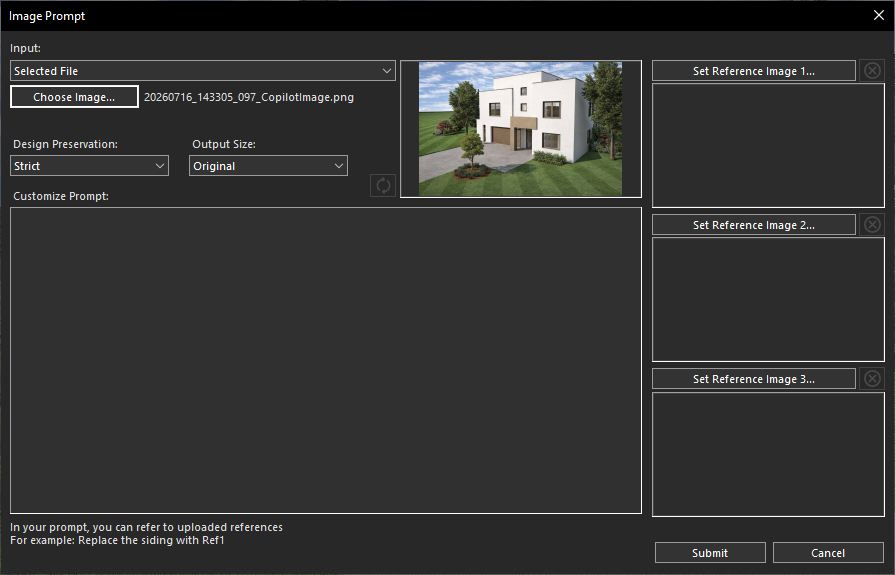
Conception générée à partir de l'invite appliquée
Text Prompt
L'option Text Prompt vous permet de générer des conceptions entièrement nouvelles à partir d'une simple description écrite. Décrivez simplement le style architectural, les matériaux, les couleurs, l'éclairage ou l'aménagement paysager souhaités, et l'IA créera une image unique d'après vos instructions. Pour cela, saisissez d'abord une invite textuelle détaillée dans la section Customize Prompt pour décrire le style de rendu souhaité, puis cliquez sur le bouton Submit.
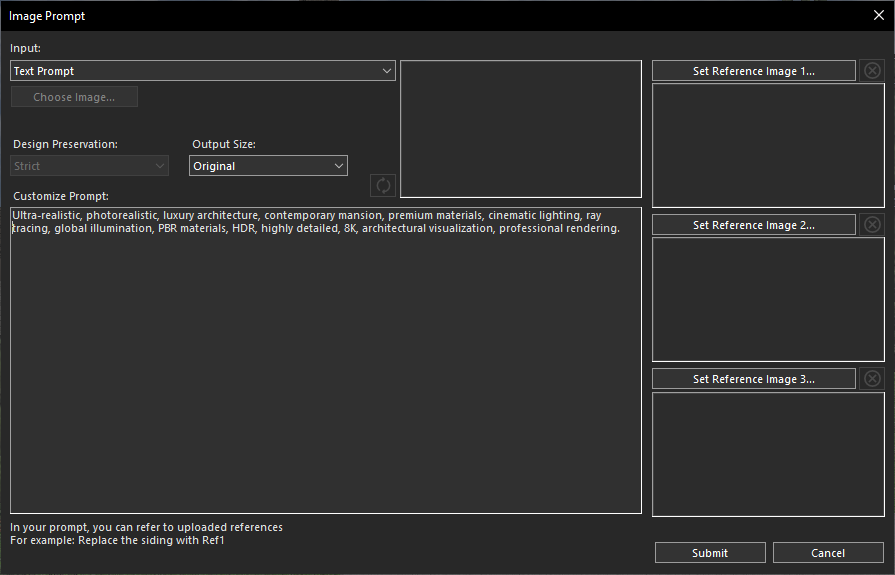
Saisie d'une invite textuelle descriptive pour générer une image par IA
Copilot traite votre demande en quelques secondes et génère un rendu par IA d'après vos instructions.
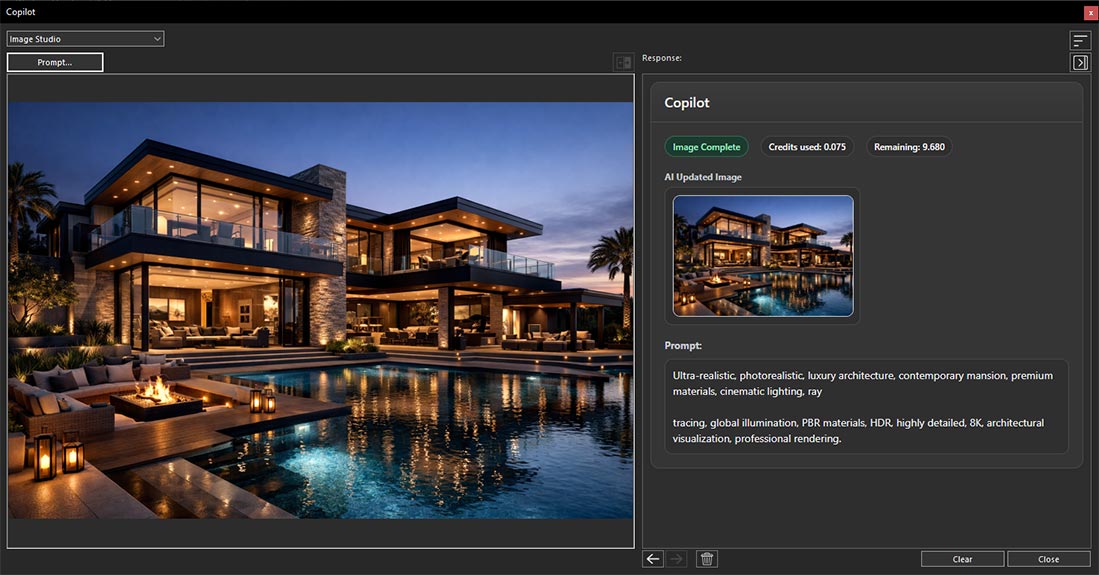
Image générée par IA à partir de l'invite textuelle fournie
Generate Texture
L'option Generate Texture crée des textures de haute qualité générées par IA, applicables à des surfaces telles que les murs, les sols, les toits ou le mobilier. Elle vous aide à produire rapidement des matériaux réalistes et continus qui améliorent la qualité visuelle de vos conceptions. Pour cela, après avoir sélectionné Generate Texture dans le menu déroulant Input, saisissez d'abord une invite textuelle détaillée dans la section Customize Prompt pour décrire le style de texture souhaité, puis cliquez sur le bouton Submit.
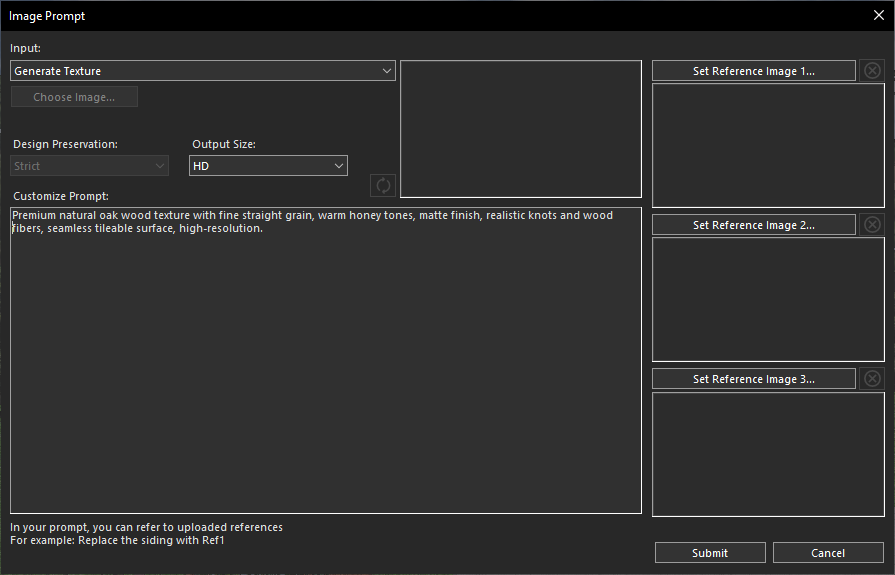
Sélection de l'option Generate Texture et saisie d'une invite pour créer une texture personnalisée générée par IA
Copilot traite votre demande en quelques secondes et génère une texture rendue par IA d'après vos instructions.
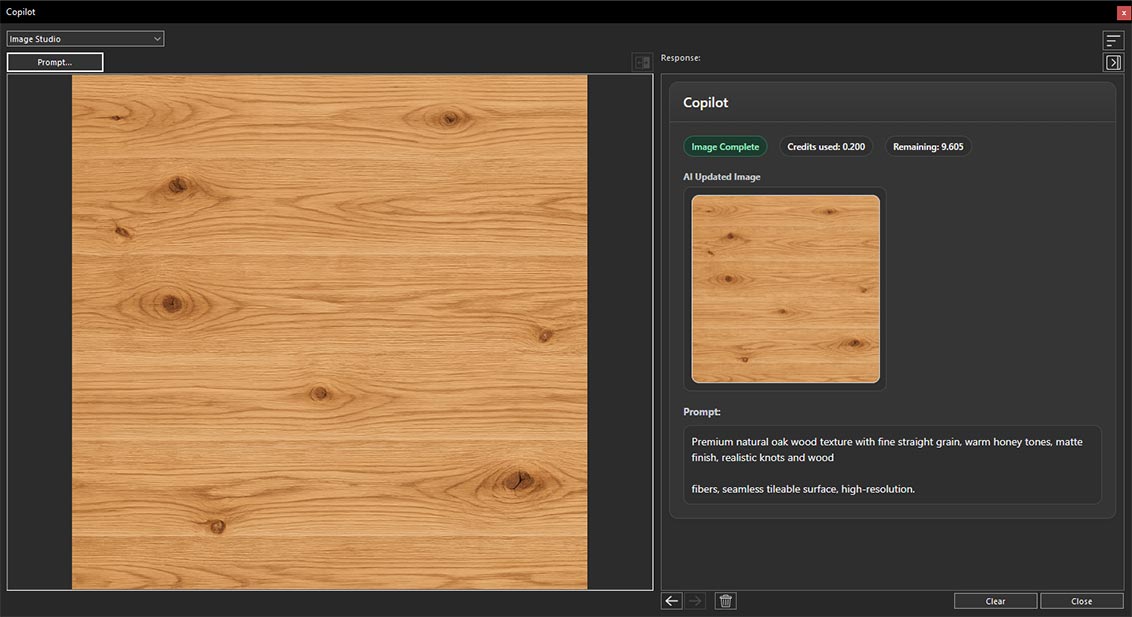
Texture générée par Home Design Copilot à partir de l'invite saisie
Generate Plant
L'option Generate Plant crée des plantes et une végétation réalistes générées par IA, à utiliser dans vos projets. Elle vous permet d'enrichir jardins, paysages, patios et espaces extérieurs d'une verdure d'aspect naturel qui s'harmonise avec l'ensemble de votre conception. Pour cela, après avoir sélectionné Generate Plant dans le menu déroulant Input, saisissez d'abord une invite textuelle détaillée dans la section Customize Prompt pour décrire le style et le type de plante souhaités, puis cliquez sur le bouton Submit.
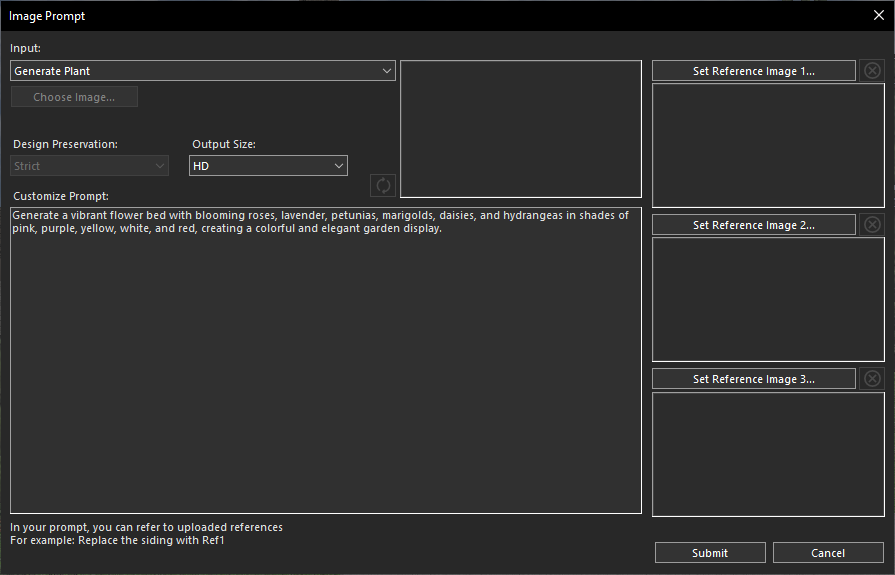
Sélection de l'option Generate Plant et saisie d'une invite pour créer une plante personnalisée générée par IA
Copilot traite votre demande en quelques secondes et génère des plantes rendues par IA d'après vos instructions.
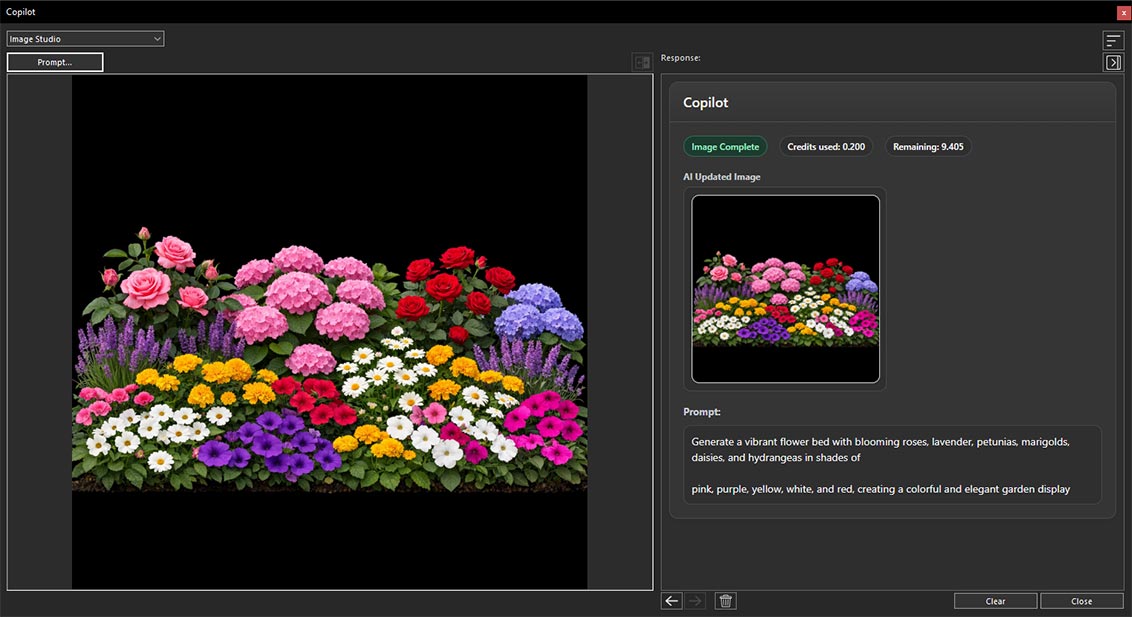
Plante générée par Home Design Copilot à partir de l'invite saisie
Conclusion
Les options d'entrée de Home Design Copilot Image Studio offrent un moyen souple et intuitif de guider la génération d'images par IA selon vos besoins de conception. Que vous souhaitiez réutiliser une image générée précédemment, partir de la vue 2D ou 3D de votre projet actuel, importer une image de référence personnalisée, créer une conception à partir d'une invite textuelle ou générer des textures et des plantes, chaque option d'entrée est conçue pour accompagner une étape différente de votre processus créatif.
En comprenant quand et comment utiliser ces méthodes d'entrée, vous obtiendrez des résultats plus précis, plus réalistes et plus convaincants, tout en réduisant le temps nécessaire pour créer des visualisations de conception de haute qualité. Tester différentes options d'entrée et différentes invites vous aidera à exploiter tout le potentiel de Home Design Copilot Image Studio et à créer des conceptions par IA qui correspondent fidèlement à votre vision.
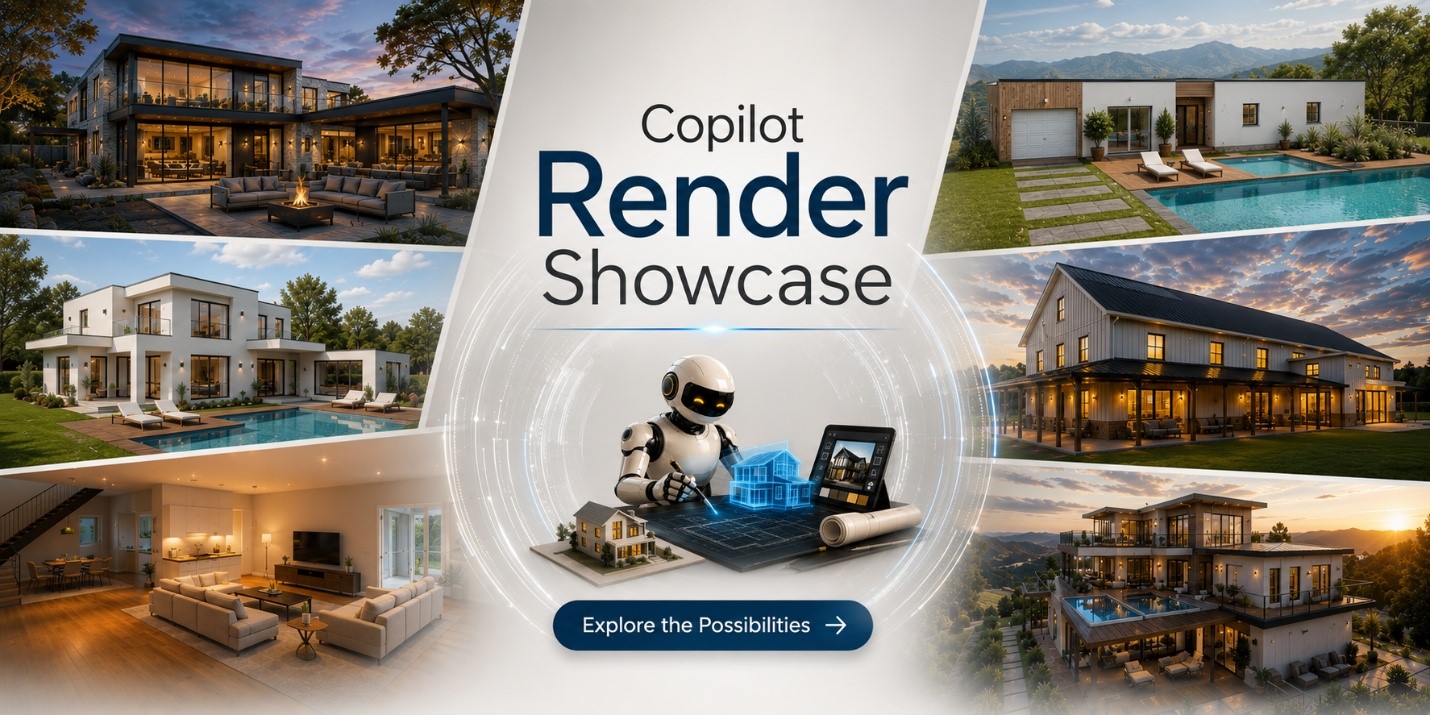
Galerie de rendus Copilot Render
Découvrez également notre galerie de rendus Copilot Render en cliquant sur la bannière ci-dessous.