



居家設計應用程式中的淺色與深色主題功能,可讓您依個人偏好與工作環境自訂介面外觀。透過提供兩種不同的視覺模式,應用程式讓您在設計專案時,能更靈活地打造舒適且個人化的工作區。無論您偏好明亮潔淨的介面,還是亮度較低的深色工作區,都能輕鬆選擇最適合您工作流程的主題。
淺色主題提供清晰、傳統的介面,背景較為明亮,讓您在光線充足的環境中更容易檢視選單、工具與設計元素。另一方面,深色主題則提供較暗的介面,能帶來更舒適的觀看體驗,尤其適合長時間的設計工作或光線較弱的環境。它有助於降低螢幕亮度,並在您進行居家設計專案時呈現現代化的外觀。
透過切換淺色與深色主題的功能,居家設計讓您能更全面地掌控整體應用程式體驗。這項自訂選項有助於提升可用性、增強視覺舒適度,並讓您能選擇符合個人偏好與工作條件的介面風格,進而更有效率地工作。
如何在淺色與深色主題之間切換
若要變更應用程式主題,請先啟動應用程式,並開啟現有專案或範例專案。
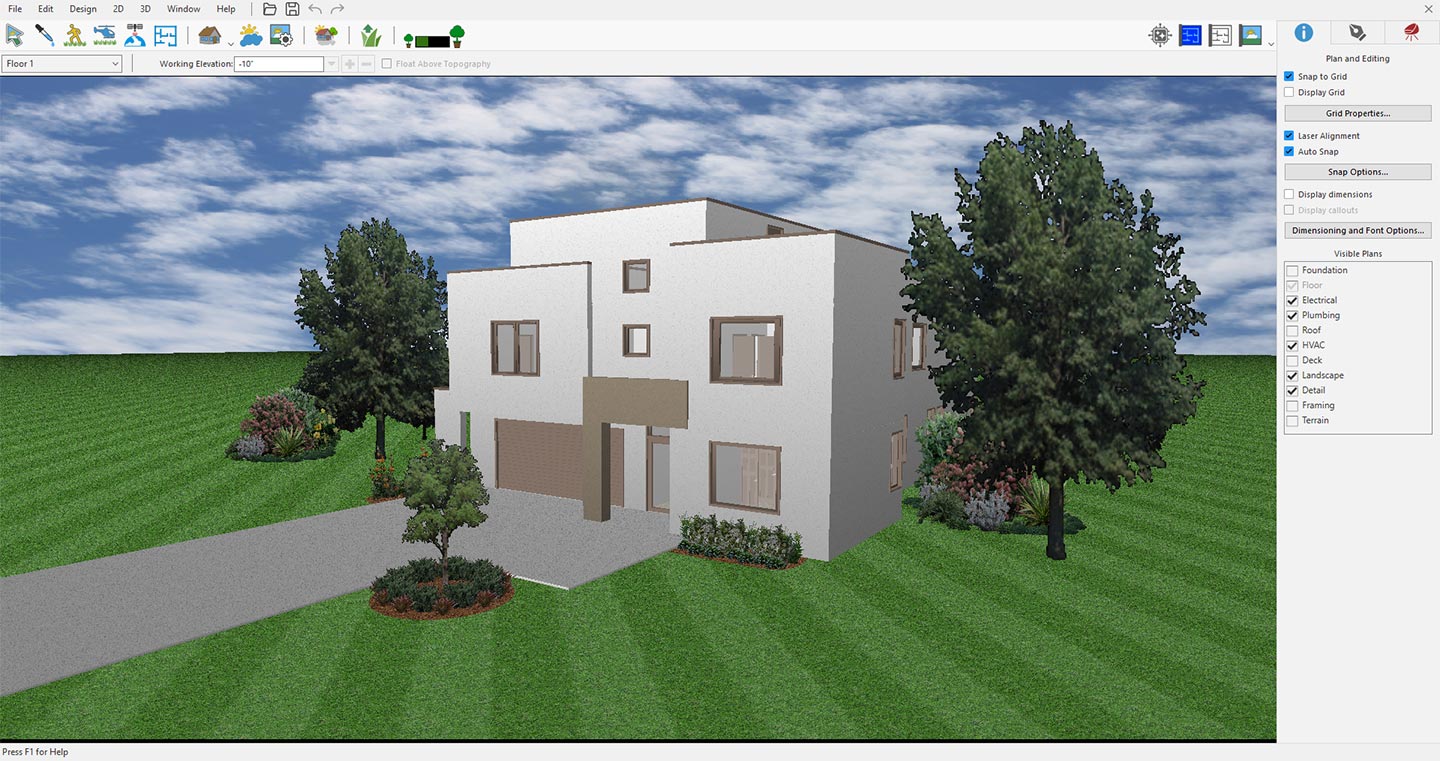
在應用程式中開啟現有或範例專案
專案載入後,請前往編輯選單中的偏好設定選項。
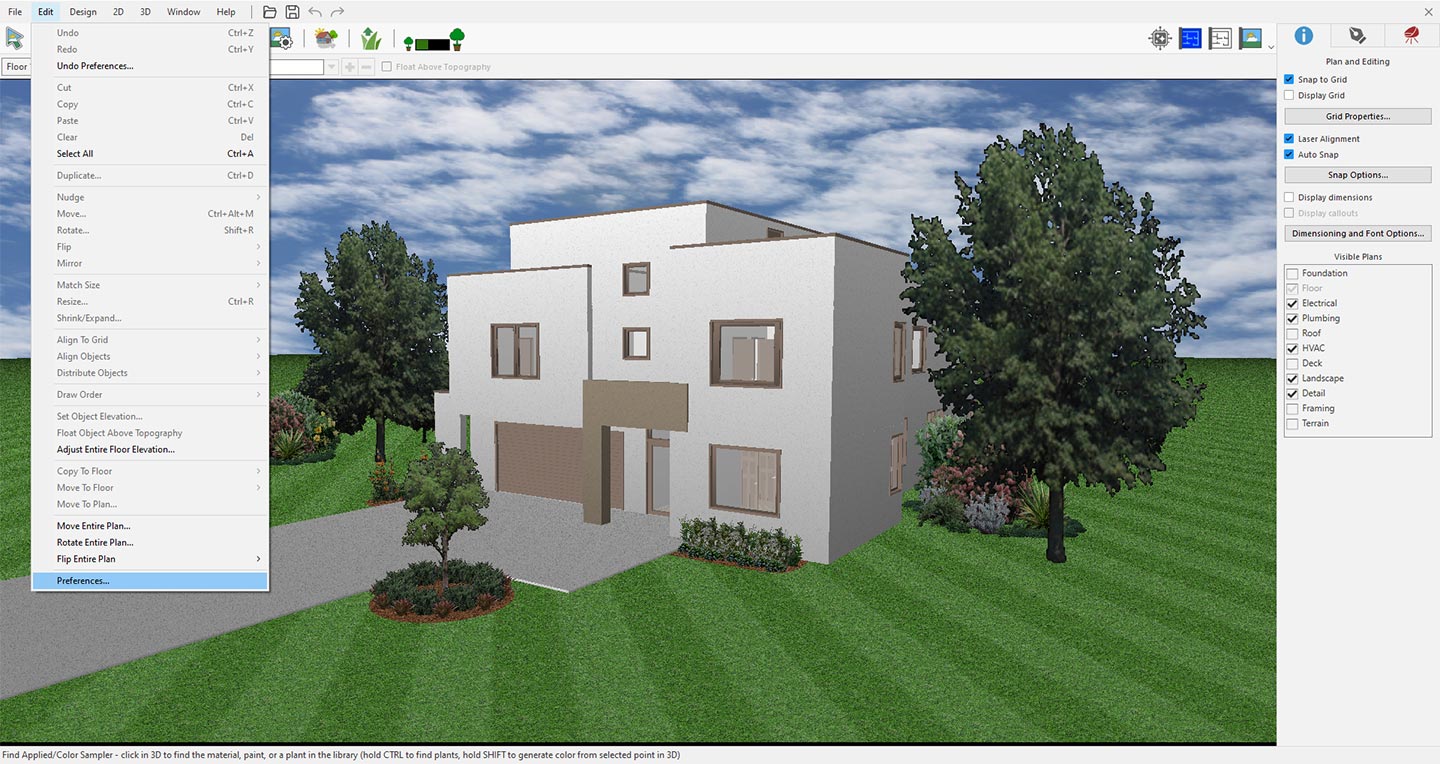
存取應用程式偏好設定
在偏好設定視窗中,選取使用者介面選項。
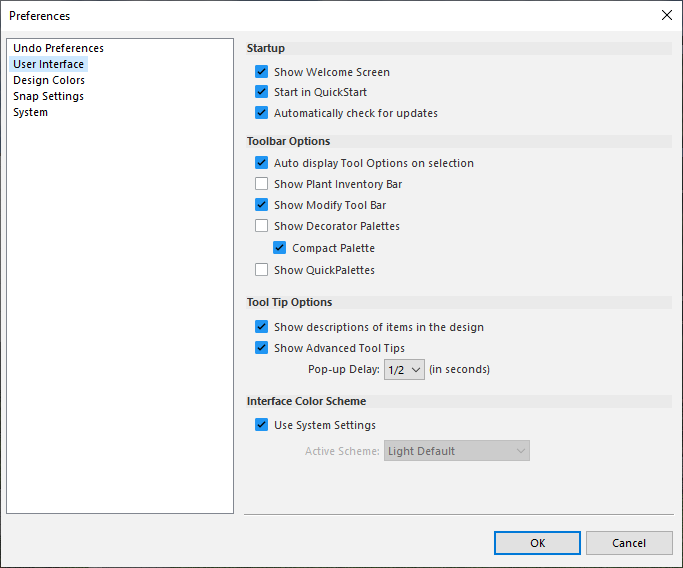
存取使用者介面設定以自訂應用程式主題
在使用中配色下拉式選單中,您可以選擇偏好的主題,並依個人喜好在可用的淺色與深色主題選項之間切換。
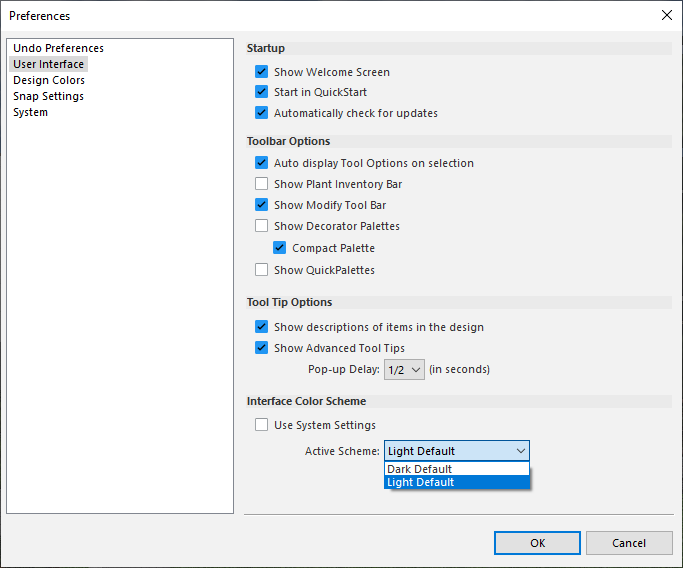
在使用者介面設定中選取所需的介面主題
淺色預設主題提供明亮潔淨的介面,專為在光線充足的環境中舒適使用而設計。它採用較淺的背景與清晰的視覺元素,讓選單、工具列與設計選項更容易檢視與瀏覽。這個主題提供熟悉的工作區體驗,適合偏好在進行居家設計專案時使用傳統介面的使用者。
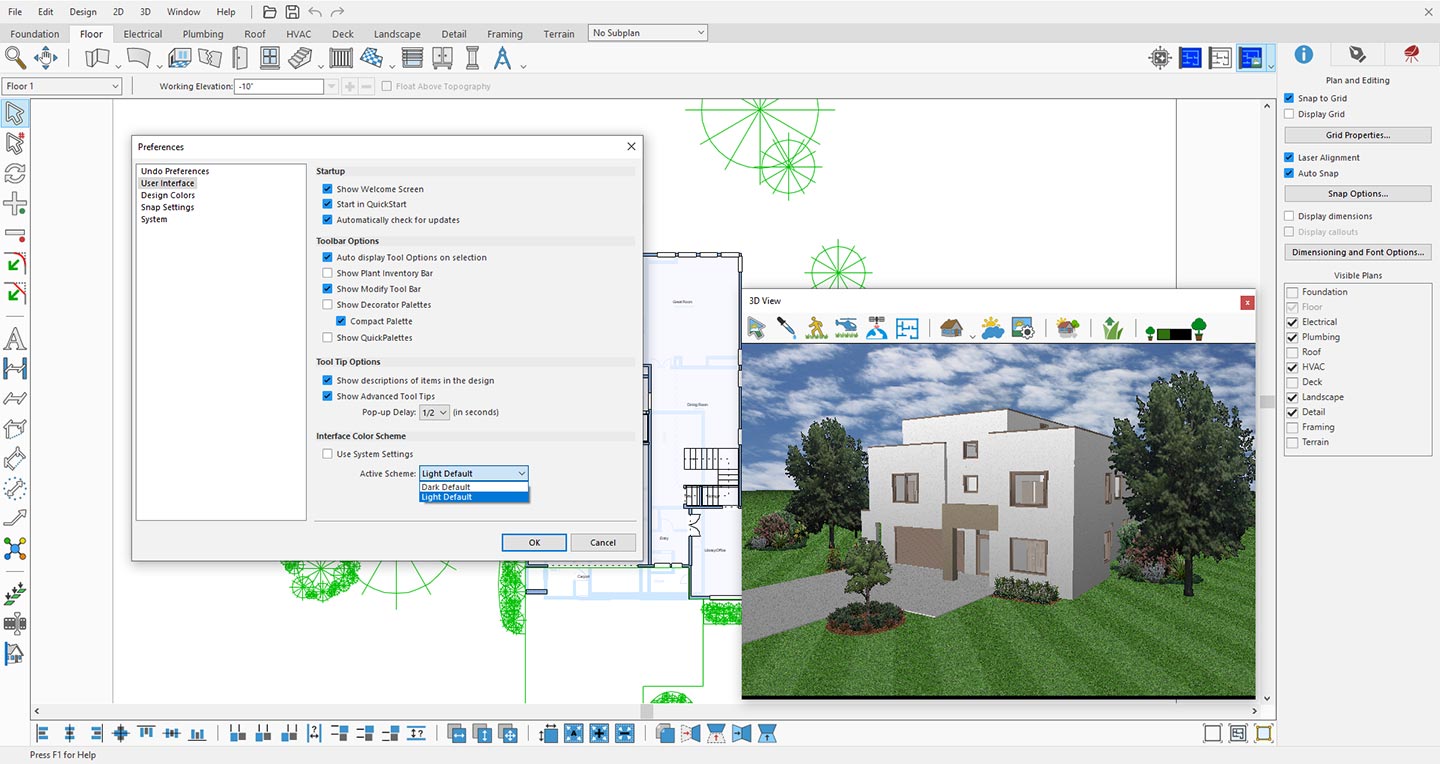
預覽採用淺色預設主題的應用程式介面
深色預設主題提供現代化介面,背景較暗,並在不同應用程式元素之間維持平衡的對比度。此設計旨在帶來更舒適的觀看體驗,尤其適合長時間的工作階段或光線較弱的環境。較暗的介面有助於降低視覺亮度,同時維持工具、選單與設計元件的清晰可見度,讓您能更專注於您的專案。
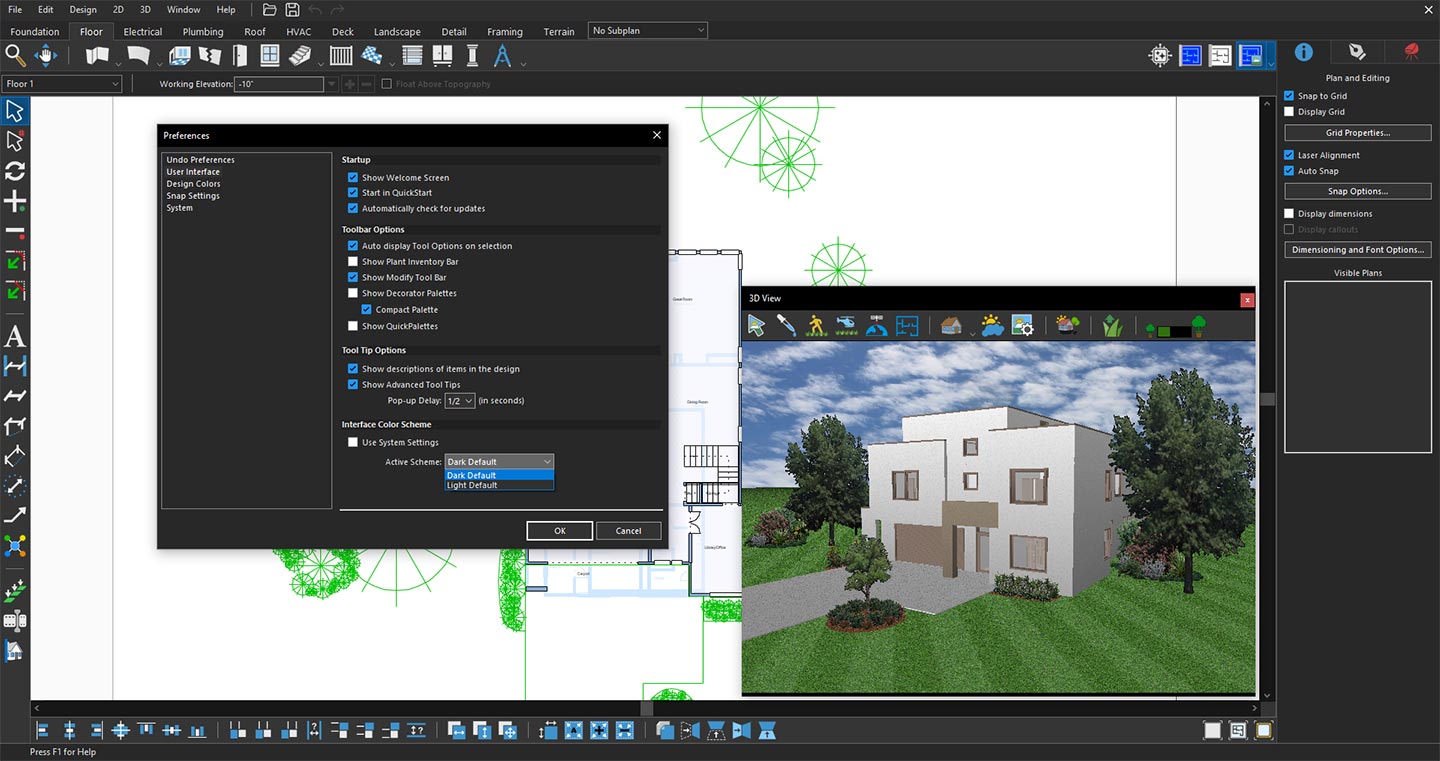
預覽採用深色預設主題的應用程式介面
使用系統設定選項可讓居家設計應用程式自動依循您作業系統中所選的主題偏好設定。啟用此選項後,應用程式主題會依您的系統外觀設定動態變更。
例如,若您的作業系統設定為淺色模式,應用程式將自動採用淺色主題。同樣地,若您的系統切換為深色模式,應用程式也會隨之調整並顯示深色主題。此選項可讓應用程式外觀與您的整體系統偏好設定保持同步,提供無縫的使用體驗,無需手動變更主題設定。
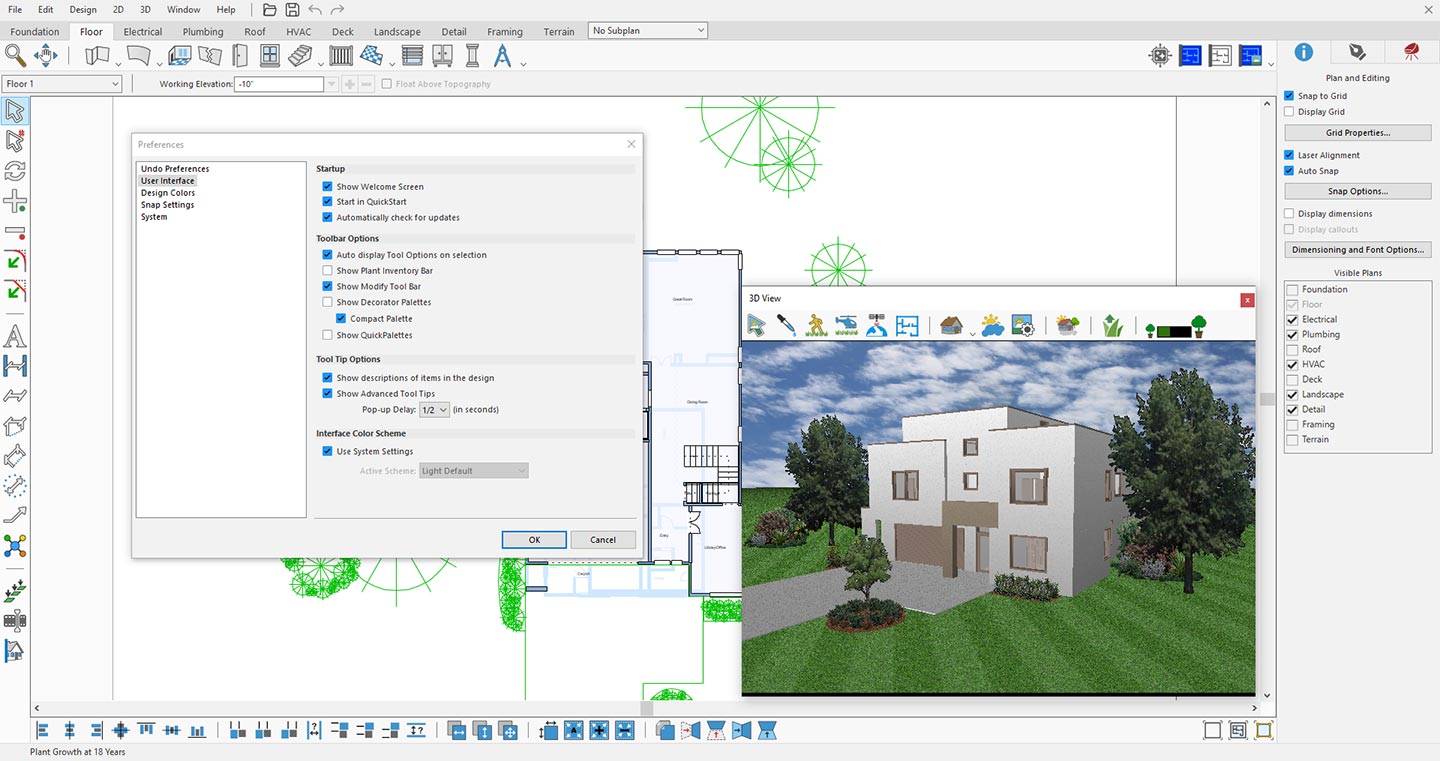
選取使用系統設定以自動套用系統主題
結論
居家設計應用程式中的淺色與深色主題選項,為您整體的設計體驗提供更大的靈活性與掌控力。透過讓您依個人偏好與工作環境自訂介面外觀,這些主題有助於打造更舒適且個人化的工作區。
無論您偏好淺色預設主題明亮清晰的版面配置,還是深色預設主題現代舒適的外觀,都能輕鬆選擇最適合您工作流程的選項。這項自訂功能可提升可用性、增進視覺舒適度,並讓您在建立居家設計專案時能更有效率地工作。
