免責事項:このブログで説明する機能には、Home Design Copilotアドオンが必要です。アドオンはこちらから購入できます:Home Design Copilot
Home Design CopilotのImage Studioは、さまざまな方法でAIによるデザインを生成できる、強力で柔軟な入力オプションのセットを提供します。シンプルなテキストによる説明から始める場合でも、既存のデザインを洗練させる場合でも、現在のプロジェクトを参照として使用する場合でも、これらの入力オプションにより、AIがデザインのアイデアをどう解釈するかを完全に制御できます。
テキストプロンプトのみに頼るのではなく、Image Studioを使用すると、現在の2Dまたは3Dプロジェクトビュー、以前に生成したCopilot画像、アップロードした参照画像、さらにはAI生成のテクスチャや植物など、さまざまなソースから高品質なビジュアライゼーションを生成できます。この柔軟性により、デザイナーはより速く反復作業を行い、デザインの一貫性を維持し、最小限の労力でより正確な結果を生み出すことができます。
この記事では、Image Studioで利用可能な各入力オプションについて説明し、その目的を解説し、リアルで見た目に魅力的な住宅デザインを作成するためにどのように使用できるかを紹介します。これらのオプションを理解することで、プロジェクトに最も適した入力方法を選択し、Home Design Copilotの創造性を最大限に引き出せるようになります。
入力オプションの使い方ステップバイステップガイド
これらの機能を確認するには、まず参照画像でレンダリングに使用したいサンプルプロジェクトを開きます。プロジェクトが開いたら、3Dビューに移動し、変換したいエリアが映るようにビューを調整します。
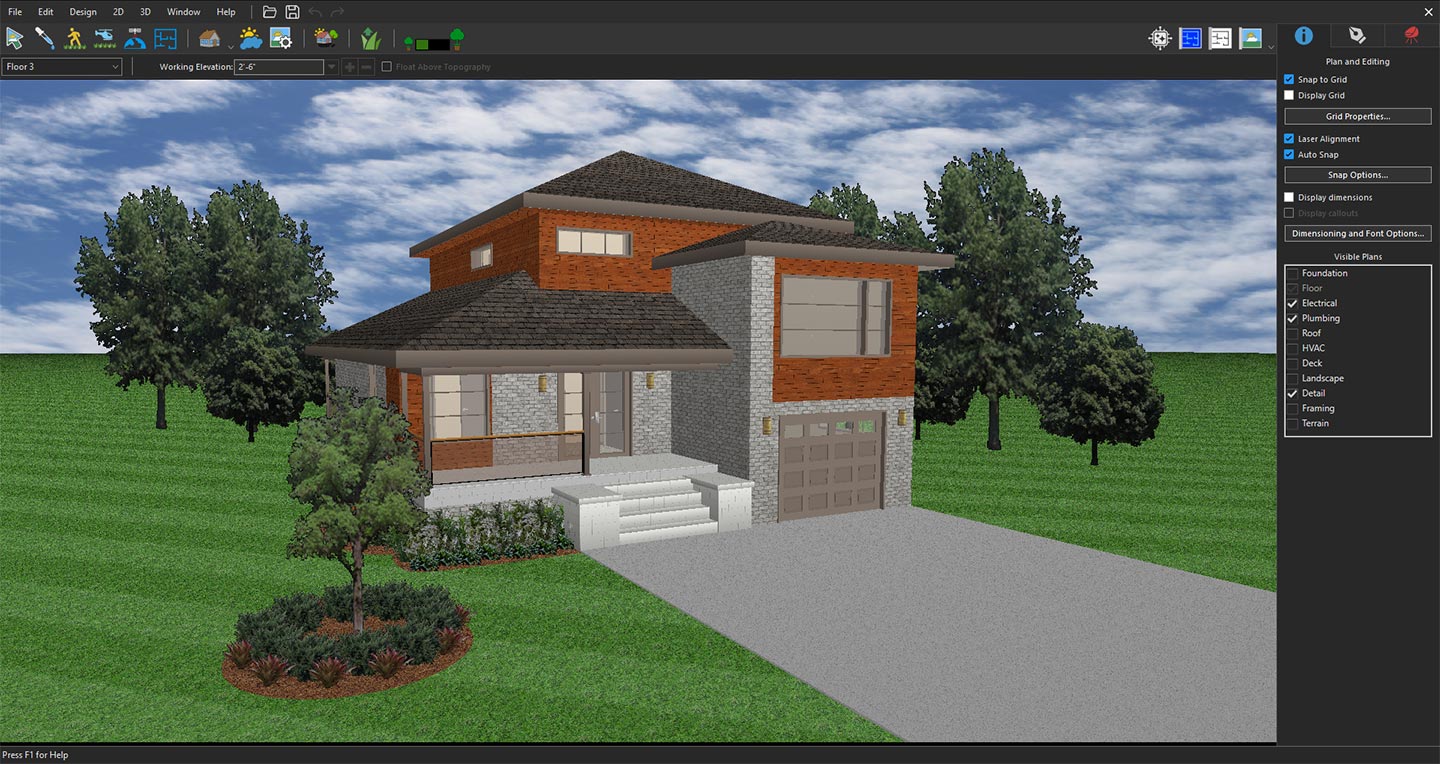
参照レンダリング用に準備した3Dビュー
次に、CopilotアイコンをクリックしてCopilotを開きます。
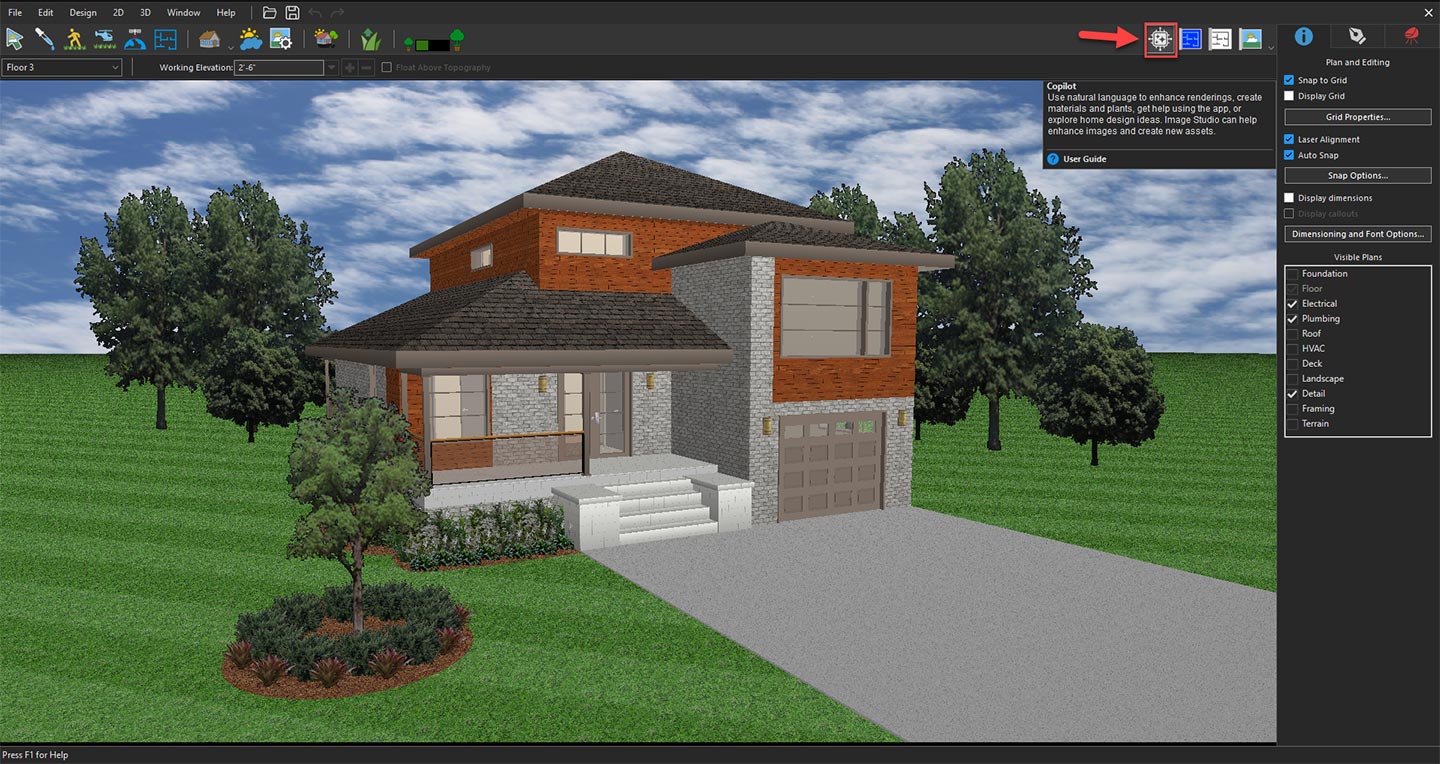
AIデザイン機能を確認するためにCopilotを開く
利用可能なオプションから、ドロップダウンメニューでImage Studioを選択し、プロンプトボタンをクリックします。
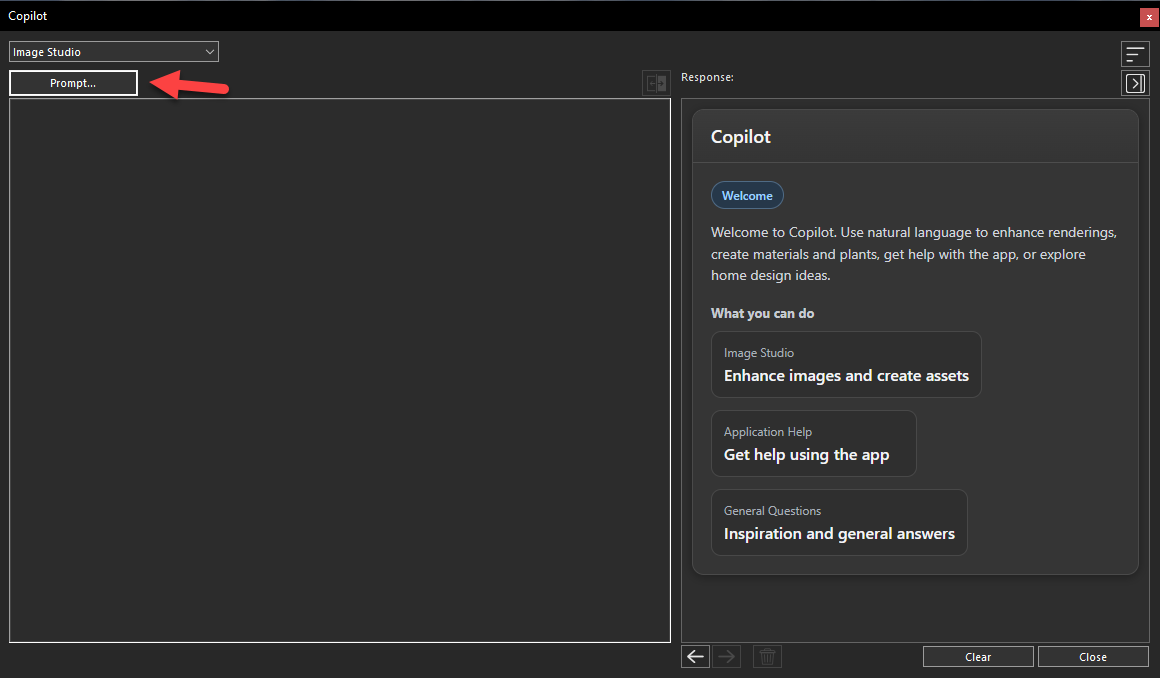
プロンプトボタンをクリックして、Image Studioで利用可能な入力オプションにアクセス・確認する。
次のウィンドウで、入力ドロップダウンメニューを開くと、利用可能な入力オプションがすべて表示されます。利用可能なオプションには前回のソース画像、前回のCopilot画像、現在の3Dビュー、現在の2Dビュー、選択したファイル、テキストプロンプト、テクスチャの生成、植物の生成があります。
これらの入力方法にはそれぞれ独自の目的があり、画像生成時にAIを導く異なる方法を提供します。次のセクションでは、それぞれのオプションについて、いつ使用すべきか、他とどう異なるかを詳しく説明し、設計ワークフローに最も適した入力方法を選択できるようにします。
前回のソース画像
前回のソース画像オプションを使用すると、前回の生成で入力として選択した画像を再利用できます。同じソース画像をデザインの参照として保ちながら、異なるプロンプトや設定を試したい場合に便利です。
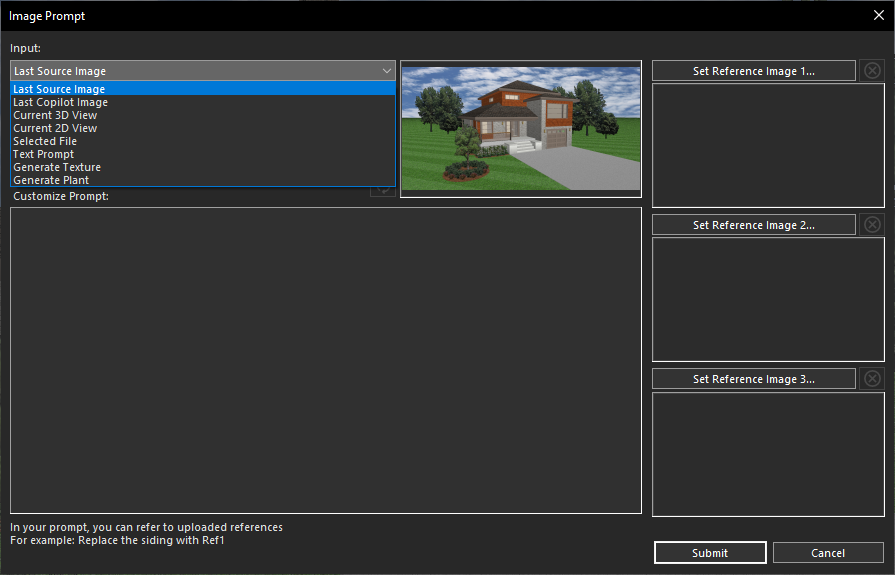
入力ドロップダウンメニューから前回のソース画像オプションを選択
前回のCopilot画像
前回のCopilot画像オプションは、直近に生成されたAI画像を新しい生成の入力として使用します。既存のデザインを洗練させる場合、別のバージョンを作成する場合、ゼロからやり直すことなく段階的な改善を加える場合に最適です。
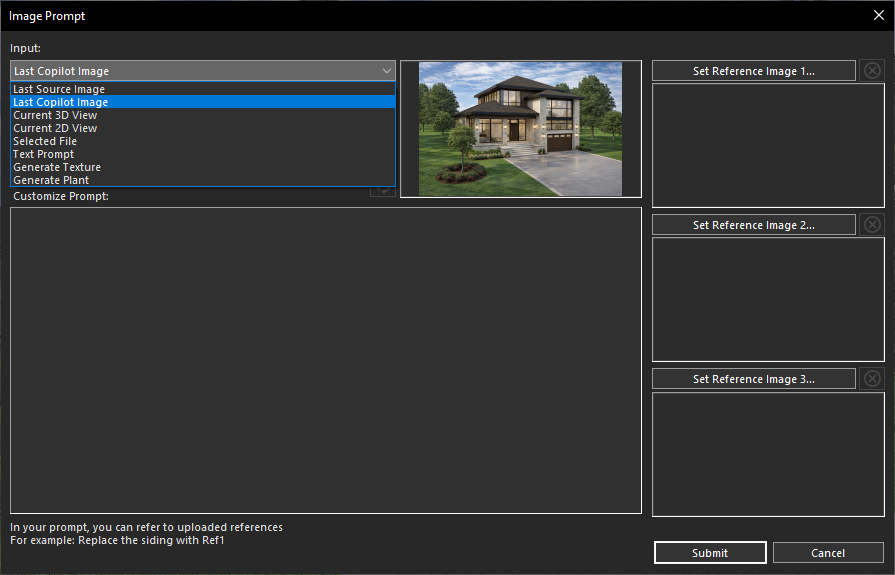
入力ドロップダウンメニューから前回のCopilot画像オプションを選択
現在の3Dビュー
現在の3Dビューオプションは、プロジェクトのアクティブな3Dビューを取得し、AI画像生成の参照として使用します。これにより、全体のレイアウトと視点を維持しながら、既存の3Dモデルをリアルで高品質なビジュアライゼーションに変換できます。
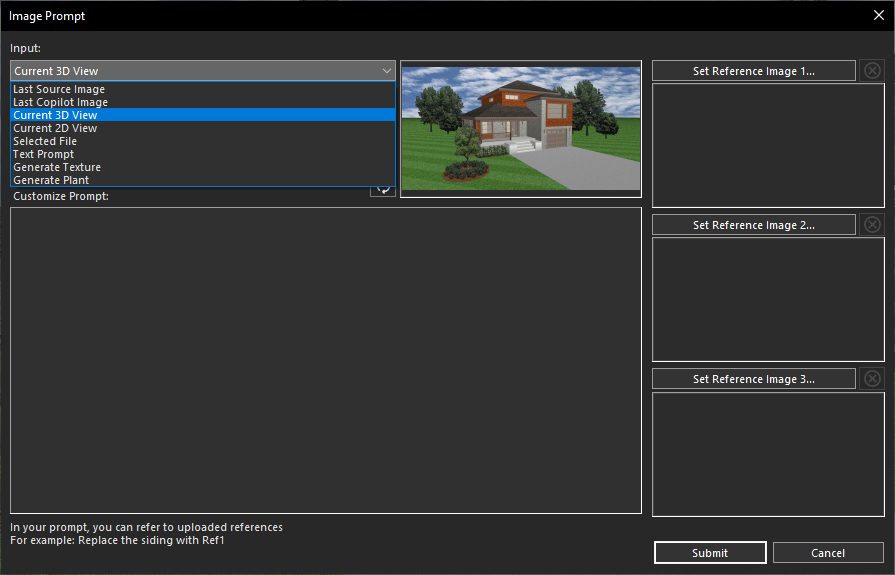
入力ドロップダウンメニューから現在の3Dビューオプションを選択
現在の2Dビュー
現在の2Dビューオプションは、アクティブな間取り図や2D図面をAI生成の出発点として使用します。これにより、AIがデザインレイアウトを解釈し、プランの構造に基づいた見た目に魅力的なレンダリングを生成できます。
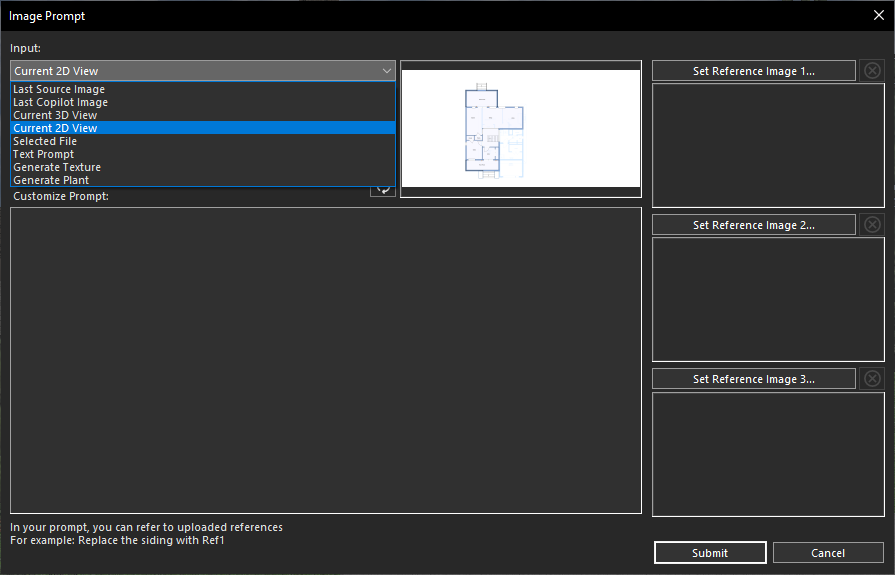
入力ドロップダウンメニューから現在の2Dビューオプションを選択
選択したファイル
選択したファイルオプションを使用すると、コンピュータから外部画像をアップロードして参照として使用できます。写真、コンセプト画像、デザインのインスピレーションなど、AIはアップロードされた画像を解析し、そのスタイルや構図に近い結果を生成します。
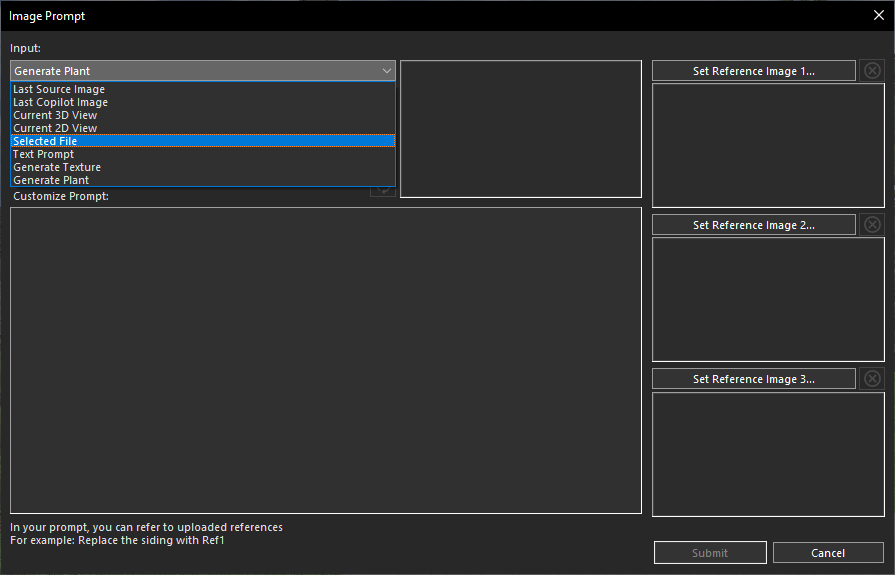
入力ドロップダウンメニューから「ファイルを選択」オプションを選択
入力ドロップダウンメニューからファイルを選択を選んだ後、次のウィンドウで画像を選択ボタンをクリックします。
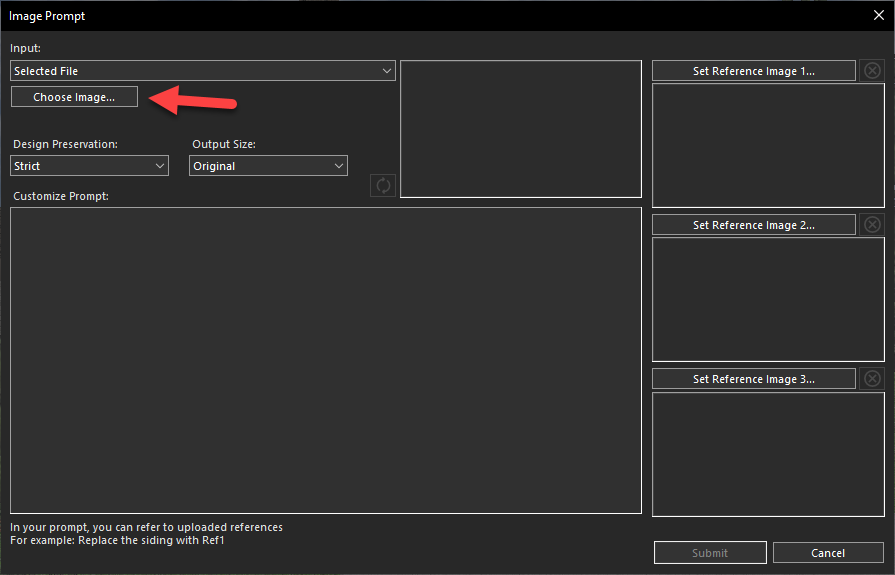
画像を選択ボタンをクリックして、ローカルドライブから画像を参照・選択する
ローカルドライブから画像を正常に選択すると、画像プレビューエリアに表示されます。このプレビューにより、AI画像生成に進む前に正しい画像が選択されていることを確認できます。
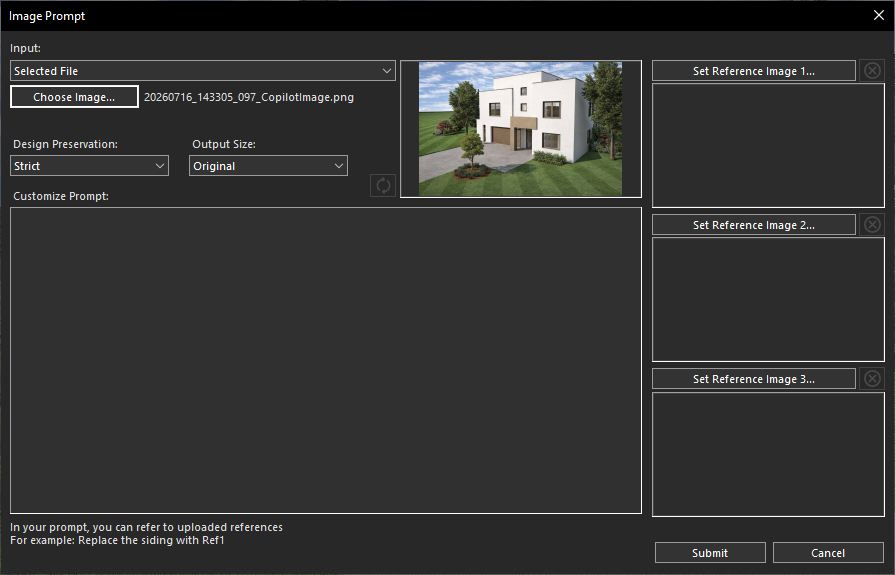
適用したプロンプトに基づいて生成されたデザイン
テキストプロンプト
テキストプロンプトオプションを使用すると、文章による説明だけでまったく新しいデザインを生成できます。希望する建築様式、素材、色、照明、造園などを記述するだけで、AIがその指示に基づいて独自の画像を作成します。これを行うには、まずプロンプトのカスタマイズセクションに、希望するレンダリングスタイルを説明する詳細なテキストプロンプトを入力し、送信ボタンをクリックします。
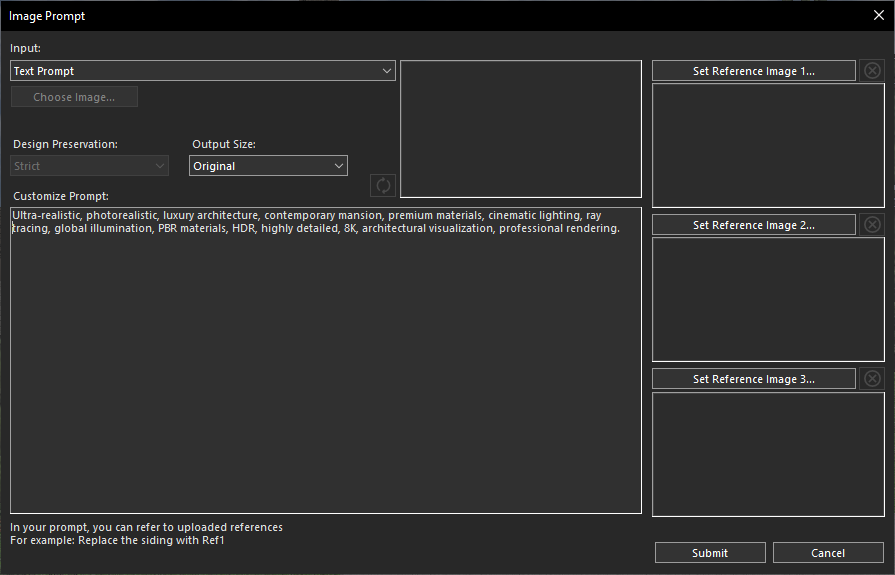
AI画像を生成するための説明的なテキストプロンプトを入力
Copilotは数秒以内にリクエストを処理し、指示に基づいてAIによるレンダリング結果を生成します。
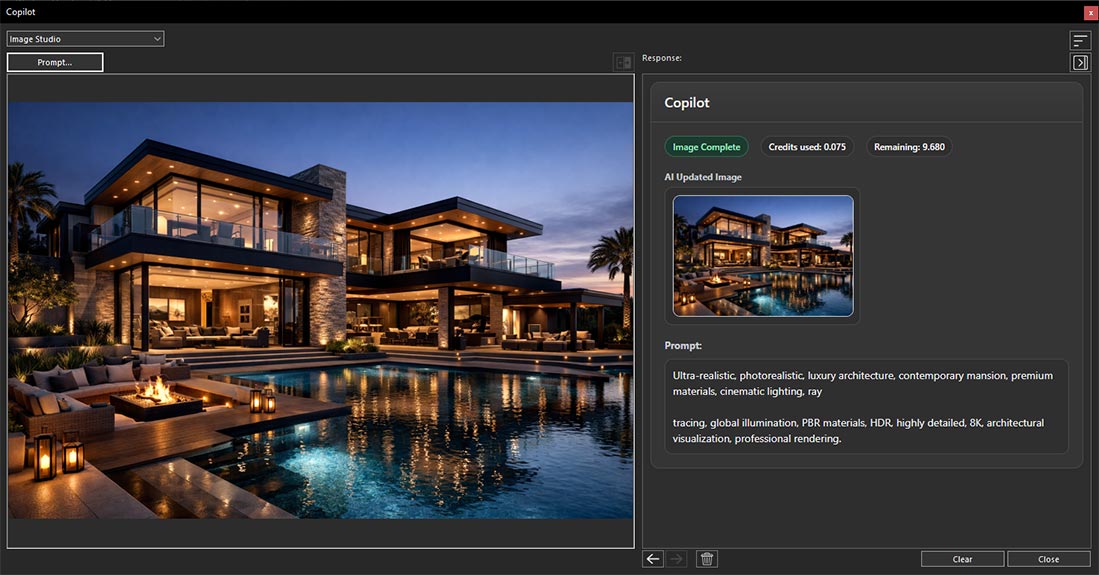
入力されたテキストプロンプトから生成されたAI画像
テクスチャの生成
テクスチャの生成オプションは、壁、床、屋根、家具などの表面に適用できる高品質なAI生成テクスチャを作成します。デザインの視覚的な品質を高める、リアルでシームレスな素材を素早く作成するのに役立ちます。これを行うには、まず入力ドロップダウンメニューからテクスチャの生成を選択した後、プロンプトのカスタマイズセクションに希望するテクスチャのスタイルを説明する詳細なテキストプロンプトを入力し、送信ボタンをクリックします。
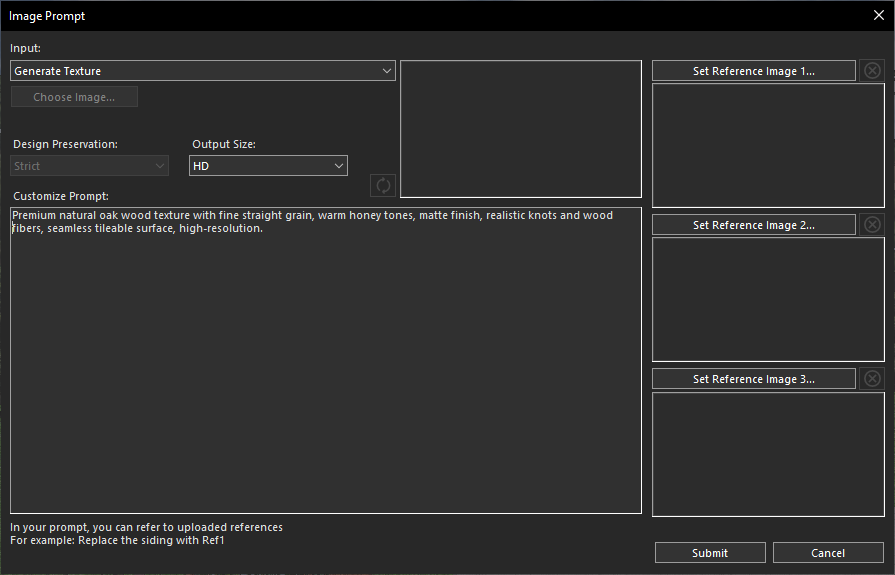
テクスチャの生成オプションを選択し、カスタムAI生成テクスチャを作成するためのプロンプトを入力
Copilotは数秒以内にリクエストを処理し、指示に基づいてAIによるテクスチャのレンダリング結果を生成します。
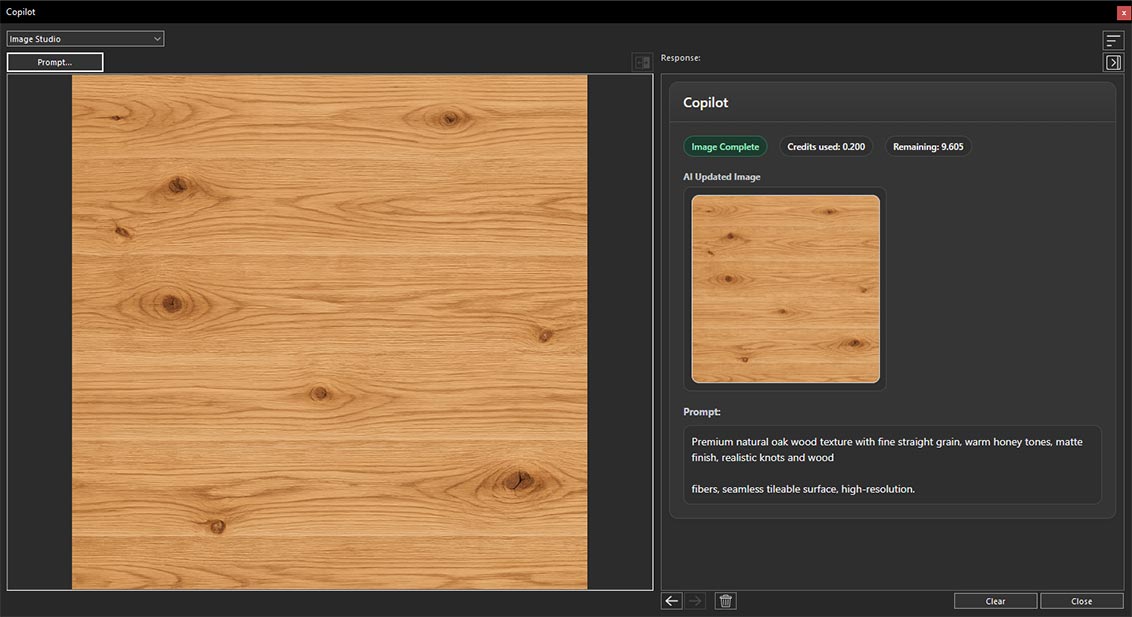
入力されたプロンプトに基づいてHome Design Copilotが生成したテクスチャ
植物の生成
植物の生成オプションは、プロジェクトで使用できるリアルなAI生成の植物や植栽を作成します。庭、ランドスケープ、パティオ、屋外スペースに、デザイン全体を引き立てる自然な緑を加えることができます。これを行うには、まず入力ドロップダウンメニューから植物の生成を選択した後、プロンプトのカスタマイズセクションに希望する植物のスタイルや種類を説明する詳細なテキストプロンプトを入力し、送信ボタンをクリックします。
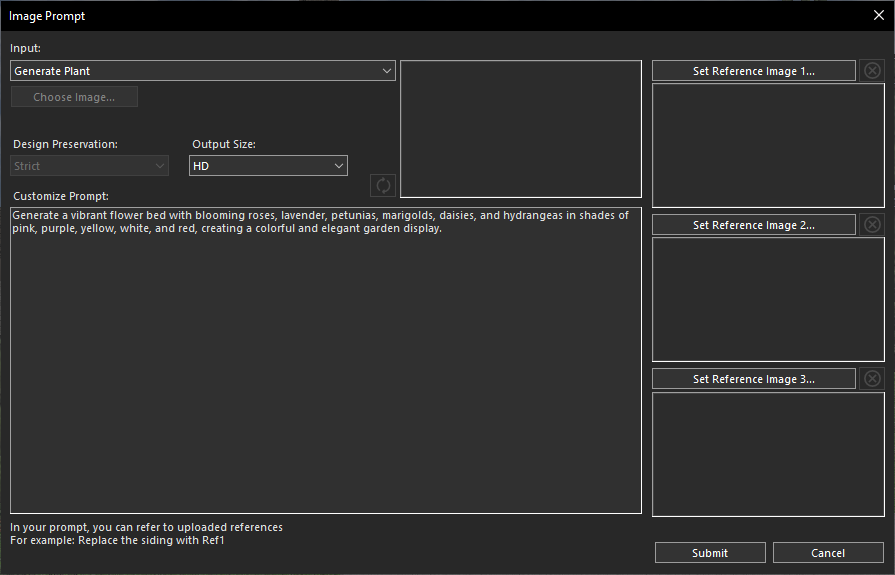
植物の生成オプションを選択し、カスタムAI生成植物を作成するためのプロンプトを入力
Copilotは数秒以内にリクエストを処理し、指示に基づいてAIによる植物のレンダリング結果を生成します。
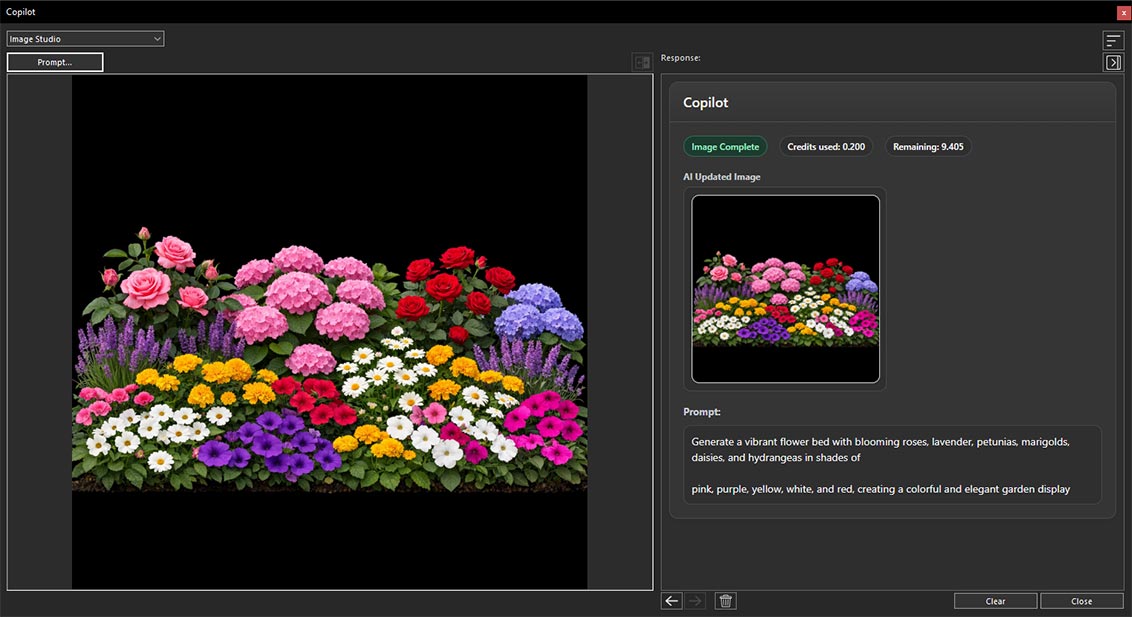
入力されたプロンプトに基づいてHome Design Copilotが生成した植物
まとめ
Home Design Copilot Image Studioの入力オプションは、特定のデザイン要件に基づいてAI画像生成を柔軟かつ直感的に導く方法を提供します。以前に生成した画像を再利用したい場合でも、現在の2Dまたは3Dプロジェクトビューから作業したい場合でも、カスタムの参照画像をアップロードしたい場合でも、テキストプロンプトからデザインを作成したい場合でも、テクスチャや植物を生成したい場合でも、各入力オプションは創造的なワークフローの異なる段階をサポートするよう設計されています。
これらの入力方法をいつどのように使用するかを理解することで、より正確でリアルな、視覚的に魅力のある結果を、高品質なデザインビジュアライゼーションの作成にかかる時間を短縮しながら生み出すことができます。さまざまな入力オプションとプロンプトを試すことで、Home Design Copilot Image Studioの真価を発揮させ、自分のビジョンに近いAIによるデザインを作成できます。
Copilot Renderショーケース
以下のバナーをクリックして、Copilot Renderショーケースもぜひご覧ください。