



再設計されたカスタムツールパレットにより、お気に入りのツールの整理がより速く簡単になります。より大きなm×nアイコン配列に対応し、3×20や10×10など、ワークフローに合わせた柔軟なレイアウトを作成できます。新しい直感的なインターフェースは作業スタイルに合わせて適応し、ツールを素早く見つけ、ワークスペースを効率的に保つのに役立ちます。
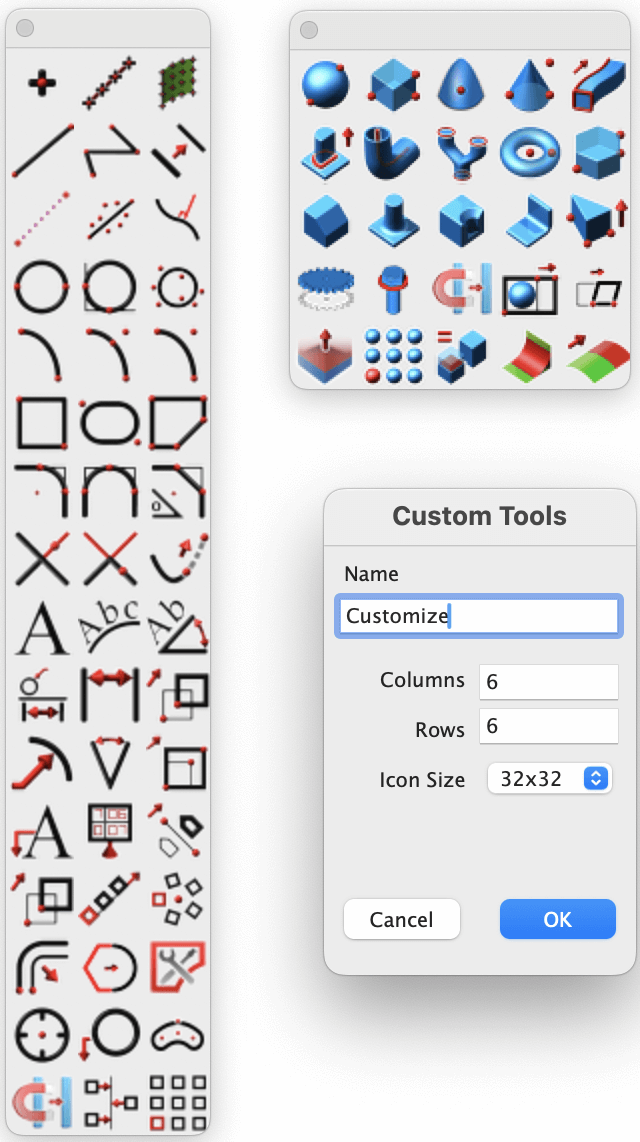
再設計されたカスタムツールパレット
Toolsメニューに移動し、Custom Toolsを選択した後、New Paletteオプションを選択します。
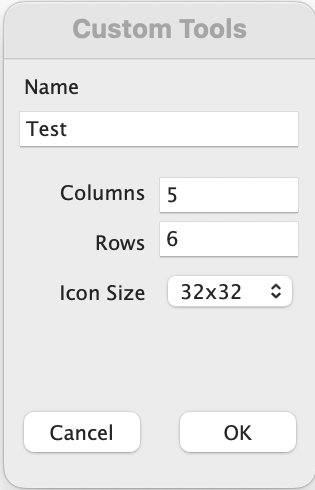
Custom Toolsウィンドウ
パレットの希望するName、Columns、Rows、Icon Sizeを設定します。入力した値に基づいて新しいパレットが作成されます。
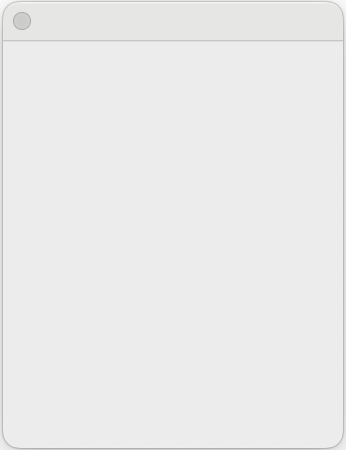
新規作成された空のカスタムツールパレット
既存のパレットから希望するツールを新規作成したパレットにドラッグ&ドロップします。新規作成したパレットにツールをドラッグ&ドロップするには右クリックを使用します。
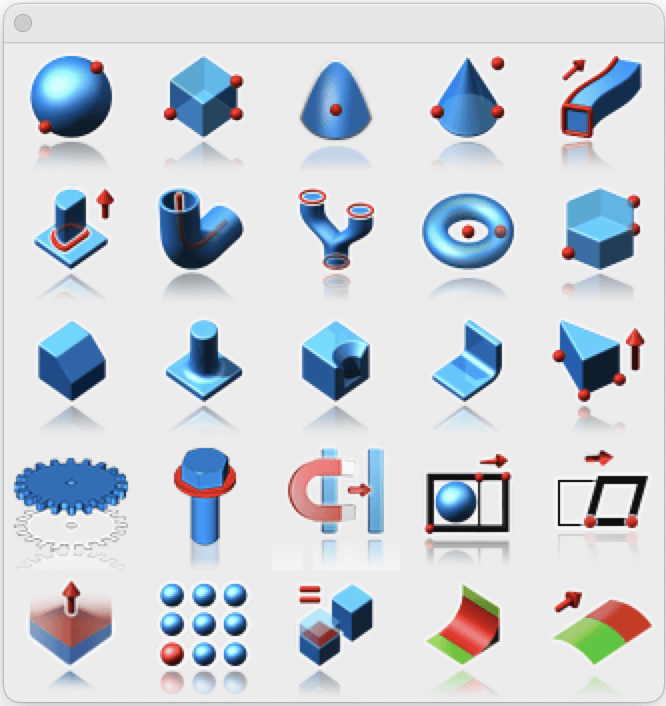
新しいツールを含む新規作成されたカスタムツールパレット
パレットのタイトルバーを右クリックすると、Edit Custom Toolオプションを含むポップアップウィンドウが開きます。
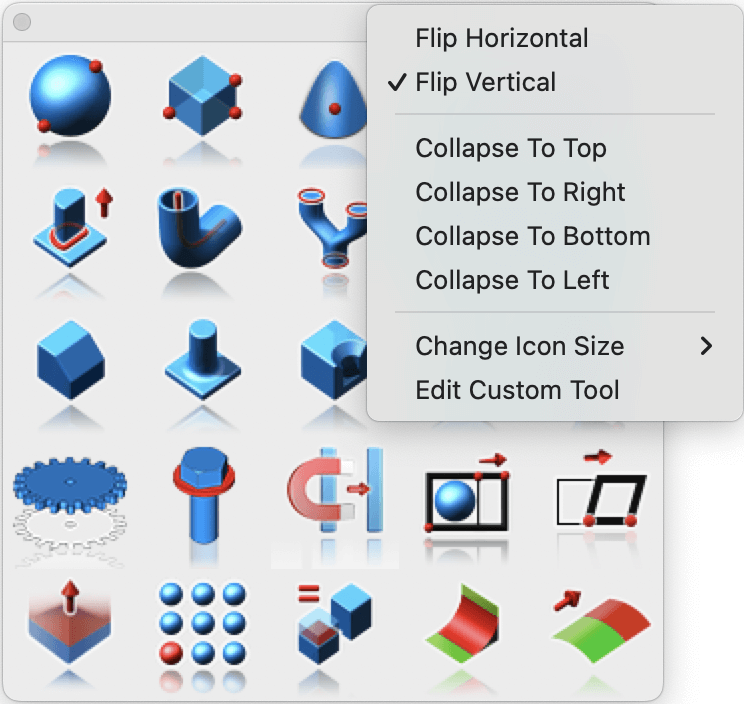
Edit Custom Toolオプション
Edit Custom ToolオプションをクリックするとCustom Toolウィンドウが開き、パレットを編集できます。
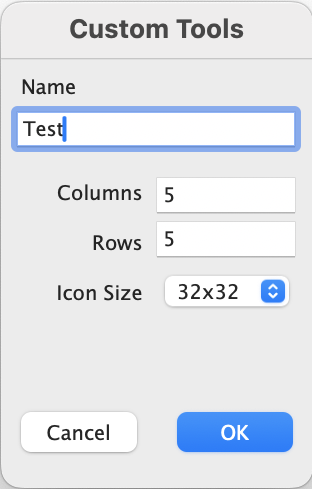
Custom Toolsウィンドウ
Rowsの値を7に設定すると、パレットに2行が追加されます。
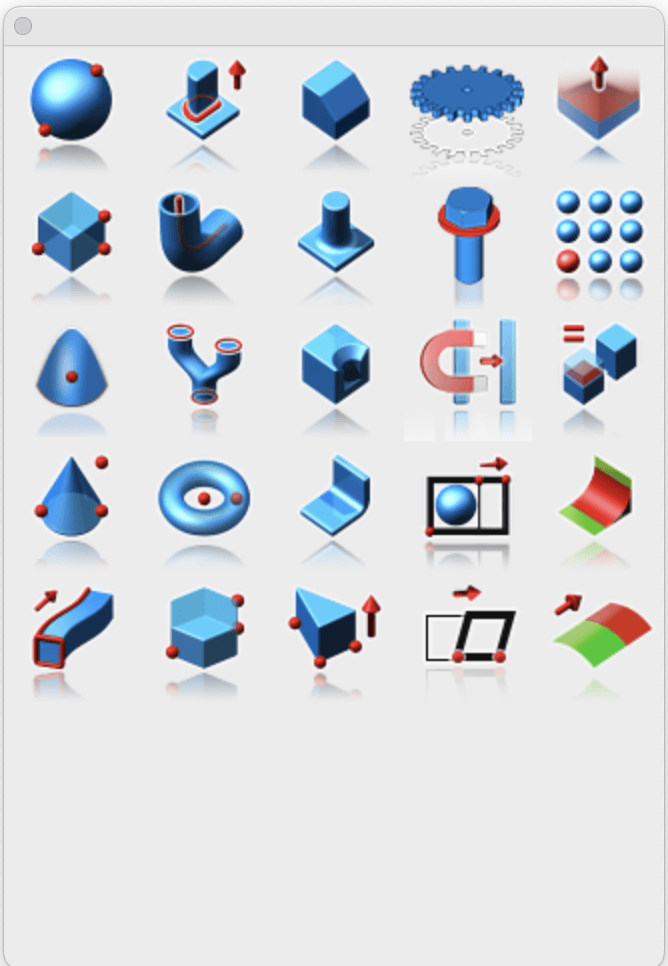
編集後のカスタムツールパレット
再設計されたカスタムツールパレットにより、お気に入りのツールの整理・アクセス方法をより細かくコントロールできます。柔軟なレイアウト、簡単なカスタマイズ、改善された編集インターフェースにより、ワークフローに適応し、ツールを探す手間を省いて創造性に集中しながら、より速くデザインできるようになります。
