



重新設計的Custom Tool Palette,讓整理您最愛用的工具變得更快速、更輕鬆。支援更大的m × n 圖示陣列,您可建立3 × 20或10 × 10等靈活版面配置,貼合您的工作流程。全新、直覺的介面能配合您的工作習慣,協助您快速找到工具,並維持工作區的效率。
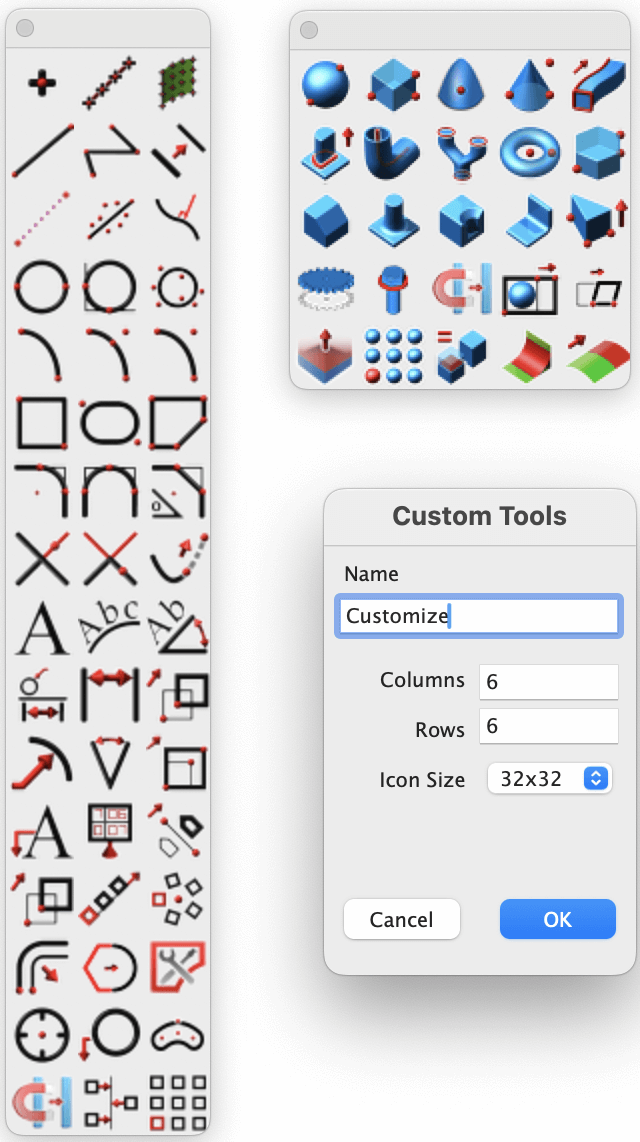
重新設計的自訂工具面板
前往Tools選單,選取Custom Tools,然後選擇New Palette選項。
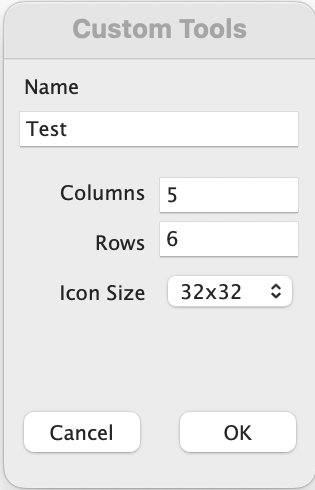
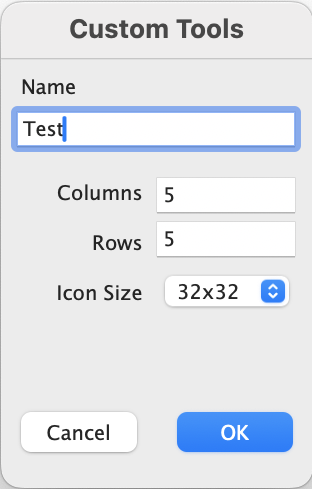
Custom Tools 視窗
為面板設定所需的Name、Columns、Rows與Icon Size,系統會依您輸入的數值建立新面板。
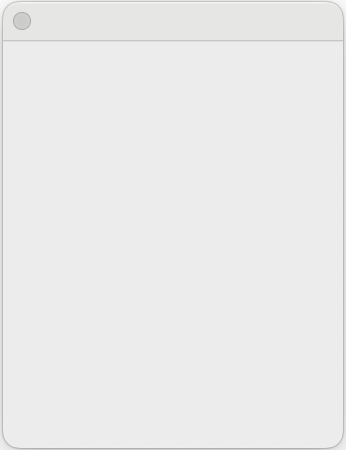
新建立的空白自訂工具面板
將所需工具從現有面板拖放至新建立的面板中。請使用右鍵將工具拖放至新建立的面板。
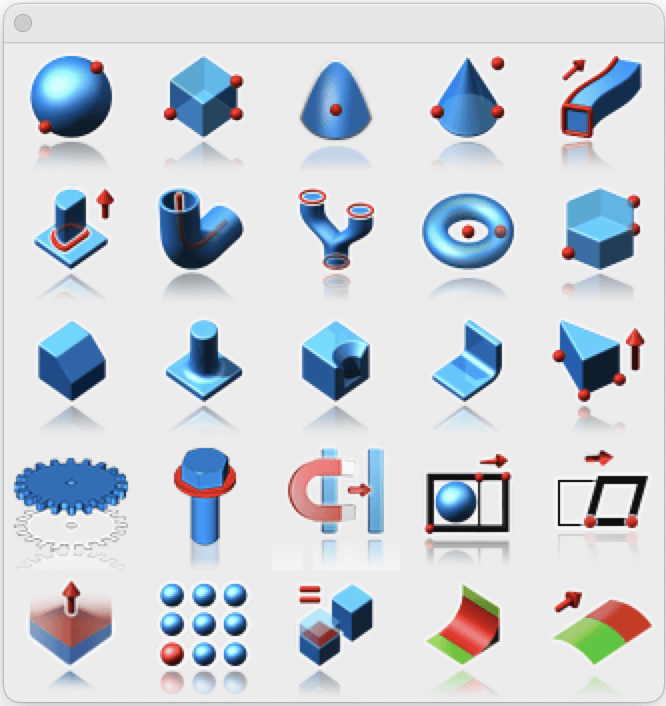
新建立且已加入新工具的自訂工具面板
在面板的標題列上按一下滑鼠右鍵,即可開啟包含Edit Custom Tool選項的彈出視窗。
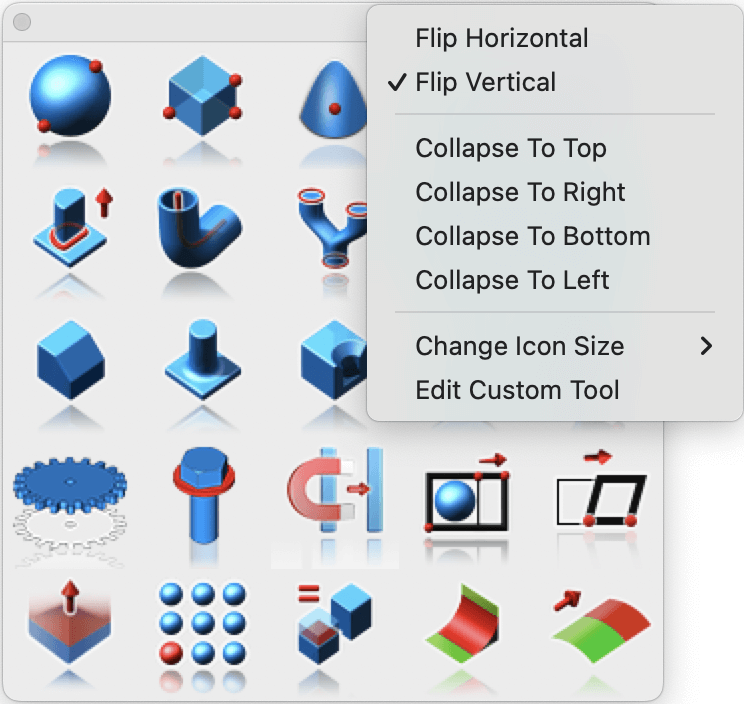
Edit Custom Tool 選項
按一下Edit Custom Tool選項,即會開啟Custom Tool視窗,您可在此編輯面板。
Custom Tools 視窗
將 Rows 值設為 7 後,面板便會新增兩列。
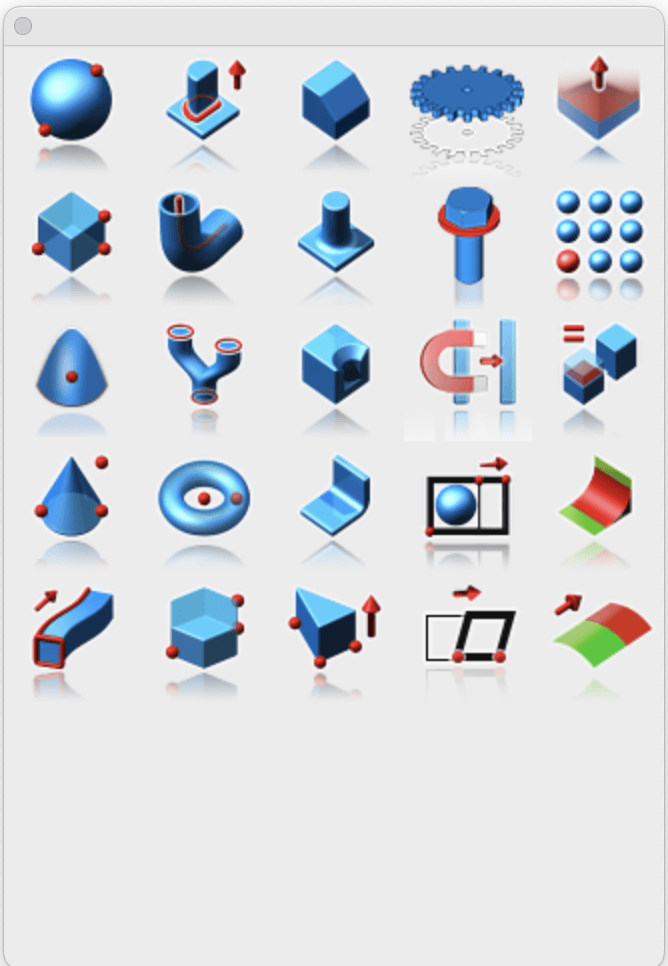
已編輯的自訂工具面板
重新設計的自訂工具面板,讓您對整理與存取最愛用工具的方式擁有更多掌控力。憑藉靈活的版面配置、輕鬆的自訂功能,以及改良的編輯介面,此工具能貼合您的工作流程,協助您更快速地設計,並將心力專注於創意發想,而非四處尋找工具。
