



La palette d'outils personnalisée repensée rend l'organisation de vos outils favoris plus rapide et plus simple. Grâce à la prise en charge de grilles d'icônes m × n plus grandes, vous pouvez créer des dispositions souples, comme 3 × 20 ou 10 × 10, adaptées à votre flux de travail. La nouvelle interface intuitive s'adapte à votre façon de travailler, vous aide à trouver vos outils rapidement et garde votre espace de travail efficace.
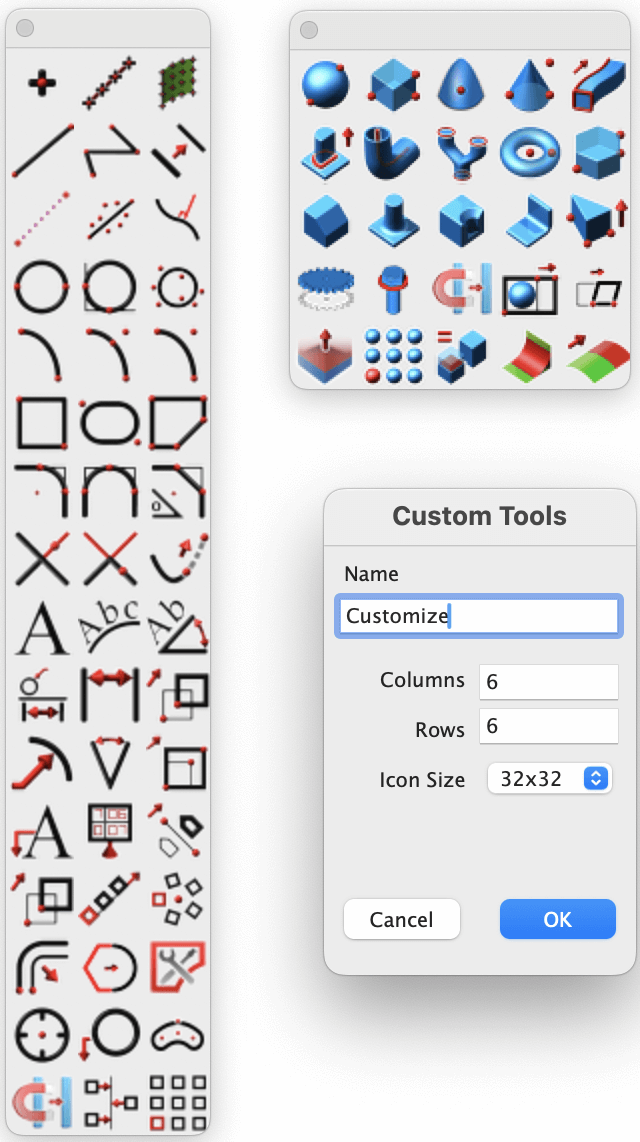
Palettes d'outils personnalisées repensées
Ouvrez le menu Outils, sélectionnez Outils personnalisés, puis choisissez l'option Nouvelle palette.
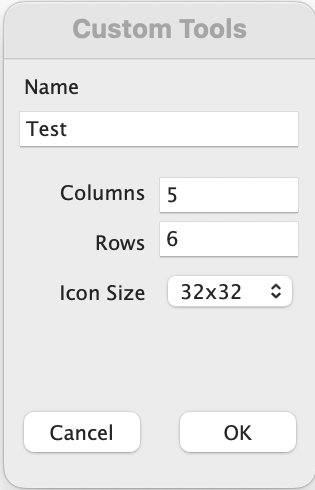
Fenêtre Outils personnalisés
Définissez le Nom, les Colonnes, les Lignes et la Taille des icônes souhaités pour la palette. Une nouvelle palette est alors créée à partir des valeurs saisies.

Palette d'outils personnalisée vide nouvellement créée
Glissez-déposez les outils souhaités depuis les palettes existantes vers la palette nouvellement créée. Utilisez le clic droit pour glisser-déposer les outils dans la palette nouvellement créée.
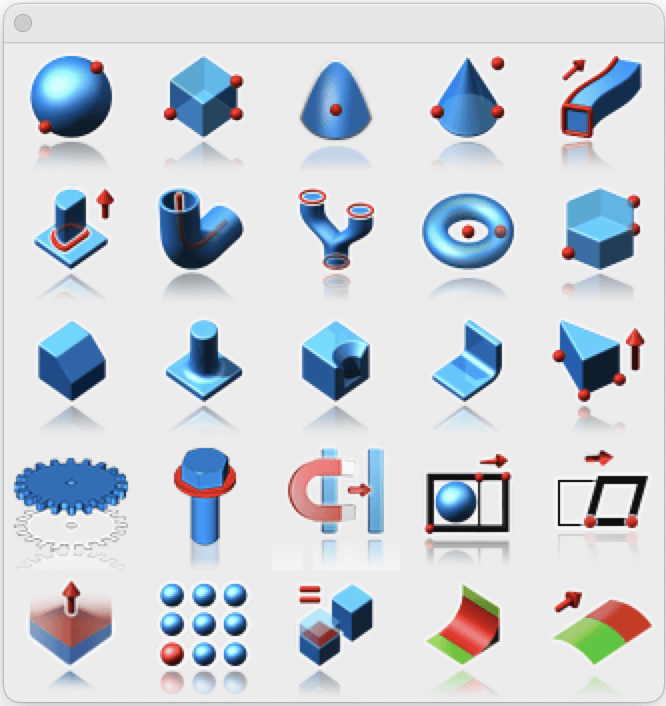
Palette d'outils personnalisée nouvellement créée avec de nouveaux outils
Faites un clic droit sur la barre de titre de la palette pour ouvrir une fenêtre contextuelle comprenant l'option Modifier l'outil personnalisé.
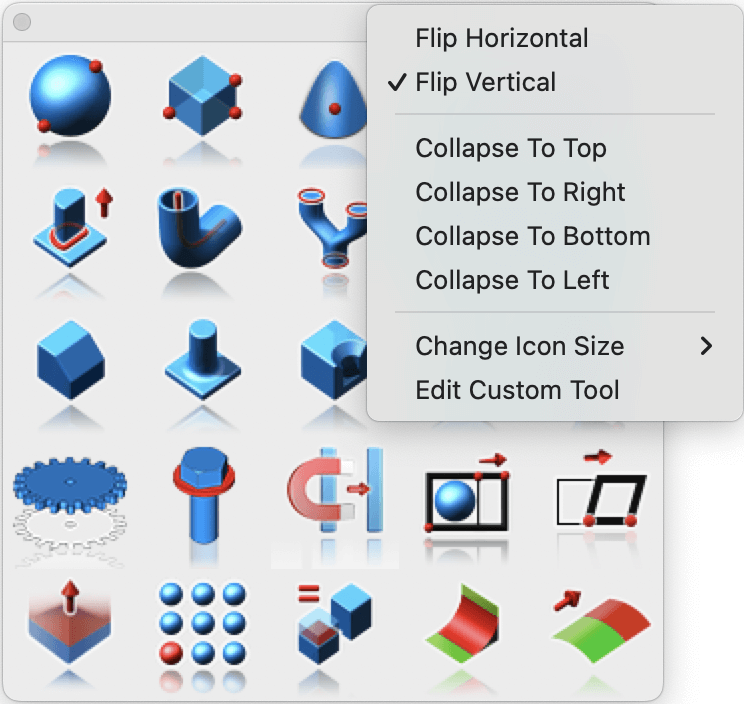
Option Modifier l'outil personnalisé
Un clic sur l'option Modifier l'outil personnalisé ouvre la fenêtre Outil personnalisé, dans laquelle vous pouvez modifier la palette.
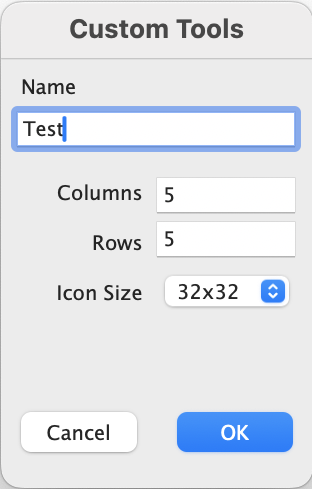
Fenêtre Outils personnalisés
Après avoir réglé le nombre de lignes sur 7, la palette gagne deux lignes supplémentaires.
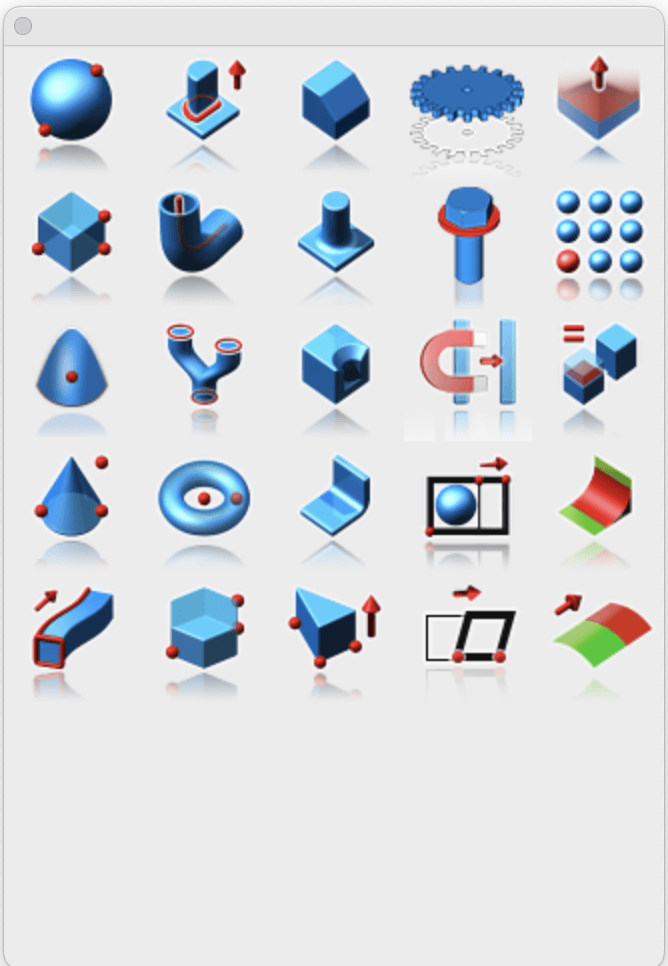
Palette d'outils personnalisée modifiée
La palette d'outils personnalisée repensée vous donne plus de contrôle sur la façon d'organiser vos outils favoris et d'y accéder. Avec des dispositions souples, une personnalisation facile et une interface de modification améliorée, elle s'adapte à votre flux de travail, ce qui vous aide à concevoir plus vite et à rester concentré sur la création plutôt que sur la recherche d'outils.
