



Die neu gestaltete benutzerdefinierte Werkzeugpalette macht das Organisieren Ihrer Lieblingswerkzeuge schneller und einfacher. Mit Unterstützung für größere m × n-Symbolraster können Sie flexible Layouts wie 3 × 20 oder 10 × 10 passend zu Ihrem Workflow erstellen. Die neue, intuitive Oberfläche passt sich Ihrer Arbeitsweise an, hilft Ihnen, Werkzeuge schnell zu finden, und hält Ihren Arbeitsbereich effizient.
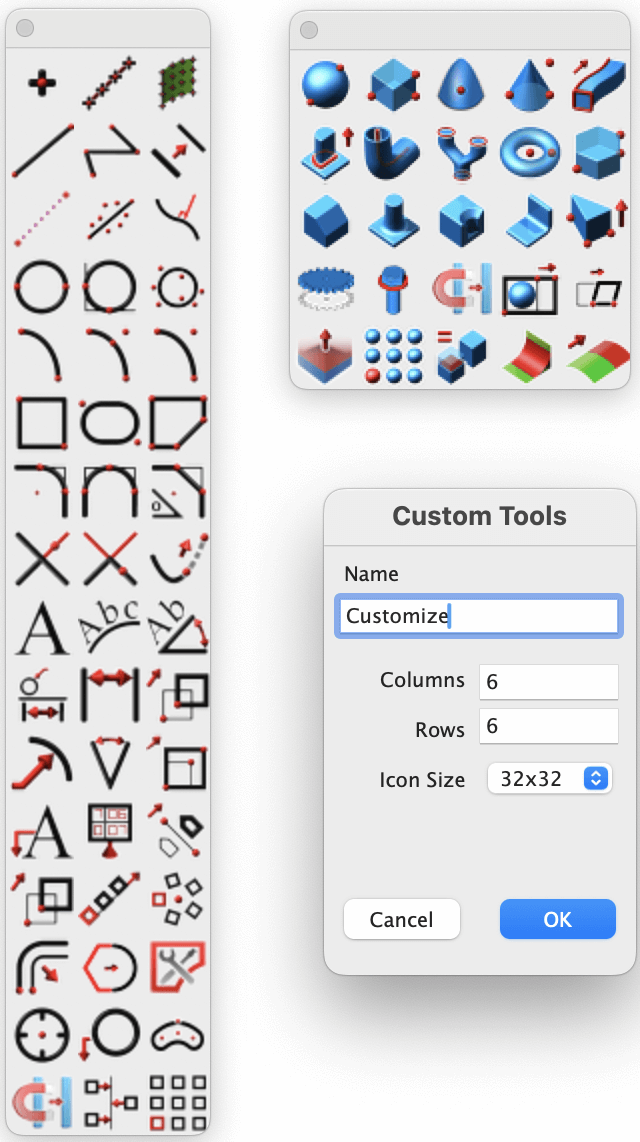
Neu gestaltete benutzerdefinierte Werkzeugpaletten
Gehen Sie zum Menü Werkzeuge, wählen Sie Benutzerdefinierte Werkzeuge und dann die Option Neue Palette.
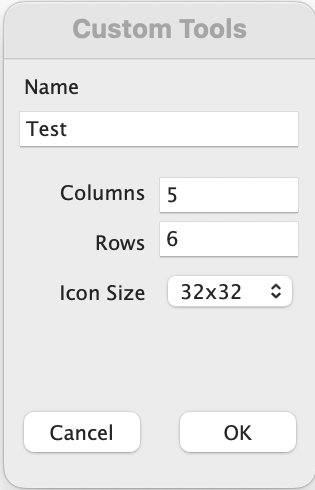
Fenster „Benutzerdefinierte Werkzeuge“
Legen Sie für die Palette den gewünschten Namen, die Spalten, die Zeilen und die Symbolgröße fest. Auf Basis Ihrer Eingaben wird eine neue Palette erstellt.
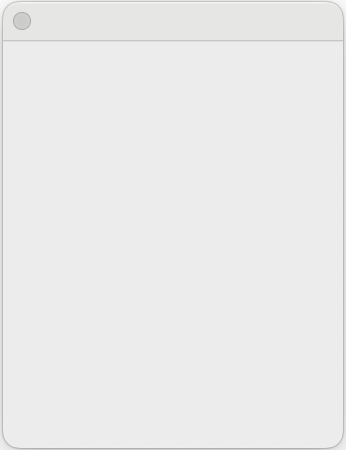
Neu erstellte, leere benutzerdefinierte Werkzeugpalette
Ziehen Sie die gewünschten Werkzeuge per Drag & Drop aus den vorhandenen Paletten in die neu erstellte Palette. Verwenden Sie dafür die rechte Maustaste, um die Werkzeuge in die neue Palette zu ziehen.
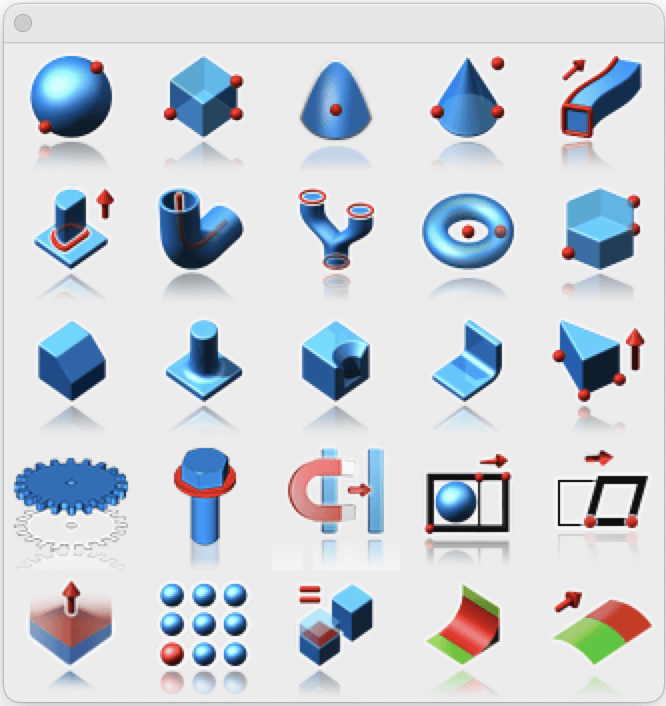
Neu erstellte benutzerdefinierte Werkzeugpalette mit neuen Werkzeugen
Klicken Sie mit der rechten Maustaste auf die Titelleiste der Palette, um ein Popup-Fenster mit der Option Benutzerdefiniertes Werkzeug bearbeiten zu öffnen.
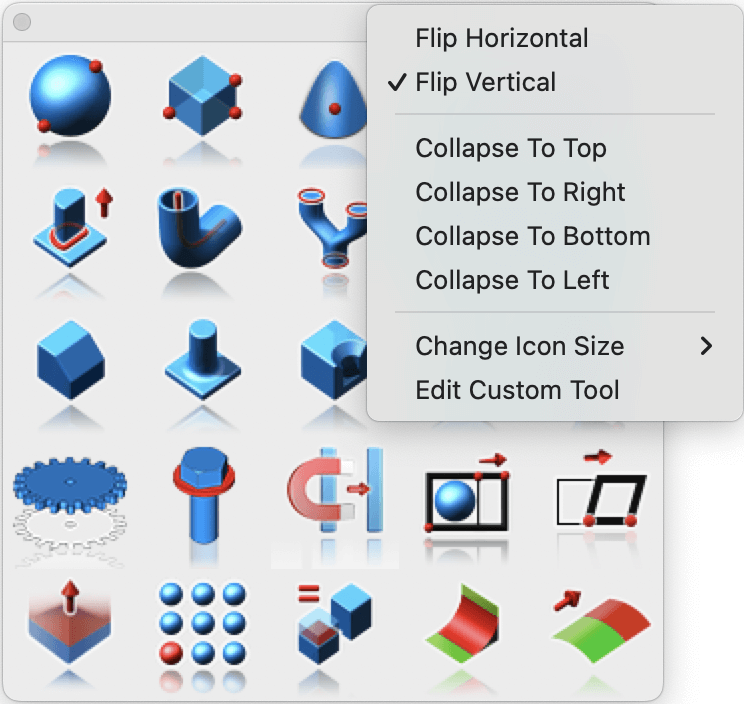
Option „Benutzerdefiniertes Werkzeug bearbeiten“
Ein Klick auf die Option Benutzerdefiniertes Werkzeug bearbeiten öffnet das Fenster Benutzerdefiniertes Werkzeug, in dem Sie die Palette bearbeiten können.
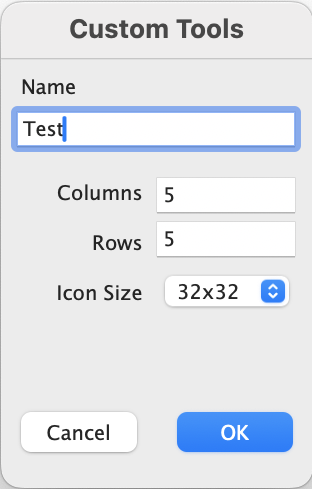
Fenster „Benutzerdefinierte Werkzeuge“
Nachdem der Wert für die Zeilen auf 7 gesetzt wurde, erhält die Palette zwei weitere Zeilen.
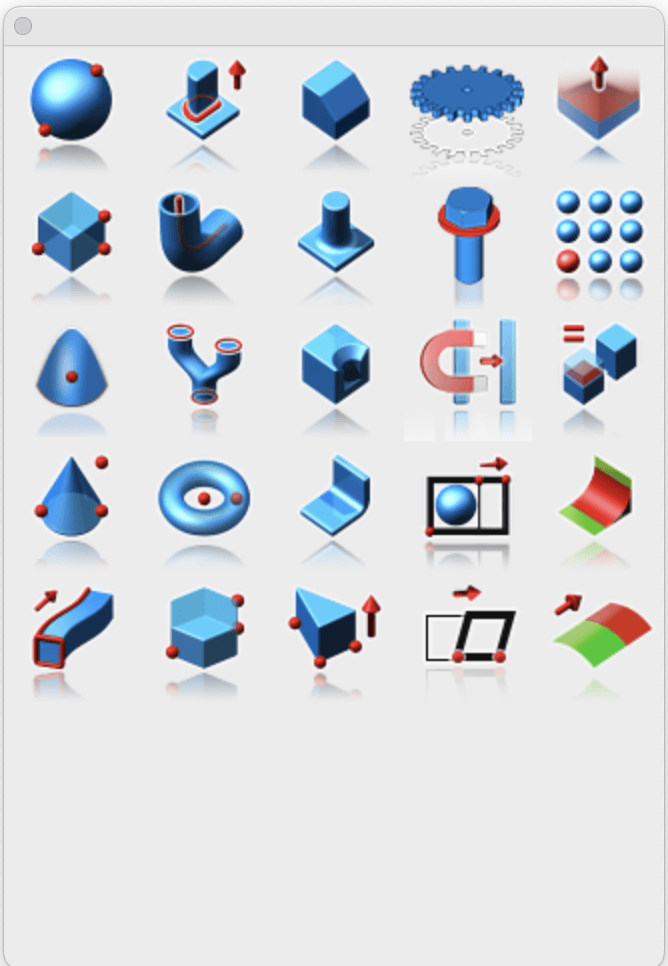
Bearbeitete benutzerdefinierte Werkzeugpalette
Die neu gestaltete benutzerdefinierte Werkzeugpalette gibt Ihnen mehr Kontrolle darüber, wie Sie Ihre Lieblingswerkzeuge organisieren und aufrufen. Mit flexiblen Layouts, einfacher Anpassung und einer verbesserten Bearbeitungsoberfläche passt sie sich Ihrem Workflow an, sodass Sie schneller konstruieren und sich auf Kreativität statt auf die Suche nach Werkzeugen konzentrieren können.
