Avertissement : les fonctionnalités décrites dans cet article de blog nécessitent le module complémentaire Home Design Copilot. Vous pouvez l'acheter ici : Home Design Copilot
Home Design Copilot Image Studio vous donne un contrôle précis sur la fidélité des images générées par IA à votre conception d'origine grâce à la fonction Design Preservation. Ce paramètre détermine la part de l'image source ou de l'agencement du projet qui est conservée lors de la génération d'images, et vous permet de choisir entre préserver la conception existante ou laisser plus de liberté créative à l'IA.
Le menu déroulant Design Preservation propose quatre options : Strict, Relaxed, Redesign et None. Chaque option applique un niveau de préservation différent, adapté à différents scénarios de conception. Que vous souhaitiez conserver exactement l'agencement de votre projet, apporter de subtiles améliorations, réinventer complètement la conception ou générer un résultat sans préserver la structure d'origine, ces options offrent la souplesse nécessaire pour obtenir le résultat voulu.
Dans cet article, nous examinerons en détail chaque option Design Preservation, nous expliquerons son effet sur la génération d'images par IA et nous montrerons quand utiliser chaque paramètre pour obtenir les meilleurs résultats dans vos projets de conception de maison.
Guide pas à pas pour appliquer les options Design Preservation
Pour appliquer ces options, commencez par ouvrir un projet d'exemple que vous souhaitez utiliser pour le rendu avec des images de référence. Une fois le projet ouvert, passez à la vue 3D et ajustez-la pour cadrer la zone que vous souhaitez transformer.
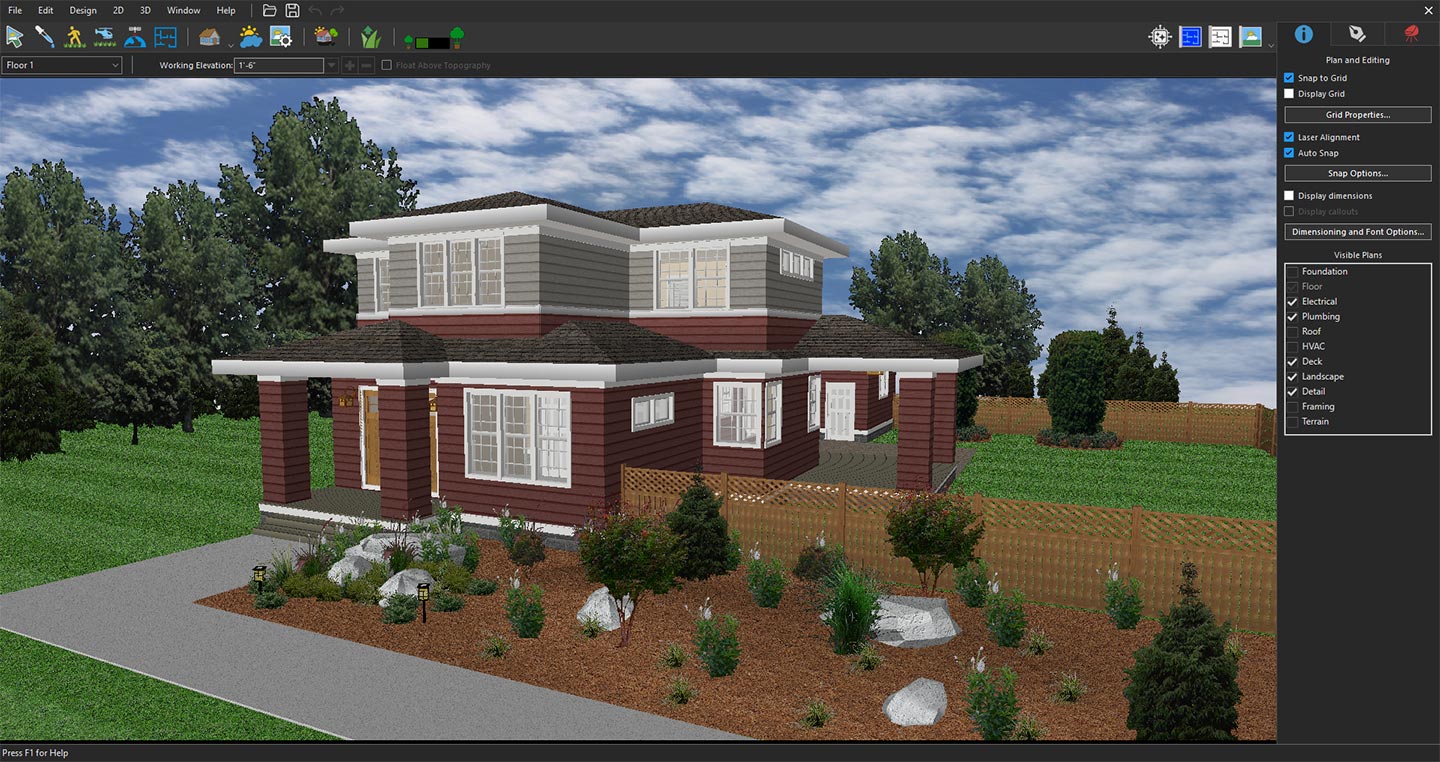
Vue 3D préparée pour le rendu de référence
Cliquez ensuite sur l'icône Copilot pour ouvrir Copilot.
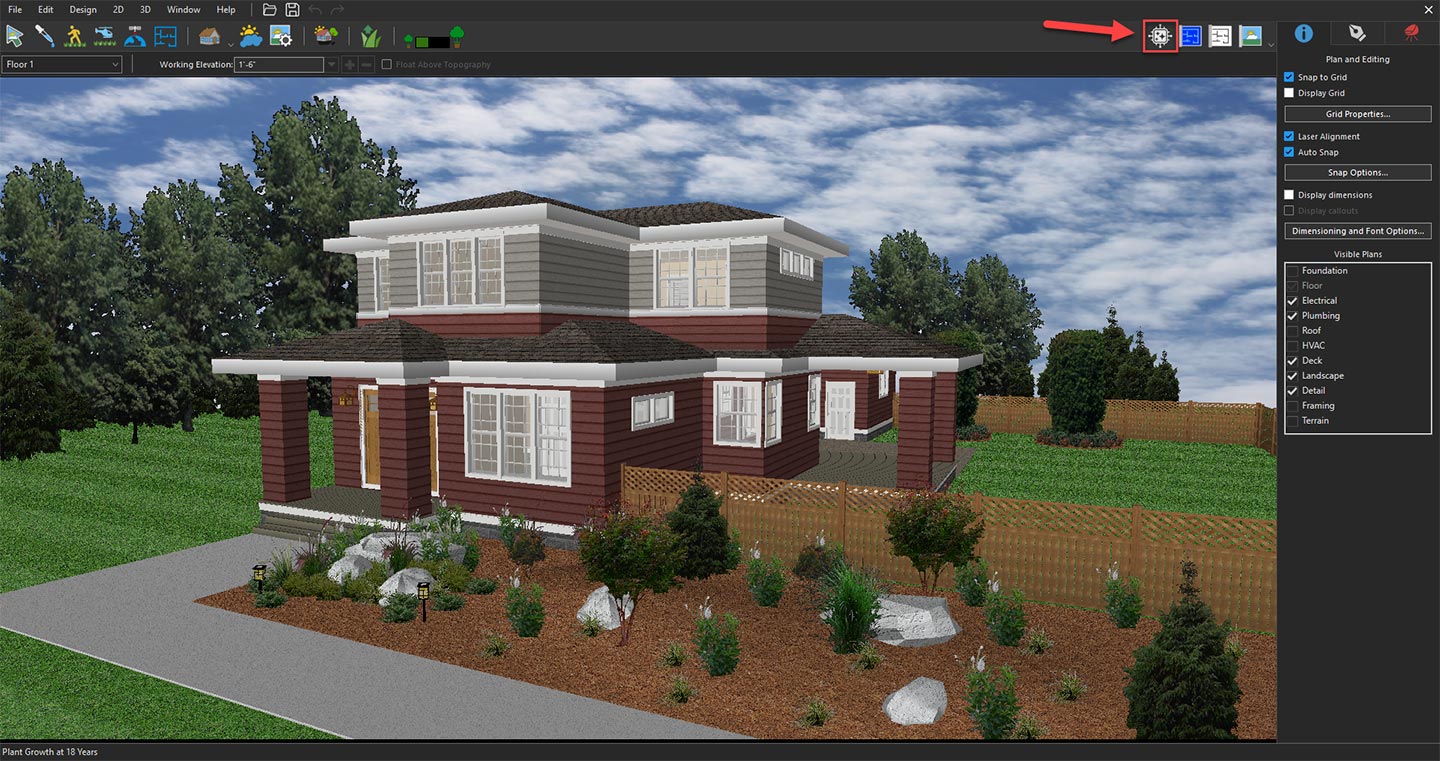
Ouverture de Copilot pour découvrir les fonctions de conception par IA
Parmi les options proposées, sélectionnez Image Studio dans le menu déroulant, puis cliquez sur le bouton Prompt.
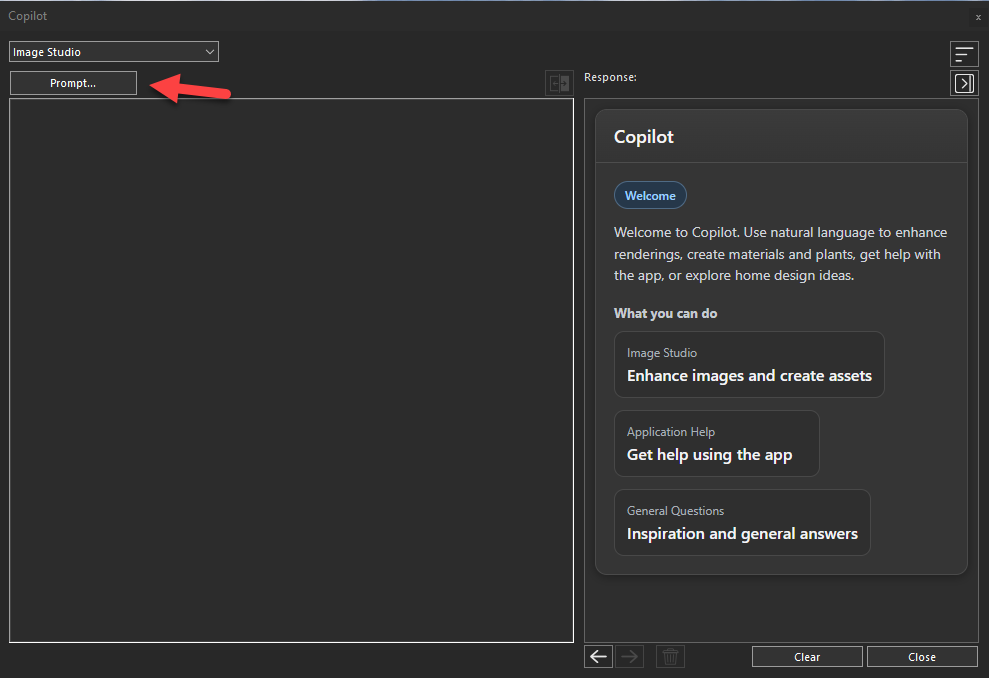
Clic sur le bouton Prompt pour accéder aux options Design Preservation disponibles dans Image Studio et les découvrir
Dans la fenêtre suivante, ouvrez le menu déroulant Input et sélectionnez Current 3D View.
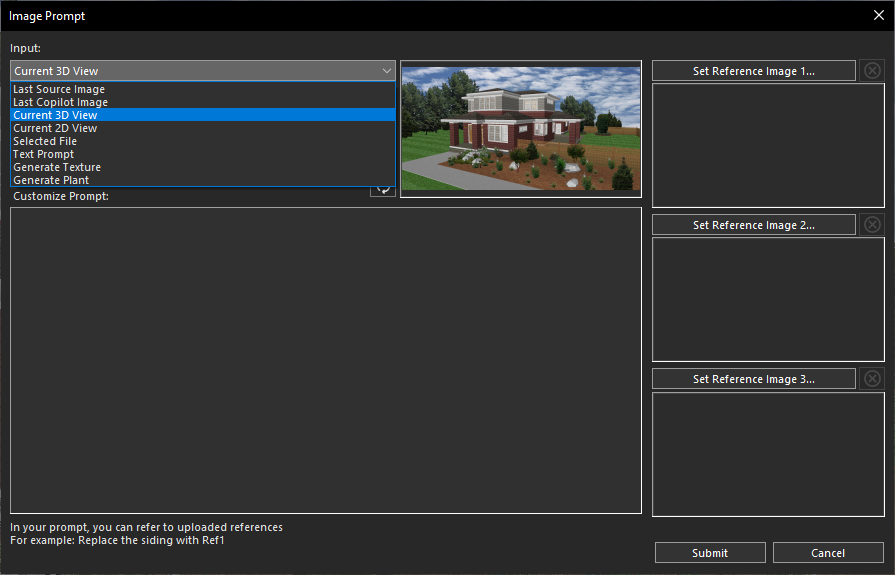
Sélection de l'option Current 3D View dans le menu déroulant Input
Dans la même fenêtre, vous trouverez toutes les options Design Preservation en ouvrant le menu déroulant Design Preservation. Les options disponibles sont Strict, Relaxed, Redesign et None.
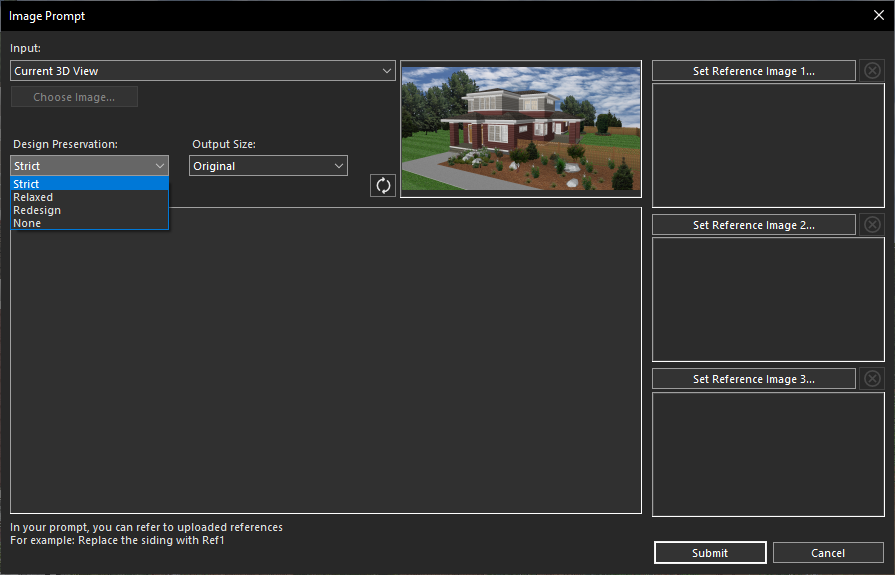
Ouverture du menu déroulant Design Preservation pour afficher les options de préservation disponibles
Chaque option Design Preservation offre un niveau de contrôle différent sur la fidélité de l'image générée par IA à la conception d'origine. Dans les sections suivantes, nous examinerons chaque option en détail, en expliquant son influence sur le résultat final, quand l'utiliser et en quoi elle diffère des autres paramètres, afin que vous puissiez choisir le niveau de préservation le mieux adapté à votre projet.
Strict
L'option Strict préserve la conception d'origine au plus près, de sorte que l'agencement général, la structure et les éléments clés de la conception restent inchangés. L'IA se concentre principalement sur l'amélioration de la qualité visuelle en appliquant de meilleurs matériaux, éclairages et textures ainsi qu'un rendu réaliste, tout en respectant l'intention de conception d'origine. Pour utiliser cette option, saisissez d'abord une invite descriptive dans le champ Customize Prompt.
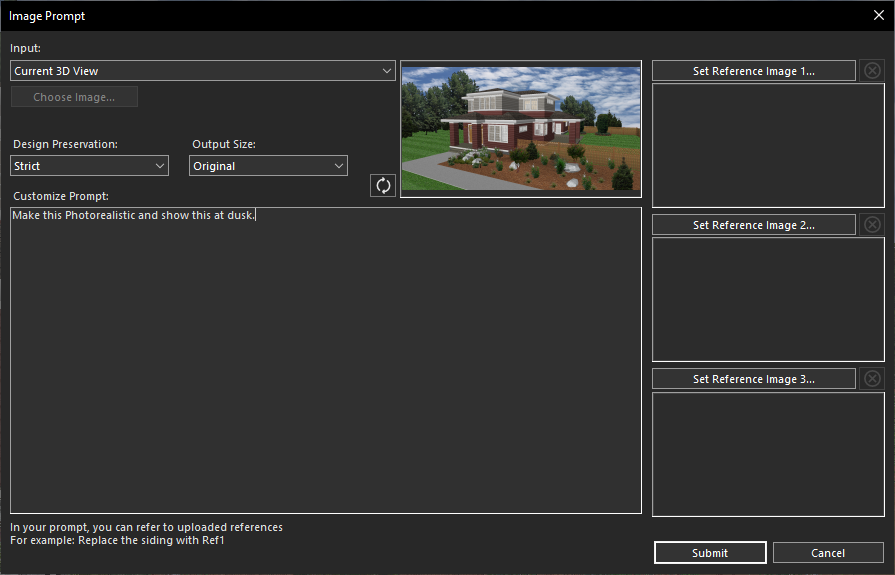
Saisie d'une invite textuelle pour générer une image améliorée par IA
Sélectionnez ensuite Strict dans le menu déroulant Design Preservation.
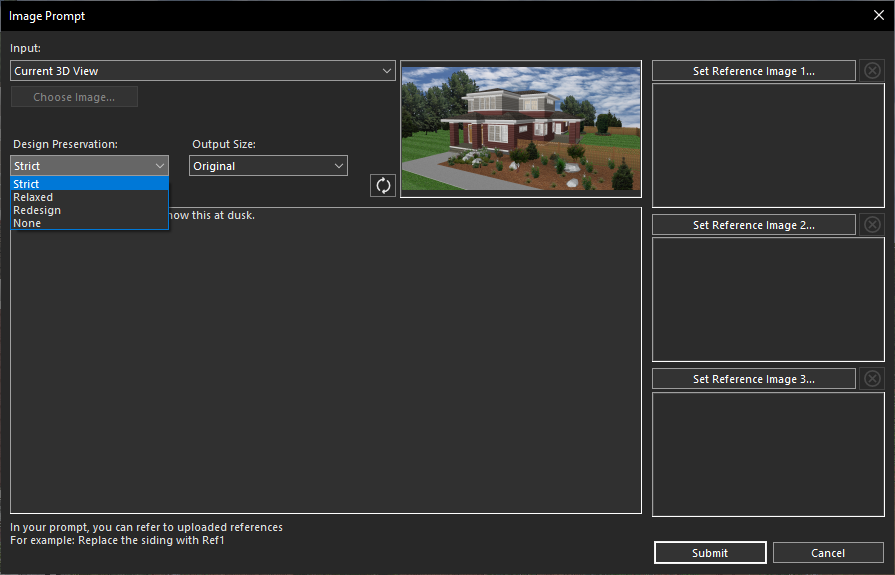
Sélection de l'option Strict dans le menu déroulant Design Preservation
Cliquez ensuite sur le bouton Submit pour générer le résultat amélioré par IA selon le paramètre de préservation choisi. Ainsi, après avoir cliqué sur Submit, Copilot génère en quelques secondes une image rendue de haute qualité d'après votre invite.
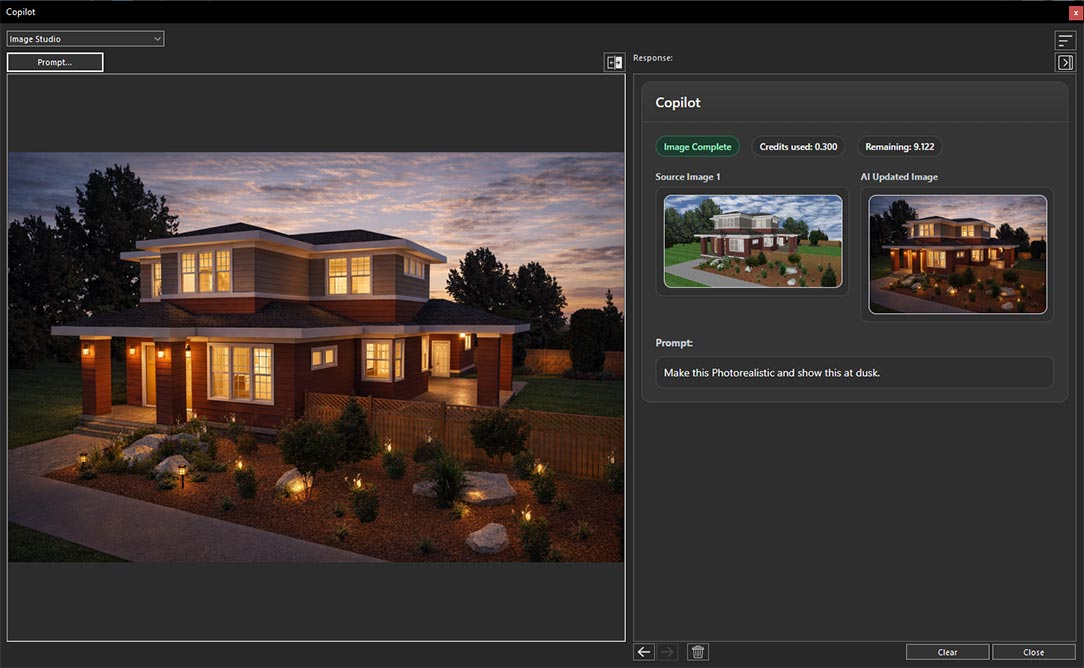
Image générée par IA à partir de l'invite textuelle fournie
Relaxed
L'option Relaxed conserve l'agencement de base et les principales caractéristiques de la conception, mais laisse à l'IA plus de latitude pour apporter des améliorations stylistiques modérées. Elle peut affiner les détails architecturaux, les matériaux, les couleurs, l'ameublement ou l'aménagement paysager afin d'obtenir un résultat plus soigné et plus esthétique, tout en restant fidèle à la conception d'origine. Pour appliquer cette option, commencez par cliquer de nouveau sur le bouton Prompt.
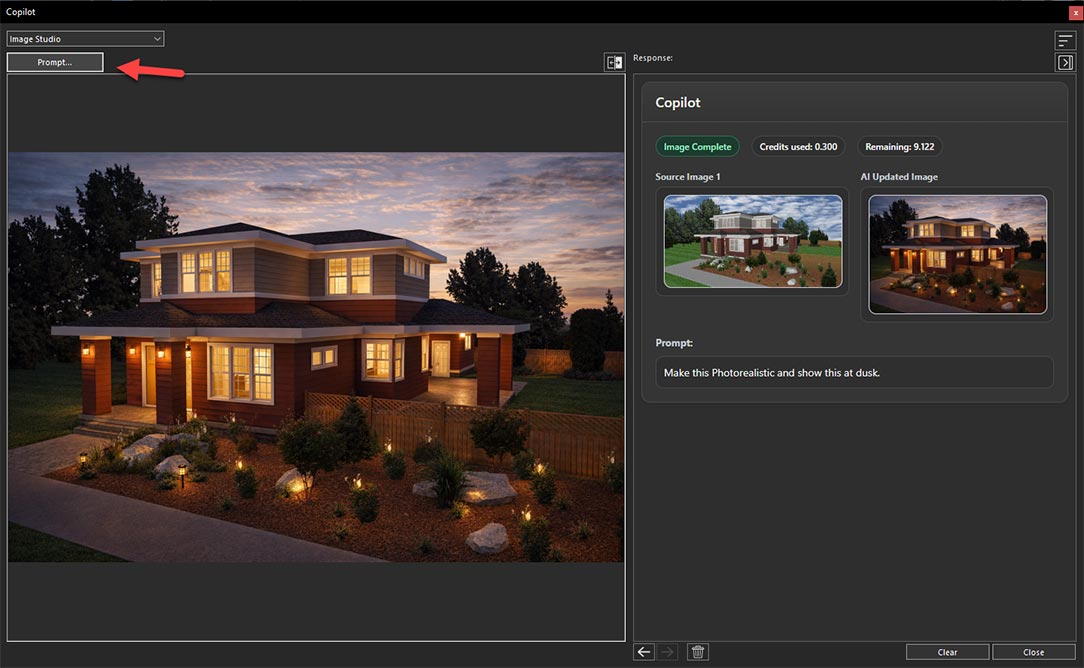
Clic sur le bouton Prompt pour appliquer l'option Design Preservation suivante
Saisissez ensuite dans le champ Customize Prompt la même invite que précédemment afin de garantir une comparaison claire et cohérente des résultats générés.
Saisie de la même invite textuelle pour garantir une comparaison équitable des options Design Preservation
Sélectionnez ensuite Relaxed dans le menu déroulant Design Preservation.
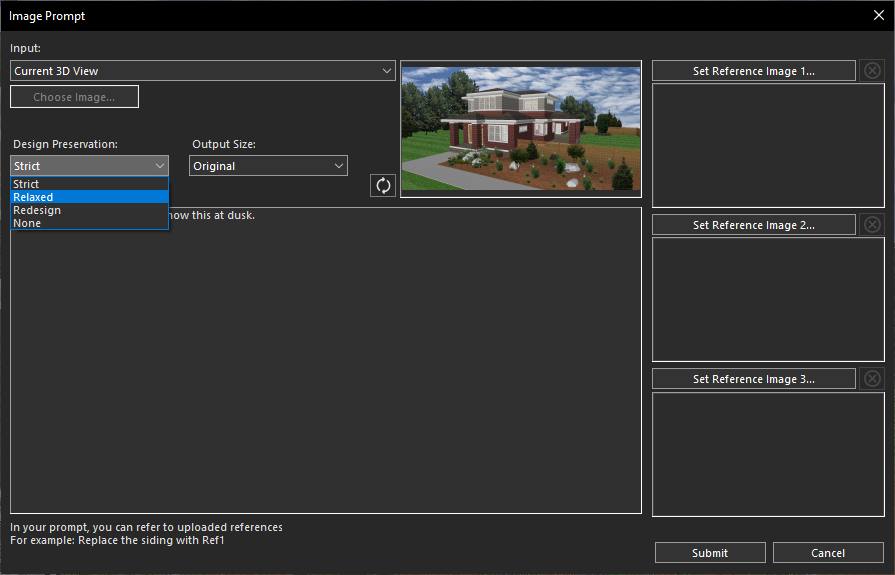
Sélection de l'option Relaxed dans le menu déroulant Design Preservation
Enfin, cliquez sur le bouton Submit pour générer l'image. Ainsi, après avoir cliqué sur Submit, Copilot génère en quelques secondes une image rendue de haute qualité d'après votre invite.
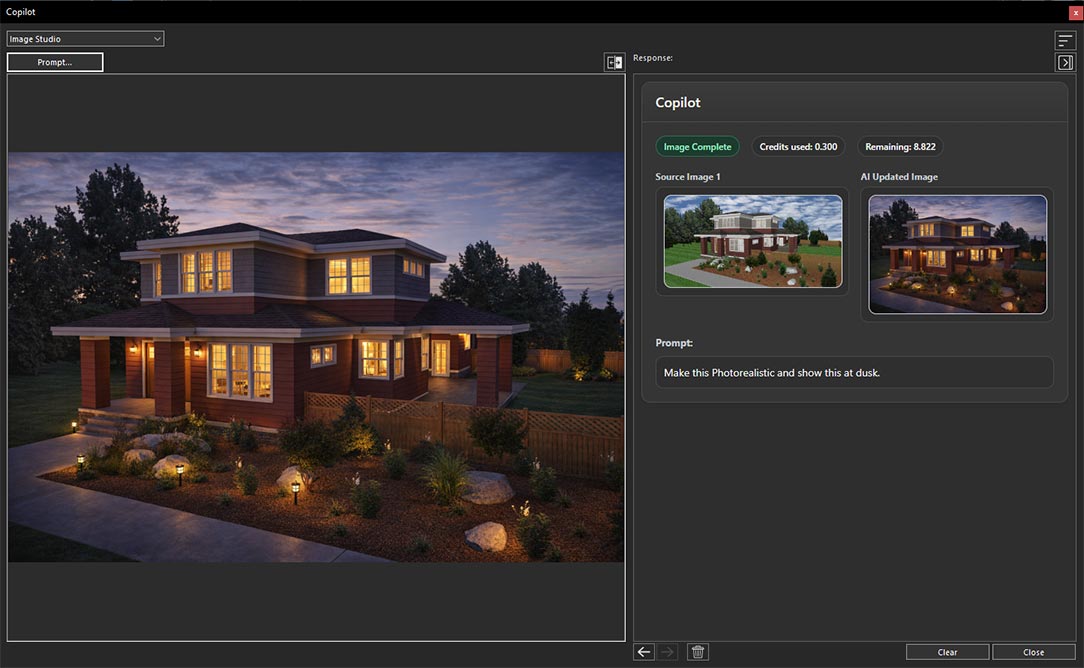
Image générée par IA à partir de l'invite textuelle fournie
Redesign
L'option Redesign utilise l'image d'origine comme référence plutôt que comme plan strict, ce qui permet à l'IA de transformer profondément la conception. Elle peut modifier le style architectural, les détails extérieurs, les matériaux et l'apparence générale pour proposer une interprétation renouvelée, en ne conservant que le concept général du projet d'origine. Pour appliquer cette option, commencez par cliquer de nouveau sur le bouton Prompt.
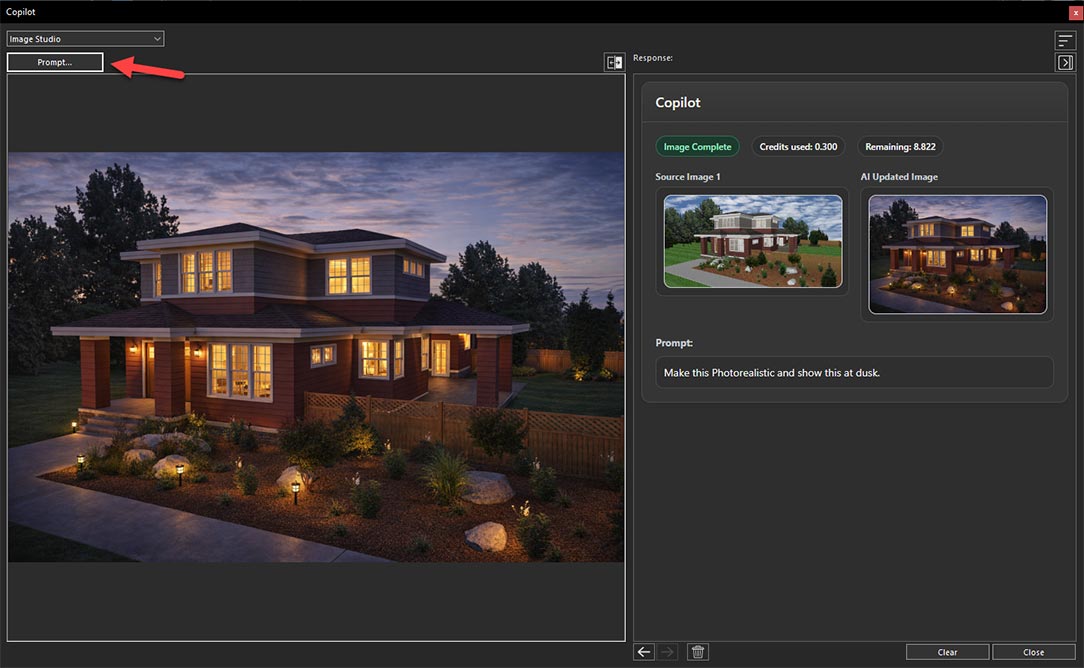
Clic sur le bouton Prompt pour appliquer l'option Design Preservation suivante
Saisissez ensuite dans le champ Customize Prompt la même invite que précédemment afin de garantir une comparaison claire et cohérente des résultats générés.
Saisie de la même invite textuelle pour garantir une comparaison équitable des options Design Preservation
Sélectionnez ensuite Redesign dans le menu déroulant Design Preservation.
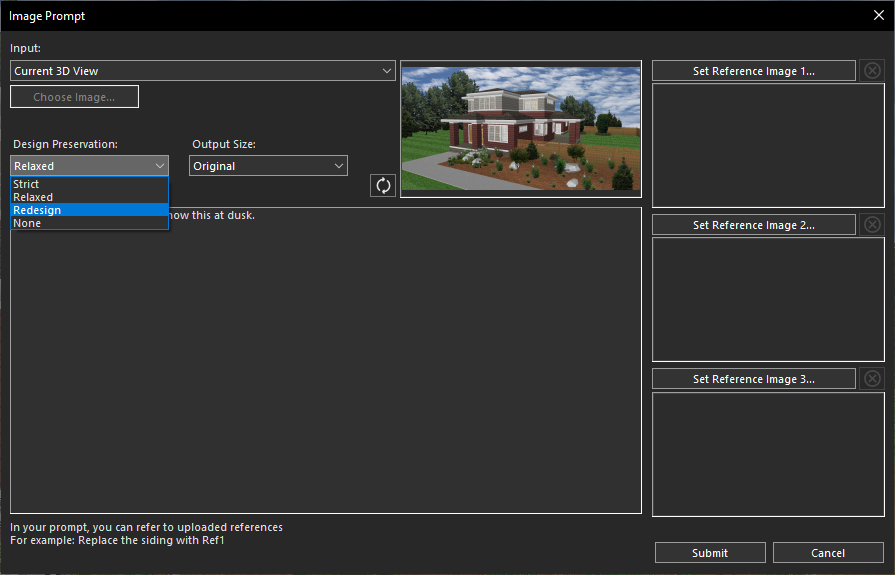
Sélection de l'option Redesign dans le menu déroulant Design Preservation
Enfin, cliquez sur le bouton Submit pour générer l'image. Ainsi, après avoir cliqué sur Submit, Copilot génère en quelques secondes une image rendue de haute qualité d'après votre invite.
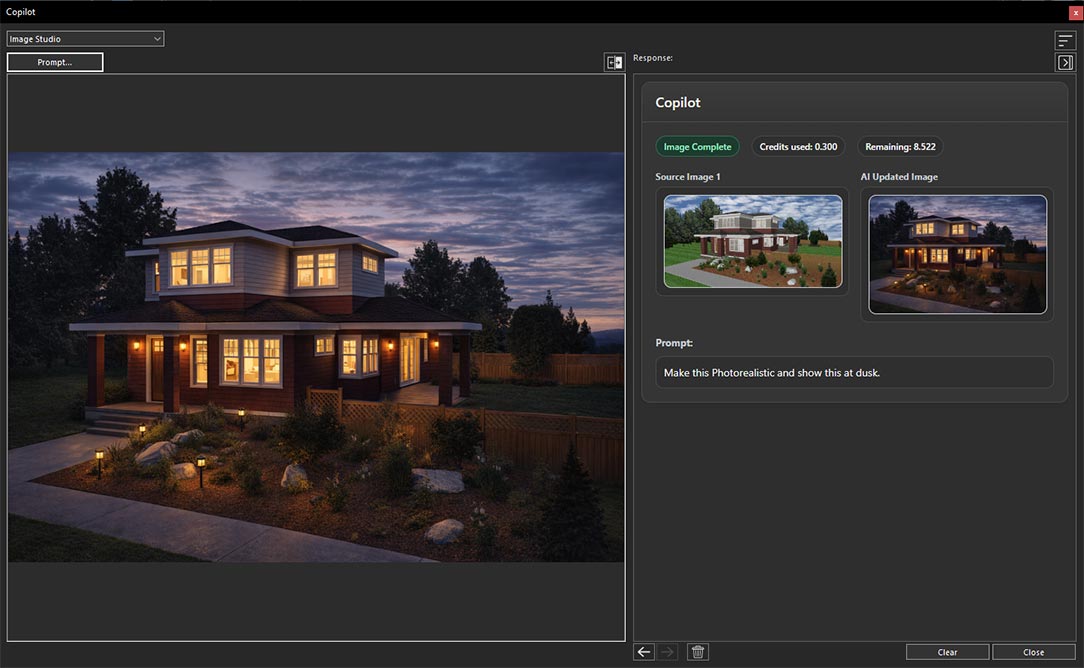
Image générée par IA à partir de l'invite textuelle fournie
None
L'option None désactive entièrement la préservation du design et donne à l'IA une entière liberté créative. Au lieu de suivre la conception d'origine, le résultat généré repose principalement sur l'invite textuelle fournie et sur les autres entrées sélectionnées, ce qui la rend idéale pour créer des concepts entièrement nouveaux et explorer différentes idées de conception. Pour utiliser cette option, commencez par cliquer de nouveau sur le bouton Prompt.
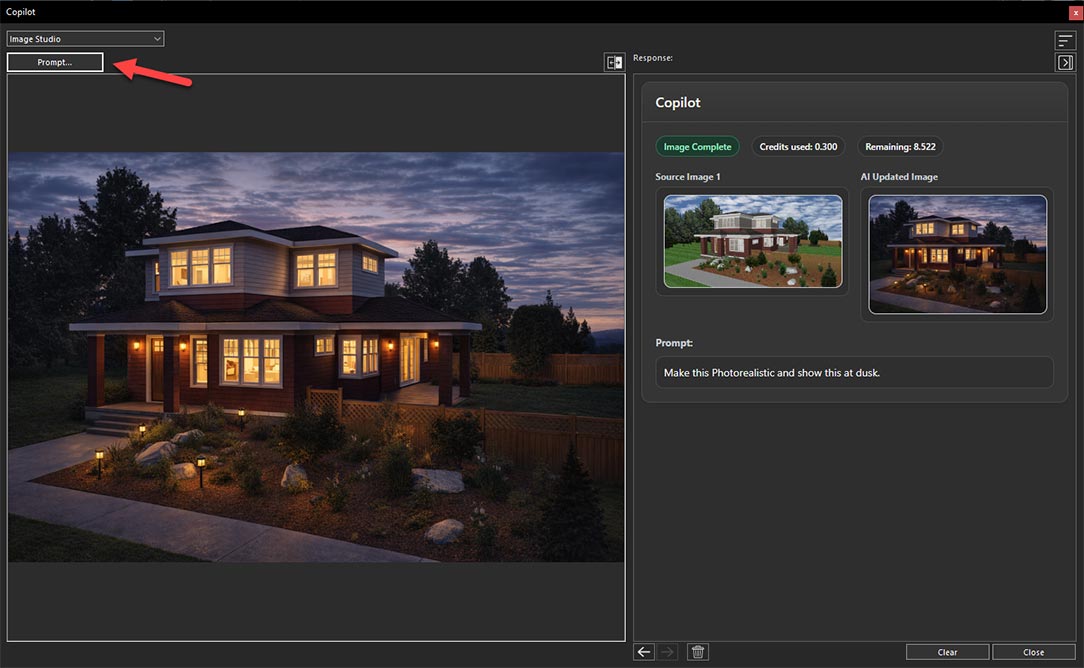
Clic sur le bouton Prompt pour appliquer l'option Design Preservation suivante
Saisissez ensuite dans le champ Customize Prompt la même invite que précédemment afin de garantir une comparaison claire et cohérente des résultats générés.
Saisie de la même invite textuelle pour garantir une comparaison équitable des options Design Preservation
Sélectionnez ensuite None dans le menu déroulant Design Preservation.
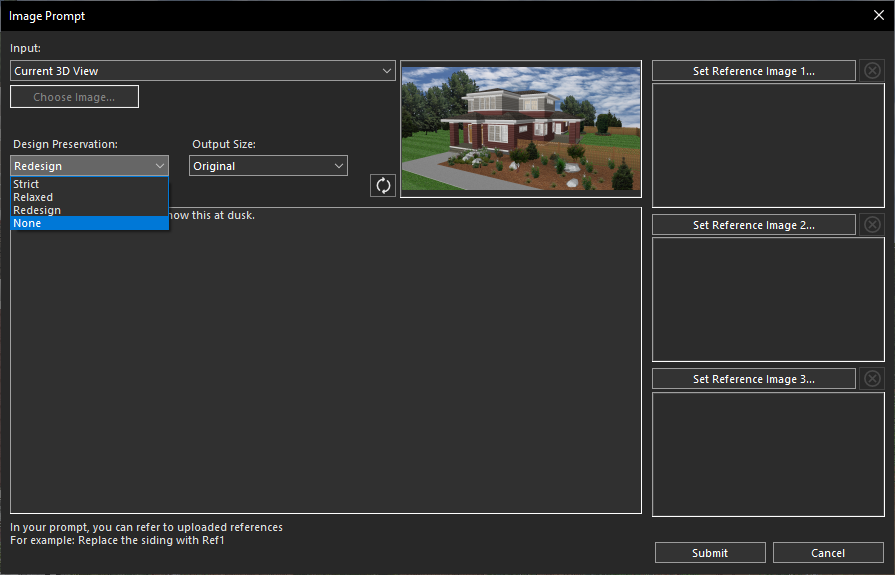
Sélection de l'option None dans le menu déroulant Design Preservation
Enfin, cliquez sur le bouton Submit pour générer l'image. Ainsi, après avoir cliqué sur Submit, Copilot génère en quelques secondes une image rendue de haute qualité d'après votre invite.
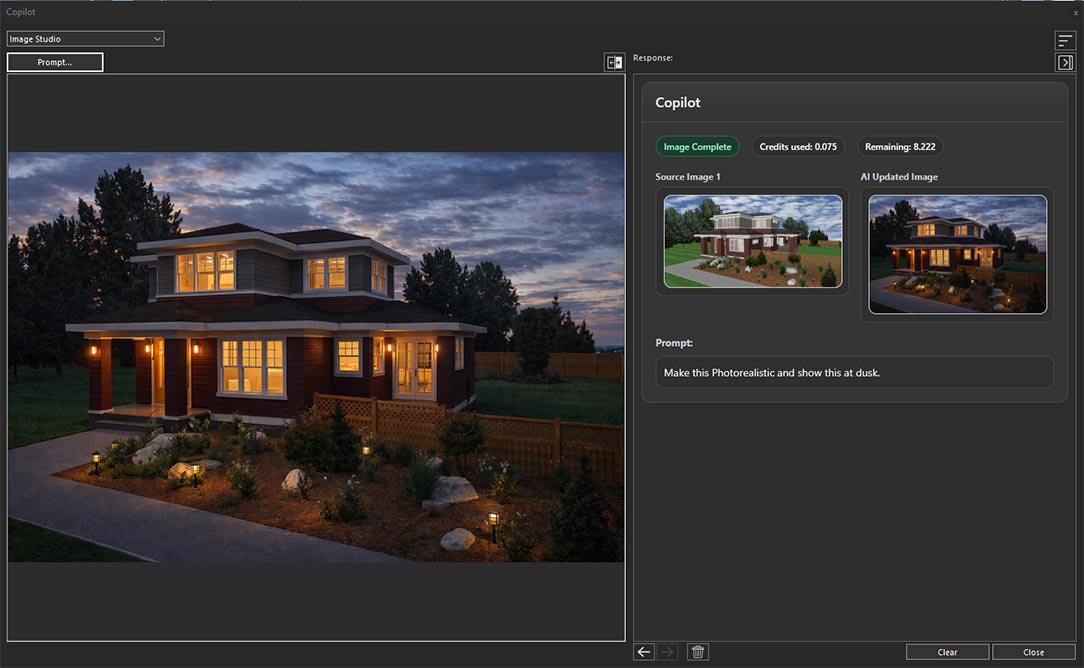
Image générée par IA à partir de l'invite textuelle fournie
Conclusion
Les options Design Preservation de Home Design Copilot Image Studio offrent la souplesse nécessaire pour contrôler la fidélité des images générées par IA à votre conception d'origine. Que vous souhaitiez préserver l'agencement existant avec un minimum de modifications, autoriser des améliorations créatives modérées, redessiner en profondeur le projet ou générer un concept entièrement nouveau, chaque option est conçue pour répondre à un objectif de conception différent.
En comprenant la finalité et le comportement des paramètres Strict, Relaxed, Redesign et None, vous pouvez choisir le niveau de préservation le mieux adapté à votre flux de travail. Tester ces options vous aidera à trouver l'équilibre idéal entre le respect de votre vision d'origine et l'exploitation des capacités créatives de l'IA pour produire des visualisations de conception réalistes et de haute qualité.
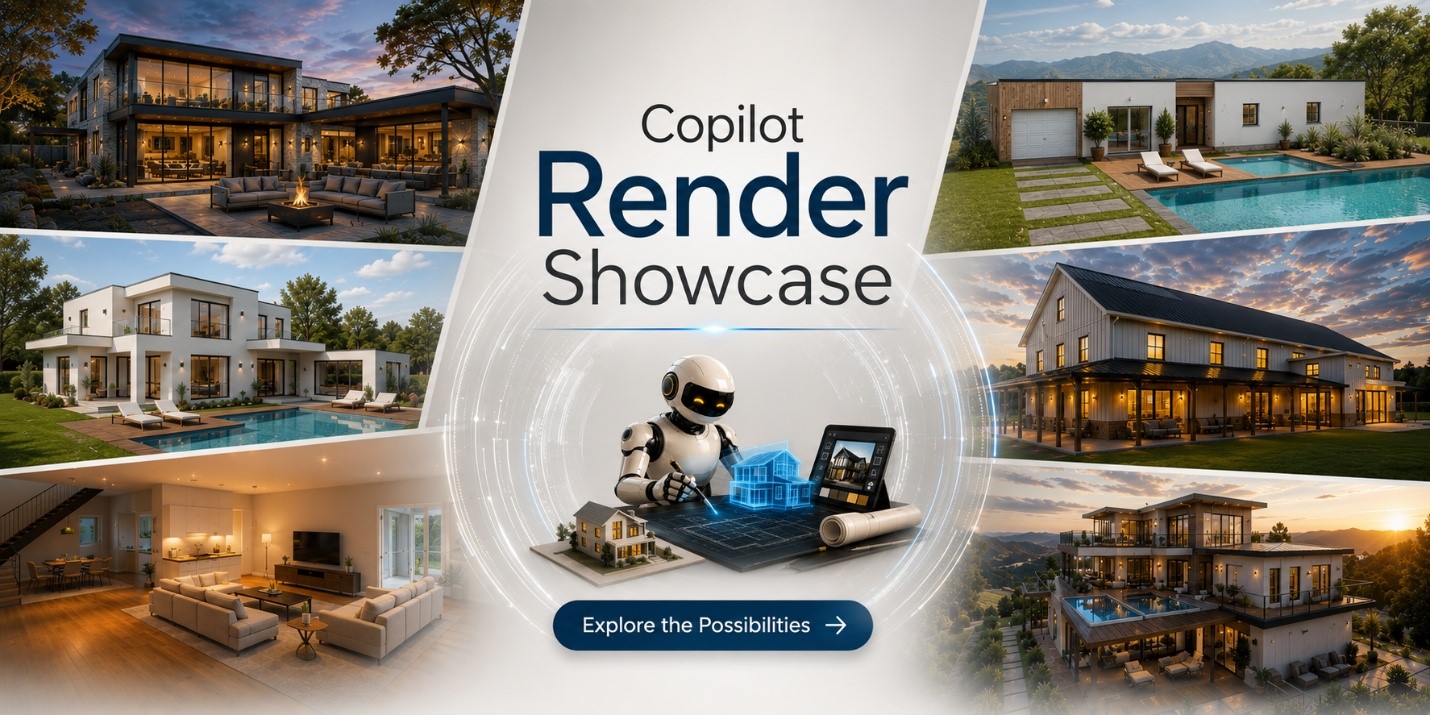
Galerie de rendus Copilot Render
Découvrez également notre galerie de rendus Copilot Render en cliquant sur la bannière ci-dessous.