



Visualiser un projet de rénovation ou une idée d’architecture d’intérieur exigeait traditionnellement des compétences avancées en conception, un logiciel professionnel ou des heures de retouche manuelle. Copilot Image Studio change la donne : chacun peut transformer ses idées en superbes visuels à l’aide de simples requêtes en langage naturel.
Propulsé par l’IA, Copilot Image Studio vous permet de générer et d’améliorer des images réalistes en décrivant simplement ce que vous souhaitez. Que vous réaménagiez un salon, modernisiez une cuisine, créiez une salle de bains luxueuse, rafraîchissiez une terrasse ou repensiez entièrement l’extérieur d’une maison, Copilot Image Studio produit des concepts de conception de haute qualité en quelques secondes.
Au lieu d’ajuster manuellement les couleurs, le mobilier, les matériaux, l’éclairage ou l’aménagement paysager, vous décrivez simplement votre vision en langage courant. L’IA interprète votre requête et génère des variantes de conception visuellement convaincantes, ce qui facilite plus que jamais l’exploration de différents styles, agencements et possibilités créatives.
Dans cet article, vous découvrirez comment utiliser Copilot Image Studio pour transformer des maisons, salons, cuisines, salles de bains, espaces extérieurs et paysages à l’aide de requêtes textuelles soigneusement rédigées. Vous apprendrez également des techniques de rédaction de requêtes qui vous aideront à obtenir des résultats de conception plus réalistes, plus professionnels et plus inspirants.
Premiers pas avec Image Studio dans Copilot
Pour commencer avec Copilot Image Studio, ouvrez d’abord un projet d’exemple ou tout projet que vous souhaitez améliorer grâce à l’IA. Une fois le projet ouvert, passez à la vue 3D : Image Studio utilise la perspective 3D actuelle comme source pour générer de nouveaux concepts de conception.
Dans cet exemple, nous allons transformer l’extérieur d’une maison en une conception moderne et luxueuse. Commencez par ouvrir un projet qui affiche la façade ou l’extérieur de la maison, puis ajustez la vue 3D jusqu’à obtenir l’angle souhaité.
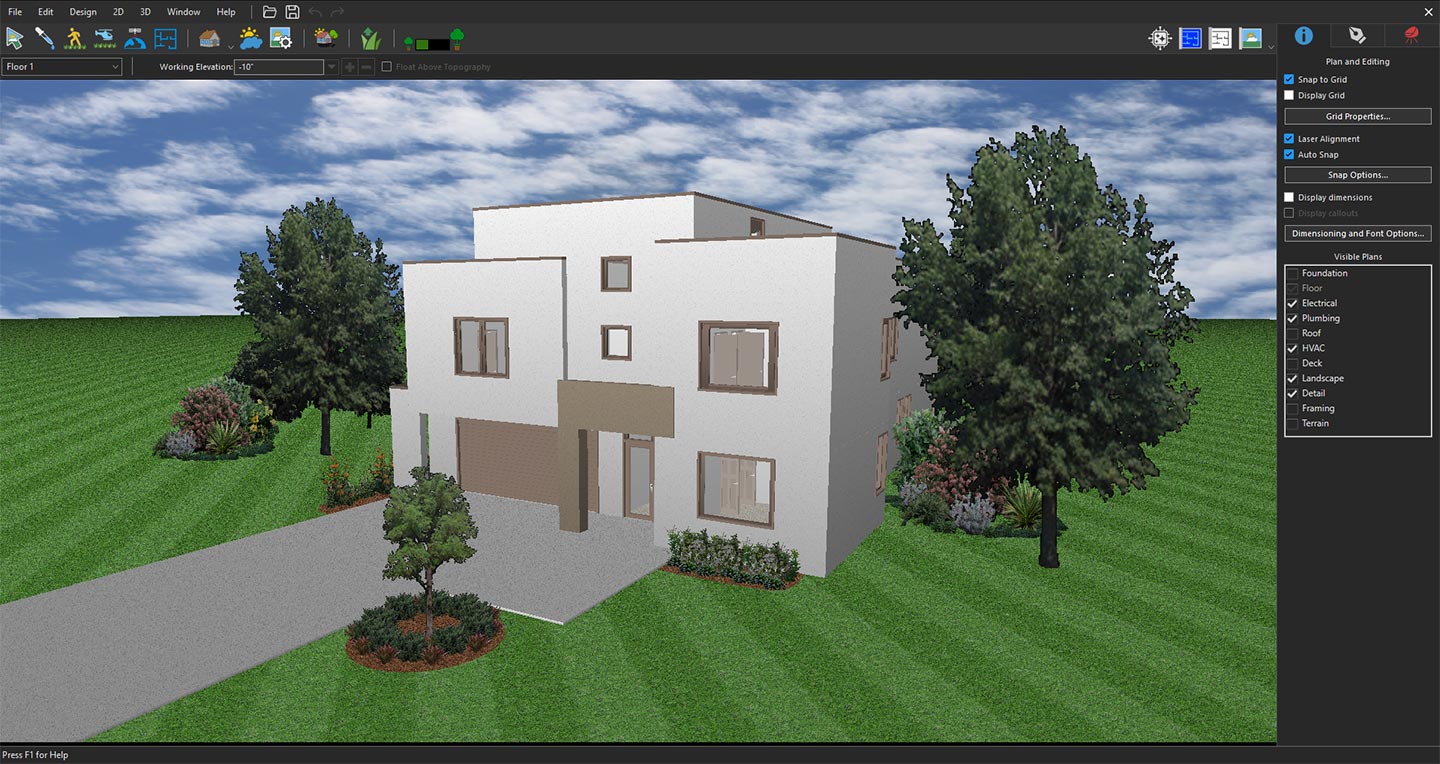
Vue 3D centrée sur l’extérieur de la maison
Cliquez ensuite sur l’icône Copilot pour ouvrir le panneau Copilot.
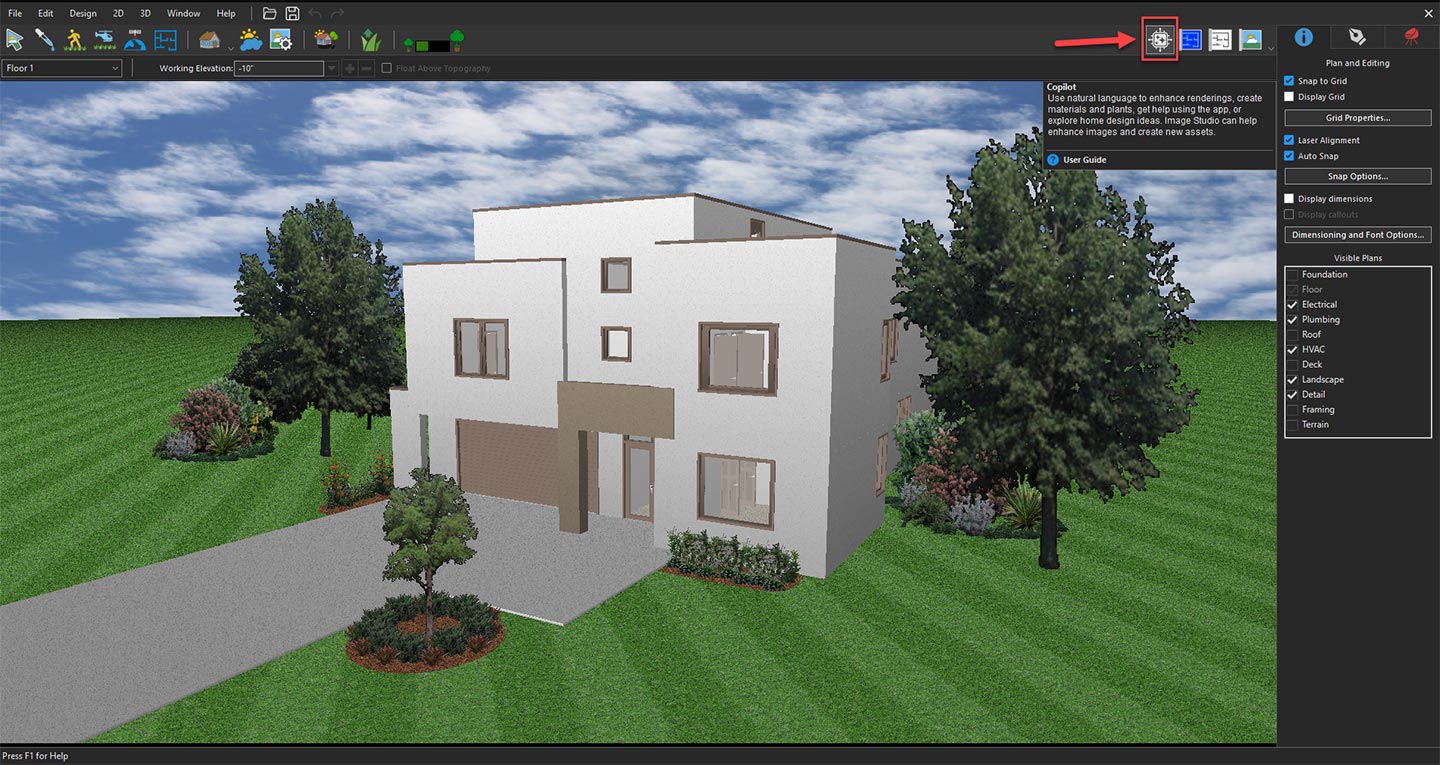
Ouverture de Copilot pour découvrir les fonctions de conception par IA
Dans les options proposées, sélectionnez Image Studio dans le menu déroulant, puis cliquez sur le bouton Prompt.
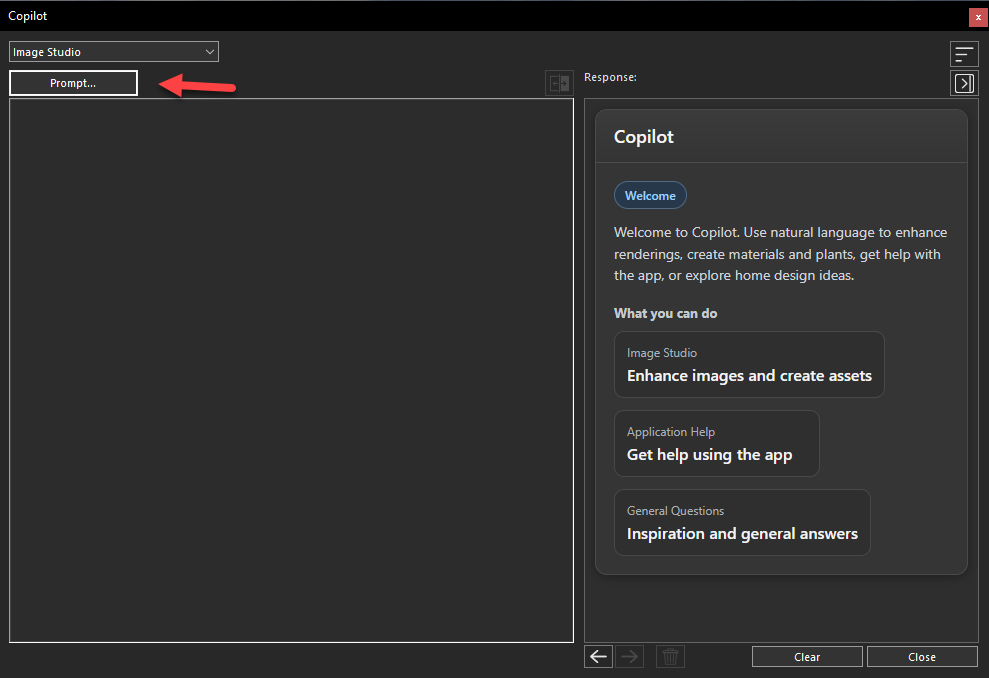
Découverte des options d’entrée de Copilot Image Studio
Dans la fenêtre Image Studio, choisissez Current 3D View dans le menu déroulant Input. La vue sélectionnée de votre projet s’affiche dans la fenêtre d’aperçu, ce qui confirme qu’Image Studio est prêt à l’utiliser comme image de référence.
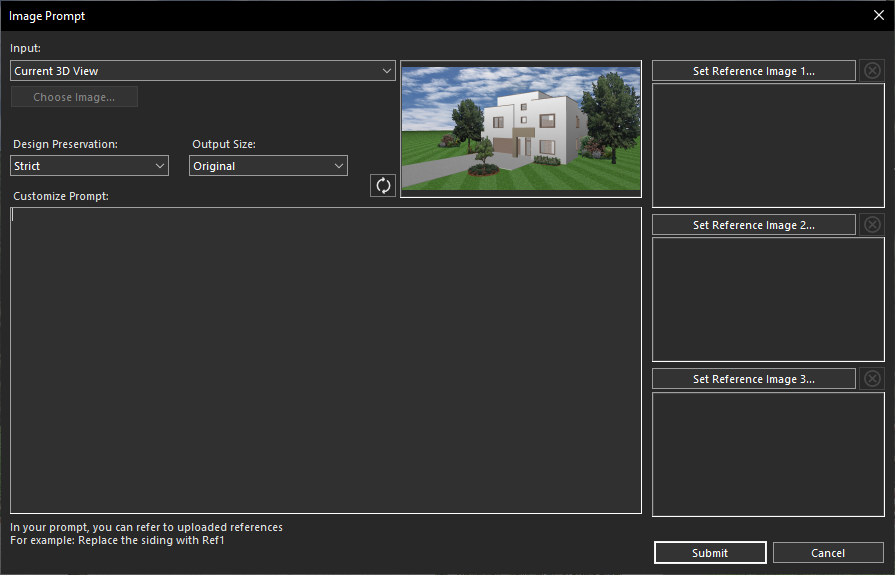
Utilisation de la vue 3D actuelle pour la transformation par IA
Il est temps de décrire votre vision. Saisissez une requête textuelle détaillée dans la section Customize Prompt en expliquant comment vous souhaitez transformer la maison. Vous pouvez par exemple demander une façade contemporaine avec des matériaux haut de gamme, de grandes baies vitrées, un éclairage extérieur élégant et un aménagement paysager moderne.
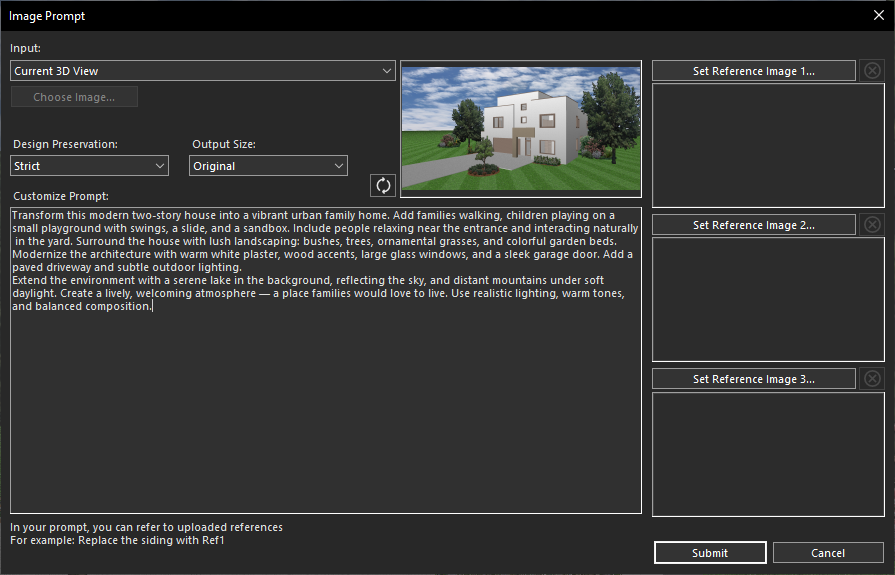
Définition de la transformation souhaitée de l’extérieur de la maison
Une fois votre requête prête, cliquez sur Submit. En quelques secondes, Copilot Image Studio génère une version magnifiquement rendue de votre conception à partir de vos instructions.
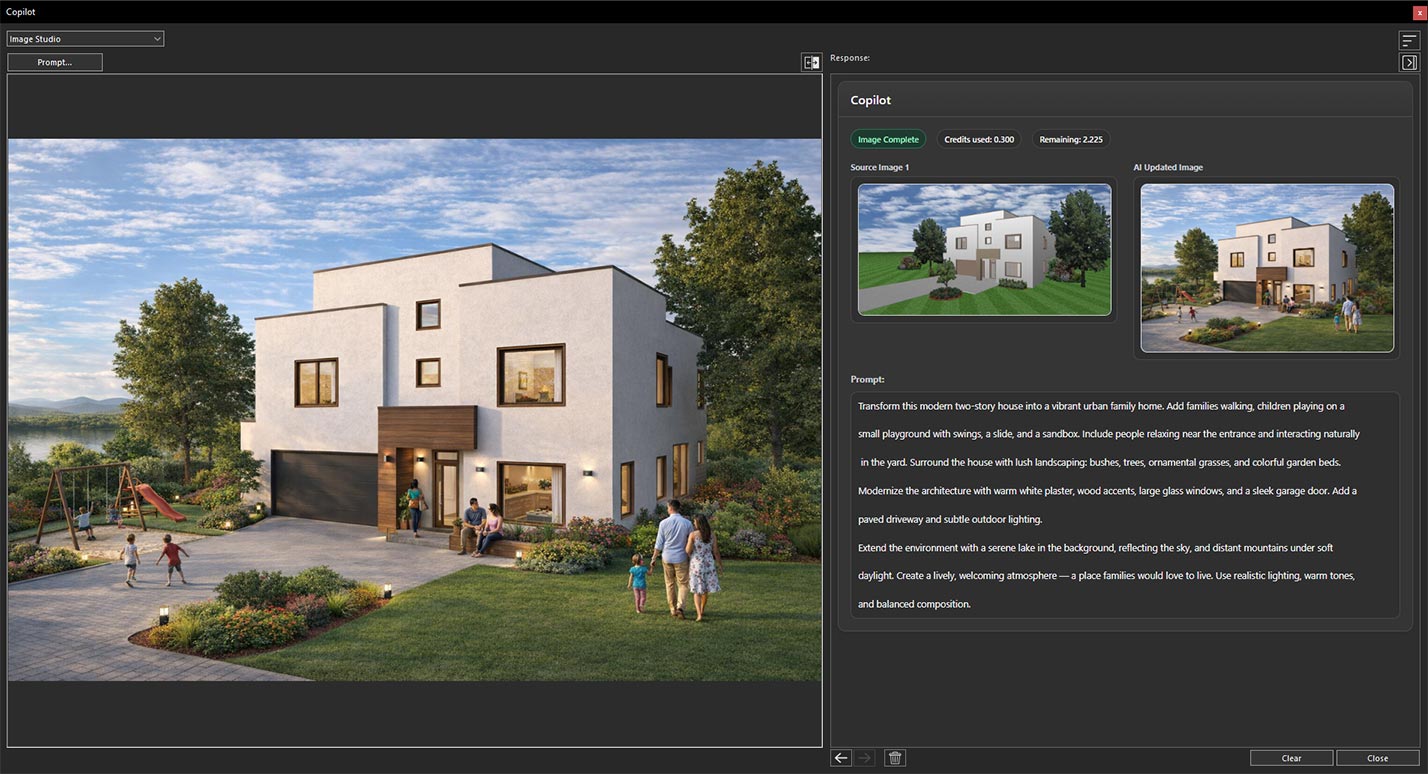
Résultat de la transformation de la maison par IA
Une fois l’image générée, vous pouvez facilement comparer la version d’origine et la version améliorée par l’IA à l’aide des boutons Previous et Next. Cette comparaison côte à côte permet d’évaluer simplement la transformation et d’expérimenter différentes idées de conception jusqu’à obtenir le résultat parfait.
Nous avons maintenant ouvert un projet comportant un espace de vie extérieur et placé la vue 3D de façon à cadrer la zone que nous souhaitons améliorer.
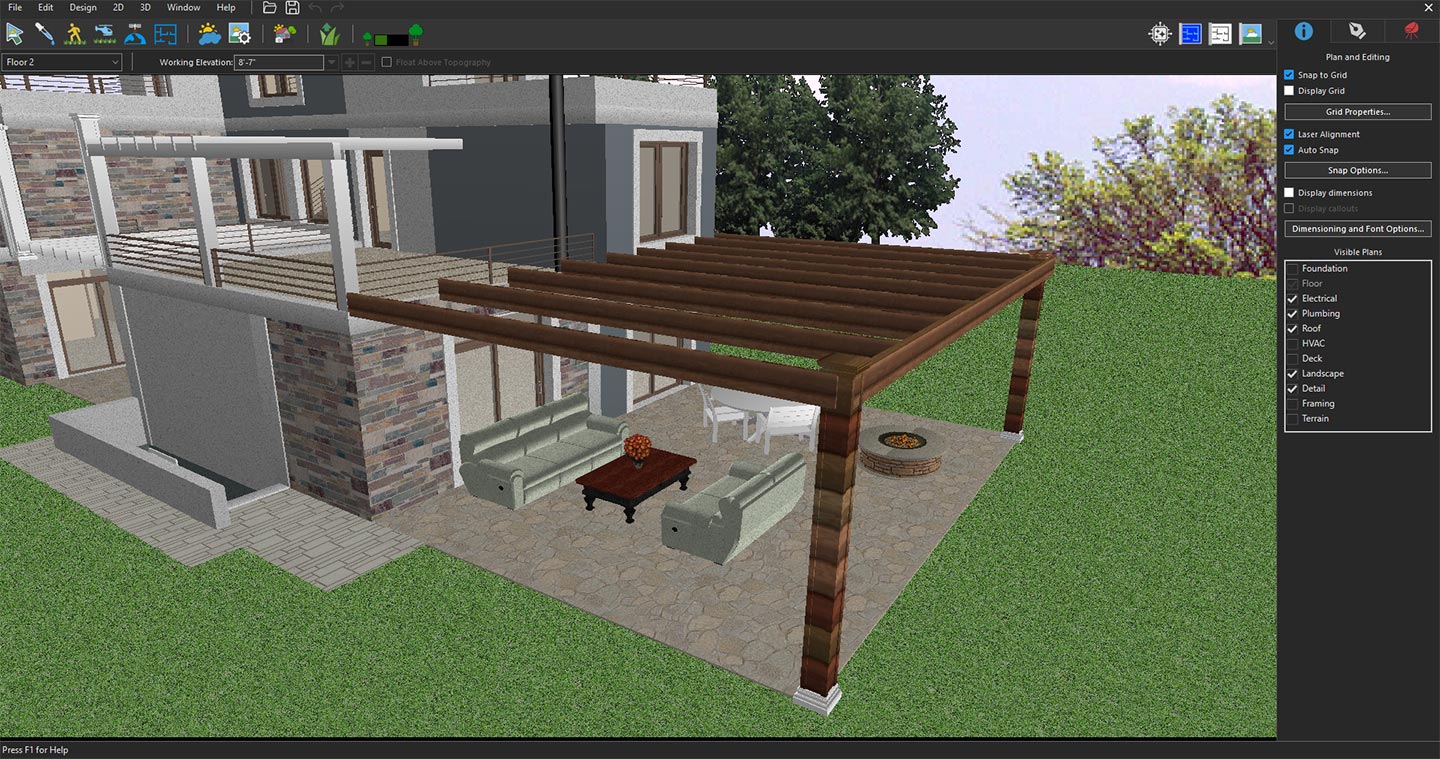
Vue 3D centrée sur l’espace de vie extérieur
Cliquez sur l’icône Copilot, sélectionnez Image Studio dans le menu déroulant, puis cliquez sur Prompt. Dans la fenêtre Image Studio, choisissez Current 3D View dans le menu déroulant Input. La vue sélectionnée s’affiche dans la fenêtre d’aperçu comme image de référence.
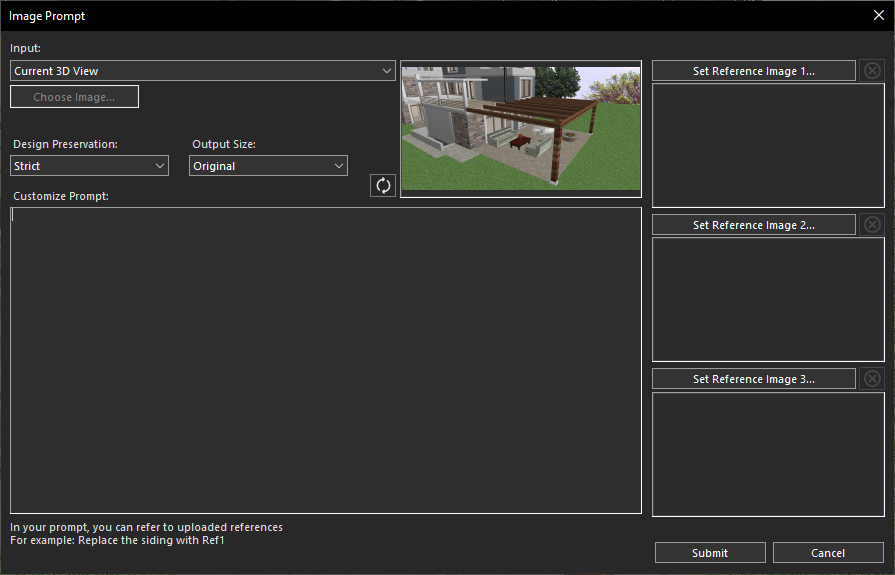
Utilisation de la vue 3D actuelle pour la transformation par IA
Saisissez ensuite une requête dans la section Customize Prompt pour décrire la transformation souhaitée. Vous pouvez par exemple demander une terrasse moderne avec des sièges de luxe, une pergola, un foyer extérieur, un éclairage d’ambiance et une végétation luxuriante.
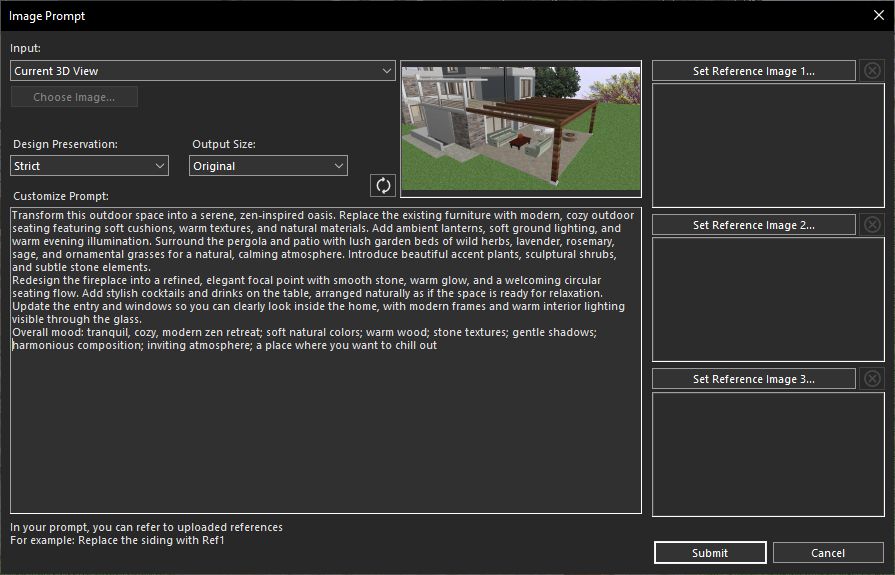
Rédaction d’une requête pour la transformation de l’espace de vie extérieur
Cliquez sur Submit : en quelques secondes, Copilot Image Studio génère une image rendue de haute qualité à partir de votre requête.
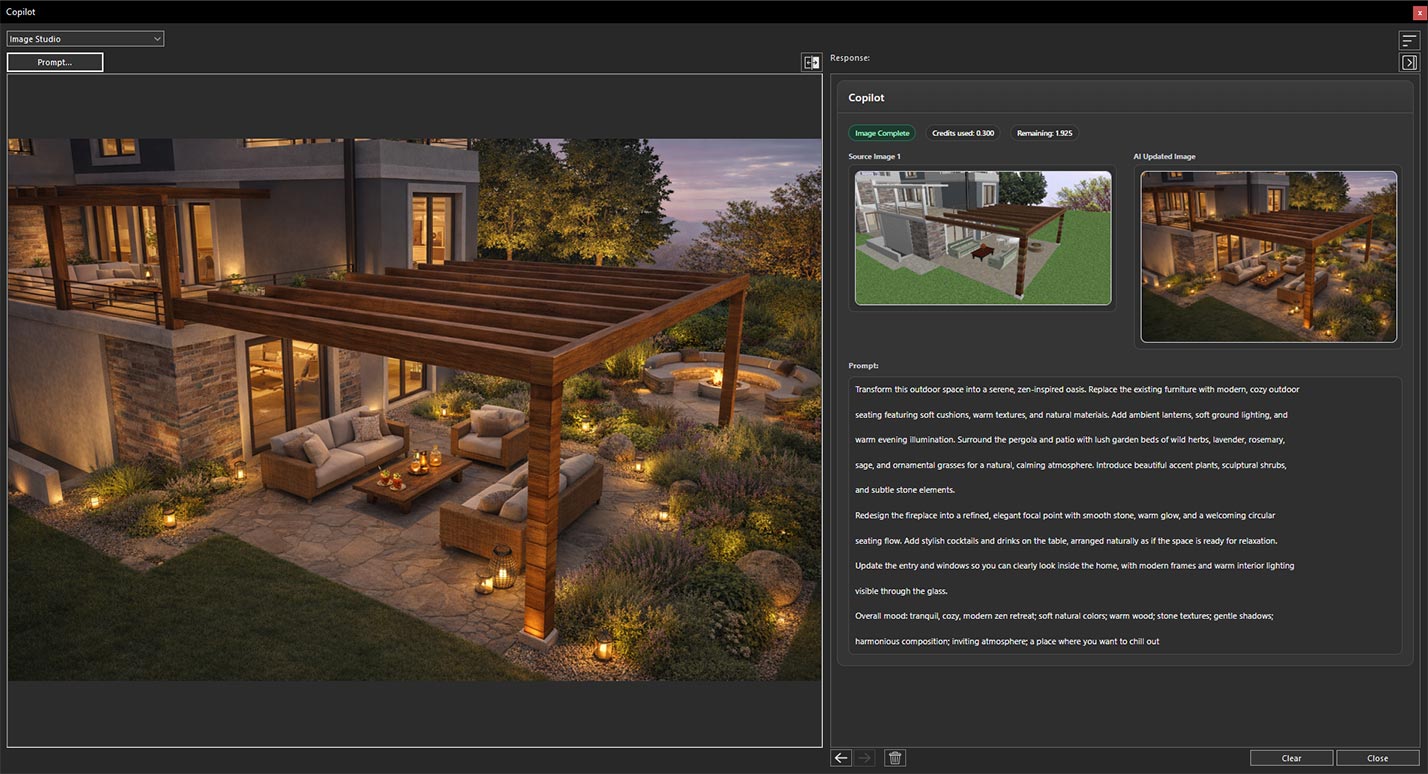
Conception générée à partir de l'invite appliquée
Enfin, utilisez les boutons Previous et Next pour comparer la version d’origine et la version générée par l’IA, afin d’évaluer facilement la transformation et d’explorer différentes idées d’aménagement extérieur.
Nous avons maintenant ouvert un projet comportant un salon et placé la vue 3D de façon à cadrer la zone que nous souhaitons transformer.
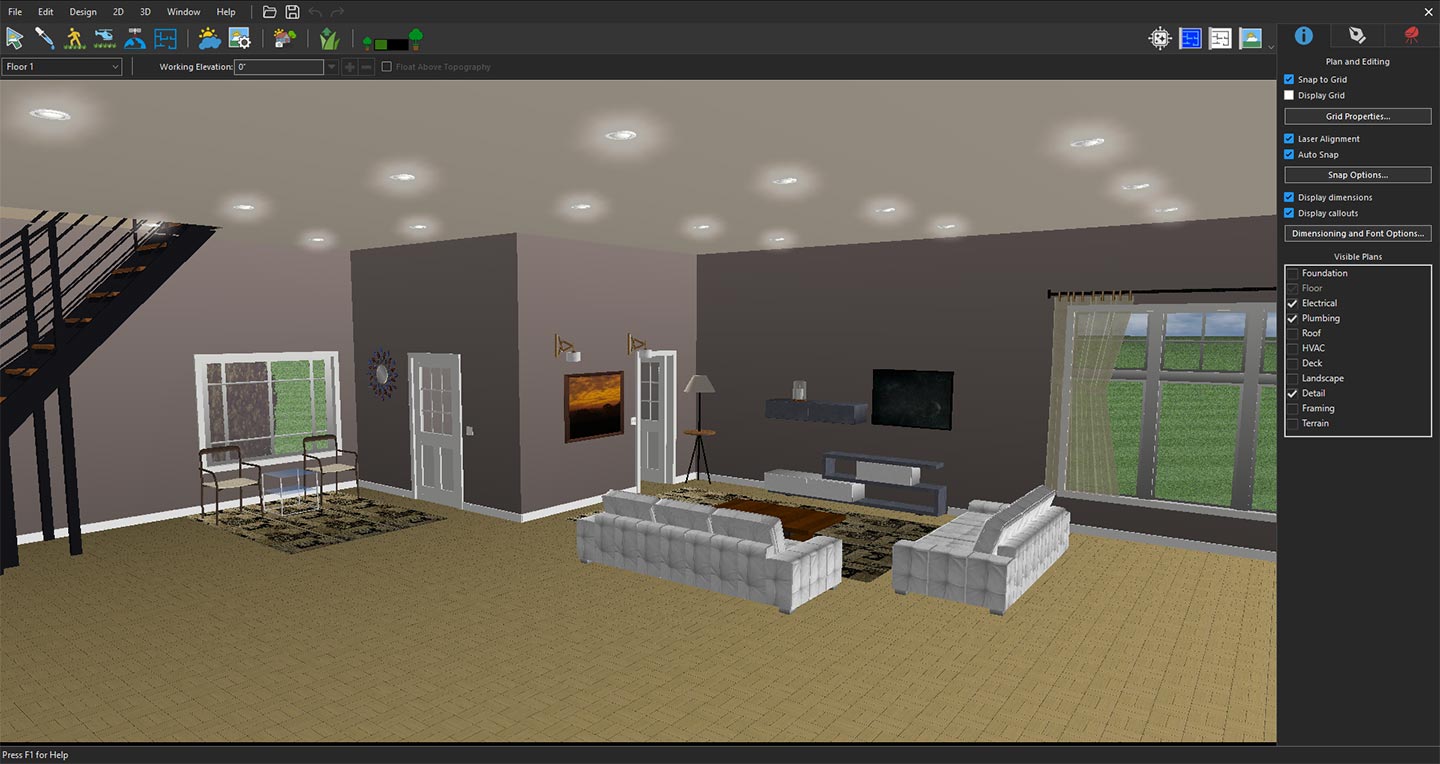
Vue 3D centrée sur le salon
Cliquez sur l’icône Copilot, sélectionnez Image Studio dans le menu déroulant, puis cliquez sur Prompt. Dans la fenêtre Image Studio, choisissez Current 3D View dans le menu déroulant Input. La vue sélectionnée s’affiche dans la fenêtre d’aperçu comme image de référence.
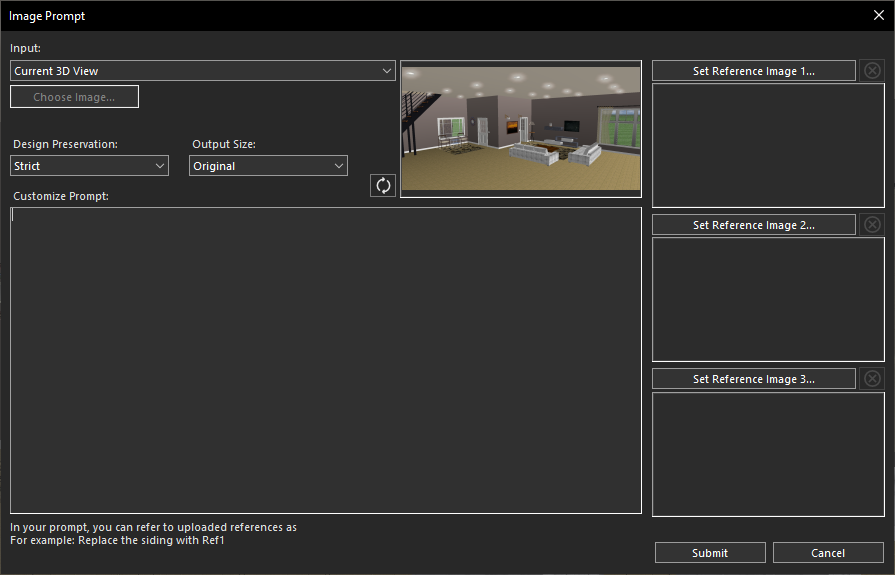
Utilisation de la vue 3D actuelle pour la transformation par IA
Saisissez ensuite une requête dans la section Customize Prompt pour décrire la transformation souhaitée. Vous pouvez par exemple demander un salon moderne et luxueux avec un mobilier élégant, un éclairage d’ambiance chaleureux, un sol haut de gamme, un mur d’accent élégant, de grandes fenêtres, des touches décoratives et une atmosphère cosy et accueillante.
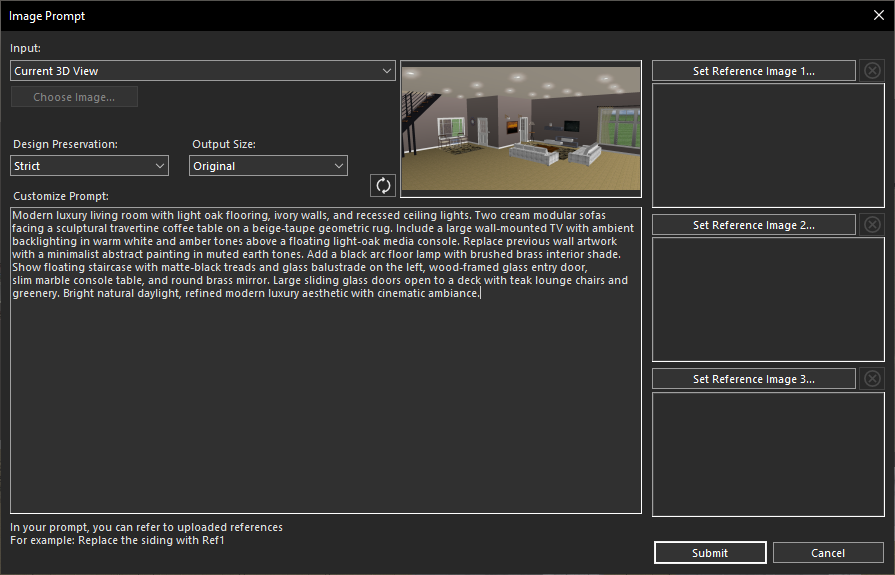
Rédaction d’une requête pour la transformation du salon
Cliquez sur Submit : en quelques secondes, Copilot Image Studio génère une image rendue de haute qualité à partir de votre requête.
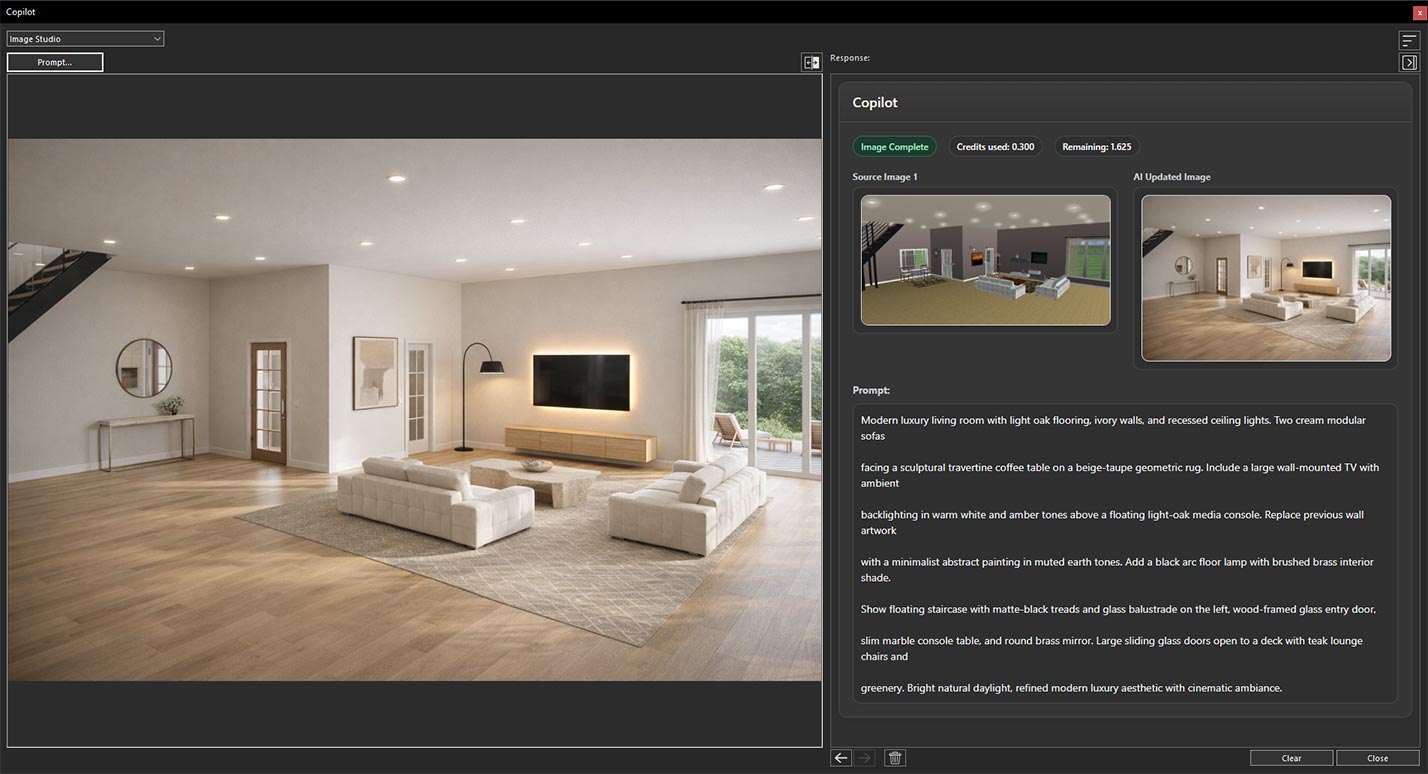
Résultat de la transformation du salon par IA
Enfin, utilisez les boutons Previous et Next pour comparer la version d’origine et la version générée par l’IA, afin d’évaluer facilement la transformation et d’explorer différents concepts d’aménagement de salon.
Nous avons maintenant ouvert un projet comportant une cuisine et placé la vue 3D de façon à cadrer la zone que nous souhaitons transformer.
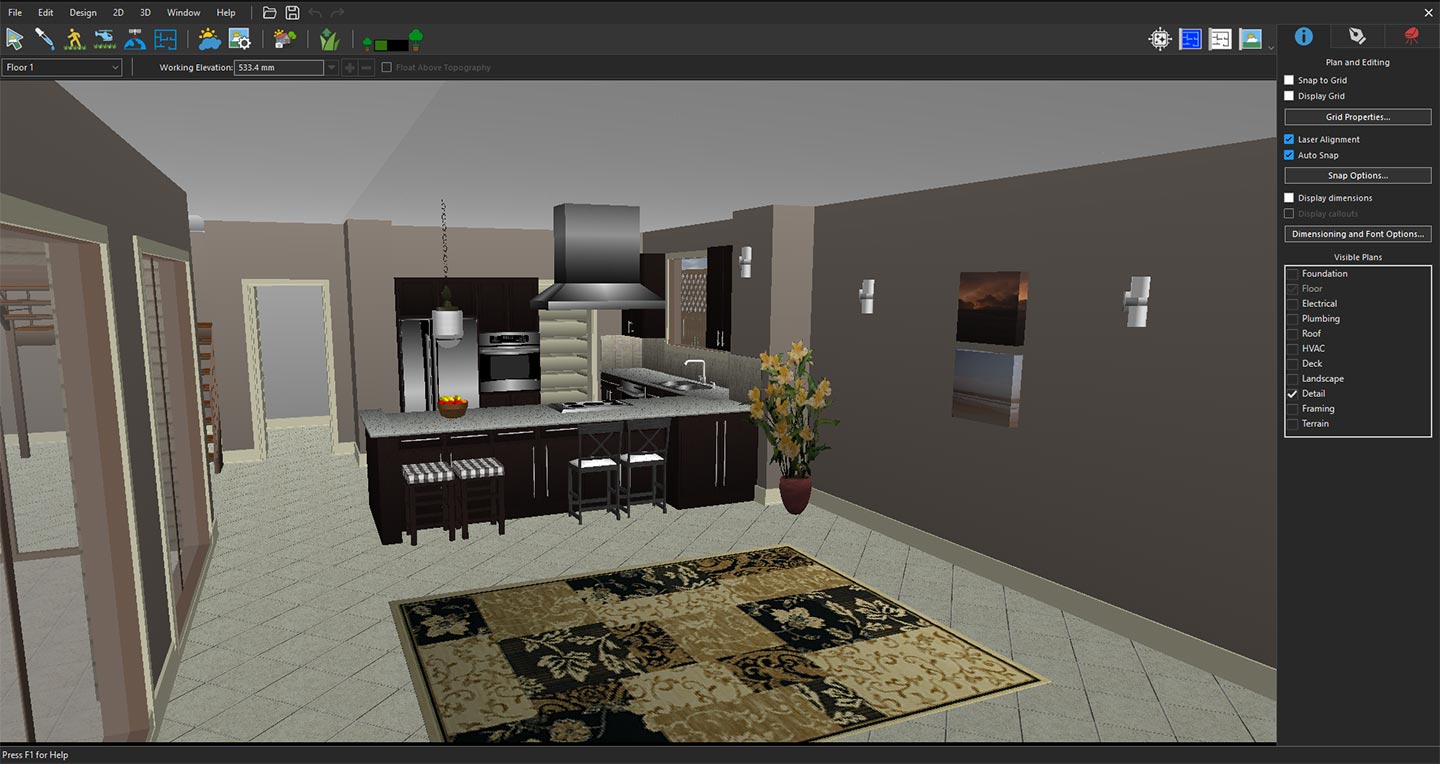
Vue 3D centrée sur la cuisine
Cliquez sur l’icône Copilot, sélectionnez Image Studio dans le menu déroulant, puis cliquez sur Prompt. Dans la fenêtre Image Studio, choisissez Current 3D View dans le menu déroulant Input. La vue sélectionnée s’affiche dans la fenêtre d’aperçu comme image de référence.
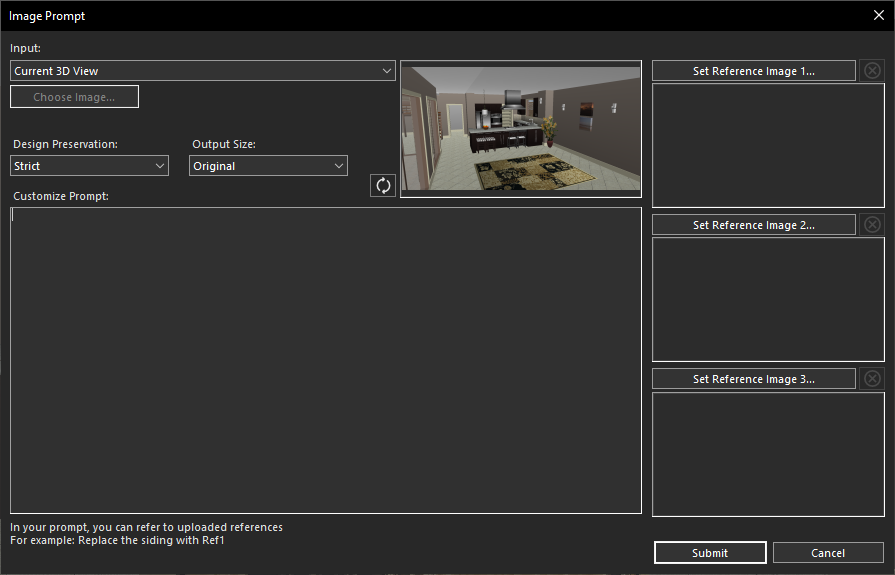
Utilisation de la vue 3D actuelle pour la transformation par IA
Saisissez ensuite une requête dans la section Customize Prompt pour décrire la transformation souhaitée. Vous pouvez par exemple demander une cuisine moderne et luxueuse avec des meubles haut de gamme, un grand îlot, des plans de travail en marbre, des suspensions élégantes, des appareils haut de gamme, de belles finitions et une atmosphère lumineuse et contemporaine.
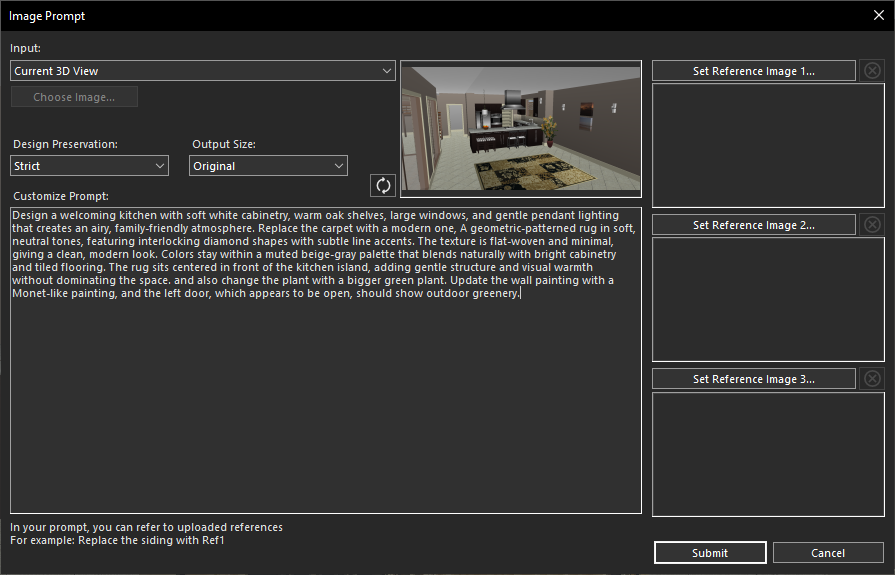
Saisie des détails de conception de la cuisine
Cliquez sur Submit : en quelques secondes, Copilot Image Studio génère une image rendue de haute qualité à partir de votre requête.
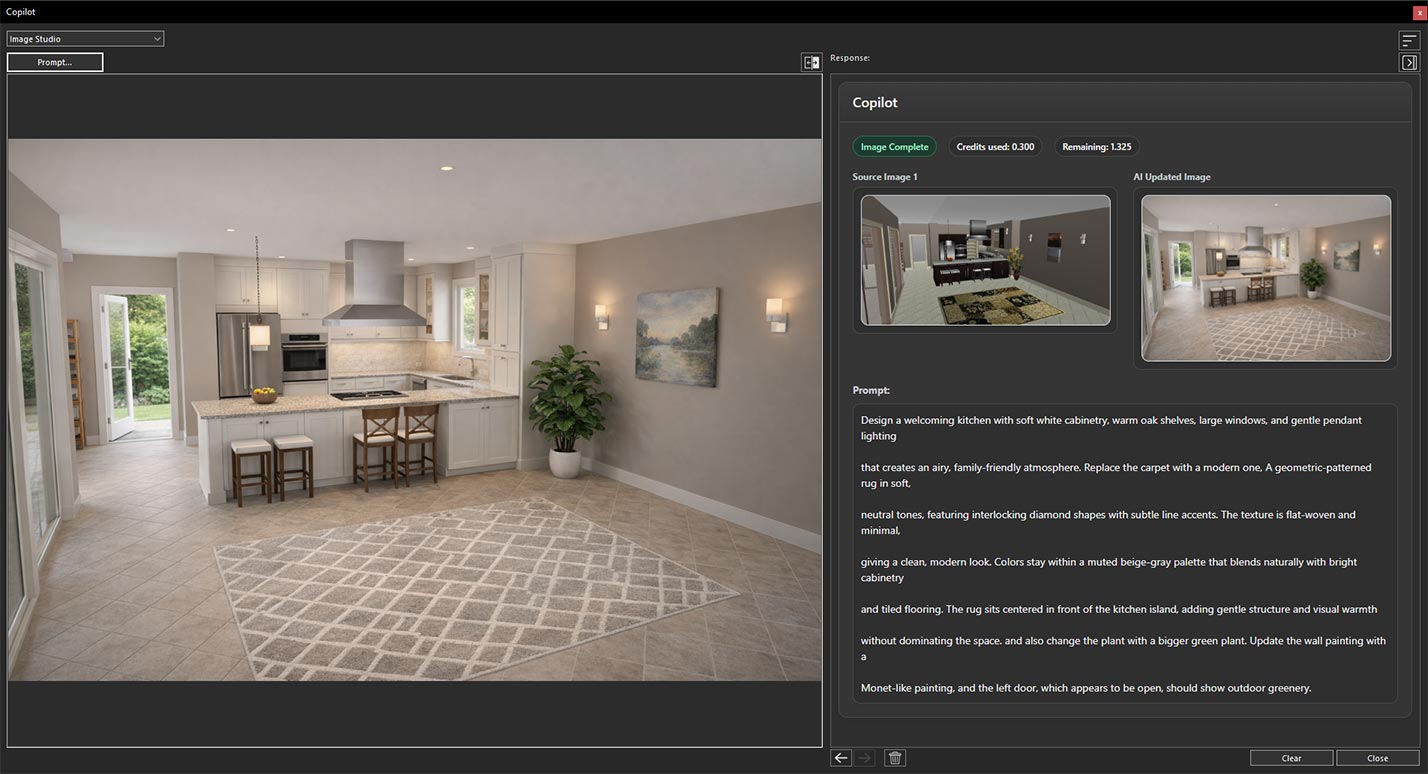
Conception générée à partir de l'invite appliquée
Enfin, utilisez les boutons Previous et Next pour comparer la version d’origine et la version générée par l’IA, afin d’évaluer facilement la transformation et d’explorer différents concepts d’aménagement de cuisine.
Nous avons maintenant ouvert un projet comportant une salle de bains et placé la vue 3D de façon à cadrer la zone que nous souhaitons transformer.
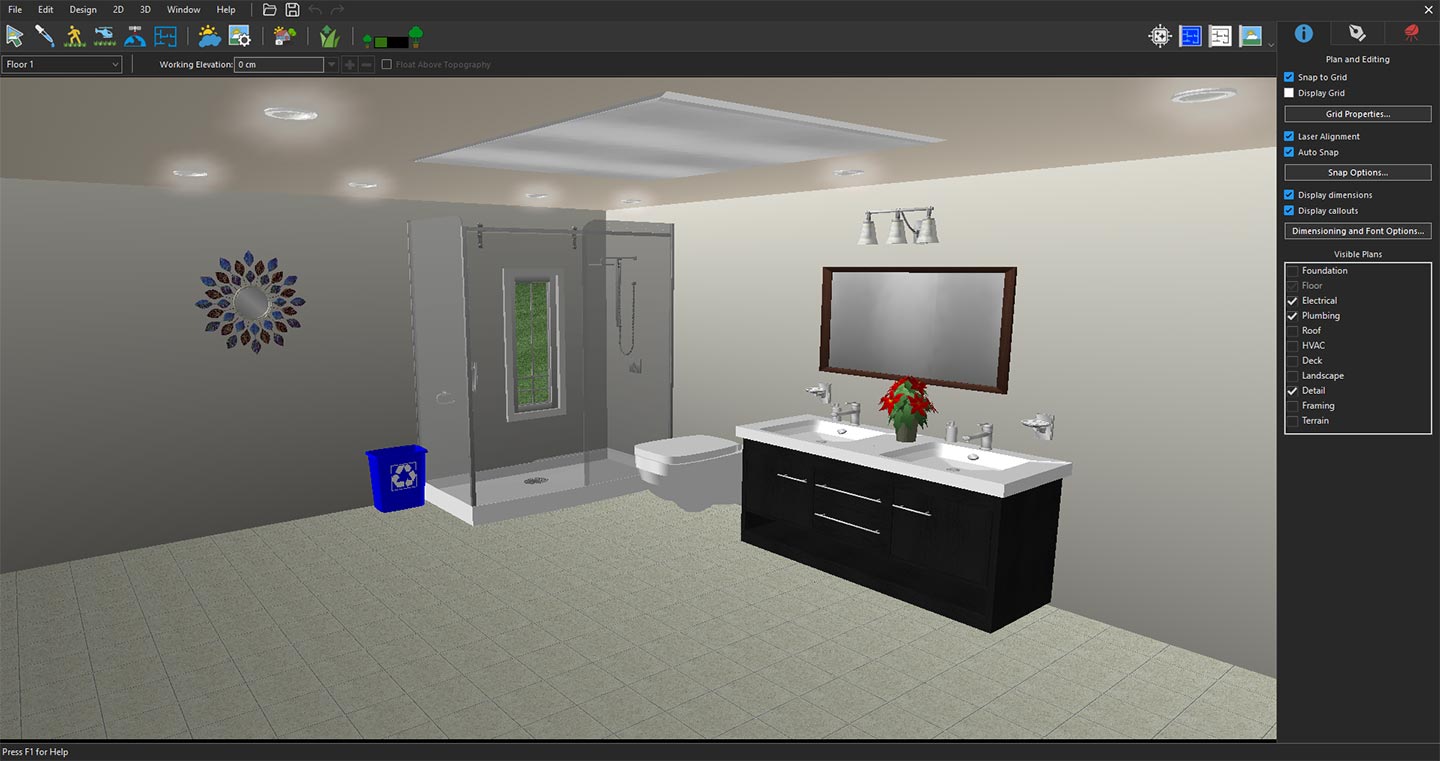
Exploration de la salle de bains en vue 3D
Cliquez sur l’icône Copilot, sélectionnez Image Studio dans le menu déroulant, puis cliquez sur Prompt. Dans la fenêtre Image Studio, choisissez Current 3D View dans le menu déroulant Input. La vue sélectionnée s’affiche dans la fenêtre d’aperçu comme image de référence.
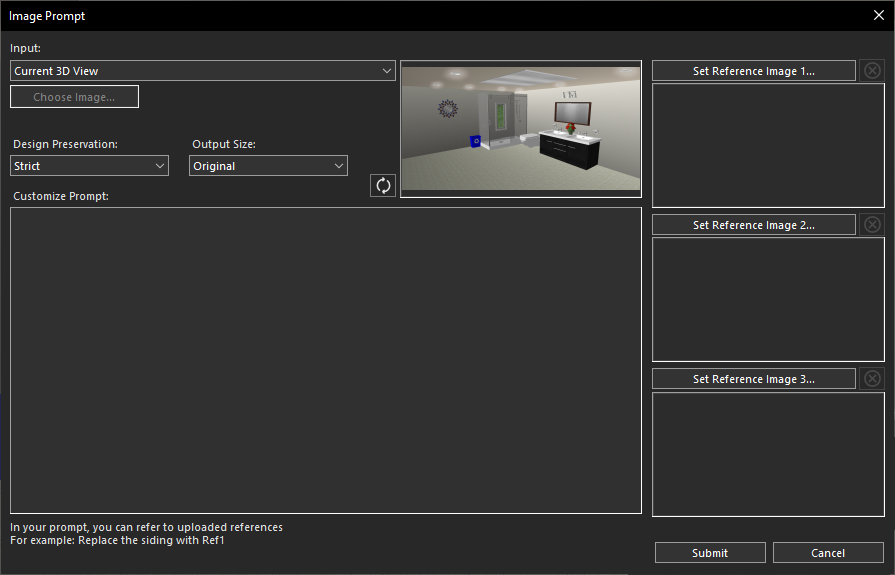
Utilisation de la vue 3D actuelle pour la transformation par IA
Saisissez ensuite une requête dans la section Customize Prompt pour décrire la transformation souhaitée. Vous pouvez par exemple demander une salle de bains moderne et luxueuse avec une robinetterie élégante, une baignoire îlot, des meubles vasques stylés, un carrelage haut de gamme, une douche à l’italienne vitrée, un éclairage d’ambiance, des finitions raffinées et une atmosphère épurée et contemporaine.
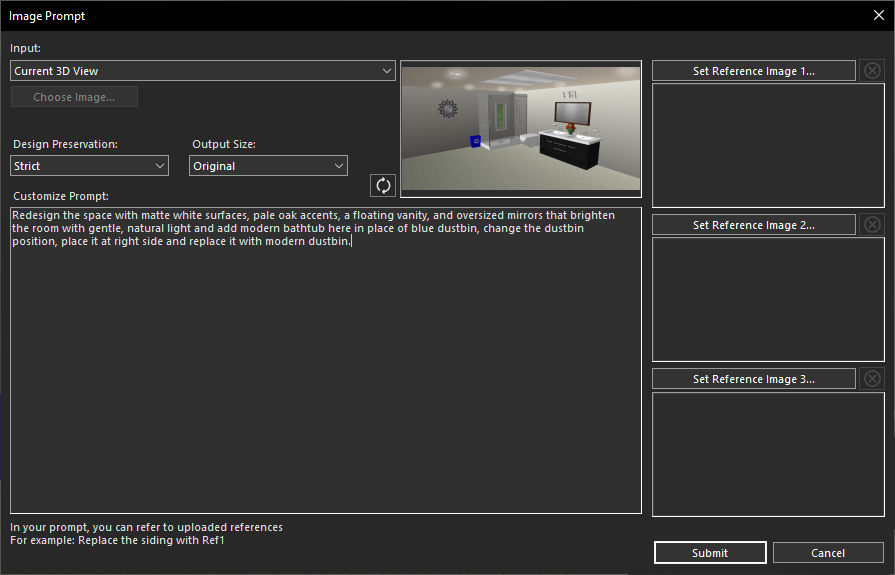
Rédaction d’une requête pour la transformation de la salle de bains
Cliquez sur Submit : en quelques secondes, Copilot Image Studio génère une image rendue de haute qualité à partir de votre requête.
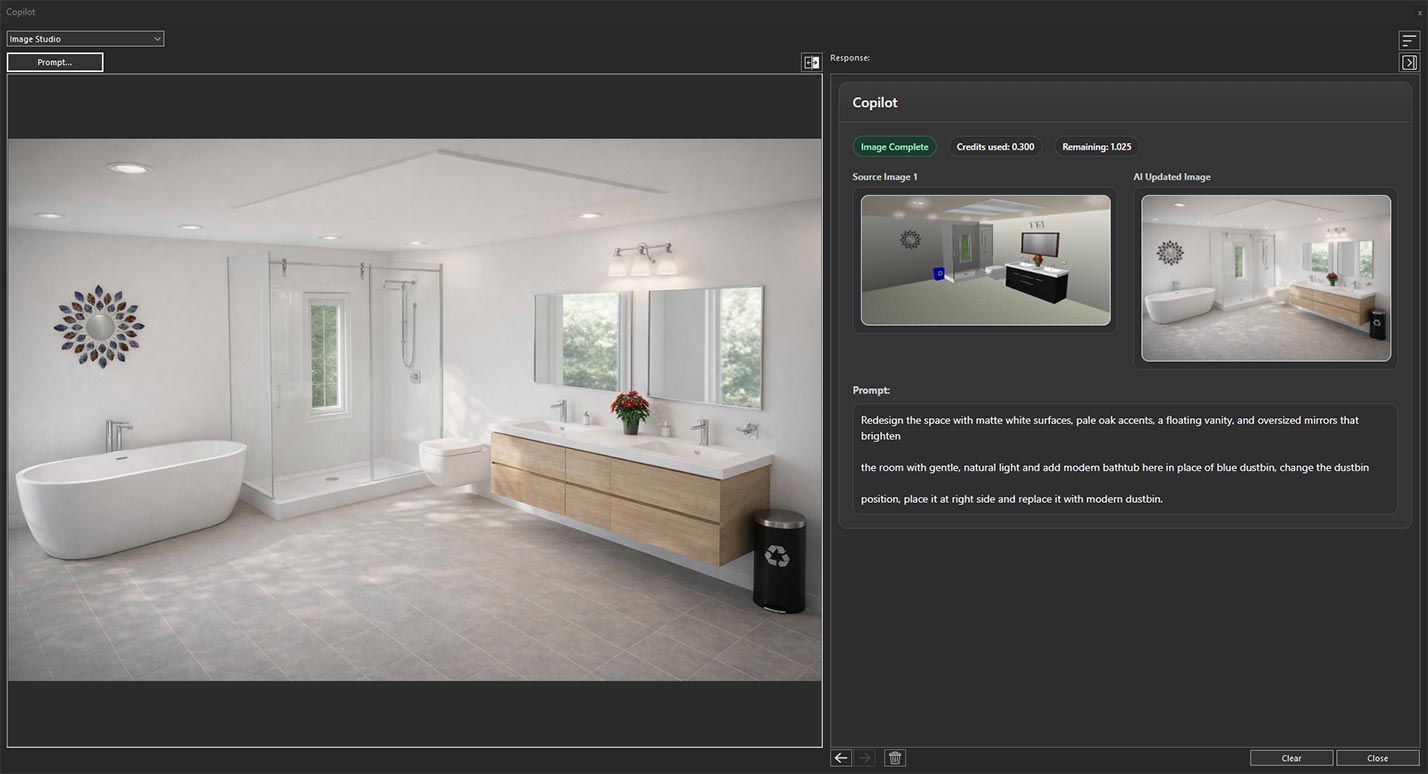
Résultat de la transformation de la salle de bains par IA
Enfin, utilisez les boutons Previous et Next pour comparer la version d’origine et la version générée par l’IA, afin d’évaluer facilement la transformation et d’explorer différents concepts d’aménagement de salle de bains.
Nous avons maintenant ouvert un projet d’aménagement paysager extérieur et sélectionné la vue 3D de la zone que nous souhaitons transformer et améliorer.
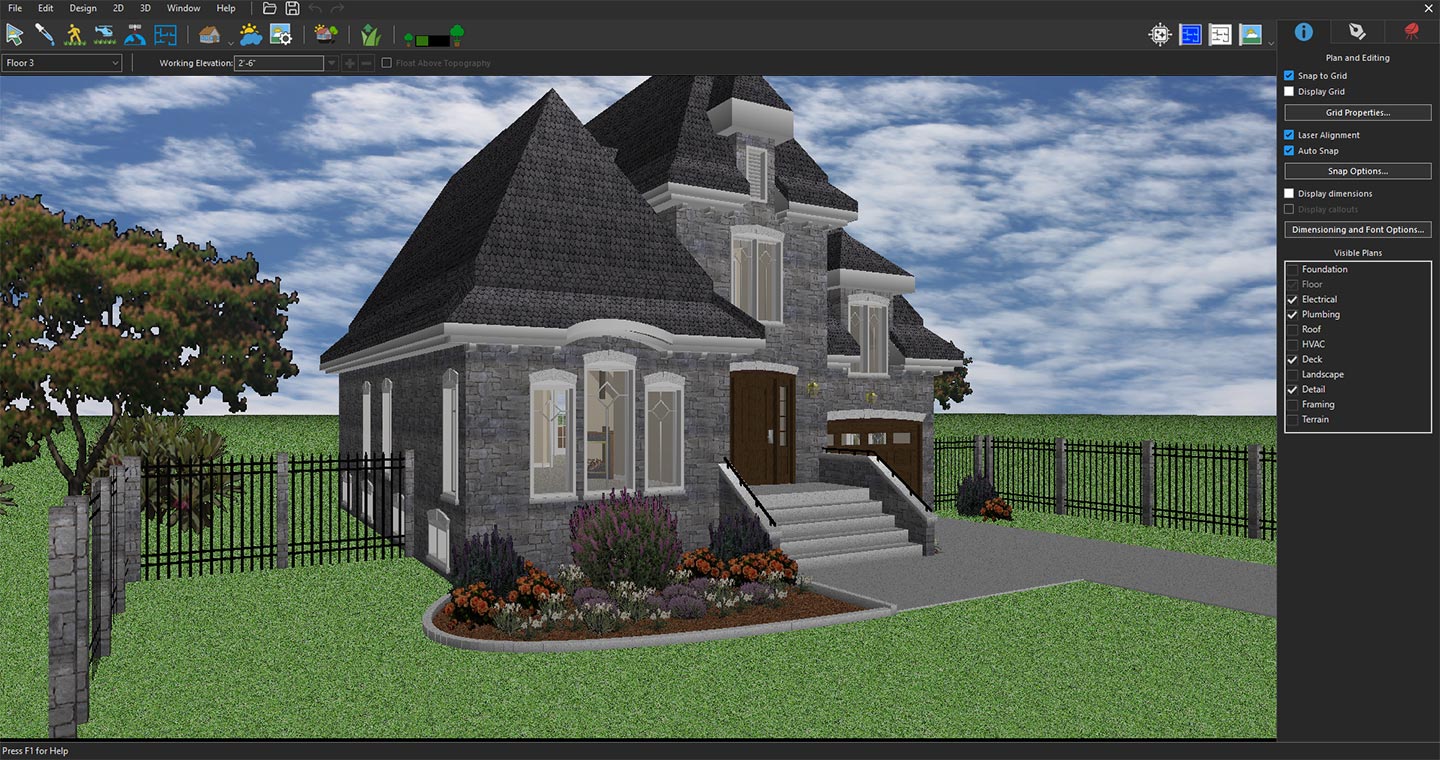
Exploration de l’espace paysager : ouverture du projet et placement de la vue 3D pour cadrer la zone
Cliquez sur l’icône Copilot, sélectionnez Image Studio dans le menu déroulant, puis cliquez sur Prompt. Dans la fenêtre Image Studio, choisissez Current 3D View dans le menu déroulant Input. La vue sélectionnée s’affiche dans la fenêtre d’aperçu comme image de référence.
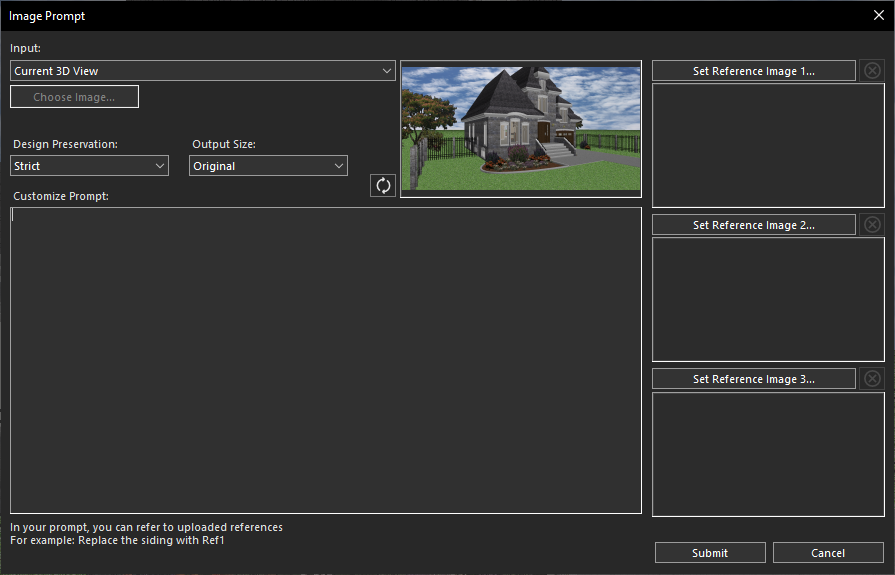
Utilisation de la vue 3D actuelle pour la transformation par IA
Saisissez ensuite une requête dans la section Customize Prompt pour décrire la transformation souhaitée. Vous pouvez par exemple demander un jardin joliment aménagé avec une verdure luxuriante, des fleurs colorées, des plantes décoratives, des allées en pierre, un éclairage extérieur, des coins salon élégants, des éléments paysagers modernes et une atmosphère extérieure accueillante.
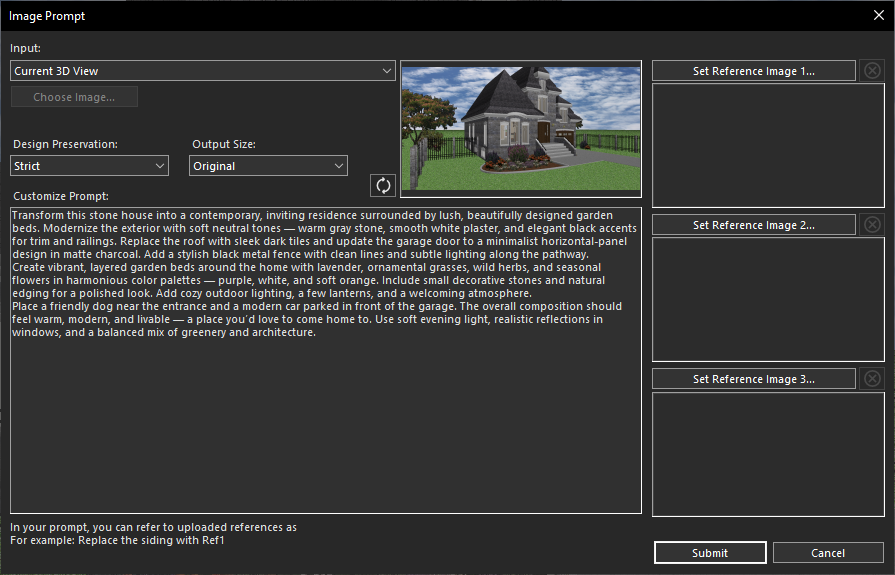
Rédaction d’une requête pour la transformation de l’espace paysager
Cliquez sur Submit : en quelques secondes, Copilot Image Studio génère une image rendue de haute qualité à partir de votre requête.
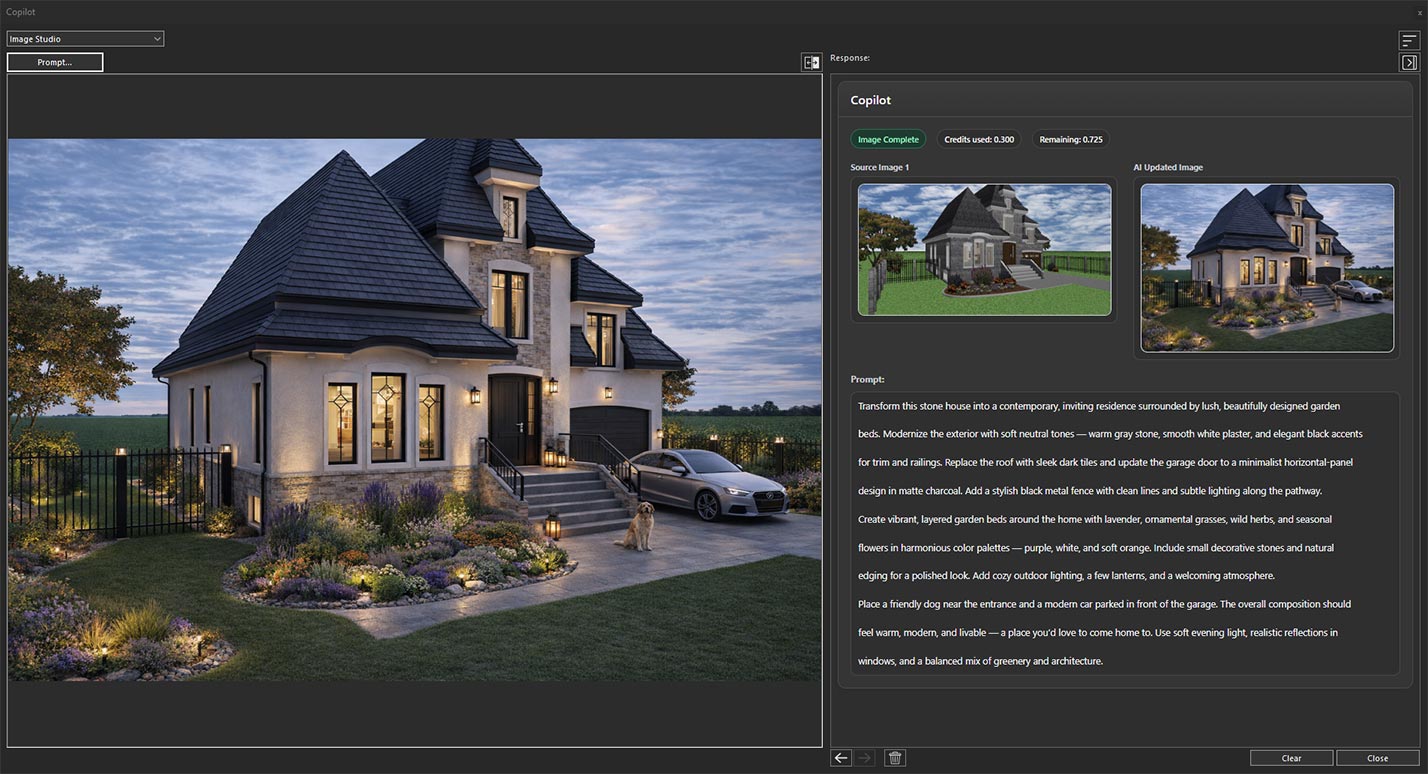
Conception générée à partir de l'invite appliquée
Enfin, utilisez les boutons Previous et Next pour comparer la version d’origine et la version générée par l’IA, afin d’évaluer facilement la transformation et d’explorer différents concepts d’aménagement paysager.
ConclusionAvec Copilot Image Studio, transformer n’importe quel espace devient plus rapide et plus intuitif. Que vous réaménagiez une cuisine, une salle de bains, un salon ou un paysage extérieur, vous pouvez facilement générer des concepts de conception réalistes en appliquant de simples requêtes à vos vues 3D existantes. Cette puissante fonction d’IA aide à visualiser vos idées, à explorer différents styles et à donner vie à des possibilités de conception créatives en quelques clics seulement.
