Avertissement : les fonctionnalités décrites dans cet article de blog nécessitent le module complémentaire Home Design Copilot. Vous pouvez l'acheter ici : Home Design Copilot
Les images de référence permettent de transformer vos idées et vos inspirations en conceptions plus précises et plus personnalisées. Avec Home Design Copilot, vous pouvez utiliser vos images préférées comme guide visuel pour influencer le processus de rendu par IA. Que vous souhaitiez recréer un style précis, explorer de nouveaux matériaux ou obtenir une ambiance particulière, les images de référence permettent à l’IA de mieux comprendre vos objectifs de conception.
En combinant vos vues 3D existantes avec des images de référence, Home Design Copilot peut générer des concepts de conception réalistes qui correspondent mieux à votre vision. Au lieu de vous appuyer uniquement sur des descriptions textuelles, vous pouvez fournir des exemples visuels d’éléments tels que les styles de mobilier, les palettes de couleurs, les détails architecturaux, l’éclairage et l’esthétique générale pour obtenir des résultats plus aboutis.
Cette fonction offre aux concepteurs et aux propriétaires un meilleur contrôle du processus créatif. Vous pouvez expérimenter différentes inspirations, comparer diverses orientations de conception et visualiser rapidement l’effet de différents styles dans votre propre espace. Explorer les possibilités de conception devient plus rapide, plus simple et plus intuitif.
Grâce à la prise en charge des images de référence dans Home Design Copilot, transformer l’inspiration en réalité devient une expérience fluide. En associant la technologie d’IA à vos idées créatives, vous pouvez générer des rendus de grande qualité qui donnent vie à vos espaces de rêve.
Comment créer des rendus par IA dans Home Design Copilot avec des images de référence ?
Pour commencer, ouvrez un projet d’exemple que vous souhaitez utiliser pour le rendu avec des images de référence. Une fois le projet ouvert, passez à la vue 3D et ajustez la vue pour cadrer la zone que vous souhaitez transformer.
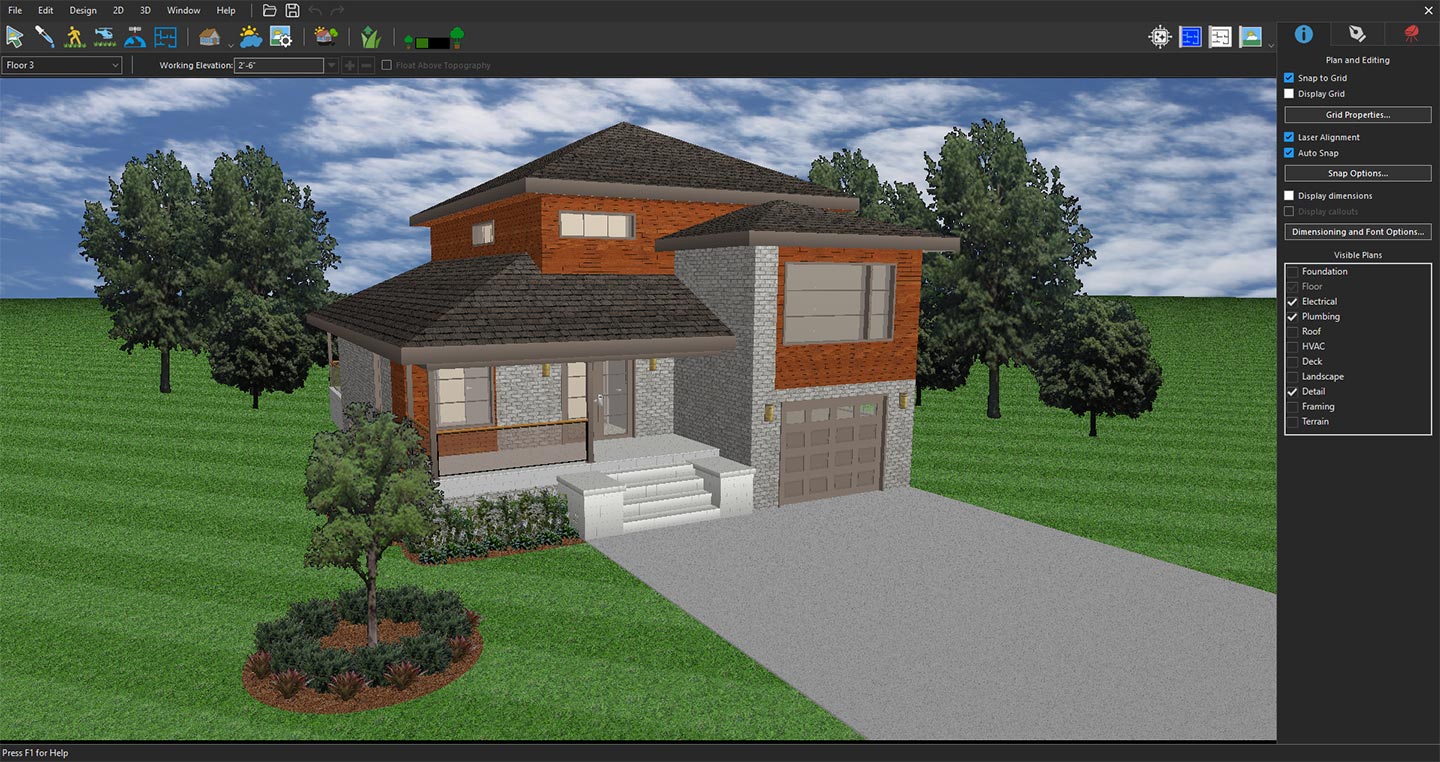
Vue 3D préparée pour le rendu de référence
Cliquez ensuite sur l’icône Copilot pour ouvrir Copilot.
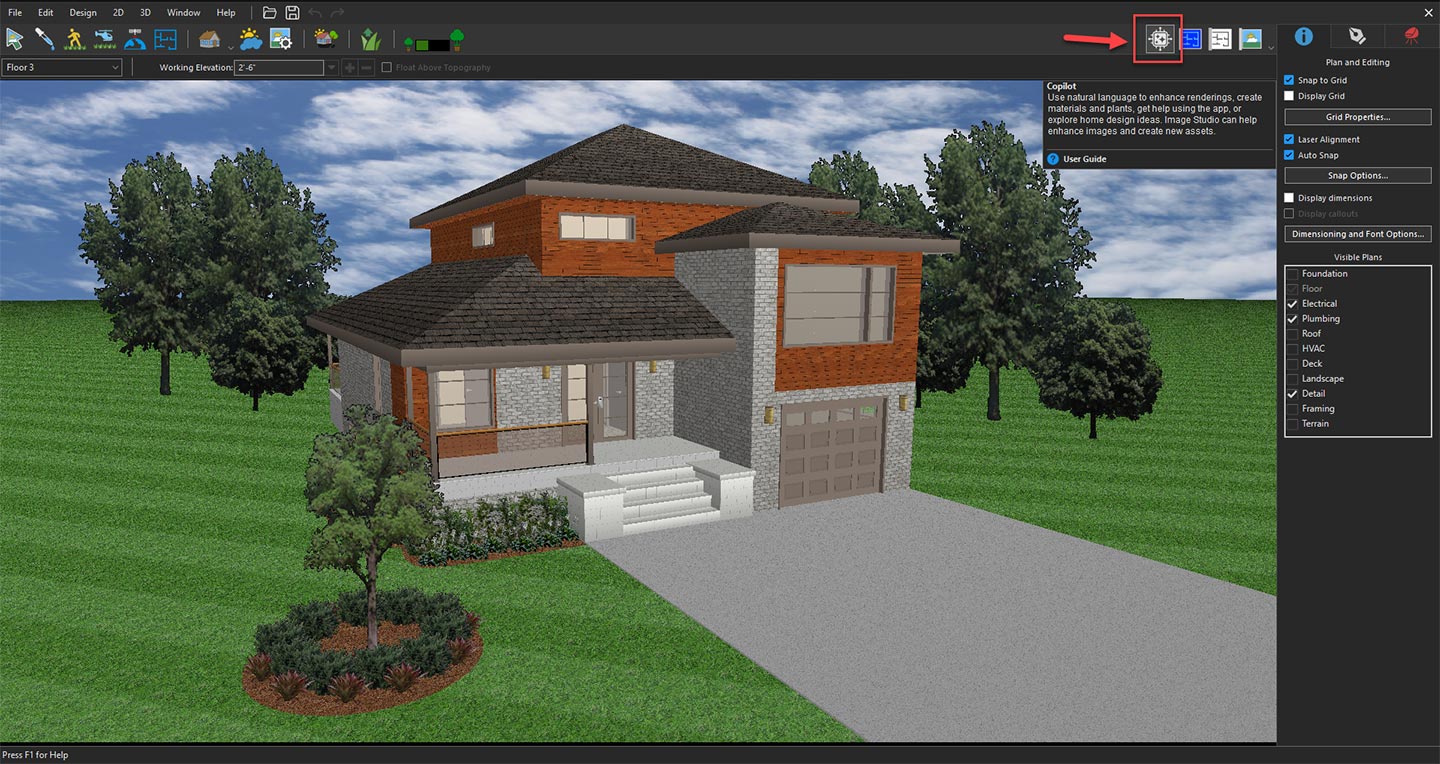
Ouverture de Copilot pour découvrir les fonctions de conception par IA
Dans les options proposées, sélectionnez Image Studio dans le menu déroulant, puis cliquez sur le bouton Prompt. Dans la fenêtre Image Studio, choisissez Current 3D View dans le menu déroulant Input pour utiliser la vue sélectionnée comme image de référence.
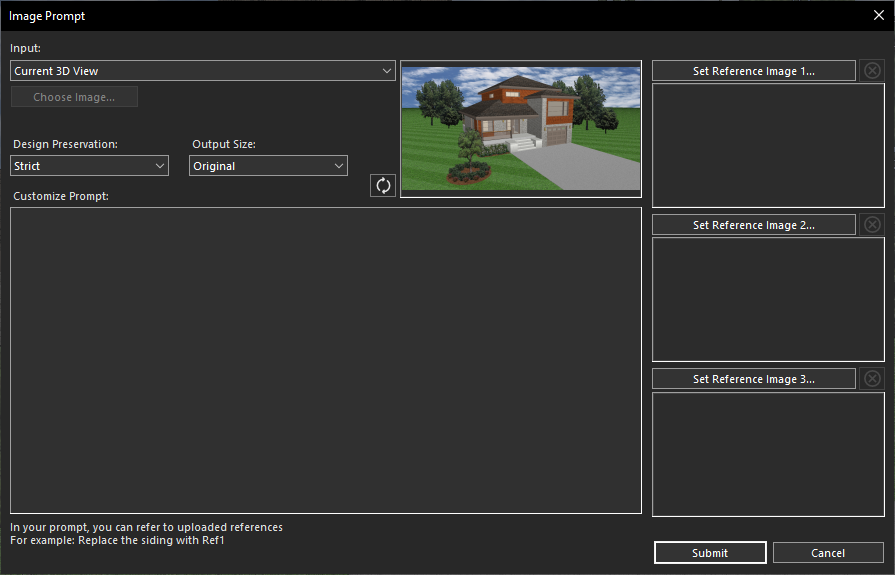
Utilisation de la vue 3D actuelle pour la transformation par IA
Après avoir sélectionné l’entrée, saisissez une requête textuelle détaillée dans la section Customize Prompt, décrivant le rendu photoréaliste souhaité.
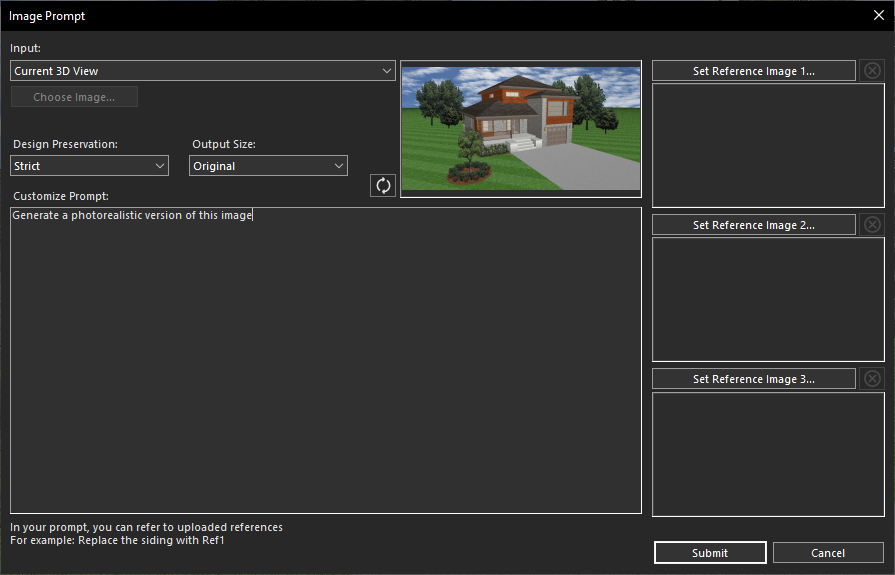
Rédaction d’une requête pour un rendu photoréaliste
Une fois la requête ajoutée, cliquez sur Submit. Copilot traite votre demande en quelques secondes et génère un rendu par IA à partir de vos instructions.
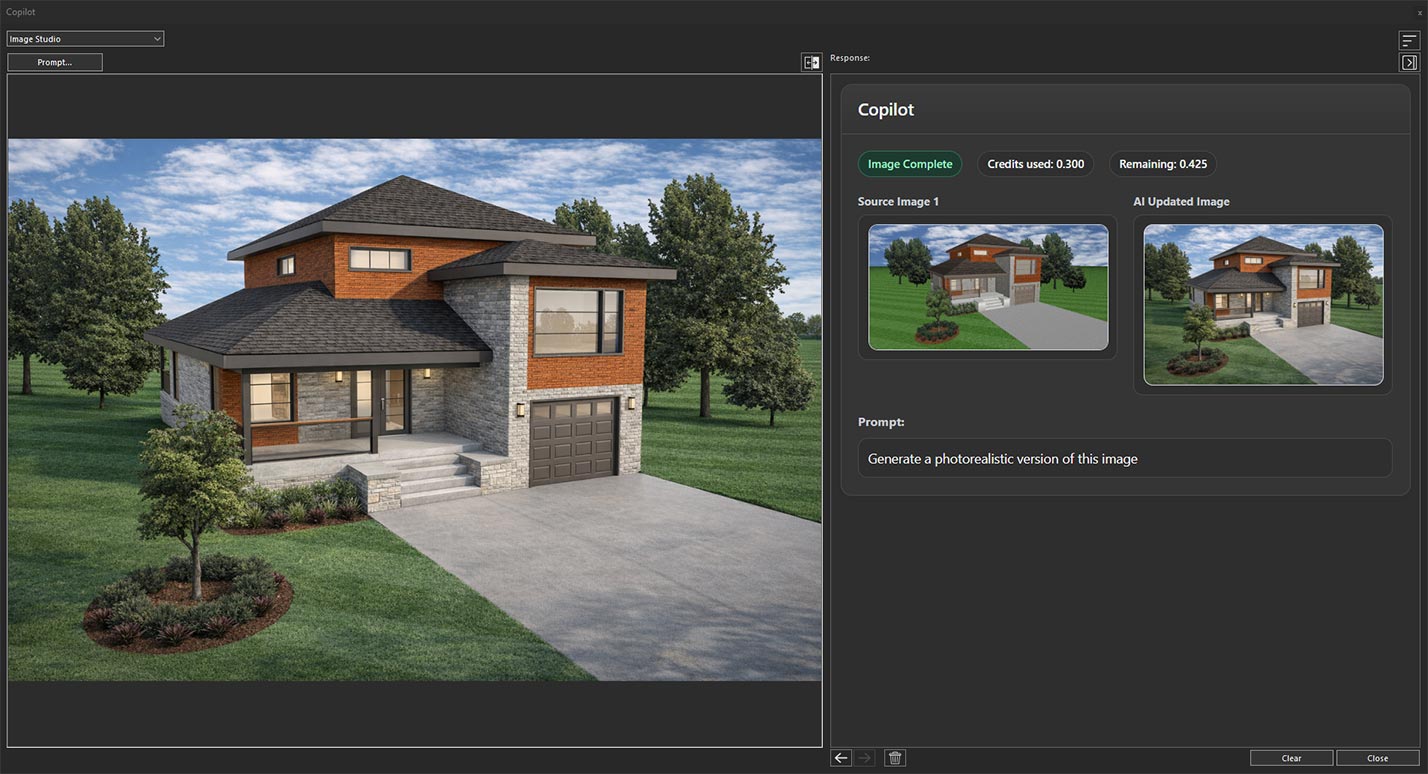
Conception générée à partir de l'invite appliquée
Vous pouvez utiliser la même vue 3D du projet comme référence ; toutefois, pour de meilleurs résultats, il est recommandé d’appliquer d’abord un rendu photoréaliste, puis d’enregistrer l’image rendue sur votre disque local avec l’option Save Image File.
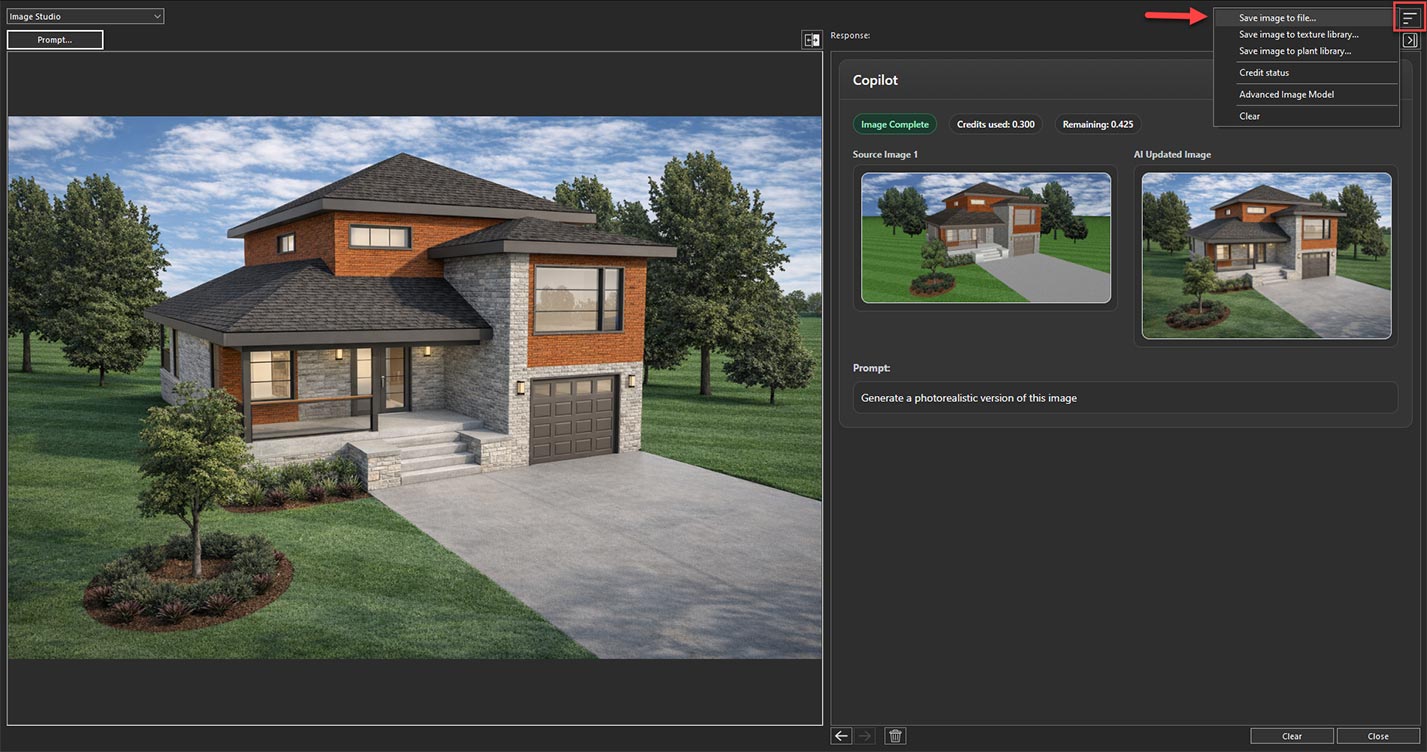
Enregistrement de l’image rendue avec l’option Save Image File
Après avoir enregistré l’image rendue, rouvrez Image Studio et sélectionnez l’option Select File dans le menu déroulant Input.
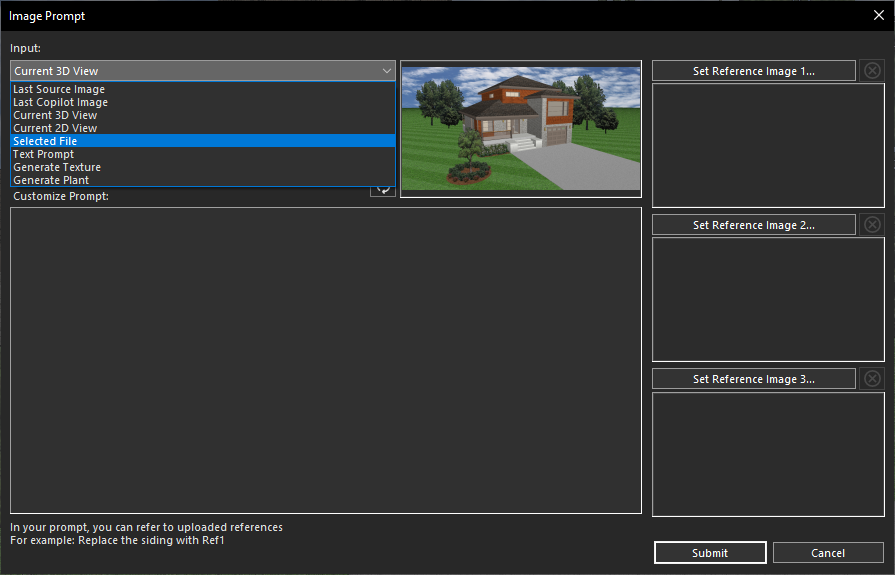
Utilisez Select File pour charger le rendu enregistré.
Choisissez l’image photoréaliste enregistrée sur votre disque local pour l’utiliser comme image de référence afin de générer des rendus par IA plus aboutis.
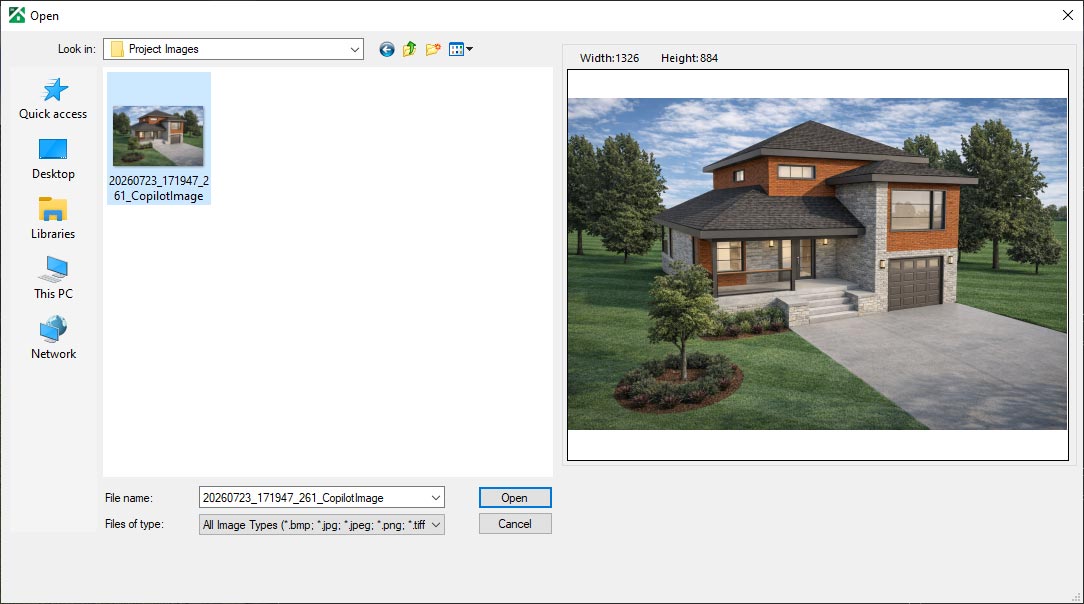
Sélection du rendu enregistré sur votre disque local
Après avoir sélectionné dans Copilot l’image photoréaliste enregistrée du projet, vous pouvez ajouter d’autres sources d’inspiration à l’aide d’images de référence. Cliquez sur Set Reference Image 1, Set Reference Image 2 ou Set Reference Image 3 pour ajouter les images de référence souhaitées.
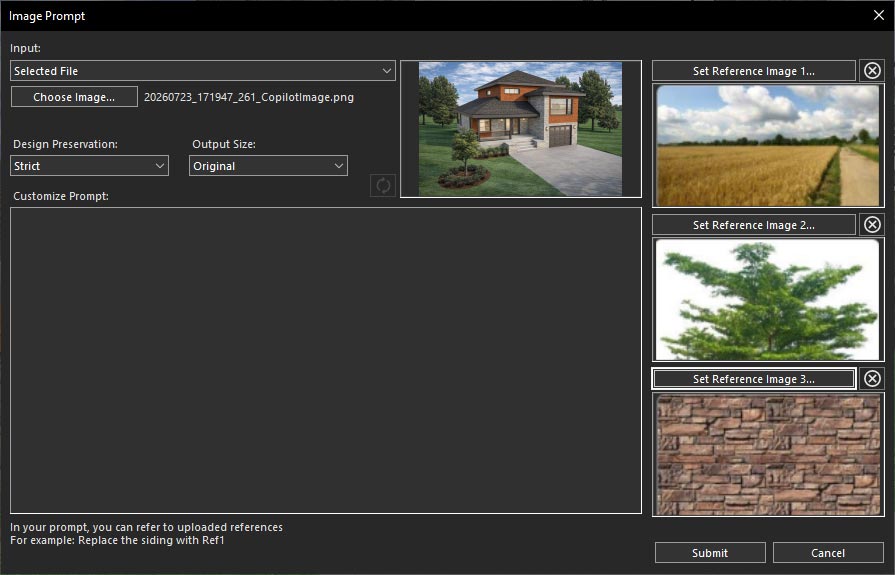
Ajout d’images de référence avec les options Set Reference Image
Une fois les images de référence ajoutées, saisissez une requête détaillée dans la section Customize Prompt. Dans votre requête, précisez quelle image de référence Copilot doit utiliser, par exemple Reference Image 1, Reference Image 2 ou Reference Image 3, pour guider le processus de rendu.
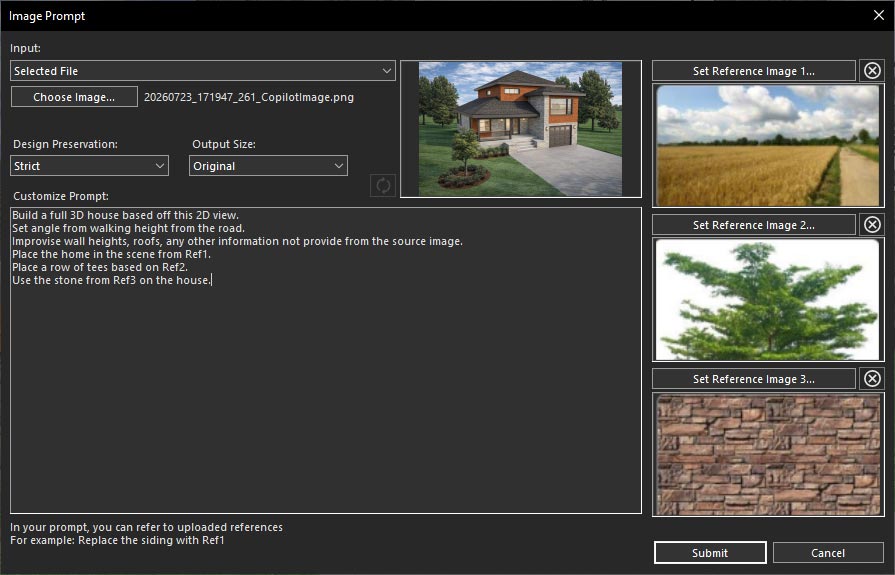
Saisie d’une requête pour générer un rendu guidé par des images de référence
Après avoir saisi la requête, cliquez sur Submit. Copilot traite votre demande en quelques secondes et génère un rendu par IA à partir de vos instructions et des images de référence sélectionnées.
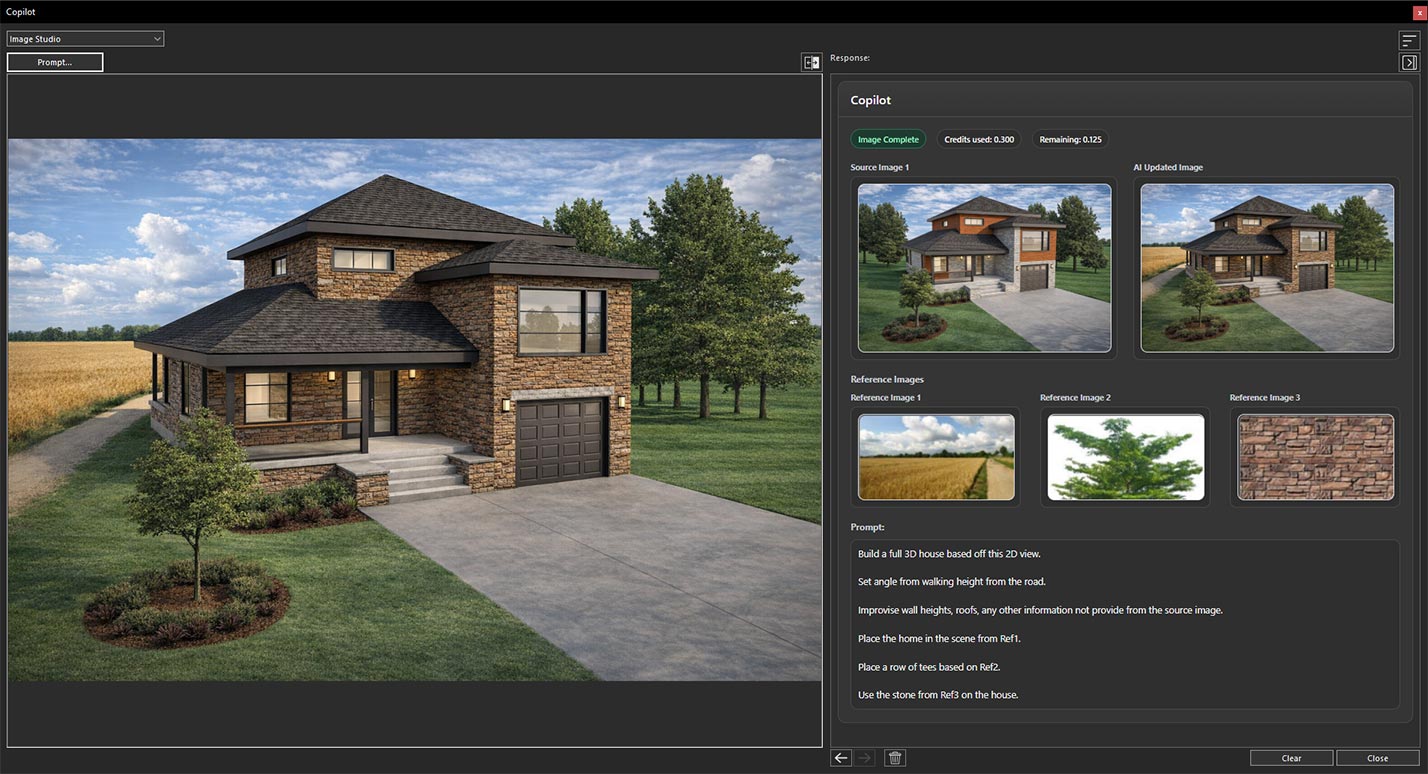
Rendu généré à partir d’images de référence et d’instructions personnalisées
De la même manière, vous pouvez utiliser une ou deux images de référence pour guider le processus de rendu. Le nombre d’images de référence dépend des exigences propres au rendu et du niveau de détail nécessaire pour obtenir le résultat souhaité.
Conclusion
La prise en charge des images de référence dans Home Design Copilot comble l’écart entre l’inspiration et la visualisation et facilite la création de conceptions qui reflètent vraiment votre vision. En associant la puissance de l’IA à des références visuelles, vous gagnez en contrôle créatif, obtenez des rendus plus précis et plus cohérents, et explorez les possibilités de conception en toute confiance. Que vous affiniez un concept ou présentiez une conception finale, cette fonction aide à transformer vos idées en espaces photoréalistes saisissants, avec plus de rapidité, de précision et de créativité.
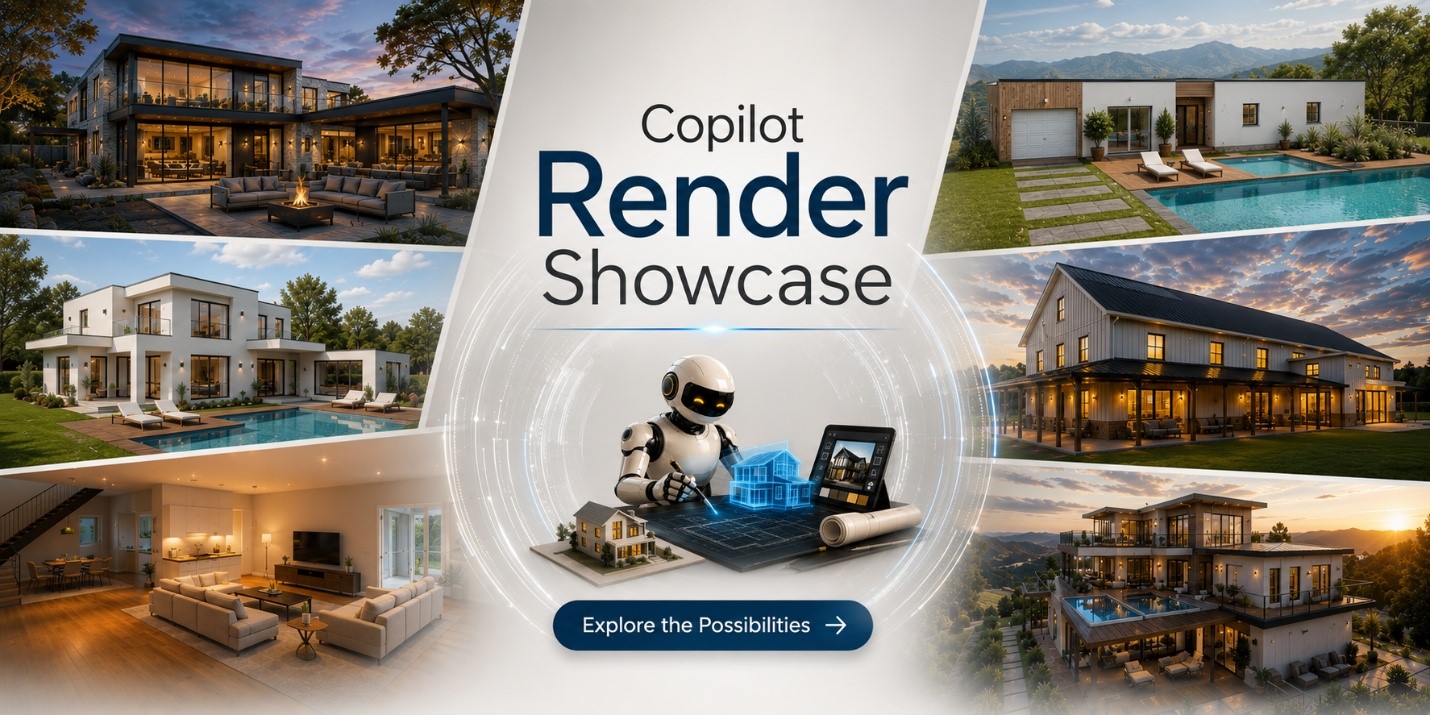
Galerie de rendus Copilot Render
Découvrez également notre galerie de rendus Copilot Render en cliquant sur la bannière ci-dessous.