Hinweis: Die in diesem Blogbeitrag beschriebenen Funktionen setzen das Home Design Copilot Add-on voraus. Sie können das Add-on hier erwerben: Home Design Copilot
Das Home Design Copilot Image Studio gibt Ihnen mit der Funktion Design Preservation präzise Kontrolle darüber, wie eng sich KI-generierte Bilder an Ihren ursprünglichen Entwurf halten. Diese Einstellung bestimmt, wie viel vom Ausgangsbild oder vom Projektlayout bei der Bilderzeugung erhalten bleibt, sodass Sie wählen können, ob der bestehende Entwurf bewahrt wird oder die KI mehr kreative Freiheit erhält.
Das Dropdown-Menü Design Preservation bietet vier Optionen: Strict, Relaxed, Redesign und None. Jede Option wendet einen anderen Grad der Entwurfserhaltung an und eignet sich für andere Entwurfsszenarien. Ob Sie das exakte Layout Ihres Projekts beibehalten, dezente Verbesserungen einbringen, den Entwurf komplett neu denken oder ein Ergebnis ohne Erhalt der ursprünglichen Struktur erzeugen möchten: Diese Optionen bieten die Flexibilität, das gewünschte Ergebnis zu erreichen.
In diesem Artikel stellen wir jede Design-Preservation-Option im Detail vor, erklären, wie sie sich auf die KI-Bilderzeugung auswirkt, und zeigen, wann Sie welche Einstellung verwenden sollten, um für Ihre Hausplanungsprojekte die besten Ergebnisse zu erzielen.
Schritt-für-Schritt-Anleitung zur Anwendung der Design-Preservation-Optionen
Um diese Optionen anzuwenden, öffnen Sie zunächst ein Beispielprojekt, das Sie mit Referenzbildern rendern möchten. Wechseln Sie nach dem Öffnen des Projekts in die 3D-Ansicht und passen Sie die Ansicht so an, dass der Bereich erfasst wird, den Sie umgestalten möchten.
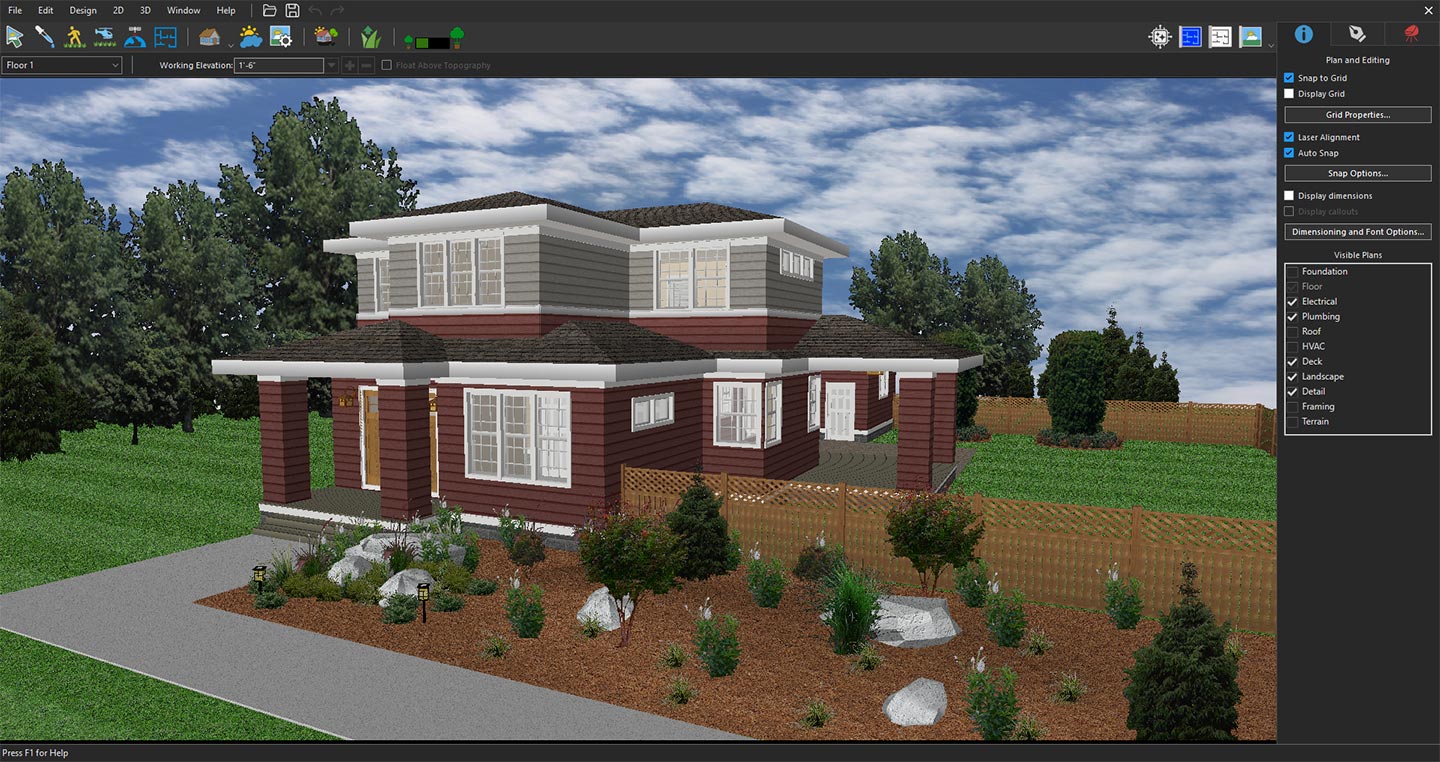
Für das Referenz-Rendering vorbereitete 3D-Ansicht
Klicken Sie anschließend auf das Copilot-Symbol, um Copilot zu öffnen.
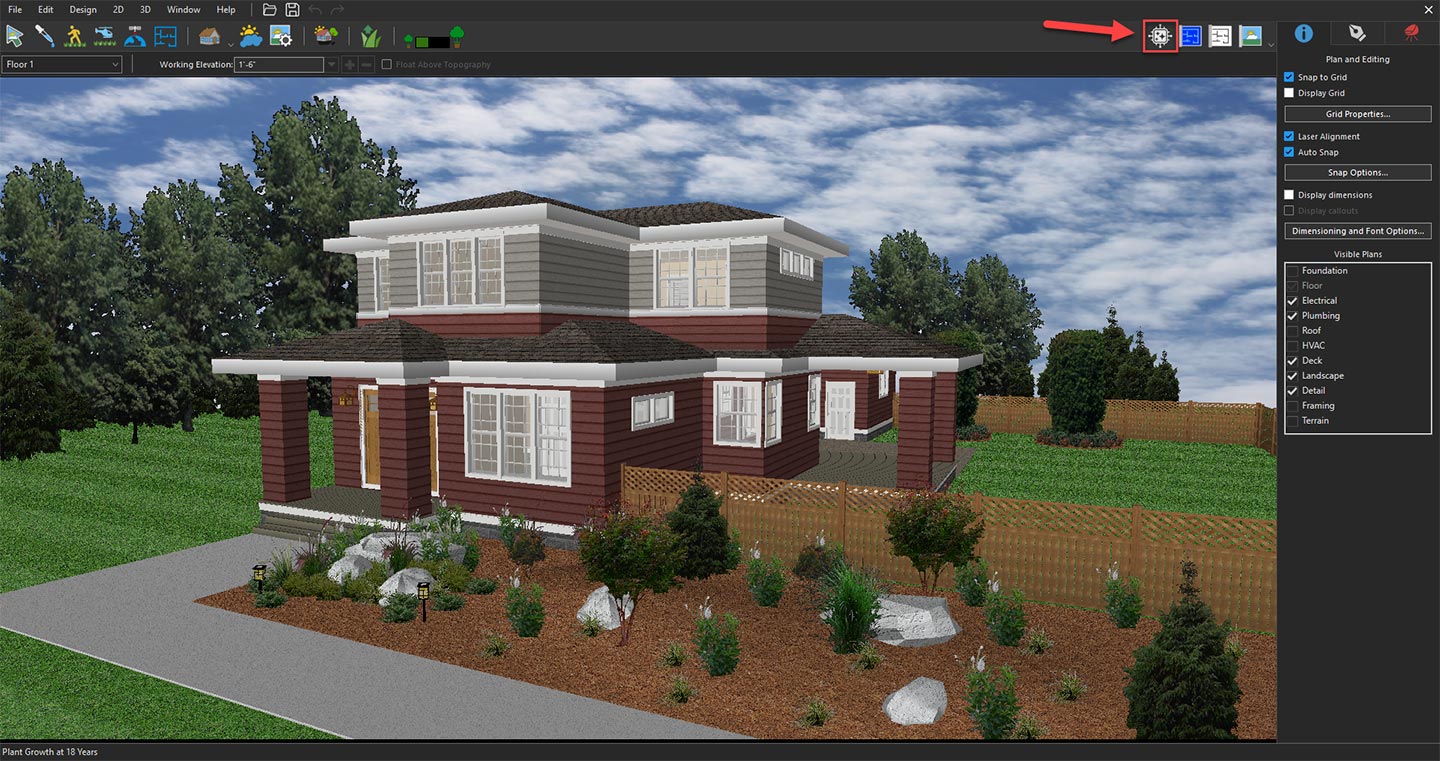
Copilot öffnen, um die KI-Entwurfsfunktionen zu erkunden
Wählen Sie aus den verfügbaren Optionen im Dropdown-Menü Image Studio und klicken Sie dann auf die Schaltfläche Prompt.
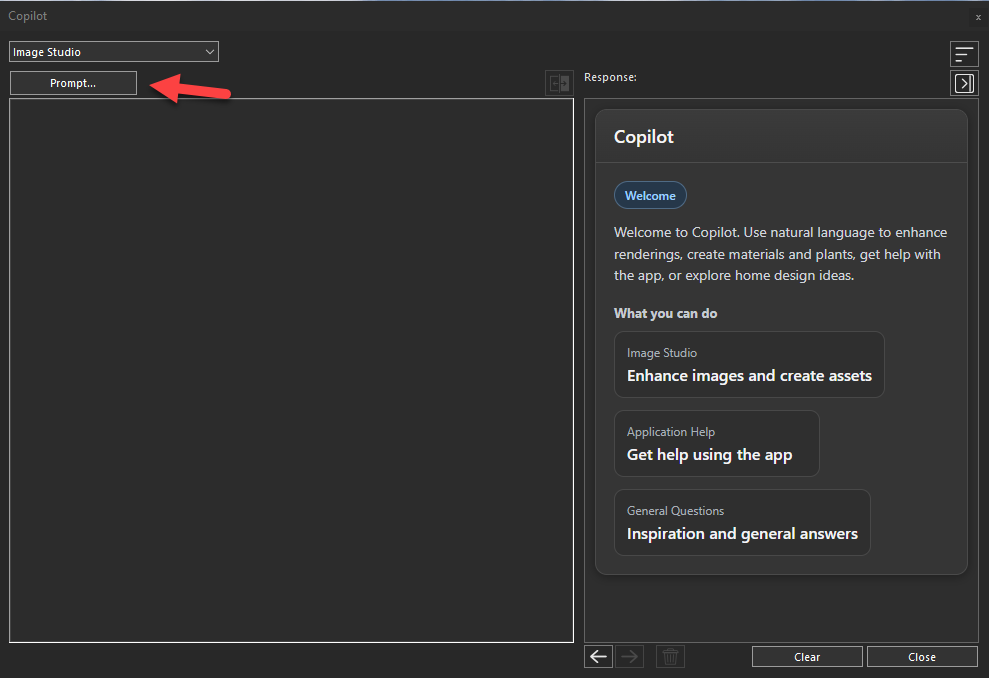
Auf die Schaltfläche Prompt klicken, um die verfügbaren Design-Preservation-Optionen im Image Studio aufzurufen und zu erkunden
Öffnen Sie im nächsten Fenster das Dropdown-Menü Input und wählen Sie Current 3D View.
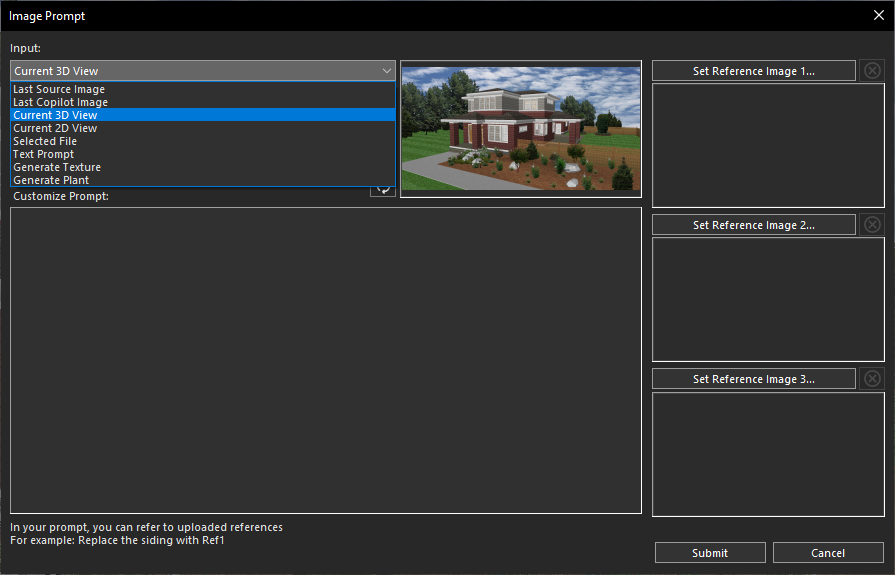
Die Option Current 3D View im Dropdown-Menü Input auswählen
Im selben Fenster finden Sie alle verfügbaren Design-Preservation-Optionen, wenn Sie das Dropdown-Menü Design Preservation öffnen. Zur Auswahl stehen Strict, Relaxed, Redesign und None.
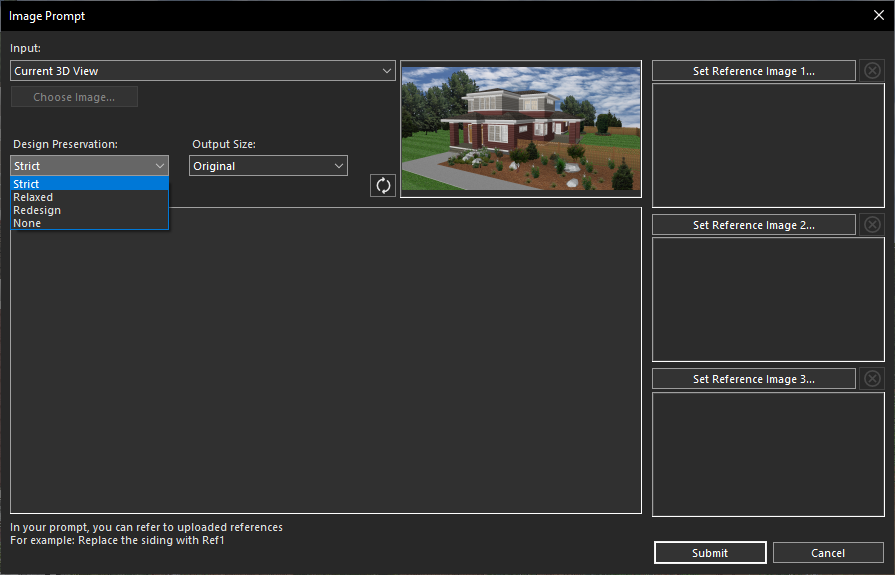
Das Dropdown-Menü Design Preservation öffnen, um die verfügbaren Optionen anzuzeigen
Jede Design-Preservation-Option bietet einen anderen Grad an Kontrolle darüber, wie eng das KI-generierte Bild dem ursprünglichen Entwurf folgt. In den folgenden Abschnitten stellen wir jede Option im Detail vor und erklären, wie sie das Endergebnis beeinflusst, wann sie sich eignet und wie sie sich von den anderen Einstellungen unterscheidet, damit Sie für Ihr Projekt den passendsten Grad der Entwurfserhaltung wählen können.
Strict
Die Option Strict bewahrt den ursprünglichen Entwurf so weit wie möglich, sodass Gesamtlayout, Struktur und wichtige Entwurfselemente unverändert bleiben. Die KI konzentriert sich vor allem darauf, die visuelle Qualität durch verbesserte Materialien, Beleuchtung, Texturen und realistisches Rendering zu steigern, ohne die ursprüngliche Entwurfsabsicht zu verändern. Um diese Option zu nutzen, geben Sie zunächst einen beschreibenden Prompt im Feld Customize Prompt ein.
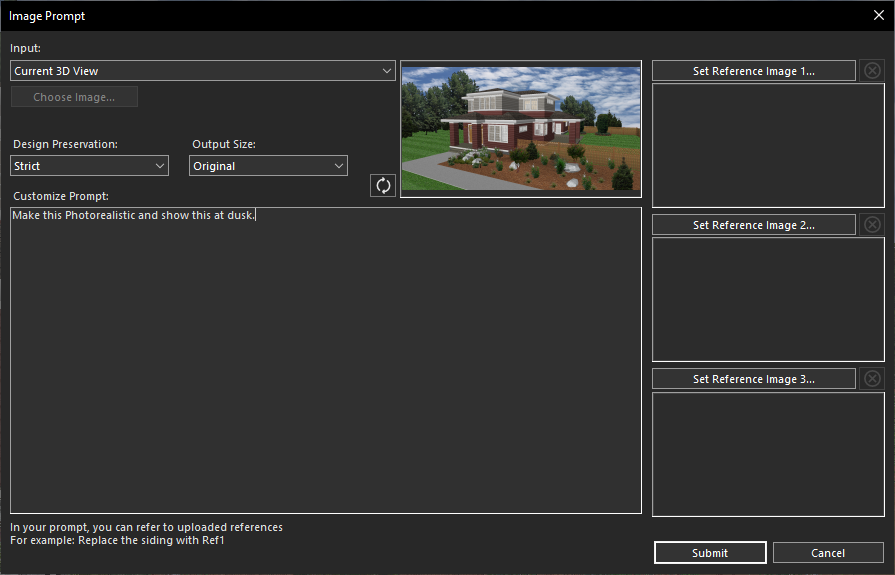
Einen Text-Prompt eingeben, um ein KI-optimiertes Bild zu erzeugen
Wählen Sie anschließend im Dropdown-Menü Design Preservation die Option Strict.
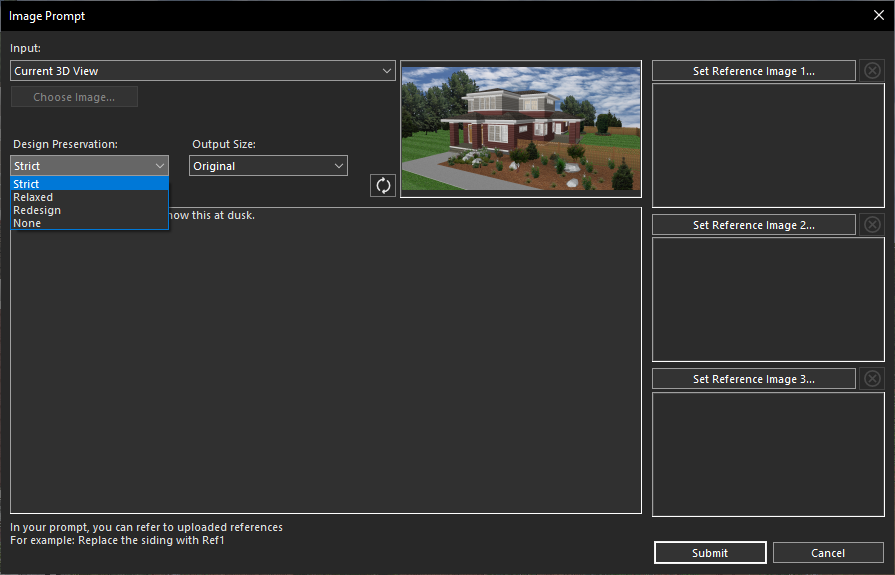
Die Option Strict im Dropdown-Menü Design Preservation auswählen
Klicken Sie danach auf die Schaltfläche Submit, um das KI-optimierte Ergebnis auf Grundlage Ihrer gewählten Design-Preservation-Einstellung zu erzeugen. Nach dem Klick auf Submit erzeugt Copilot innerhalb weniger Sekunden ein hochwertiges gerendertes Bild auf Grundlage Ihres Prompts.
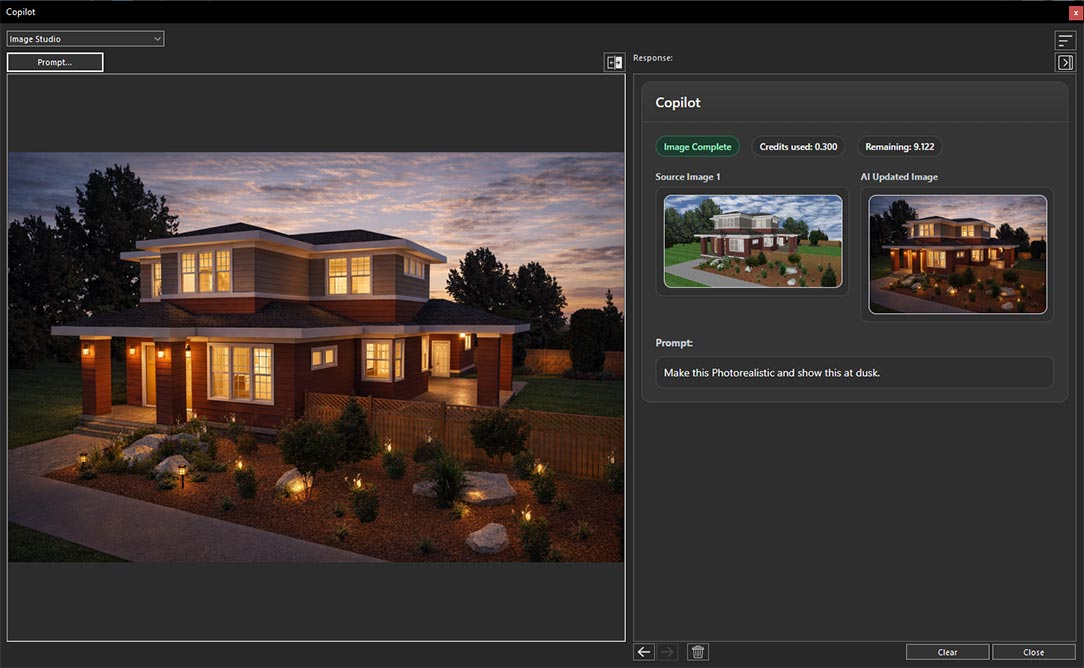
Aus dem eingegebenen Text-Prompt erzeugtes KI-Bild
Relaxed
Die Option Relaxed behält das Kernlayout und die wichtigsten Entwurfsmerkmale bei, gibt der KI aber mehr Spielraum für moderate stilistische Verbesserungen. Sie kann architektonische Details, Materialien, Farben, Einrichtung oder Landschaftsgestaltung verfeinern, um ein ausgereifteres und ansprechenderes Ergebnis zu erzielen, ohne dem ursprünglichen Entwurf untreu zu werden. Um diese Option anzuwenden, klicken Sie zunächst erneut auf die Schaltfläche Prompt.
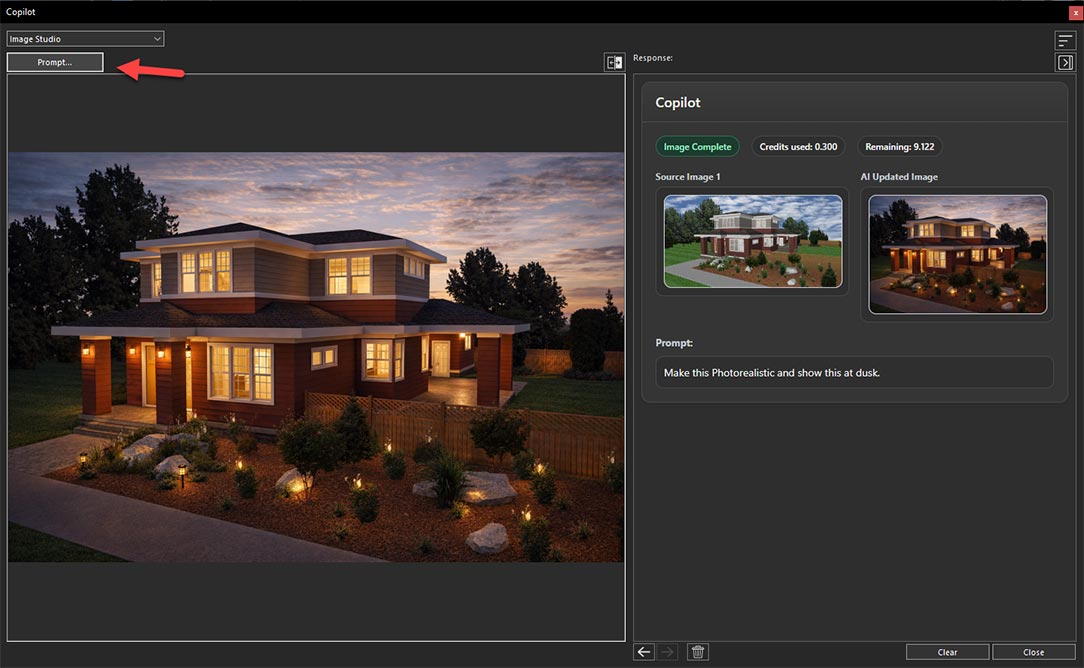
Auf die Schaltfläche Prompt klicken, um die nächste Design-Preservation-Option anzuwenden
Geben Sie im Feld Customize Prompt denselben Prompt ein wie zuvor, damit die erzeugten Ergebnisse klar und konsistent vergleichbar sind.
Denselben Text-Prompt eingeben, damit die Design-Preservation-Optionen fair verglichen werden können
Wählen Sie anschließend im Dropdown-Menü Design Preservation die Option Relaxed.
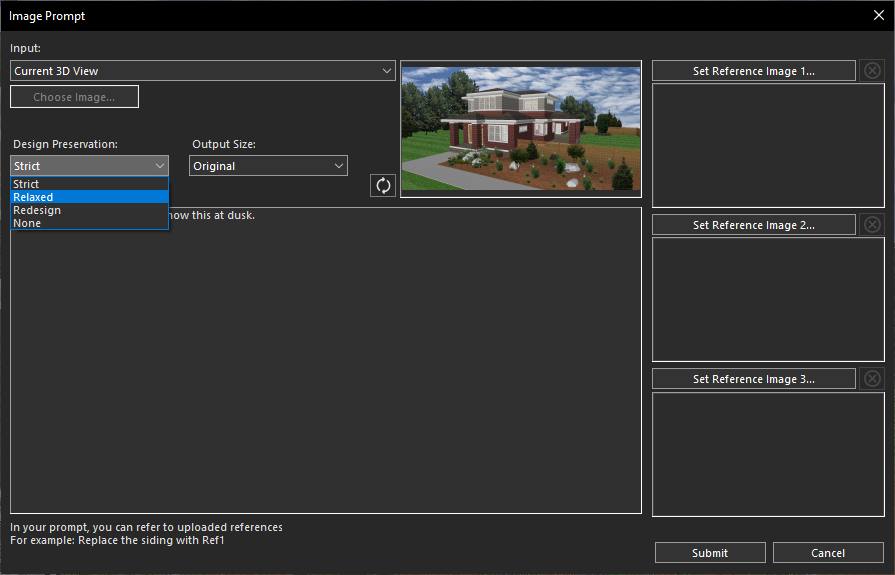
Die Option Relaxed im Dropdown-Menü Design Preservation auswählen
Klicken Sie zum Schluss auf die Schaltfläche Submit, um das Bild zu erzeugen. Nach dem Klick auf Submit erzeugt Copilot innerhalb weniger Sekunden ein hochwertiges gerendertes Bild auf Grundlage Ihres Prompts.
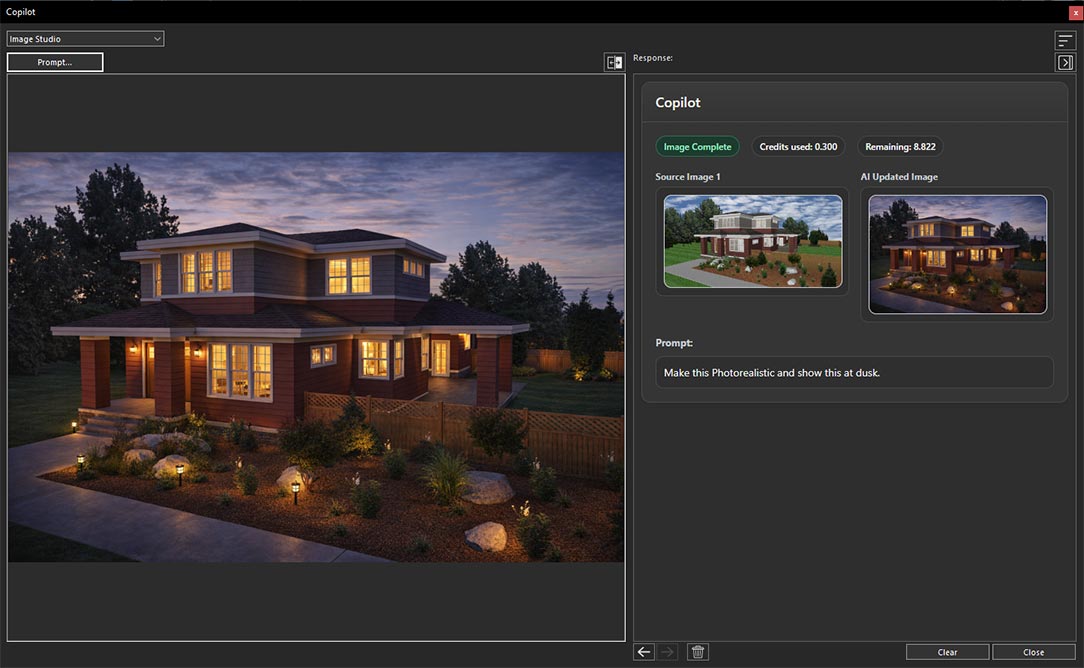
Aus dem eingegebenen Text-Prompt erzeugtes KI-Bild
Redesign
Die Option Redesign verwendet das Originalbild als Referenz statt als strenge Vorlage und erlaubt der KI, den Entwurf deutlich zu verändern. Sie kann Architekturstil, Außendetails, Materialien und das gesamte Erscheinungsbild anpassen und so eine frische Interpretation erzeugen, wobei nur das allgemeine Konzept des ursprünglichen Projekts erhalten bleibt. Um diese Option anzuwenden, klicken Sie zunächst erneut auf die Schaltfläche Prompt.
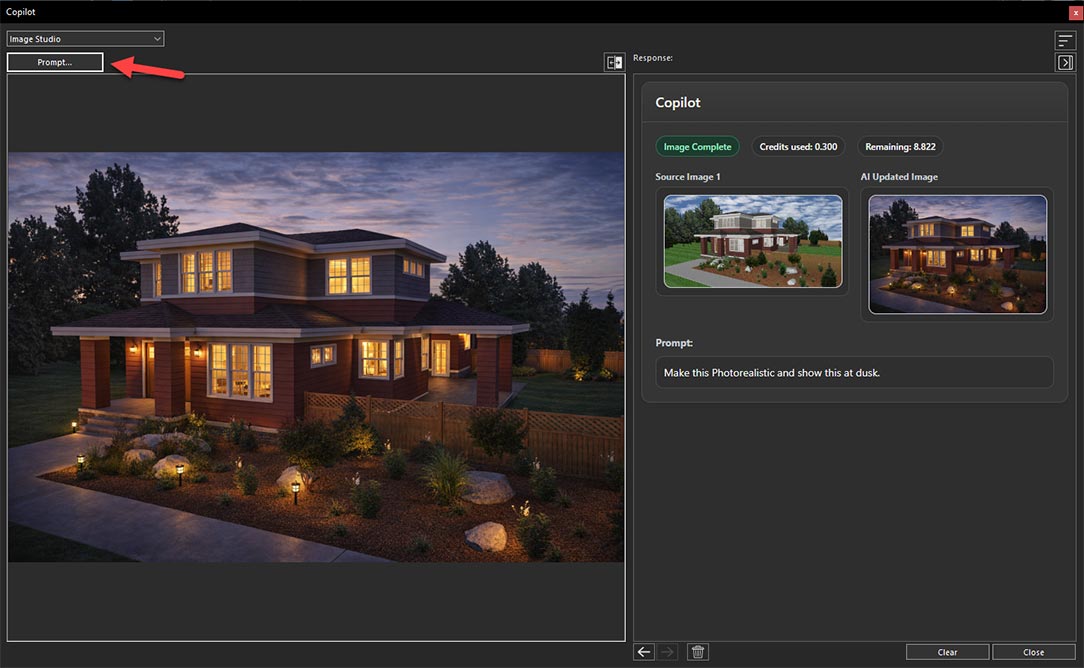
Auf die Schaltfläche Prompt klicken, um die nächste Design-Preservation-Option anzuwenden
Geben Sie im Feld Customize Prompt denselben Prompt ein wie zuvor, damit die erzeugten Ergebnisse klar und konsistent vergleichbar sind.
Denselben Text-Prompt eingeben, damit die Design-Preservation-Optionen fair verglichen werden können
Wählen Sie anschließend im Dropdown-Menü Design Preservation die Option Redesign.
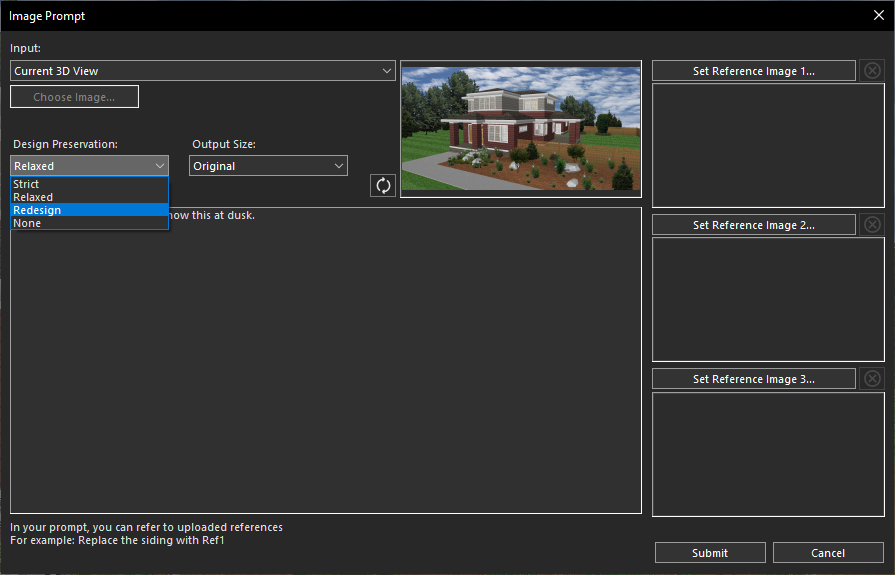
Die Option Redesign im Dropdown-Menü Design Preservation auswählen
Klicken Sie zum Schluss auf die Schaltfläche Submit, um das Bild zu erzeugen. Nach dem Klick auf Submit erzeugt Copilot innerhalb weniger Sekunden ein hochwertiges gerendertes Bild auf Grundlage Ihres Prompts.
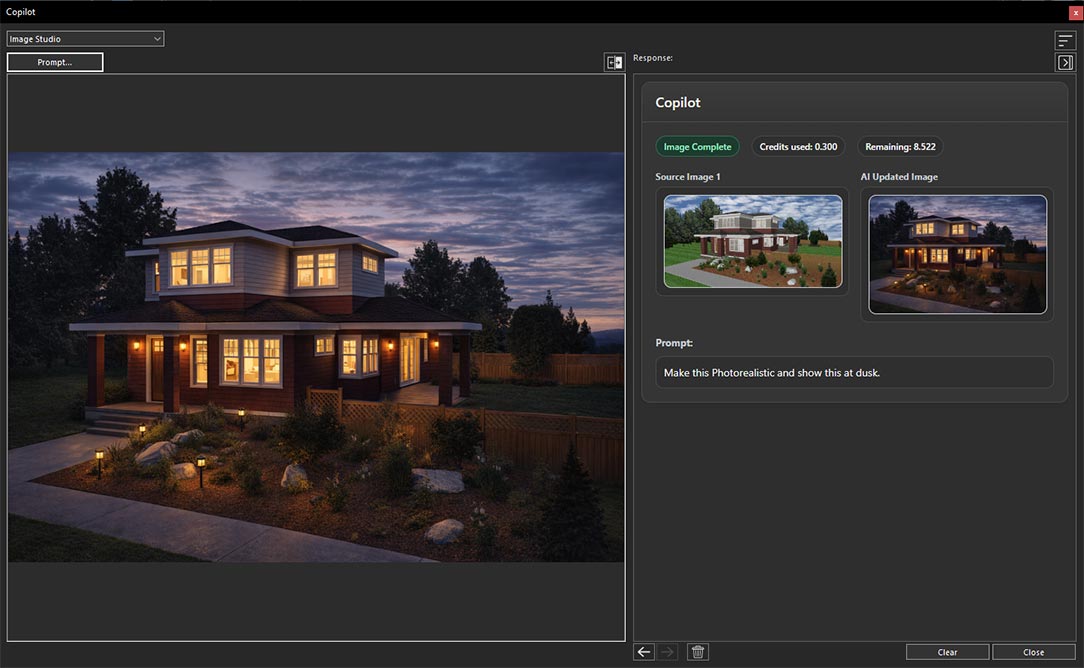
Aus dem eingegebenen Text-Prompt erzeugtes KI-Bild
None
Die Option None schaltet die Entwurfserhaltung vollständig ab und gibt der KI völlige kreative Freiheit. Statt dem ursprünglichen Entwurf zu folgen, beruht das erzeugte Ergebnis vor allem auf dem eingegebenen Text-Prompt und anderen gewählten Eingaben. Das ist ideal, um völlig neue Konzepte zu entwickeln und verschiedene Designideen zu erkunden. Um diese Option zu nutzen, klicken Sie zunächst erneut auf die Schaltfläche Prompt.
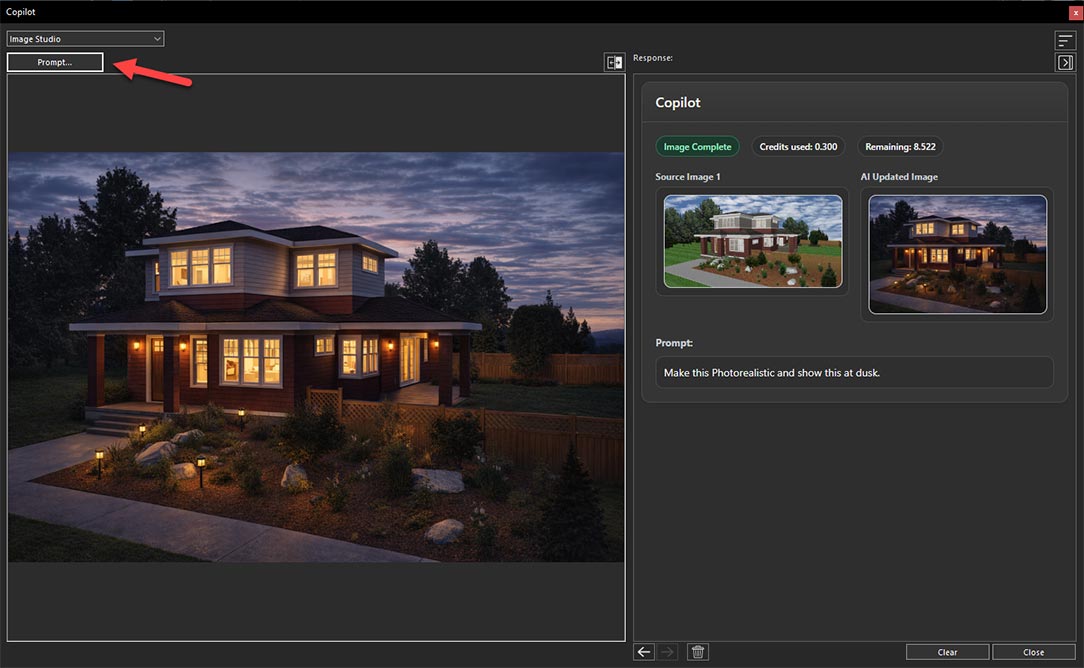
Auf die Schaltfläche Prompt klicken, um die nächste Design-Preservation-Option anzuwenden
Geben Sie im Feld Customize Prompt denselben Prompt ein wie zuvor, damit die erzeugten Ergebnisse klar und konsistent vergleichbar sind.
Denselben Text-Prompt eingeben, damit die Design-Preservation-Optionen fair verglichen werden können
Wählen Sie anschließend im Dropdown-Menü Design Preservation die Option None.
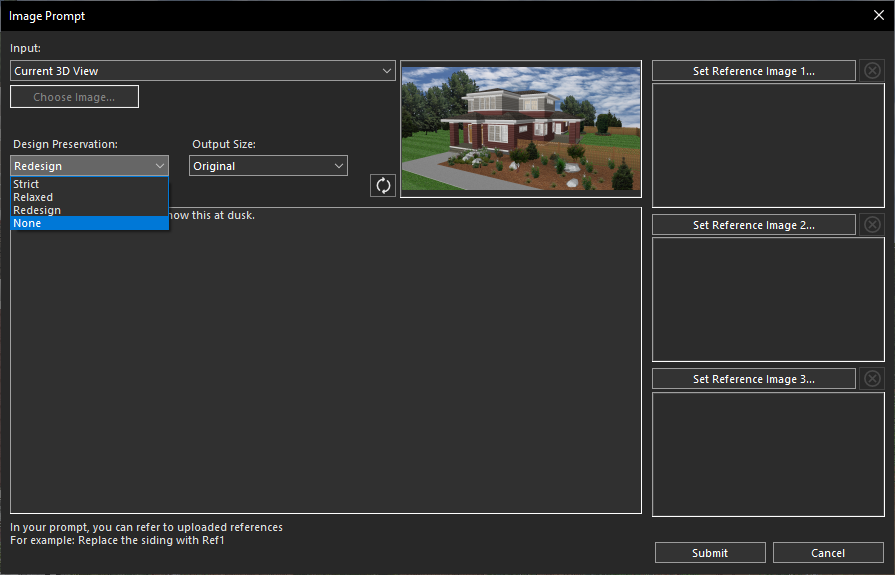
Die Option None im Dropdown-Menü Design Preservation auswählen
Klicken Sie zum Schluss auf die Schaltfläche Submit, um das Bild zu erzeugen. Nach dem Klick auf Submit erzeugt Copilot innerhalb weniger Sekunden ein hochwertiges gerendertes Bild auf Grundlage Ihres Prompts.
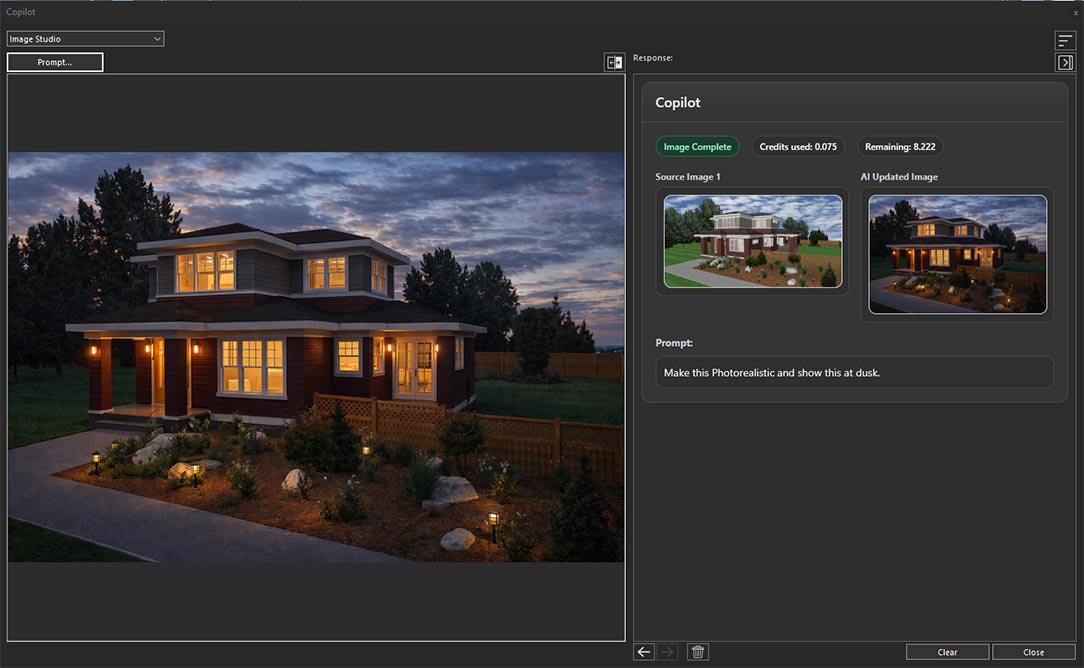
Aus dem eingegebenen Text-Prompt erzeugtes KI-Bild
Fazit
Die Design-Preservation-Optionen im Home Design Copilot Image Studio bieten die Flexibilität zu steuern, wie eng sich KI-generierte Bilder an Ihren ursprünglichen Entwurf halten. Ob Sie das bestehende Layout mit minimalen Änderungen bewahren, moderate kreative Verbesserungen zulassen, das Projekt deutlich umgestalten oder ein völlig neues Konzept erzeugen möchten: Jede Option ist auf ein anderes Entwurfsziel zugeschnitten.
Wenn Sie Zweck und Verhalten der Einstellungen Strict, Relaxed, Redesign und None kennen, können Sie für Ihren Arbeitsablauf den passendsten Grad der Entwurfserhaltung wählen. Wer mit diesen Optionen experimentiert, findet die ideale Balance zwischen dem Erhalt der ursprünglichen Vision und der Nutzung der kreativen Möglichkeiten der KI, um realistische, hochwertige Entwurfsvisualisierungen zu erstellen.
Copilot Render Showcase
Besuchen Sie auch unsere Copilot Render Showcase, indem Sie auf das Banner unten klicken.