



Eine Idee für die Renovierung oder Innenarchitektur eines Hauses zu visualisieren, erforderte bisher fortgeschrittene Designkenntnisse, professionelle Software oder stundenlange manuelle Bearbeitung. Copilot Image Studio ändert das: Jeder kann Ideen mit einfachen Prompts in natürlicher Sprache in beeindruckende Visualisierungen verwandeln.
Mit KI-Unterstützung erzeugt und verbessert Copilot Image Studio realistische Bilder, indem Sie einfach beschreiben, was Sie möchten. Ob Sie ein Wohnzimmer neu gestalten, eine Küche modernisieren, ein luxuriöses Badezimmer entwerfen, eine Terrasse auffrischen oder die Fassade eines Hauses komplett neu denken: Copilot Image Studio liefert innerhalb von Sekunden hochwertige Designkonzepte.
Statt Farben, Möbel, Materialien, Beleuchtung oder Bepflanzung manuell anzupassen, beschreiben Sie Ihre Vision einfach in normaler Sprache. Die KI deutet Ihren Prompt und erzeugt überzeugende Designvarianten. So lassen sich unterschiedliche Stile, Raumaufteilungen und kreative Möglichkeiten leichter erkunden denn je.
In diesem Blogbeitrag erfahren Sie, wie Sie mit Copilot Image Studio Häuser, Wohnzimmer, Küchen, Badezimmer, Außenbereiche und Landschaften mithilfe sorgfältig formulierter Text-Prompts umgestalten. Außerdem lernen Sie Techniken zum Schreiben von Prompts kennen, mit denen Sie realistischere, professionellere und inspirierendere Designergebnisse erzielen.
Erste Schritte mit Image Studio in Copilot
Öffnen Sie zunächst ein Beispielprojekt oder ein beliebiges Projekt, das Sie mit KI verbessern möchten. Wechseln Sie anschließend in die 3D-Ansicht, da Image Studio die aktuelle 3D-Perspektive als Grundlage für neue Designkonzepte verwendet.
In diesem Beispiel verwandeln wir die Fassade eines Hauses in einen modernen, luxuriösen Entwurf. Öffnen Sie dazu ein Projekt, das die Vorder- oder Außenansicht des Hauses zeigt, und passen Sie die 3D-Ansicht an, bis Sie den gewünschten Blickwinkel haben.
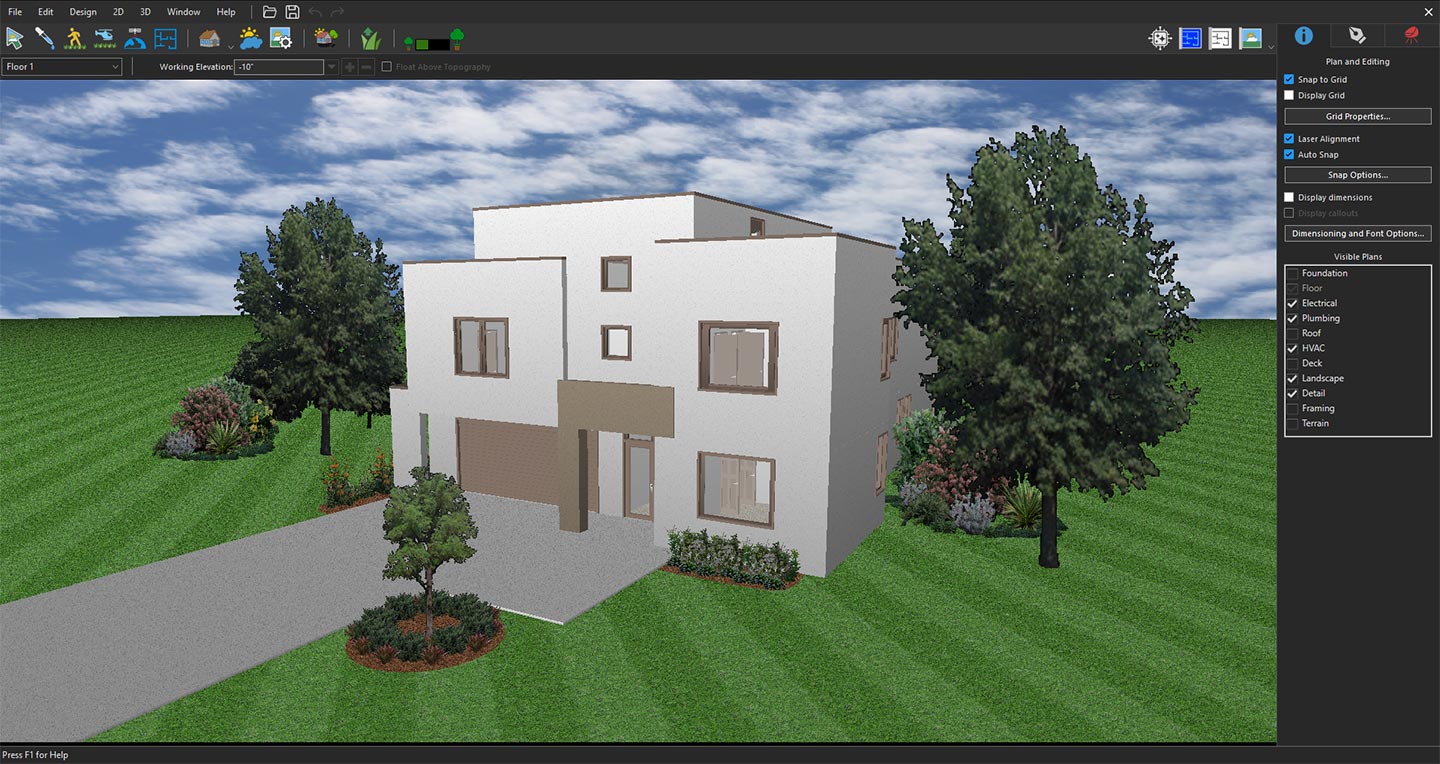
3D-Ansicht auf die Hausfassade ausgerichtet
Klicken Sie anschließend auf das Copilot-Symbol, um den Copilot-Bereich zu öffnen.
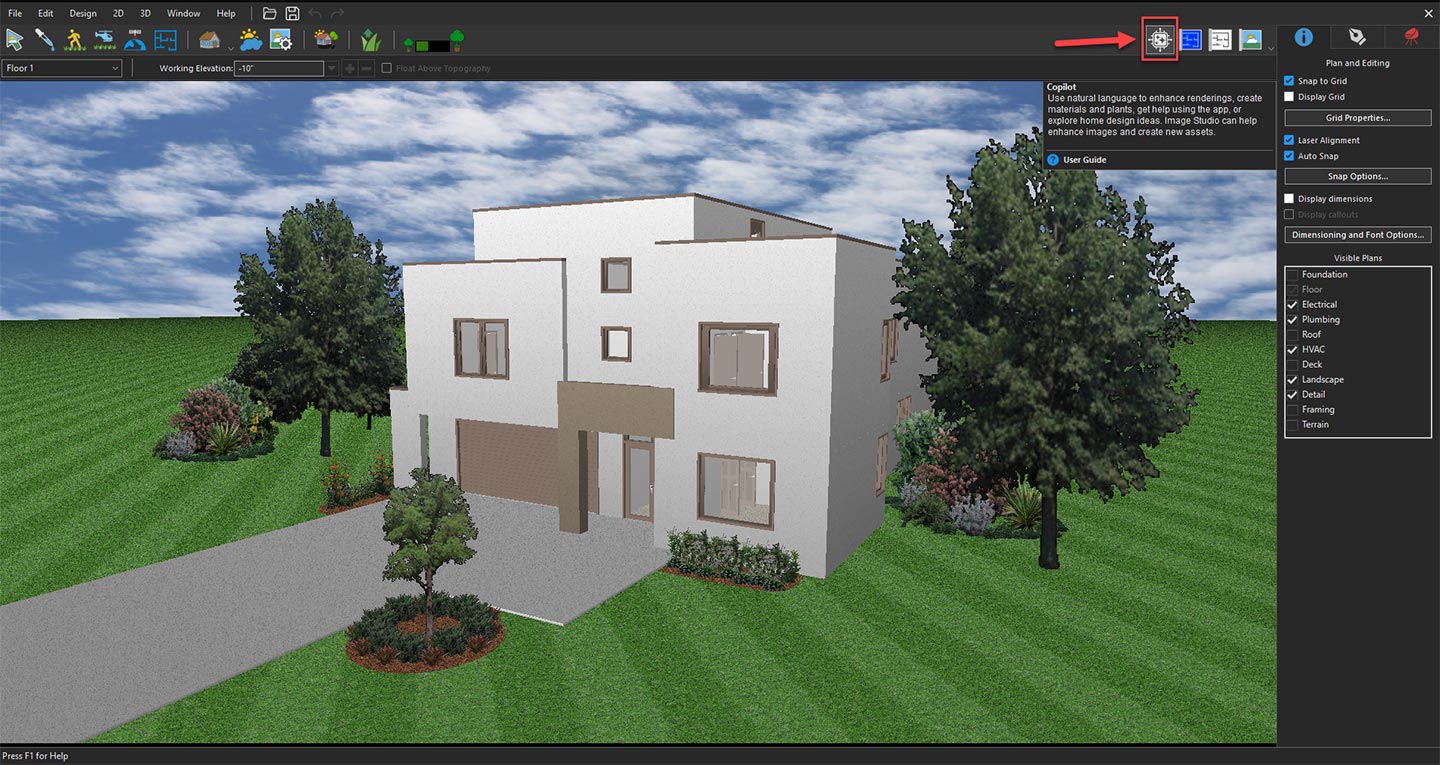
Copilot öffnen, um die KI-Entwurfsfunktionen zu erkunden
Wählen Sie aus den verfügbaren Optionen im Dropdown-Menü Image Studio aus und klicken Sie dann auf die Schaltfläche Prompt.
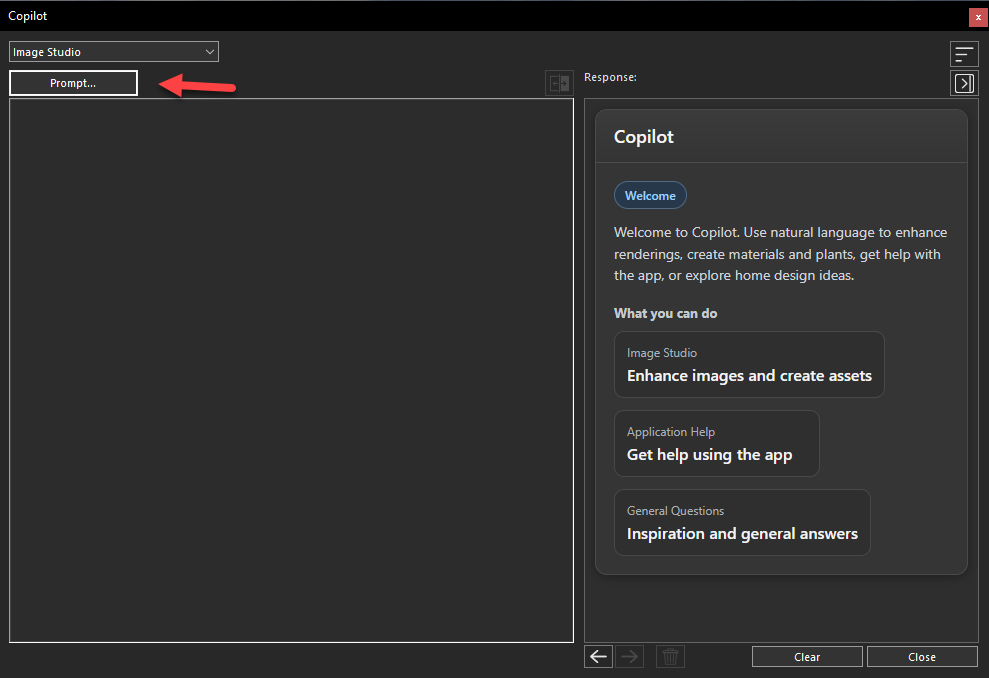
Eingabeoptionen in Copilot Image Studio erkunden
Wählen Sie im Fenster „Image Studio“ im Dropdown-Menü „Input“ die Option Current 3D View. Die ausgewählte Ansicht Ihres Projekts erscheint im Vorschaufenster und bestätigt, dass Image Studio sie als Referenzbild verwenden kann.
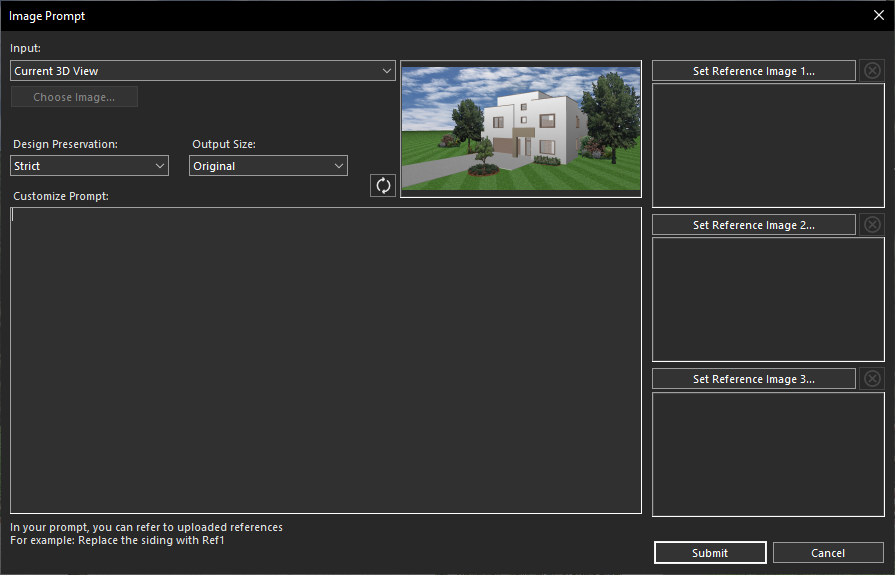
Aktuelle 3D-Ansicht für die KI-Umgestaltung verwenden
Jetzt beschreiben Sie Ihre Vision. Geben Sie im Bereich Customize Prompt einen detaillierten Text-Prompt ein, der erklärt, wie das Haus umgestaltet werden soll. Sie könnten zum Beispiel eine zeitgemäße Fassade mit hochwertigen Materialien, großen Glasfenstern, eleganter Außenbeleuchtung und moderner Bepflanzung anfordern.
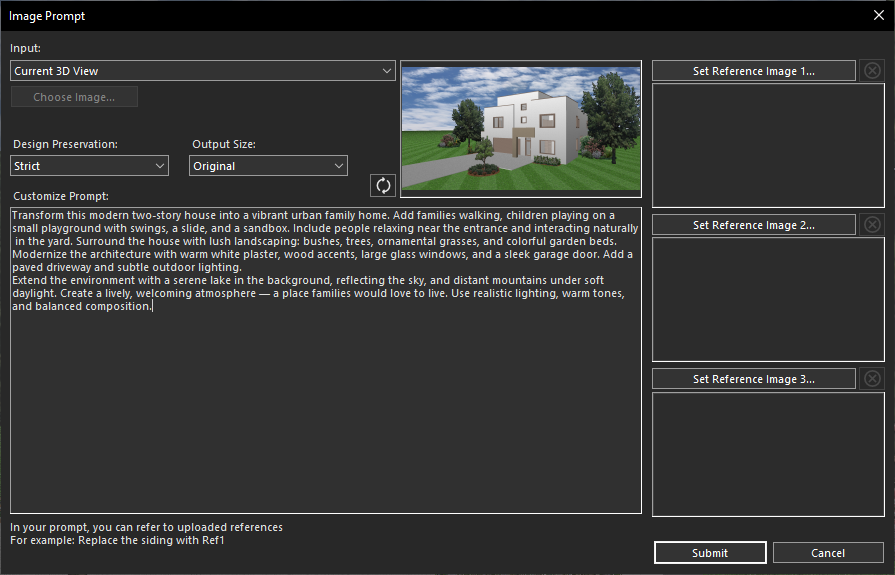
Gewünschte Umgestaltung der Hausfassade festlegen
Klicken Sie nach der Eingabe Ihres Prompts auf Submit. Innerhalb weniger Sekunden erzeugt Copilot Image Studio anhand Ihrer Anweisungen eine wunderschön gerenderte Version Ihres Entwurfs.
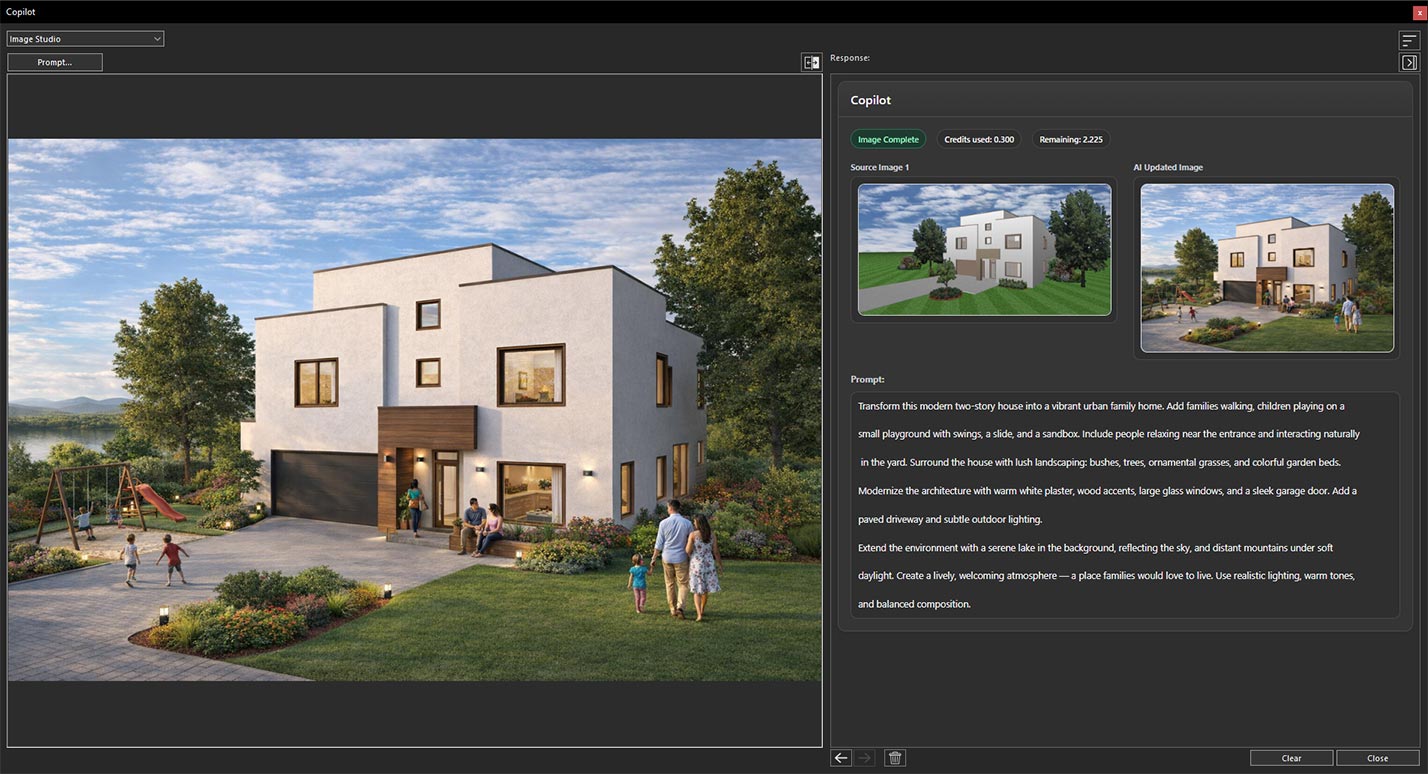
KI-generiertes Ergebnis der Haus-Umgestaltung
Nachdem das Bild erzeugt wurde, können Sie die Originalversion und die KI-verbesserte Version mit den Schaltflächen „Previous“ und „Next“ bequem vergleichen. Dieser direkte Vergleich macht es einfach, die Umgestaltung zu beurteilen und mit verschiedenen Designideen zu experimentieren, bis Sie das perfekte Ergebnis erreichen.
Nun haben wir ein Projekt mit einem Außenwohnbereich geöffnet und die 3D-Ansicht so ausgerichtet, dass sie den Bereich zeigt, den wir aufwerten möchten.
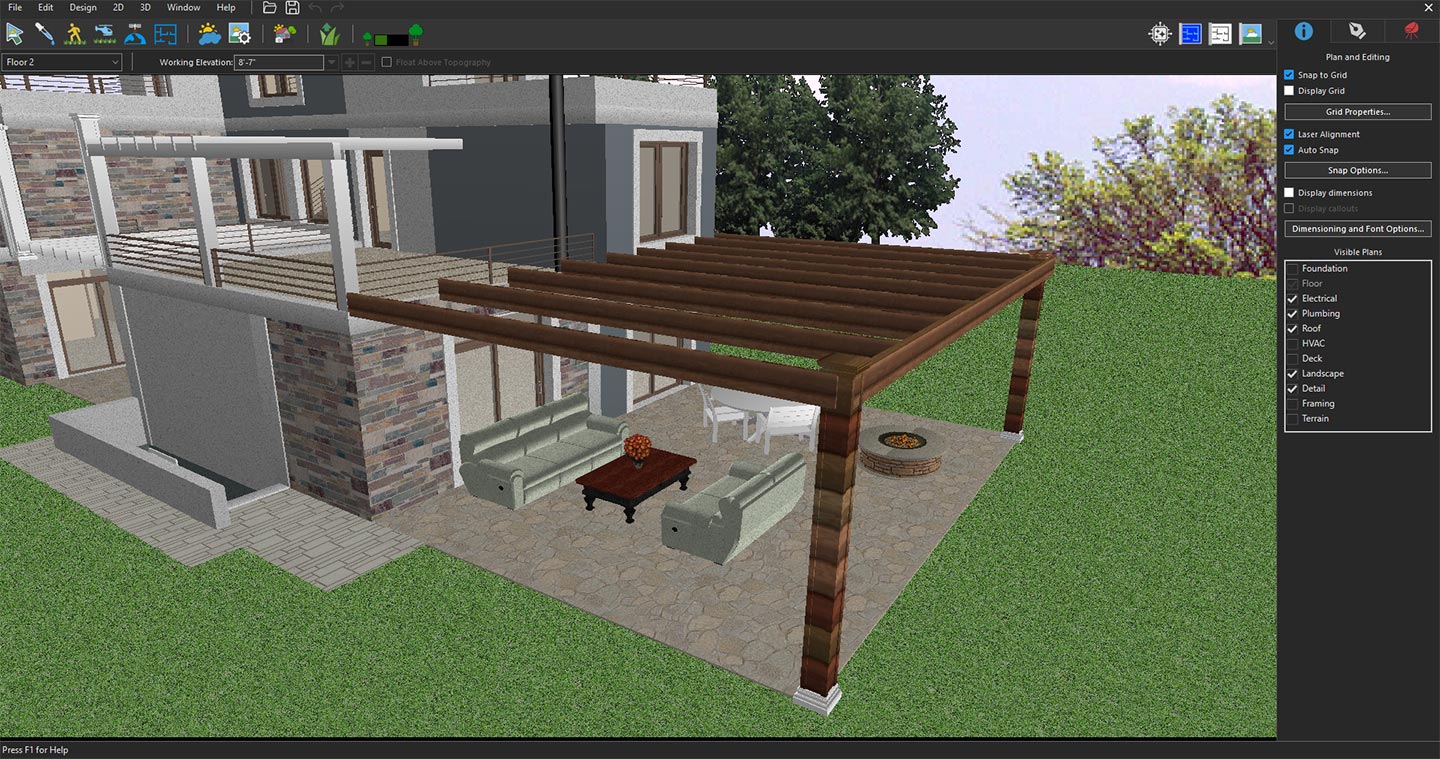
3D-Ansicht auf den Außenwohnbereich ausgerichtet
Klicken Sie auf das Symbol Copilot, wählen Sie im Dropdown-Menü Image Studio aus und klicken Sie dann auf Prompt. Wählen Sie im Fenster „Image Studio“ im Dropdown-Menü Input die Option Current 3D View. Die ausgewählte Ansicht erscheint als Referenzbild im Vorschaufenster.
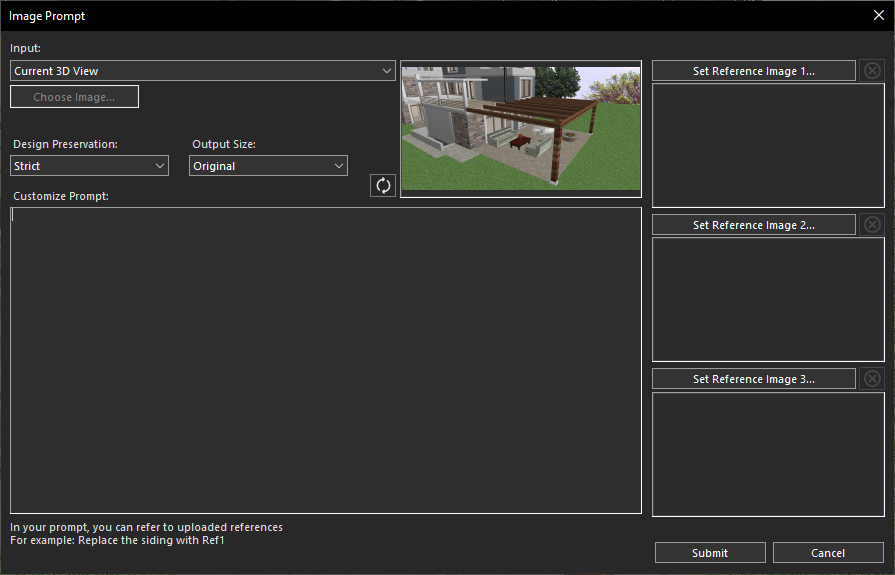
Aktuelle 3D-Ansicht für die KI-Umgestaltung verwenden
Geben Sie anschließend im Bereich Customize Prompt einen Prompt ein, der die gewünschte Umgestaltung beschreibt. Sie könnten zum Beispiel eine moderne Terrasse mit luxuriösen Sitzmöbeln, einer Pergola, einer Feuerstelle, stimmungsvoller Beleuchtung und üppiger Bepflanzung anfordern.
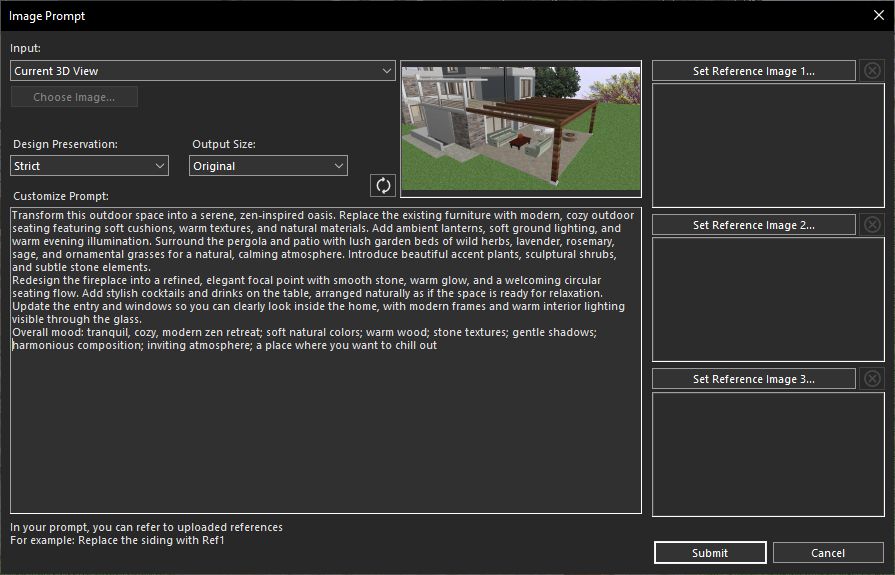
Prompt für die Umgestaltung des Außenwohnbereichs erstellen
Klicken Sie auf Submit. Innerhalb weniger Sekunden erzeugt Copilot Image Studio anhand Ihres Prompts ein hochwertig gerendertes Bild.
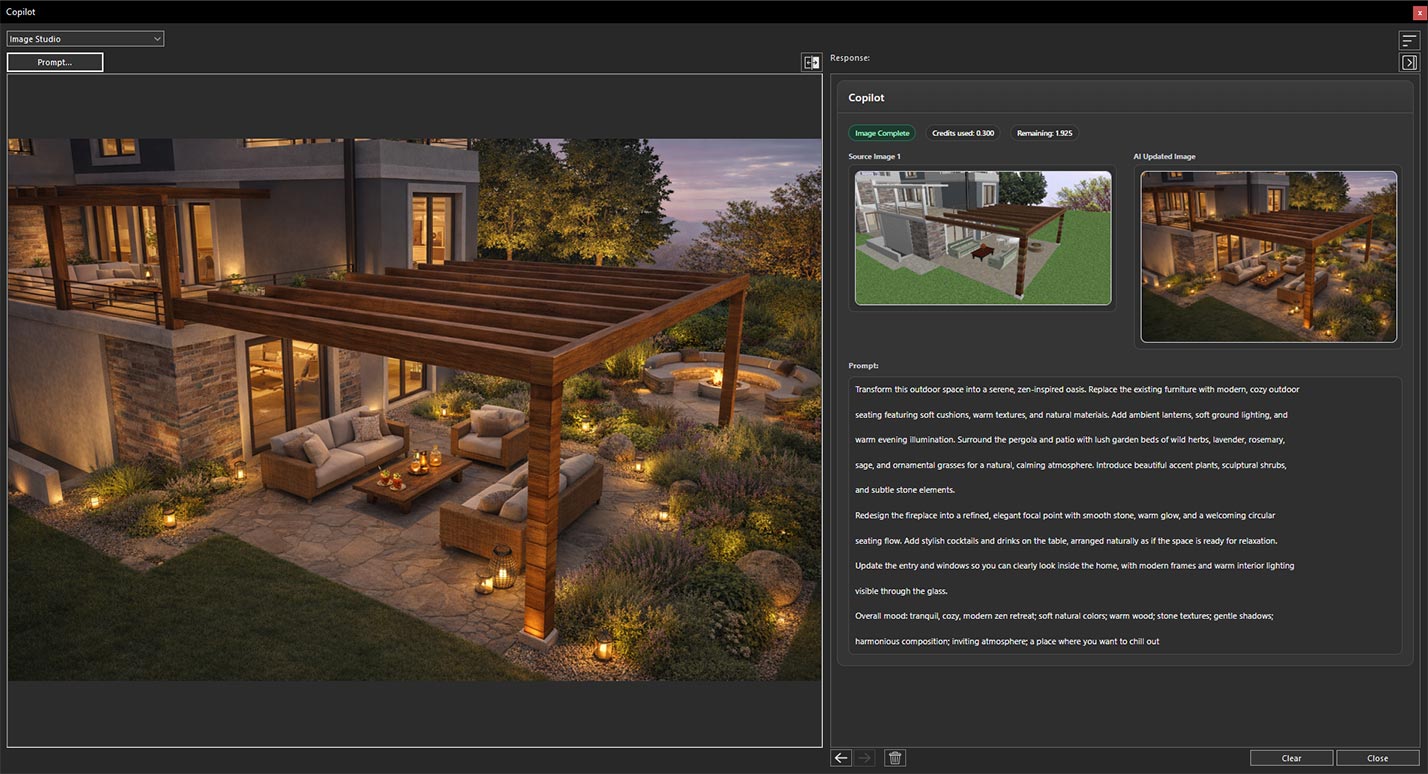
Auf Grundlage des angewendeten Prompts erzeugter Entwurf
Verwenden Sie abschließend die Schaltflächen Previous und Next, um die Originalversion und die KI-generierte Version zu vergleichen. So lässt sich die Umgestaltung leicht beurteilen und Sie können verschiedene Ideen für die Außengestaltung erkunden.
Nun haben wir ein Projekt mit einem Wohnzimmer geöffnet und die 3D-Ansicht so ausgerichtet, dass sie den Bereich zeigt, den wir umgestalten möchten.
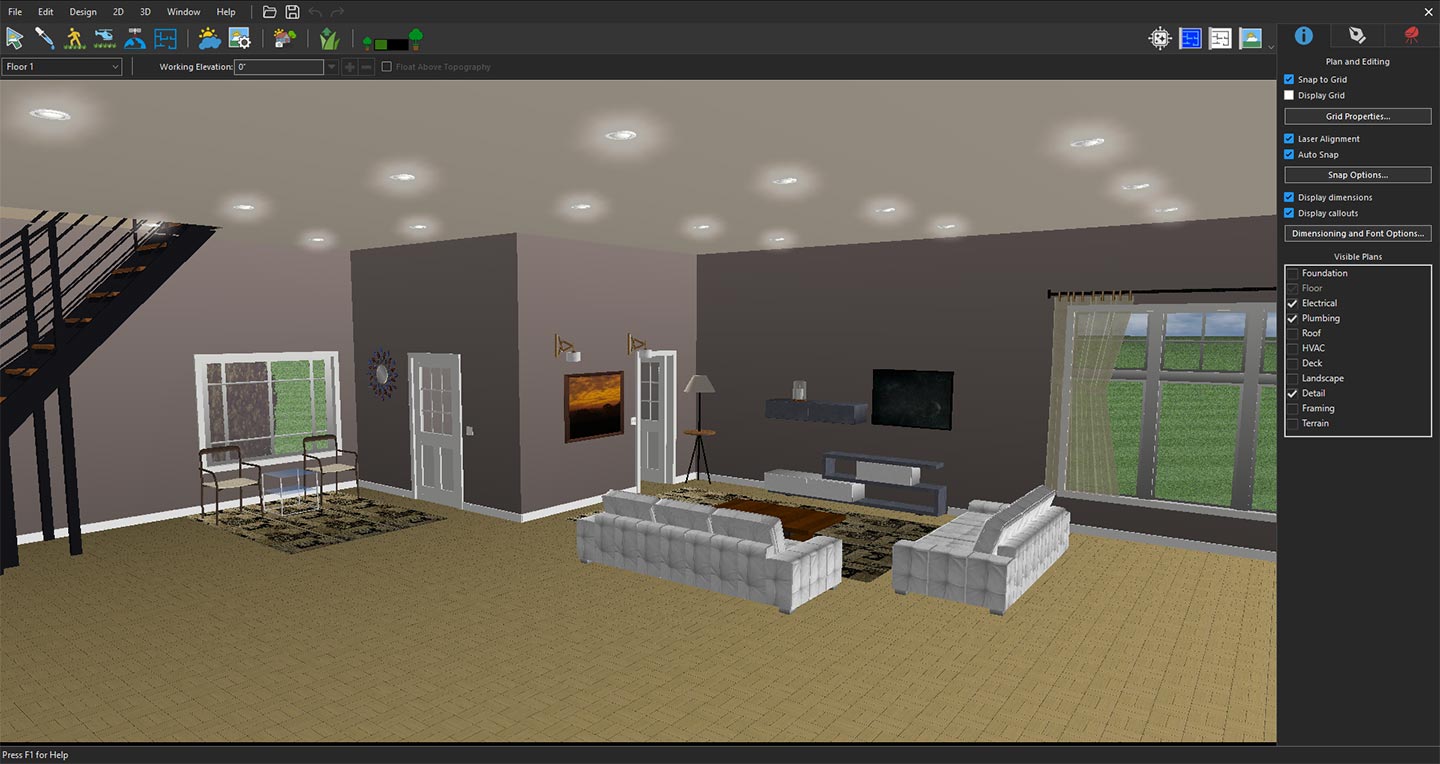
3D-Ansicht auf das Wohnzimmer ausgerichtet
Klicken Sie auf das Symbol Copilot, wählen Sie im Dropdown-Menü Image Studio aus und klicken Sie dann auf Prompt. Wählen Sie im Fenster „Image Studio“ im Dropdown-Menü Input die Option Current 3D View. Die ausgewählte Ansicht erscheint als Referenzbild im Vorschaufenster.
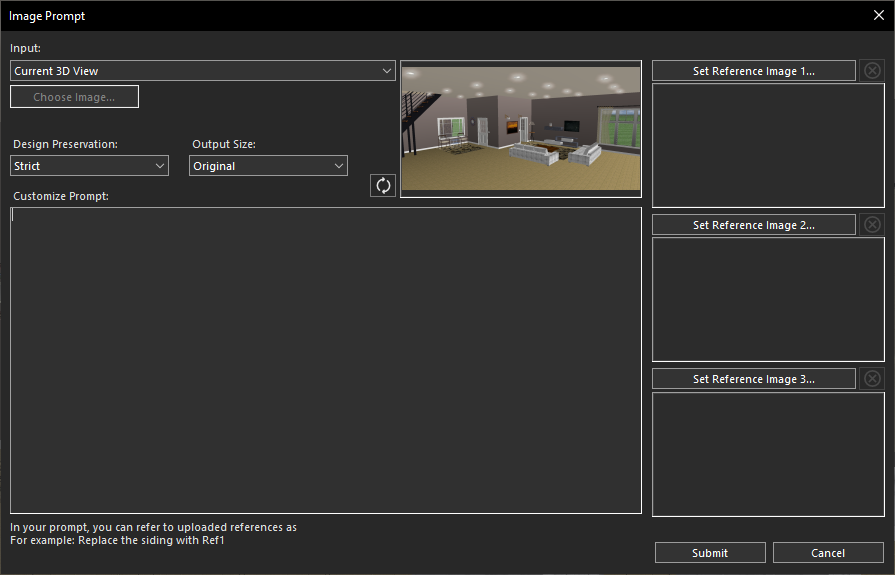
Aktuelle 3D-Ansicht für die KI-Umgestaltung verwenden
Geben Sie anschließend im Bereich Customize Prompt einen Prompt ein, der die gewünschte Umgestaltung beschreibt. Sie könnten zum Beispiel ein modernes, luxuriöses Wohnzimmer mit eleganten Möbeln, warmer Stimmungsbeleuchtung, hochwertigem Bodenbelag, einer stilvollen Akzentwand, großen Fenstern, dekorativen Akzenten und einer gemütlichen, einladenden Atmosphäre anfordern.
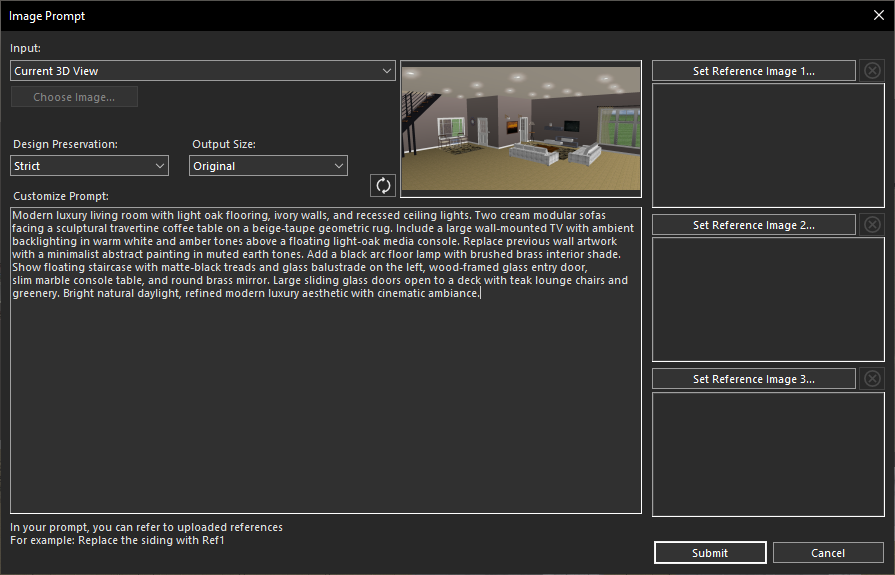
Prompt für die Umgestaltung des Wohnzimmers erstellen
Klicken Sie auf Submit. Innerhalb weniger Sekunden erzeugt Copilot Image Studio anhand Ihres Prompts ein hochwertig gerendertes Bild.
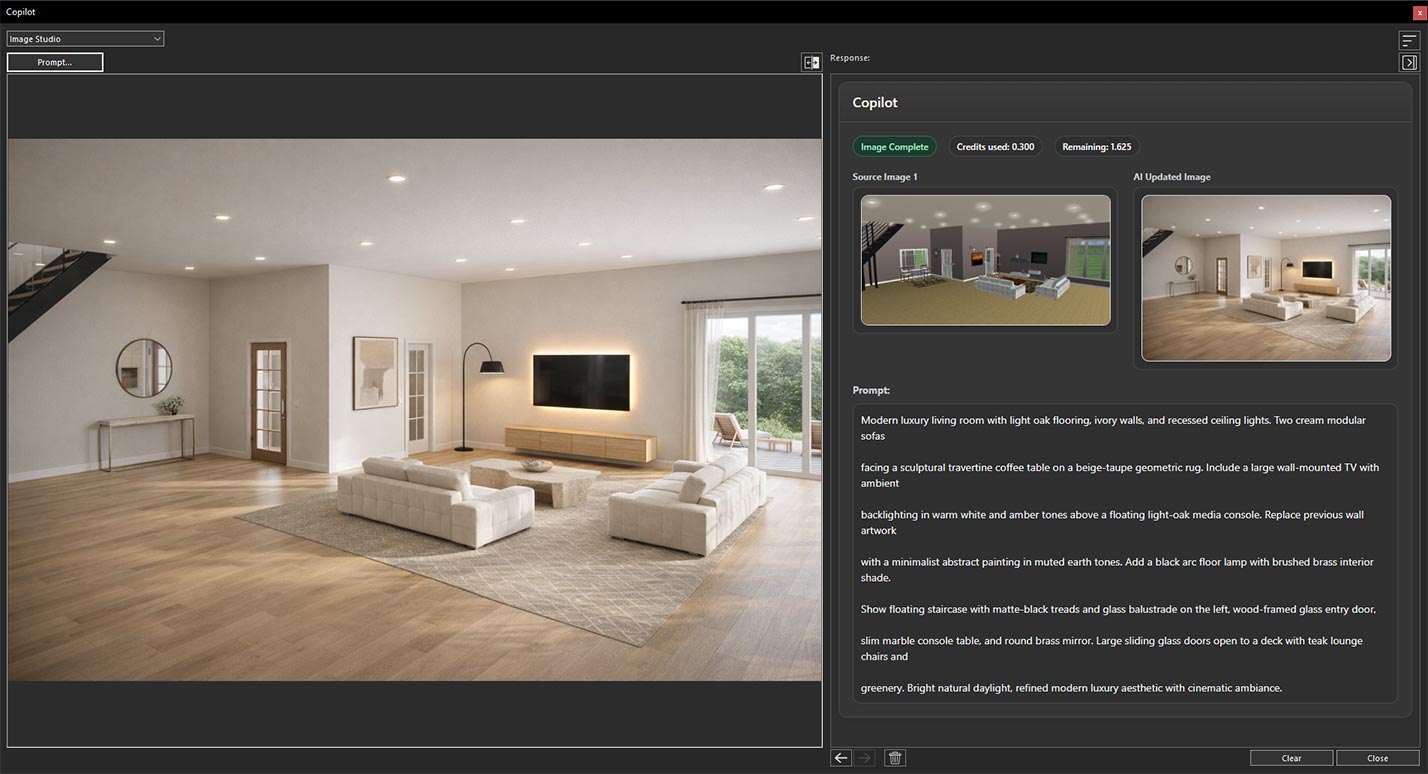
KI-generiertes Ergebnis der Wohnzimmer-Umgestaltung
Verwenden Sie abschließend die Schaltflächen Previous und Next, um die Originalversion und die KI-generierte Version zu vergleichen. So lässt sich die Umgestaltung leicht beurteilen und Sie können verschiedene Konzepte für die Wohnzimmergestaltung erkunden.
Nun haben wir ein Projekt mit einer Küche geöffnet und die 3D-Ansicht so ausgerichtet, dass sie den Bereich zeigt, den wir umgestalten möchten.
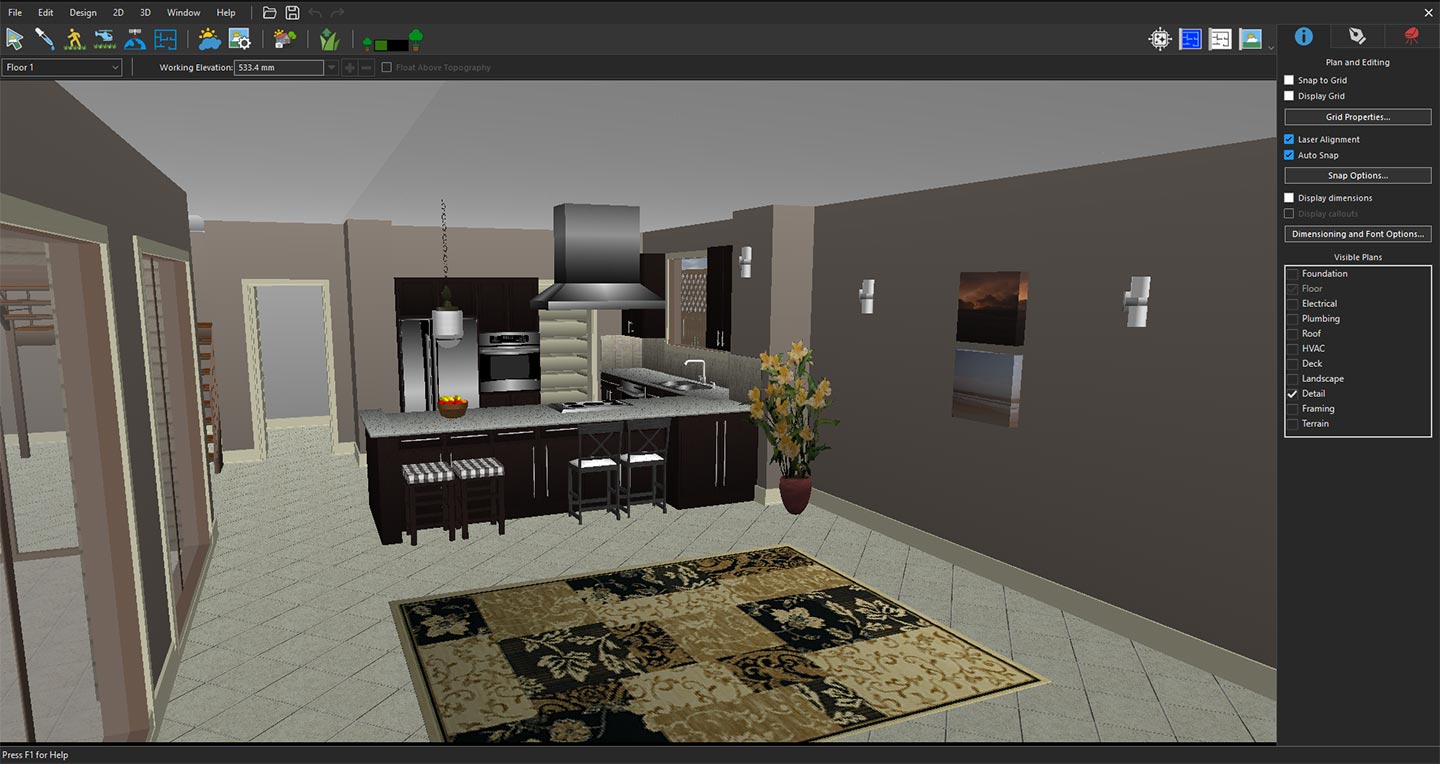
3D-Ansicht auf die Küche ausgerichtet
Klicken Sie auf das Symbol Copilot, wählen Sie im Dropdown-Menü Image Studio aus und klicken Sie dann auf Prompt. Wählen Sie im Fenster „Image Studio“ im Dropdown-Menü Input die Option Current 3D View. Die ausgewählte Ansicht erscheint als Referenzbild im Vorschaufenster.
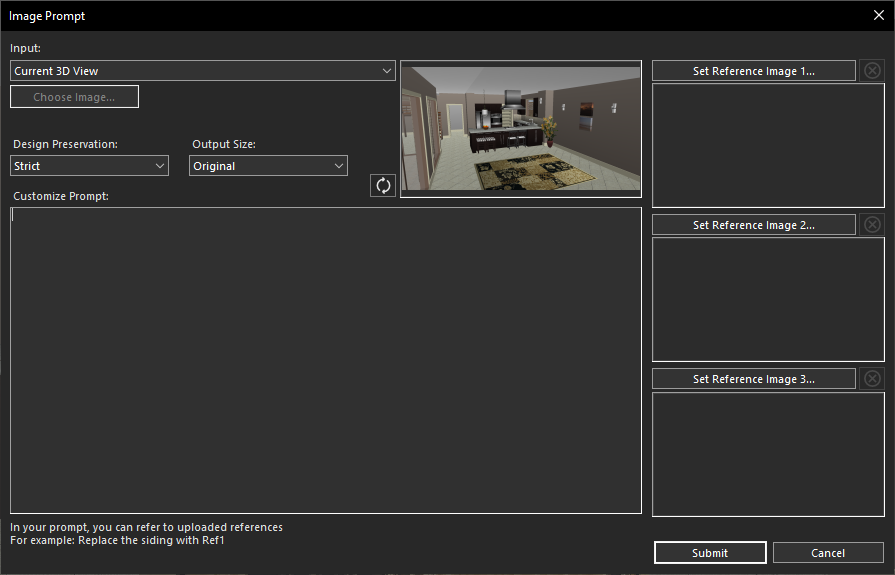
Aktuelle 3D-Ansicht für die KI-Umgestaltung verwenden
Geben Sie anschließend im Bereich Customize Prompt einen Prompt ein, der die gewünschte Umgestaltung beschreibt. Sie könnten zum Beispiel eine moderne, luxuriöse Küche mit hochwertigen Schränken, einer großzügigen Kochinsel, Marmorarbeitsplatten, stilvollen Pendelleuchten, hochwertigen Geräten, eleganten Oberflächen und einer hellen, zeitgemäßen Atmosphäre anfordern.
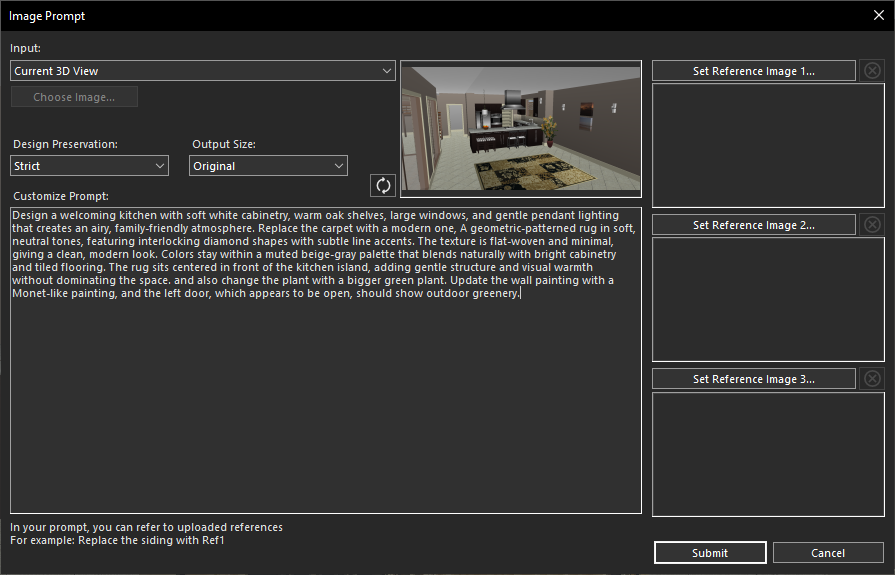
Designdetails für die Küche eingeben
Klicken Sie auf Submit. Innerhalb weniger Sekunden erzeugt Copilot Image Studio anhand Ihres Prompts ein hochwertig gerendertes Bild.
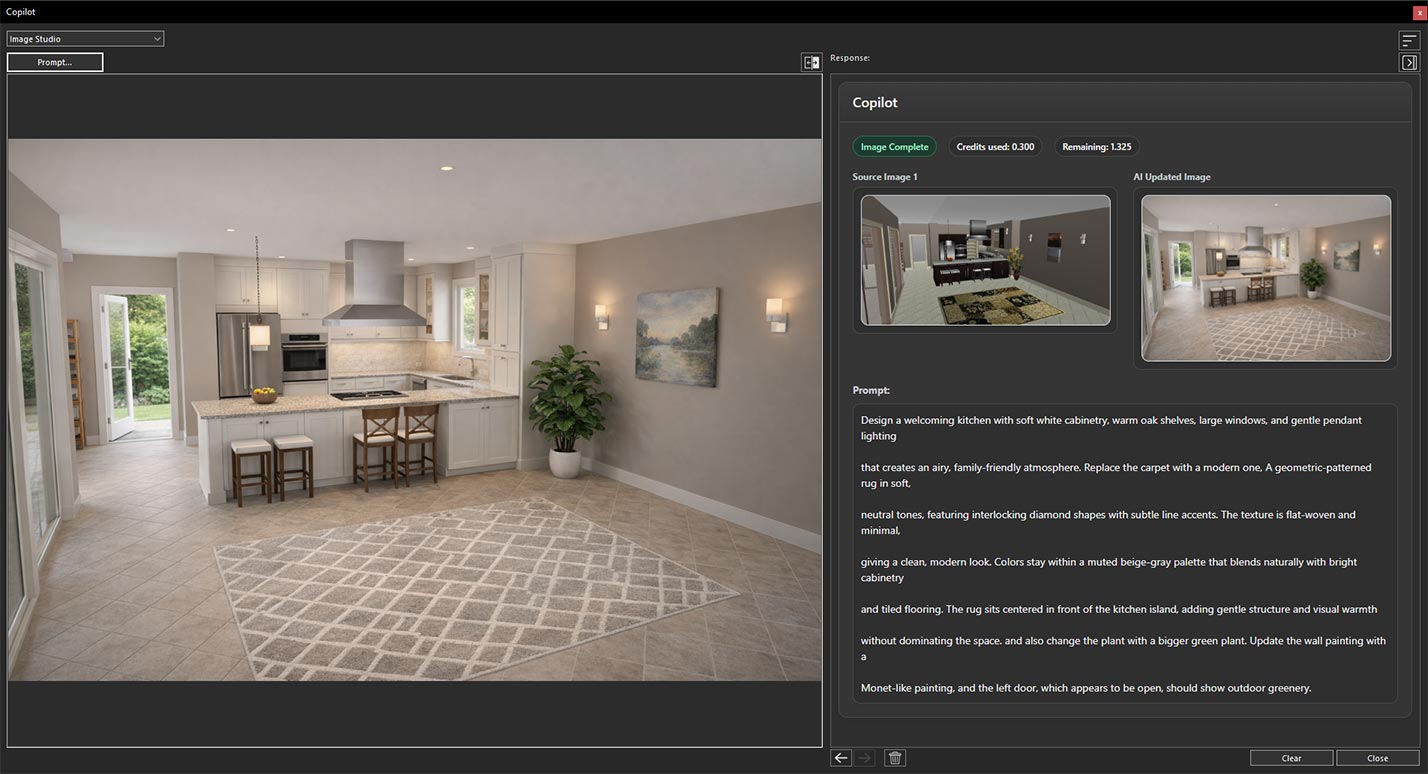
Auf Grundlage des angewendeten Prompts erzeugter Entwurf
Verwenden Sie abschließend die Schaltflächen Previous und Next, um die Originalversion und die KI-generierte Version zu vergleichen. So lässt sich die Umgestaltung leicht beurteilen und Sie können verschiedene Konzepte für die Küchengestaltung erkunden.
Nun haben wir ein Projekt mit einem Badezimmer geöffnet und die 3D-Ansicht so ausgerichtet, dass sie den Bereich zeigt, den wir umgestalten möchten.
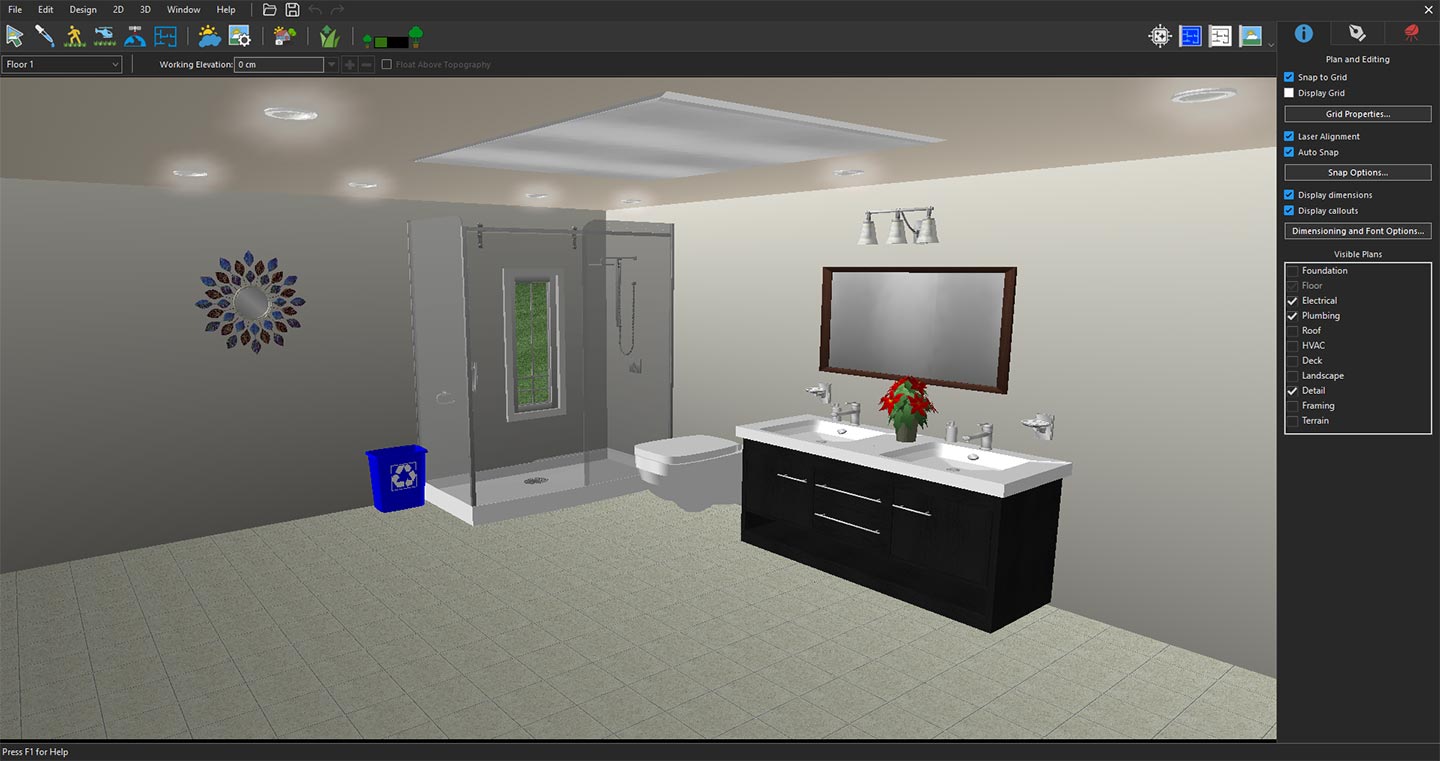
Badezimmerbereich in der 3D-Ansicht erkunden
Klicken Sie auf das Copilot-Symbol, wählen Sie im Dropdown-Menü Image Studio aus und klicken Sie dann auf Prompt. Wählen Sie im Fenster „Image Studio“ im Dropdown-Menü „Input“ die Option Current 3D View. Die ausgewählte Ansicht erscheint als Referenzbild im Vorschaufenster.
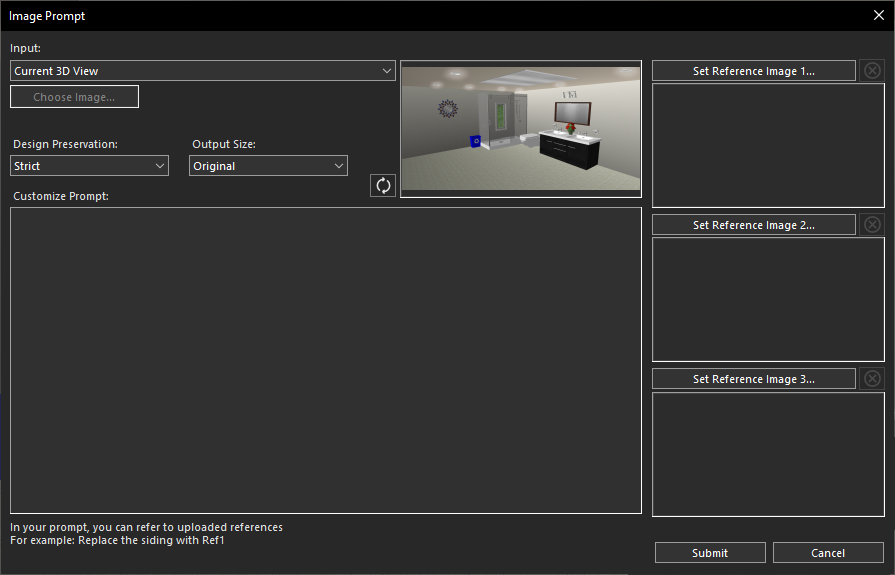
Aktuelle 3D-Ansicht für die KI-Umgestaltung verwenden
Geben Sie anschließend im Bereich Customize Prompt einen Prompt ein, der die gewünschte Umgestaltung beschreibt. Sie könnten zum Beispiel ein modernes, luxuriöses Badezimmer mit eleganten Armaturen, einer freistehenden Badewanne, stilvollen Waschtischunterschränken, hochwertigen Fliesen, einer Glasduschkabine, stimmungsvoller Beleuchtung, edlen Oberflächen und einer klaren, zeitgemäßen Atmosphäre anfordern.
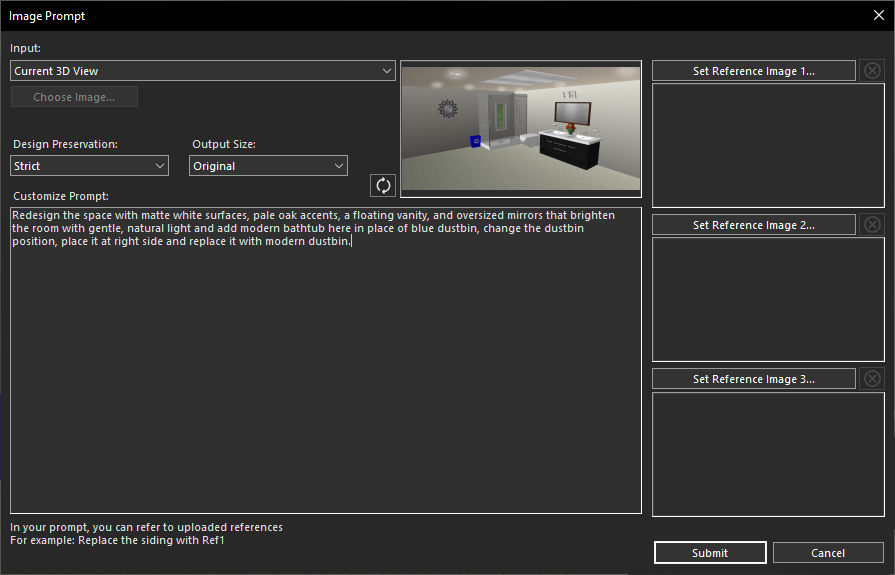
Prompt für die Umgestaltung des Badezimmers erstellen
Klicken Sie auf Submit. Innerhalb weniger Sekunden erzeugt Copilot Image Studio anhand Ihres Prompts ein hochwertig gerendertes Bild.
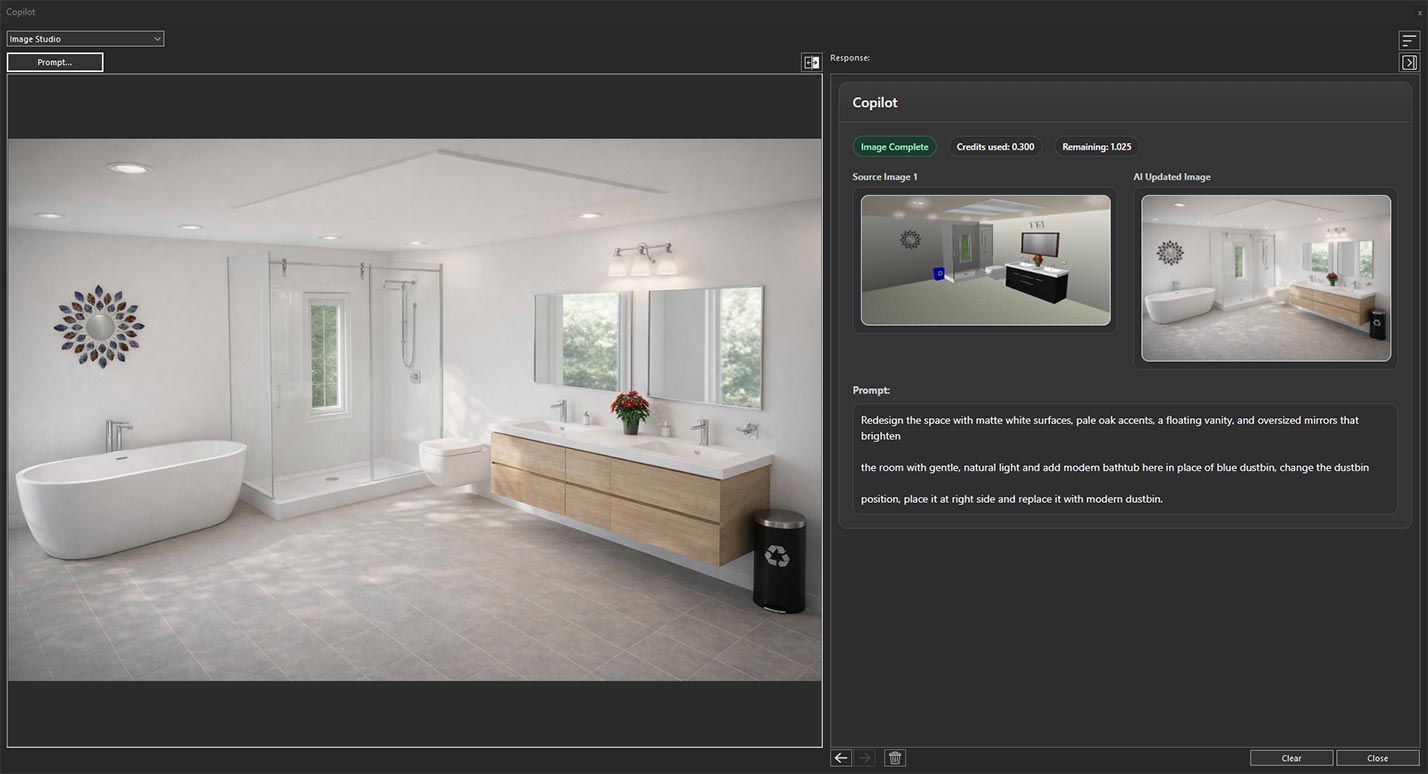
KI-generiertes Ergebnis der Badezimmer-Umgestaltung
Verwenden Sie abschließend die Schaltflächen „Previous“ und „Next“, um die Originalversion und die KI-generierte Version zu vergleichen. So lässt sich die Umgestaltung leicht beurteilen und Sie können verschiedene Konzepte für die Badezimmergestaltung erkunden.
Nun haben wir ein Projekt mit einer Außenanlage geöffnet und die 3D-Ansicht des Bereichs ausgewählt, den wir umgestalten und aufwerten möchten.
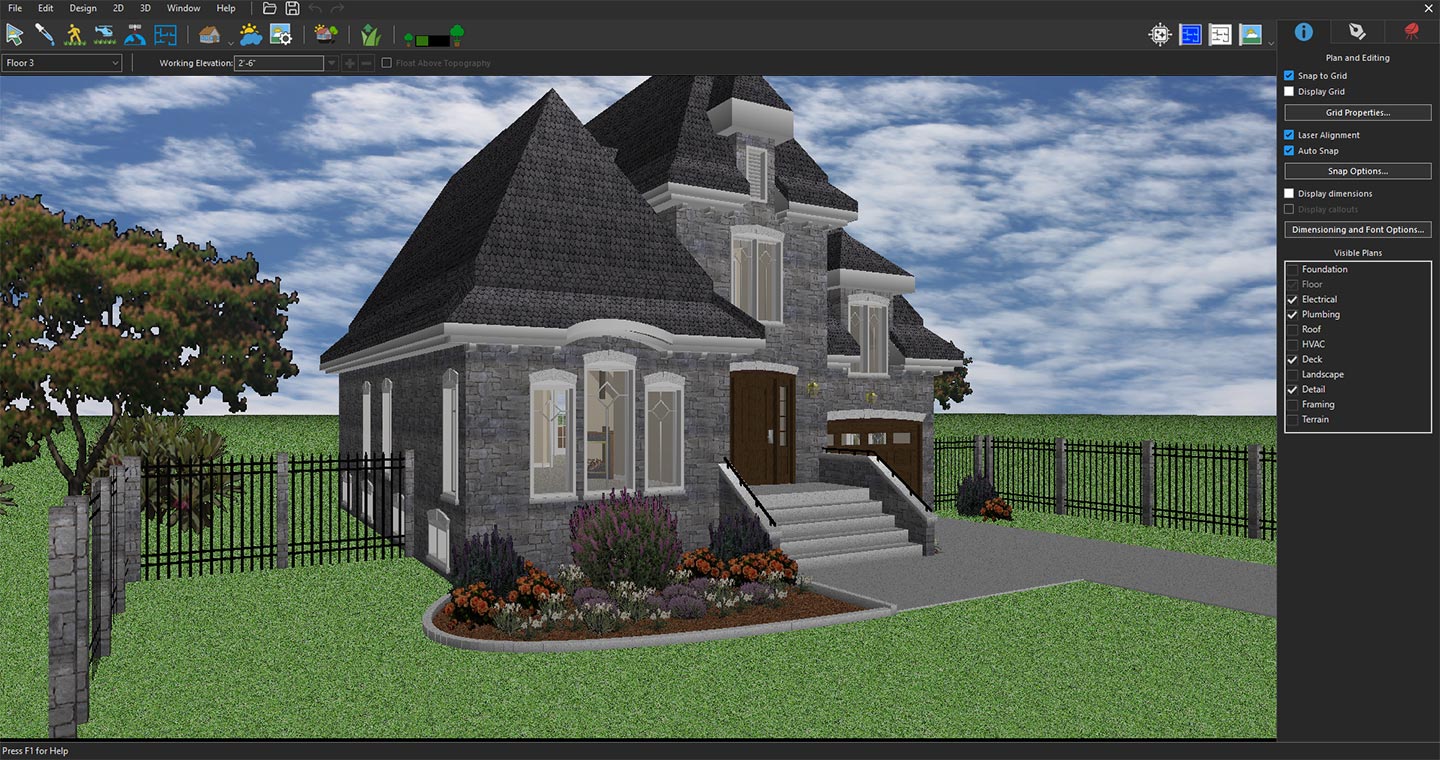
Landschaftsbereich erkunden: Projekt öffnen und die 3D-Ansicht auf den Bereich ausrichten
Klicken Sie auf das Copilot-Symbol, wählen Sie im Dropdown-Menü Image Studio aus und klicken Sie dann auf Prompt. Wählen Sie im Fenster „Image Studio“ im Dropdown-Menü „Input“ die Option Current 3D View. Die ausgewählte Ansicht erscheint als Referenzbild im Vorschaufenster.
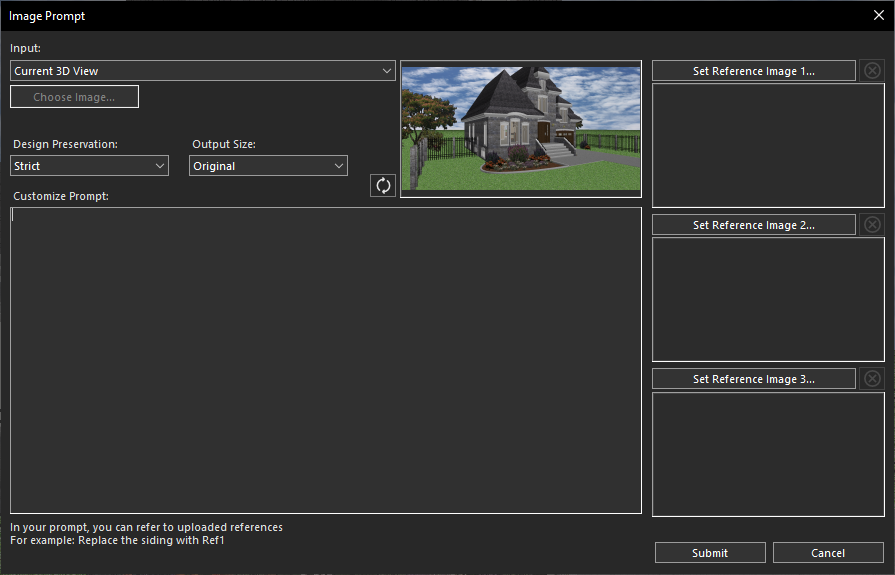
Aktuelle 3D-Ansicht für die KI-Umgestaltung verwenden
Geben Sie anschließend im Bereich Customize Prompt einen Prompt ein, der die gewünschte Umgestaltung beschreibt. Sie könnten zum Beispiel einen wunderschön angelegten Garten mit üppigem Grün, bunten Blumen, Zierpflanzen, Steinwegen, Außenbeleuchtung, stilvollen Sitzbereichen, modernen Gestaltungselementen und einer einladenden Atmosphäre im Freien anfordern.
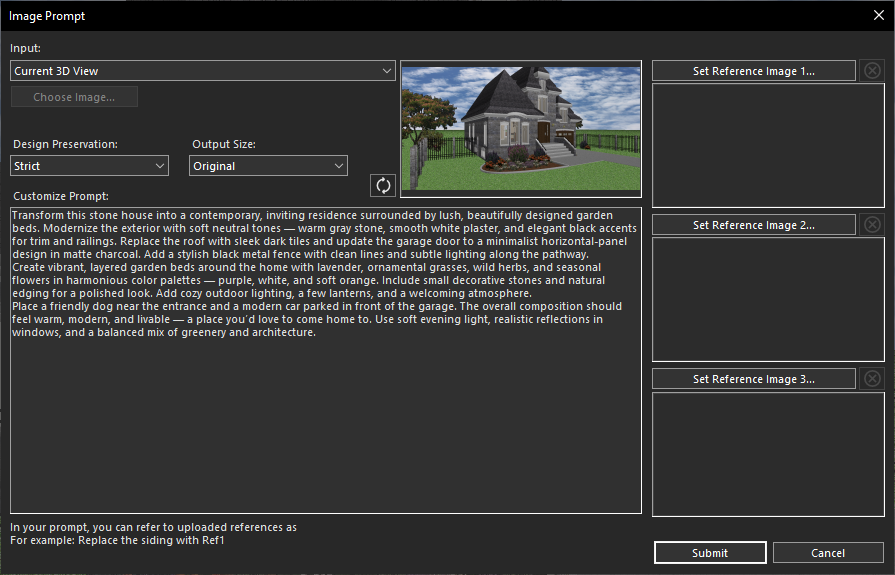
Prompt für die Umgestaltung des Landschaftsbereichs erstellen
Klicken Sie auf Submit. Innerhalb weniger Sekunden erzeugt Copilot Image Studio anhand Ihres Prompts ein hochwertig gerendertes Bild.
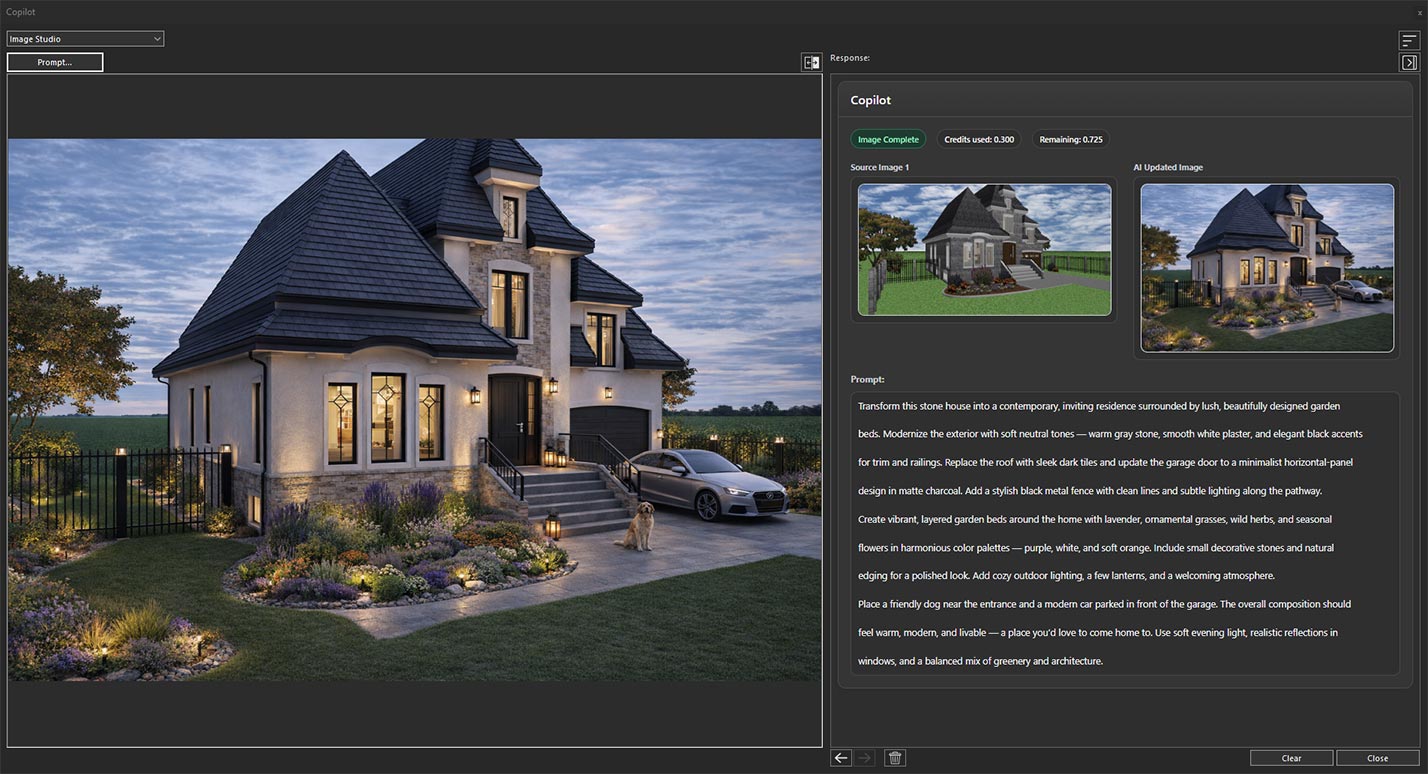
Auf Grundlage des angewendeten Prompts erzeugter Entwurf
Verwenden Sie abschließend die Schaltflächen „Previous“ und „Next“, um die Originalversion und die KI-generierte Version zu vergleichen. So lässt sich die Umgestaltung leicht beurteilen und Sie können verschiedene Konzepte für die Landschaftsgestaltung erkunden.
FazitMit Copilot Image Studio gelingt die Umgestaltung jedes Raums schneller und intuitiver. Ob Sie eine Küche, ein Badezimmer, einen Wohnbereich oder eine Außenanlage neu gestalten: Mit einfachen Prompts auf Ihren vorhandenen 3D-Ansichten erzeugen Sie mühelos realistische Designkonzepte. Diese leistungsstarke KI-Funktion hilft Ihnen, Ideen zu visualisieren, verschiedene Stile zu erkunden und kreative Gestaltungsmöglichkeiten mit nur wenigen Klicks zum Leben zu erwecken.
