Hinweis: Die in diesem Blogbeitrag beschriebenen Funktionen setzen das Home Design Copilot Add-on voraus. Sie können das Add-on hier erwerben: Home Design Copilot
Referenzbilder helfen, Ideen und Inspirationen in genauere und persönlichere Entwürfe zu verwandeln. Mit Home Design Copilot können Sie Ihre bevorzugten Bilder als visuelle Vorlage verwenden, um den KI-Renderingprozess zu beeinflussen. Ob Sie einen bestimmten Stil nachbilden, neue Materialien ausprobieren oder eine besondere Atmosphäre erzielen möchten: Referenzbilder vermitteln der KI ein klareres Bild Ihrer Designziele.
Wenn Sie Ihre vorhandenen 3D-Ansichten mit Referenzbildern kombinieren, kann Home Design Copilot realistische Designkonzepte erzeugen, die Ihrer Vorstellung besser entsprechen. Statt sich nur auf Textbeschreibungen zu stützen, können Sie visuelle Beispiele für Elemente wie Möbelstile, Farbschemata, architektonische Details, Beleuchtung und die Gesamtästhetik liefern und so verfeinerte Ergebnisse erzielen.
Diese Funktion gibt Planern und Hausbesitzern mehr Kontrolle über den kreativen Prozess. Sie können mit verschiedenen Inspirationen experimentieren, unterschiedliche Gestaltungsrichtungen vergleichen und schnell veranschaulichen, wie verschiedene Stile in Ihrem eigenen Raum wirken würden. So gelingt das Ausloten von Gestaltungsmöglichkeiten schneller, einfacher und intuitiver.
Mit der Unterstützung von Referenzbildern in Home Design Copilot wird aus Inspiration nahtlos Wirklichkeit. Indem Sie KI-Technologie mit Ihren kreativen Ideen verbinden, erzeugen Sie hochwertige Renderings, die Ihre Traumräume ein Stück näher rücken lassen.
Wie erstelle ich KI-gestützte Renderings mit Referenzbildern in Home Design Copilot?
Öffnen Sie zunächst ein Beispielprojekt, das Sie mit Referenzbildern rendern möchten. Wechseln Sie dann in die 3D-Ansicht und passen Sie sie so an, dass der Bereich, den Sie umgestalten möchten, im Bild ist.
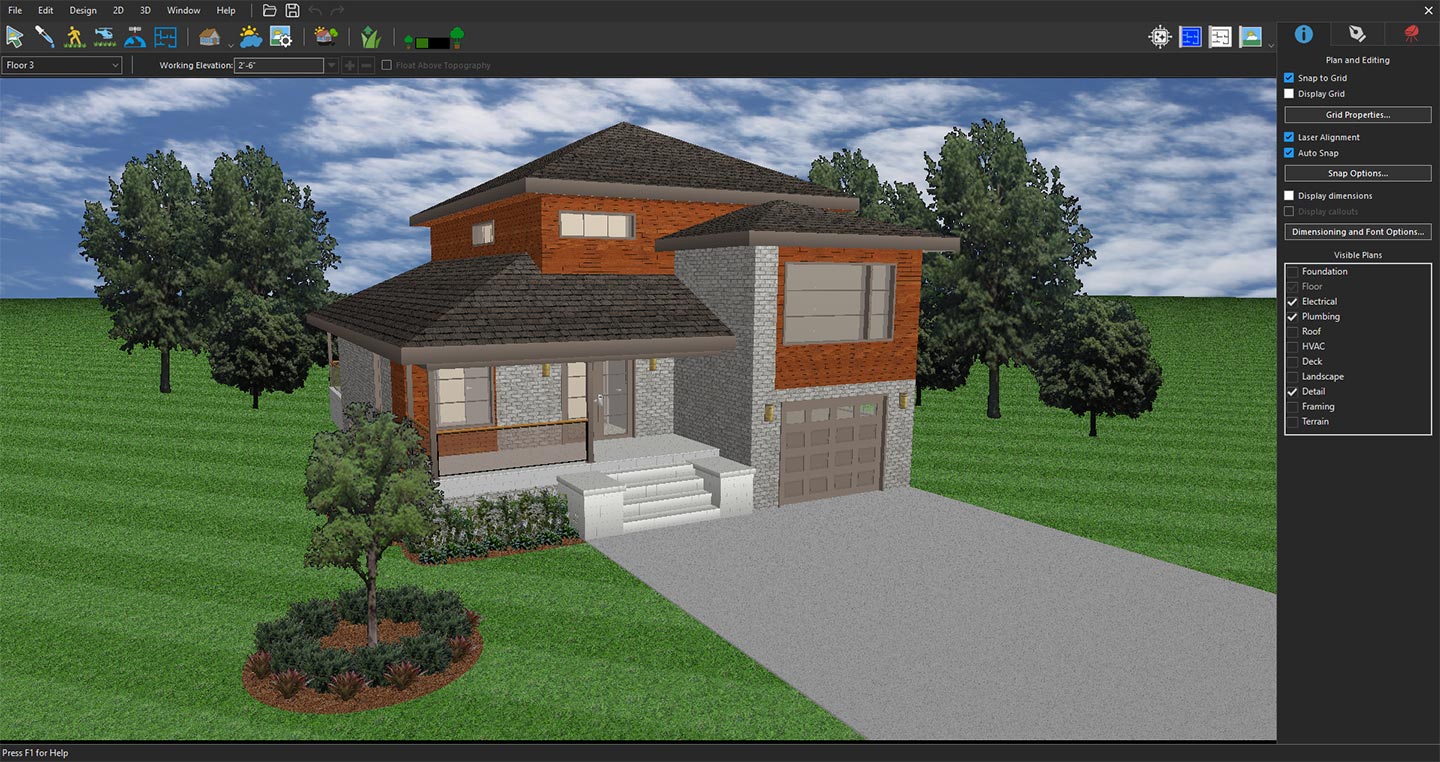
Für das Referenz-Rendering vorbereitete 3D-Ansicht
Klicken Sie anschließend auf das Copilot-Symbol, um Copilot zu öffnen.
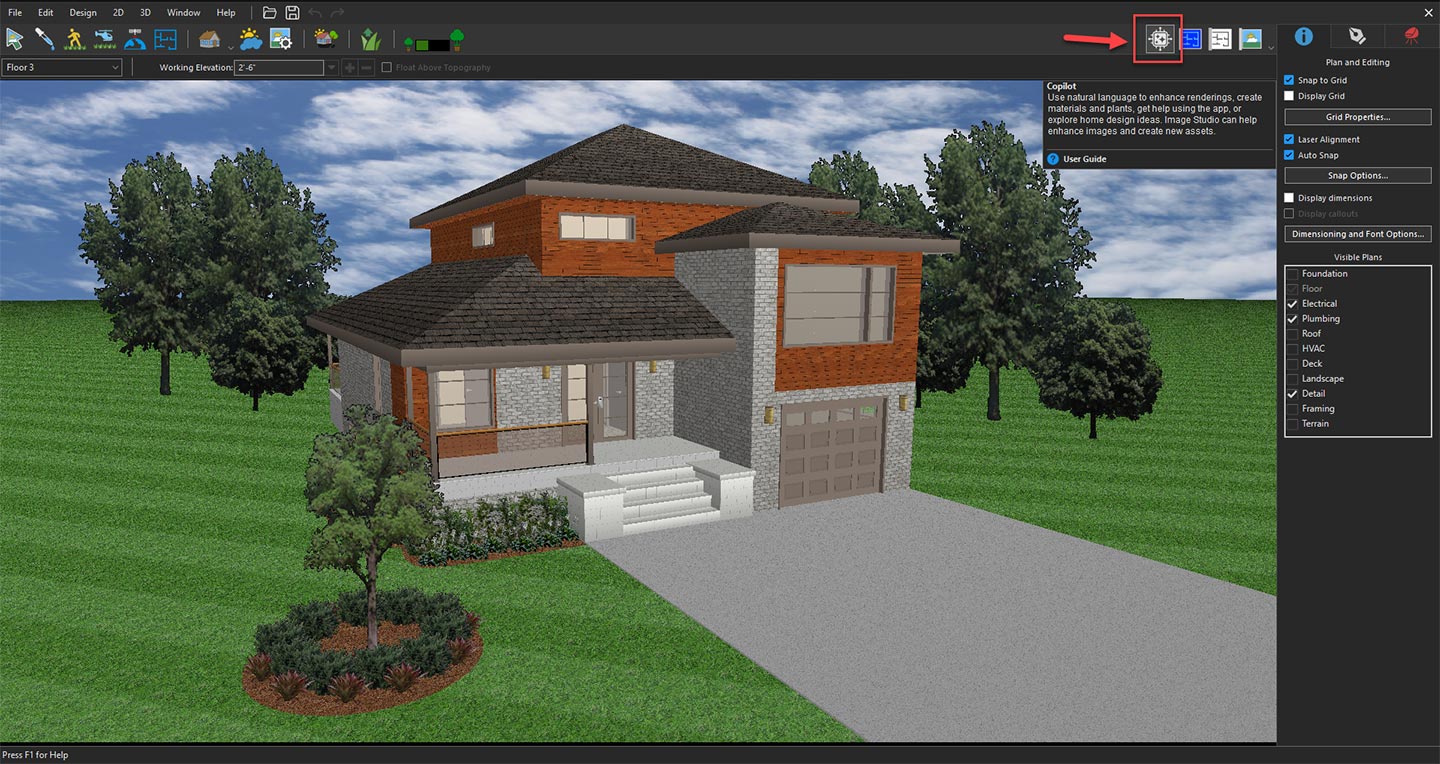
Copilot öffnen, um die KI-Entwurfsfunktionen zu erkunden
Wählen Sie aus den verfügbaren Optionen im Dropdown-Menü Image Studio aus und klicken Sie dann auf die Schaltfläche Prompt. Wählen Sie im Fenster „Image Studio“ im Dropdown-Menü „Input“ die Option Current 3D View, um die ausgewählte Ansicht als Referenzbild zu verwenden.
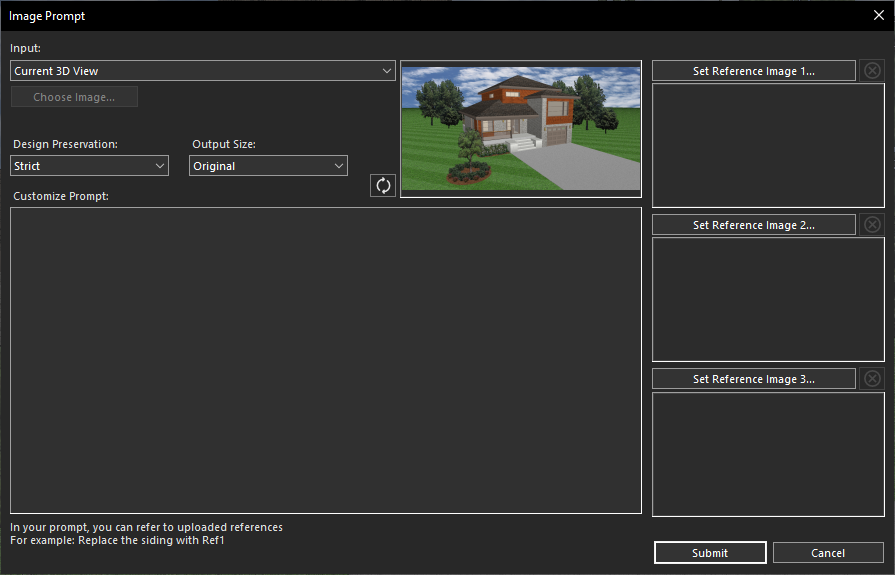
Aktuelle 3D-Ansicht für die KI-Umgestaltung verwenden
Geben Sie nach der Auswahl der Eingabe im Bereich Customize Prompt einen detaillierten Text-Prompt ein, der das gewünschte fotorealistische Rendering beschreibt.
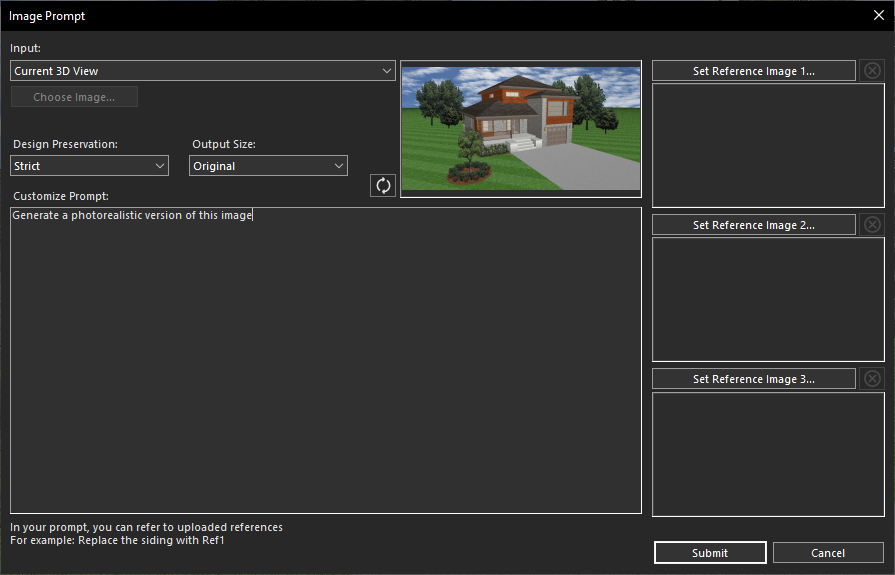
Prompt für ein fotorealistisches Rendering erstellen
Klicken Sie nach dem Hinzufügen des Prompts auf Submit. Copilot verarbeitet Ihre Anfrage innerhalb weniger Sekunden und erzeugt anhand Ihrer Anweisungen ein KI-gestütztes Rendering.
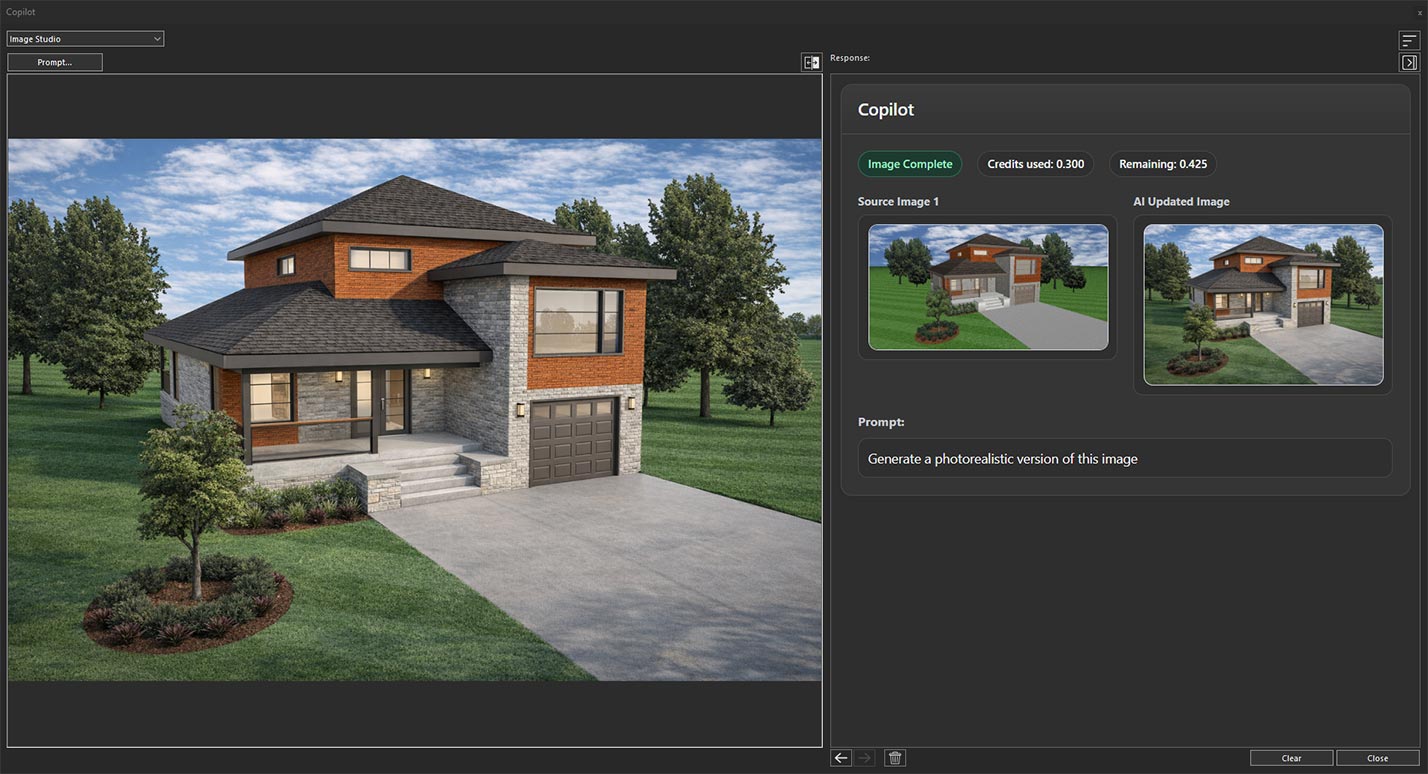
Auf Grundlage des angewendeten Prompts erzeugter Entwurf
Sie können dieselbe 3D-Ansicht des Projekts als Referenz verwenden. Für bessere Ergebnisse empfiehlt es sich jedoch, zuerst ein fotorealistisches Rendering anzuwenden und das gerenderte Bild über die Option „Save Image File“ auf Ihrem lokalen Laufwerk zu speichern.
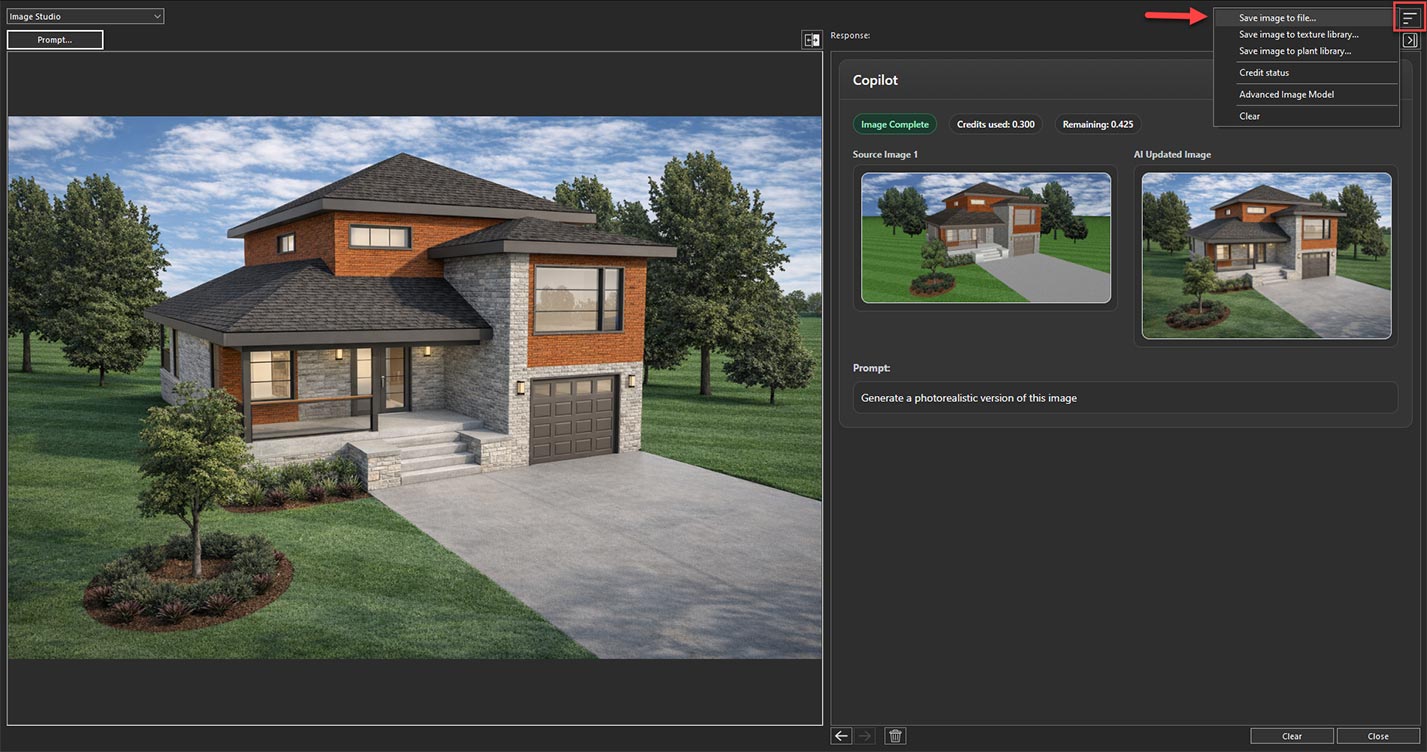
Gerendertes Bild mit der Option „Save Image File“ speichern
Öffnen Sie nach dem Speichern des gerenderten Bildes Image Studio erneut und wählen Sie im Dropdown-Menü „Input“ die Option Select File.
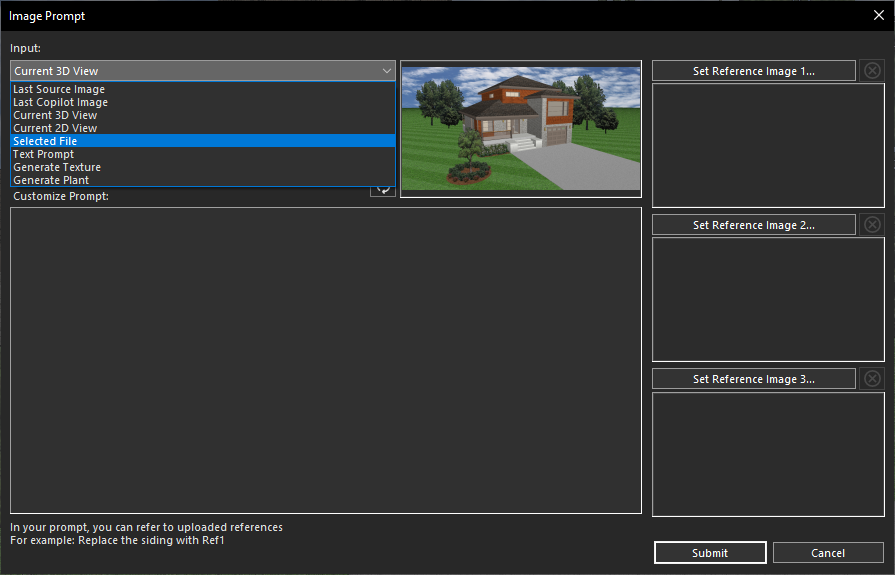
Mit „Select File“ das gespeicherte Rendering laden.
Wählen Sie das gespeicherte fotorealistische Bild von Ihrem lokalen Laufwerk aus, um es als Referenzbild für noch feinere KI-Renderings zu verwenden.
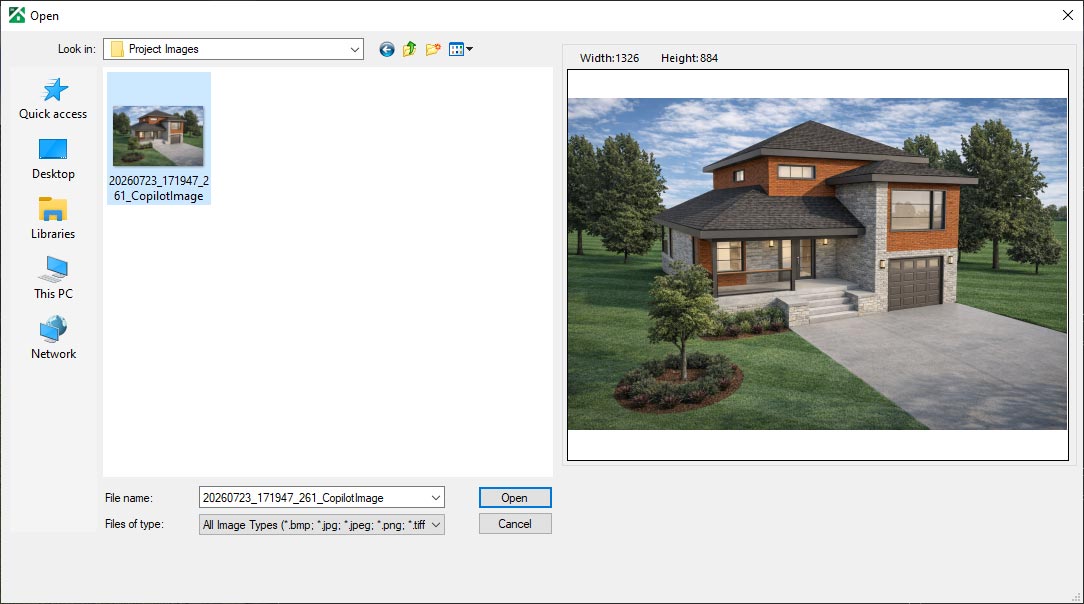
Gespeichertes Rendering vom lokalen Laufwerk auswählen
Nachdem Sie in Copilot das gespeicherte fotorealistische Bild des Projekts ausgewählt haben, können Sie mithilfe von Referenzbildern weitere Designinspiration hinzufügen. Klicken Sie auf Set Reference Image 1, Set Reference Image 2 oder Set Reference Image 3, um die gewünschten Referenzbilder hinzuzufügen.
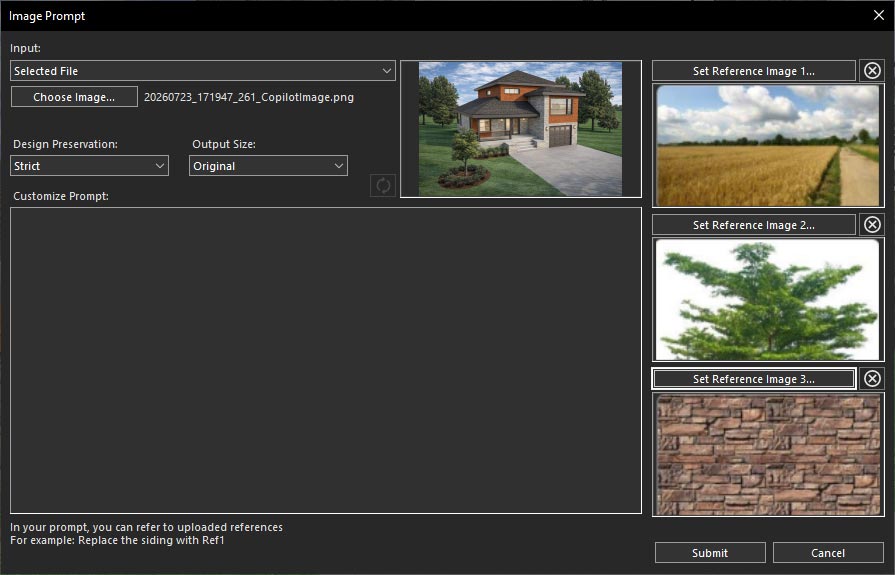
Referenzbilder über die Optionen „Set Reference Image“ hinzufügen
Sobald die Referenzbilder hinzugefügt sind, geben Sie im Bereich Customize Prompt einen detaillierten Prompt ein. Legen Sie darin fest, welches Referenzbild Copilot für das Rendering verwenden soll, also etwa Reference Image 1, Reference Image 2 oder Reference Image 3.
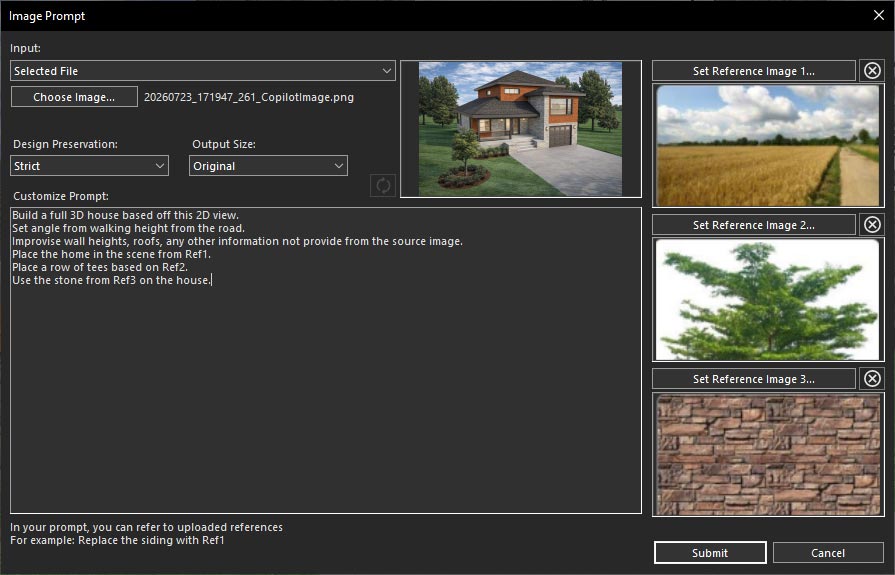
Prompt eingeben, um ein Rendering mit Referenzbildern zu erzeugen
Klicken Sie nach der Eingabe des Prompts auf Submit. Copilot verarbeitet Ihre Anfrage innerhalb weniger Sekunden und erzeugt anhand Ihrer Anweisungen und der ausgewählten Referenzbilder ein KI-gestütztes Rendering.
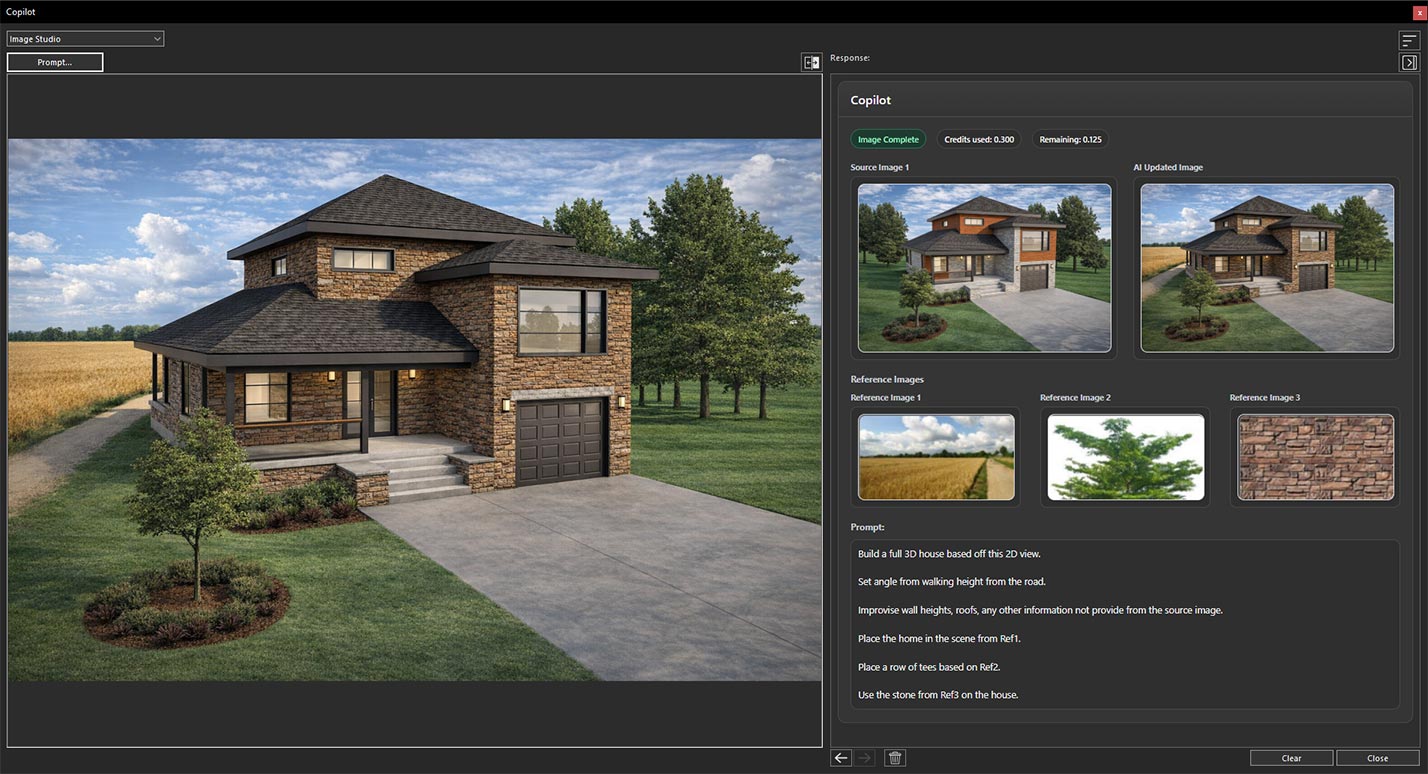
Mit Referenzbildern und eigenen Anweisungen erzeugtes Rendering
Ebenso können Sie ein oder zwei Referenzbilder verwenden, um das Rendering zu steuern. Wie viele Referenzbilder sinnvoll sind, hängt von den jeweiligen Anforderungen an das Rendering und vom nötigen Detailgrad ab.
Fazit
Die Unterstützung von Referenzbildern in Home Design Copilot schlägt die Brücke zwischen Inspiration und Visualisierung und erleichtert es, Entwürfe zu erstellen, die Ihre Vorstellung wirklich widerspiegeln. Wenn Sie die Leistungsfähigkeit der KI mit visuellen Referenzen kombinieren, gewinnen Sie mehr kreative Kontrolle, erzielen genauere und konsistentere Renderings und erkunden Gestaltungsmöglichkeiten mit Zuversicht. Ob Sie ein Konzept verfeinern oder einen finalen Entwurf präsentieren: Diese Funktion hilft Ihnen, Ideen schneller, präziser und kreativer in beeindruckende, fotorealistische Räume zu verwandeln.
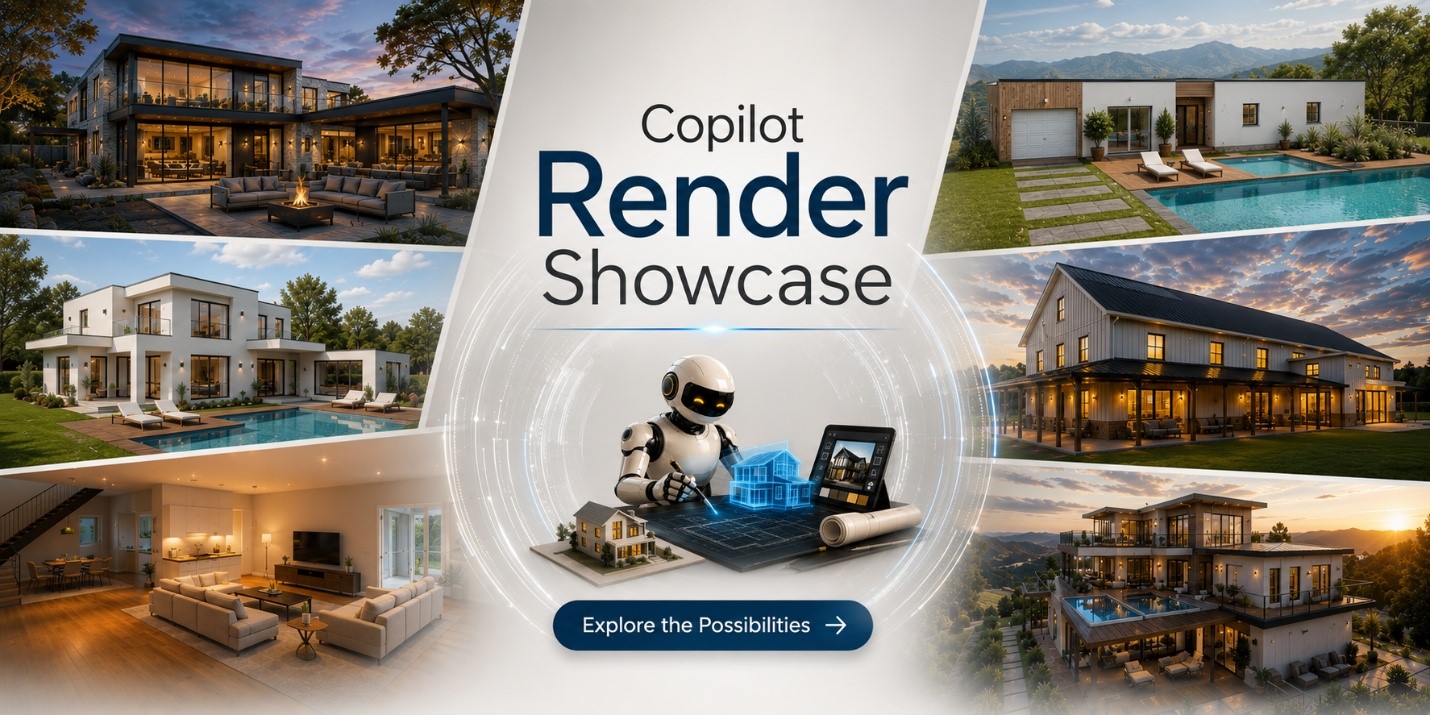
Copilot Render Showcase
Besuchen Sie auch unsere Copilot Render Showcase, indem Sie auf das Banner unten klicken.