




Copilot Render 能在極短時間內將 CAD 模型轉換為高品質的概念視覺效果,簡化設計工作流程。設計師只需輸入簡單的自然語言,即可直接從圖面產生富有表現力的渲染影像。透過描述材質、燈光設定、氛圍條件或風格偏好,此工具能產生與原始設計無縫整合的視覺成果。底層的 CAD 幾何資料完全保留,讓使用者能在探索多種視覺呈現與創意方向的同時,持續精修模型。
Copilot Render 同時支援 2D 圖面與 3D 模型,為建築、工程、工業設計及產品開發等領域的專業人士提供靈活的解決方案。在需要清楚視覺溝通的初期發想、設計審查與客戶簡報階段,此工具特別有價值。
使用者也可提供參考影像以進一步優化成果,藉此引導渲染流程,形塑材質定義、表面處理、配色方案、環境設定及整體視覺基調,確保成果符合預期的設計願景。
開始使用 Copilot Render
請依照以下步驟,從您的專案產生概念視覺效果:
步驟 1:開啟 Copilot 面板
從 Tools 選單開啟 Concept Explorer,然後切換至 Copilot 分頁。
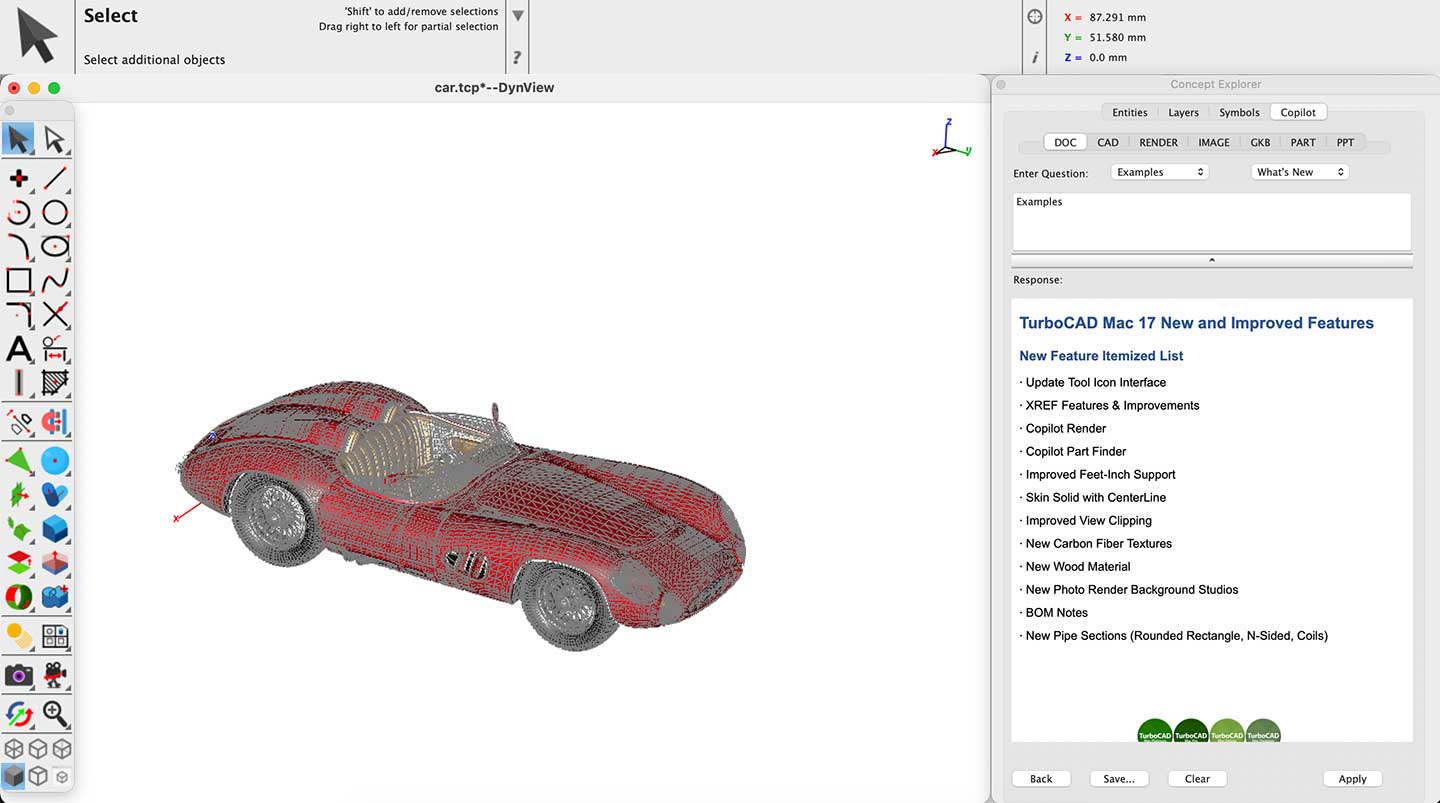
步驟 2:進入 Render 分頁,查看 Copilot Render 總覽與範例提示詞。
在 Copilot 中,按一下 Render 分頁。向下捲動頁面即可查看 Copilot Render 總覽與範例提示詞,這些範例有助於撰寫有效的提示詞並獲得更好的渲染成果。
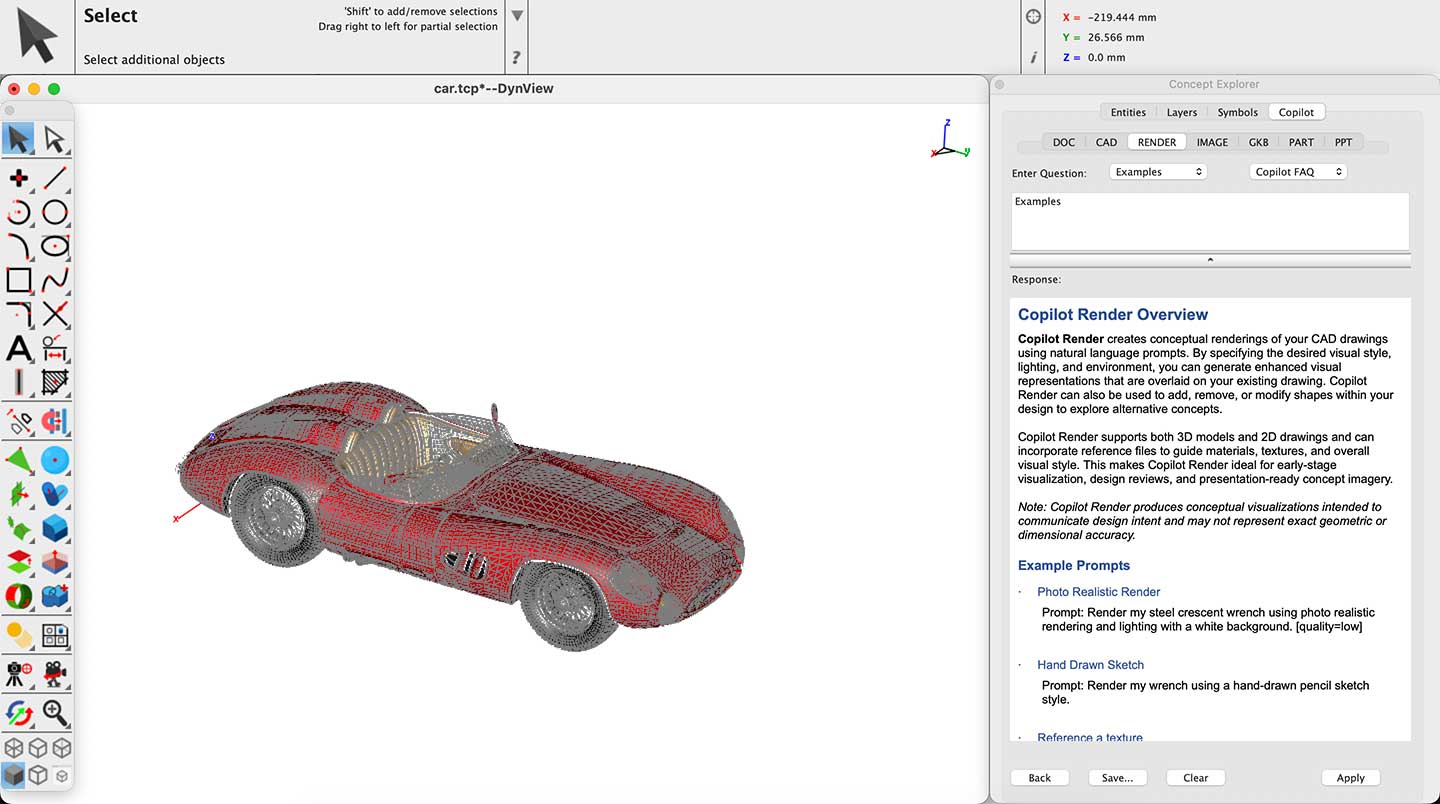
步驟 3:輸入提示詞
在提示詞欄位中輸入或貼上您想要的渲染提示詞,然後按一下 Apply。
例如:
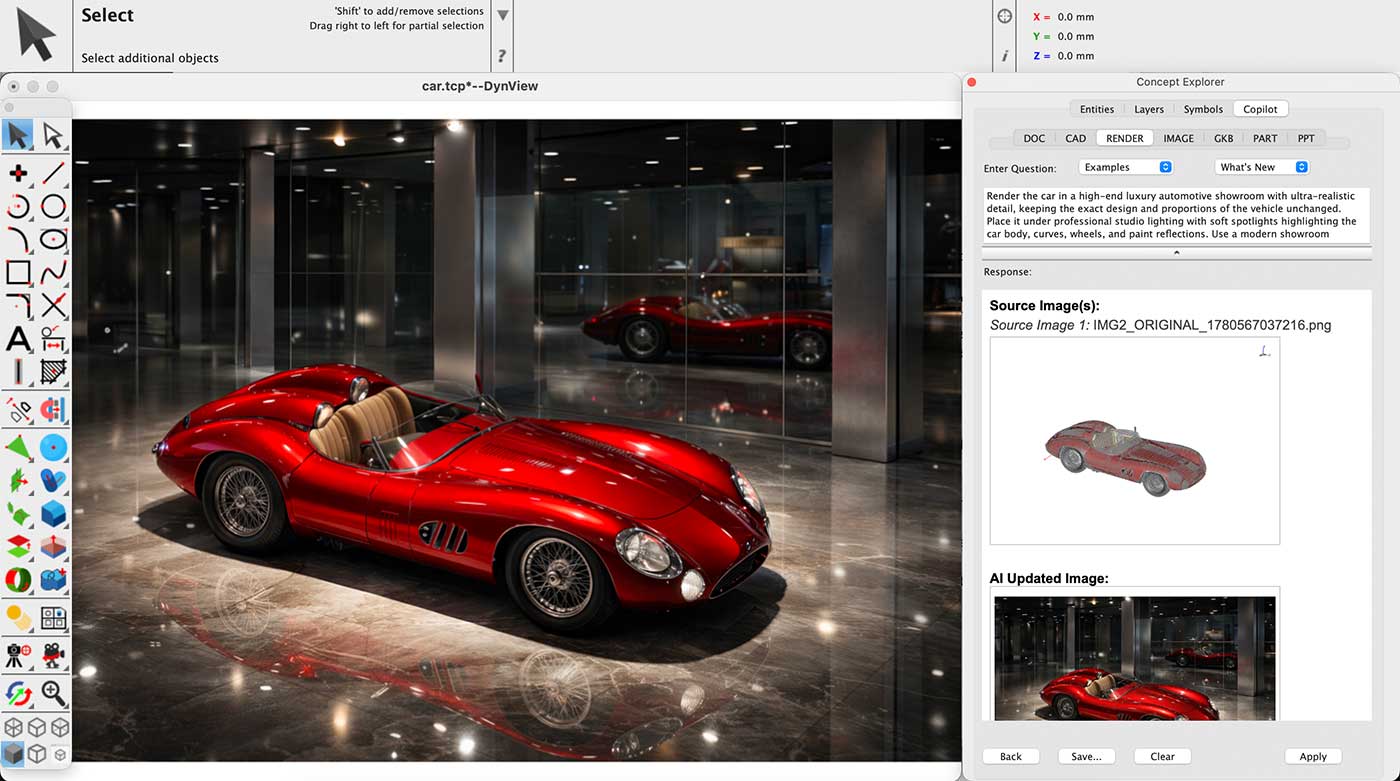
將這輛車渲染於高端豪華汽車展示間中,呈現極致逼真的細節,同時保持車輛原有的設計與比例不變。以專業攝影棚燈光配合柔和聚光燈,突顯車身、線條、輪圈與烤漆反光。展示間內部採現代風格,鋪設光滑大理石地板、玻璃牆面,並搭配細緻的金屬建築元素。確保車輛在地板及周圍玻璃表面上呈現逼真反射。維持環境簡潔、極簡且具高級感,讓車輛始終是視覺焦點。呈現電影感、超銳利、8K 商業廣告等級的渲染效果。
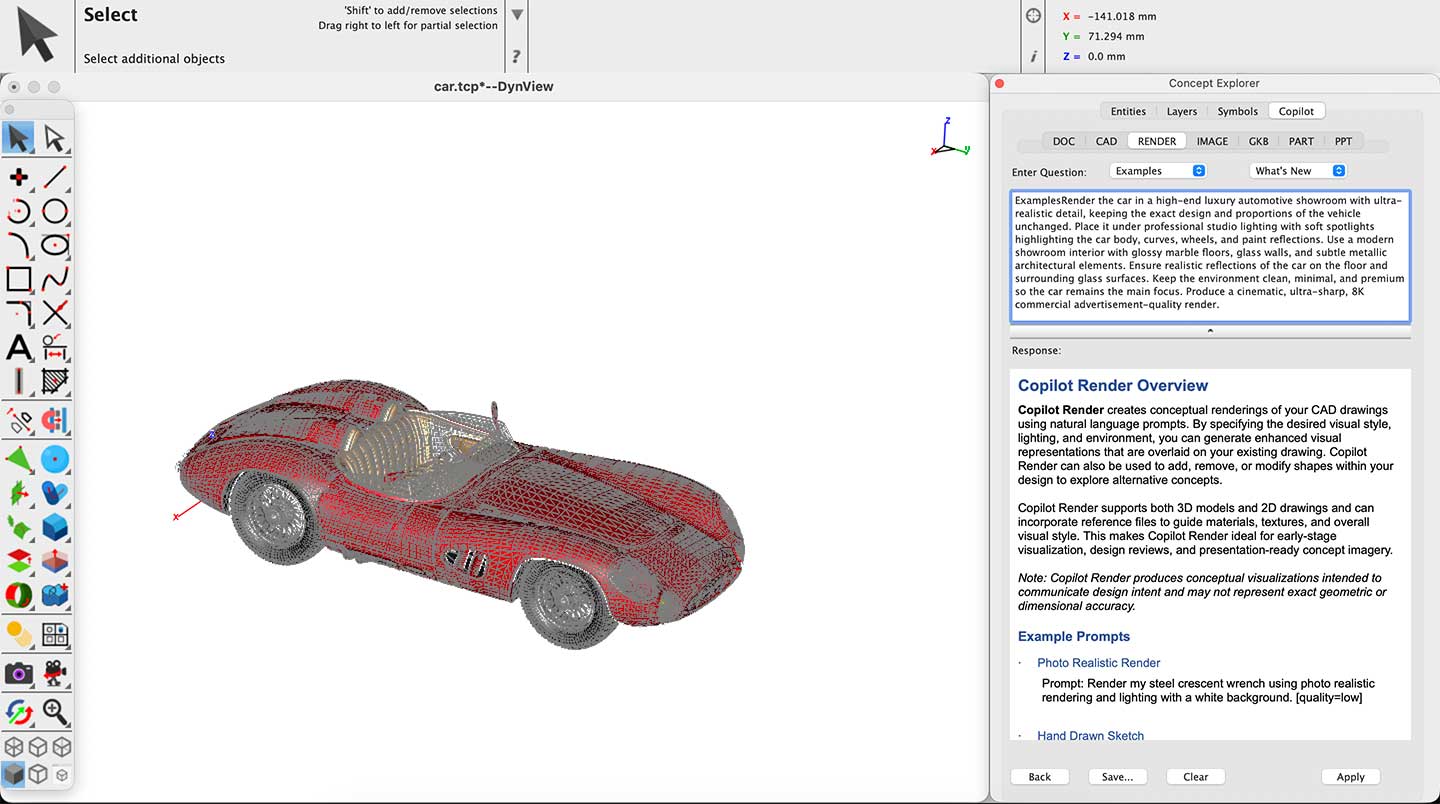
步驟 4:等待處理
Copilot Render 將處理您的提示詞並產生視覺效果。
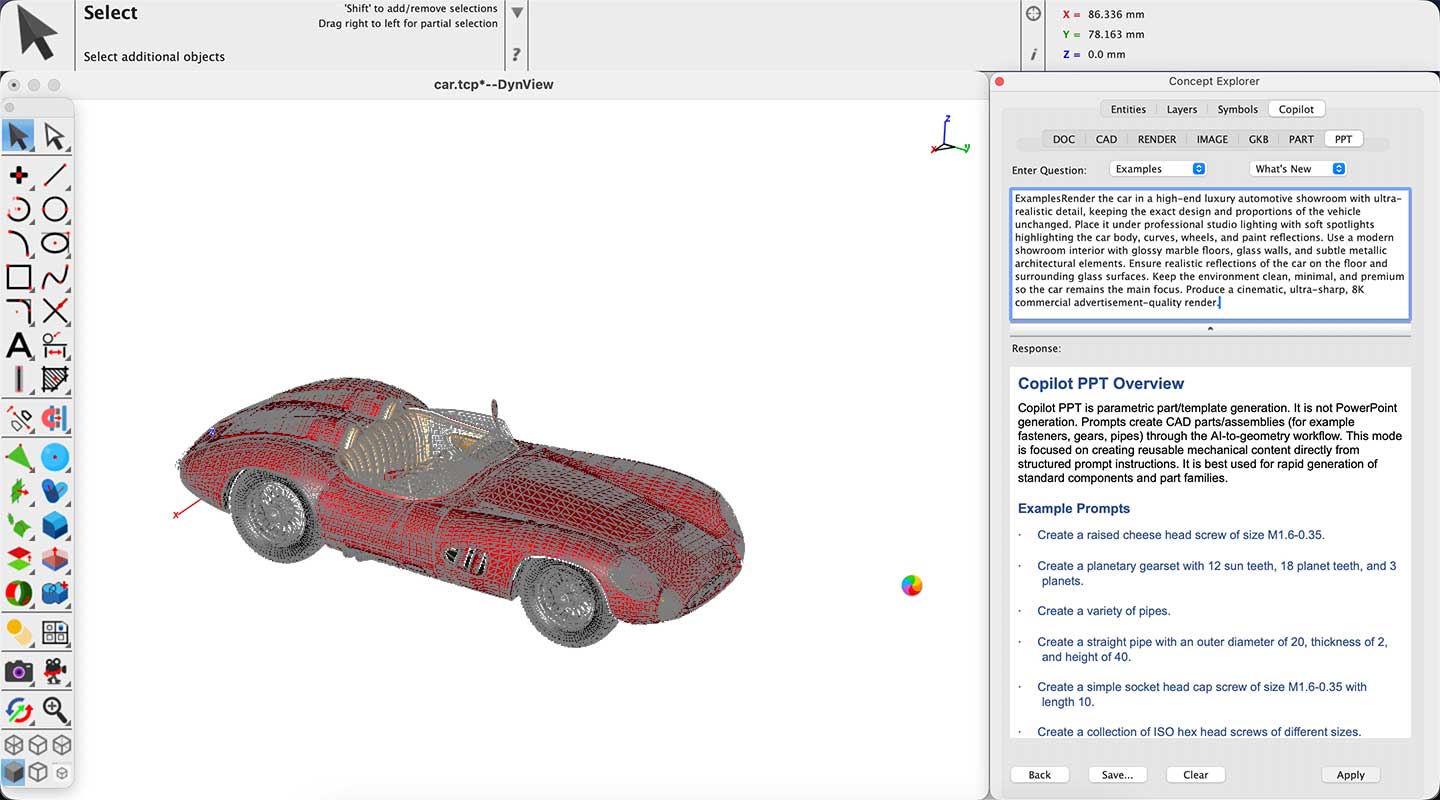
步驟 5:查看渲染結果
完成後,產生的結果會直接顯示在畫布上。
更多範例
建築:
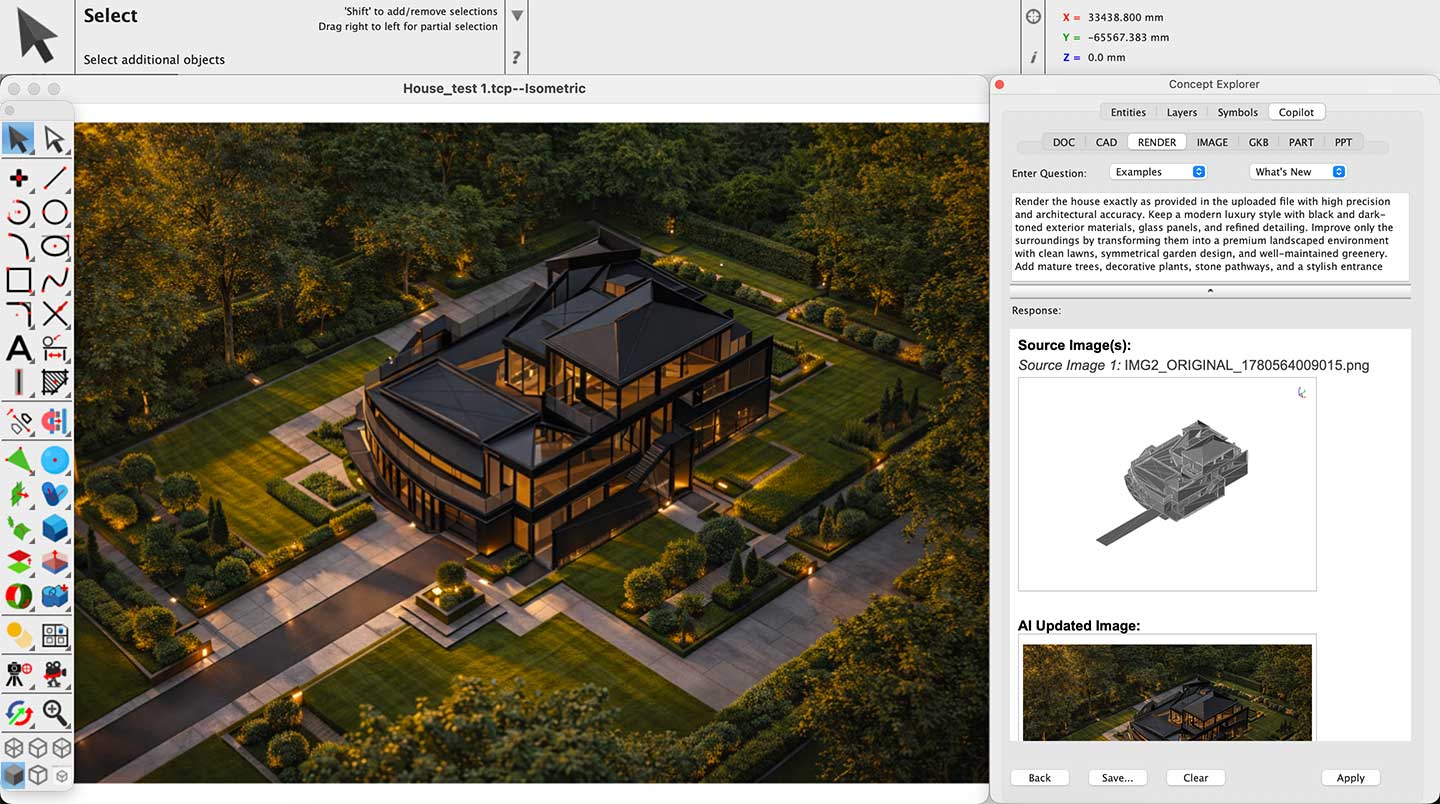
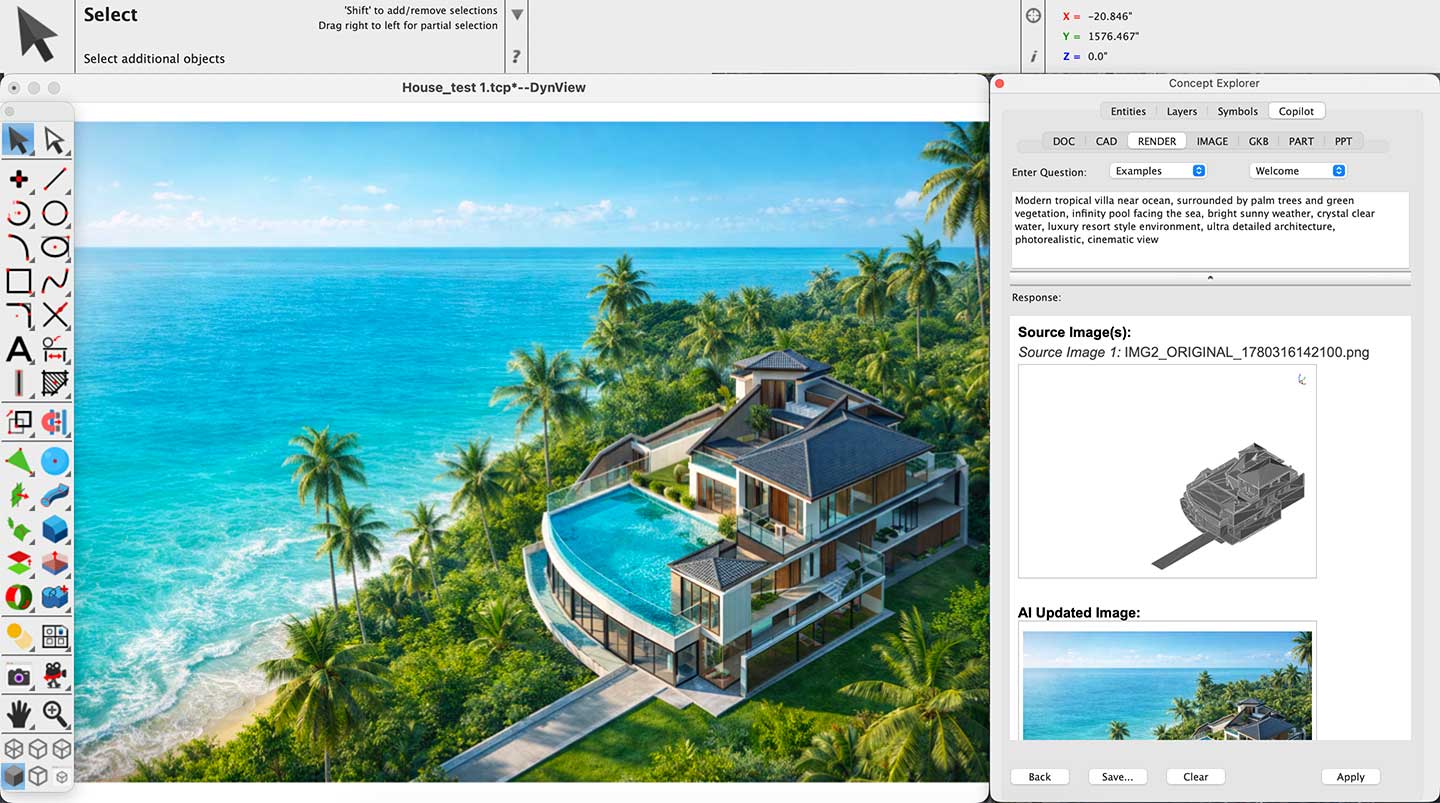
以下範例展示 Copilot Render 如何應用於建築模型,著重於外牆材質、自然光線及適合住宅設計簡報的逼真環境設定。
1)
2)
機械:
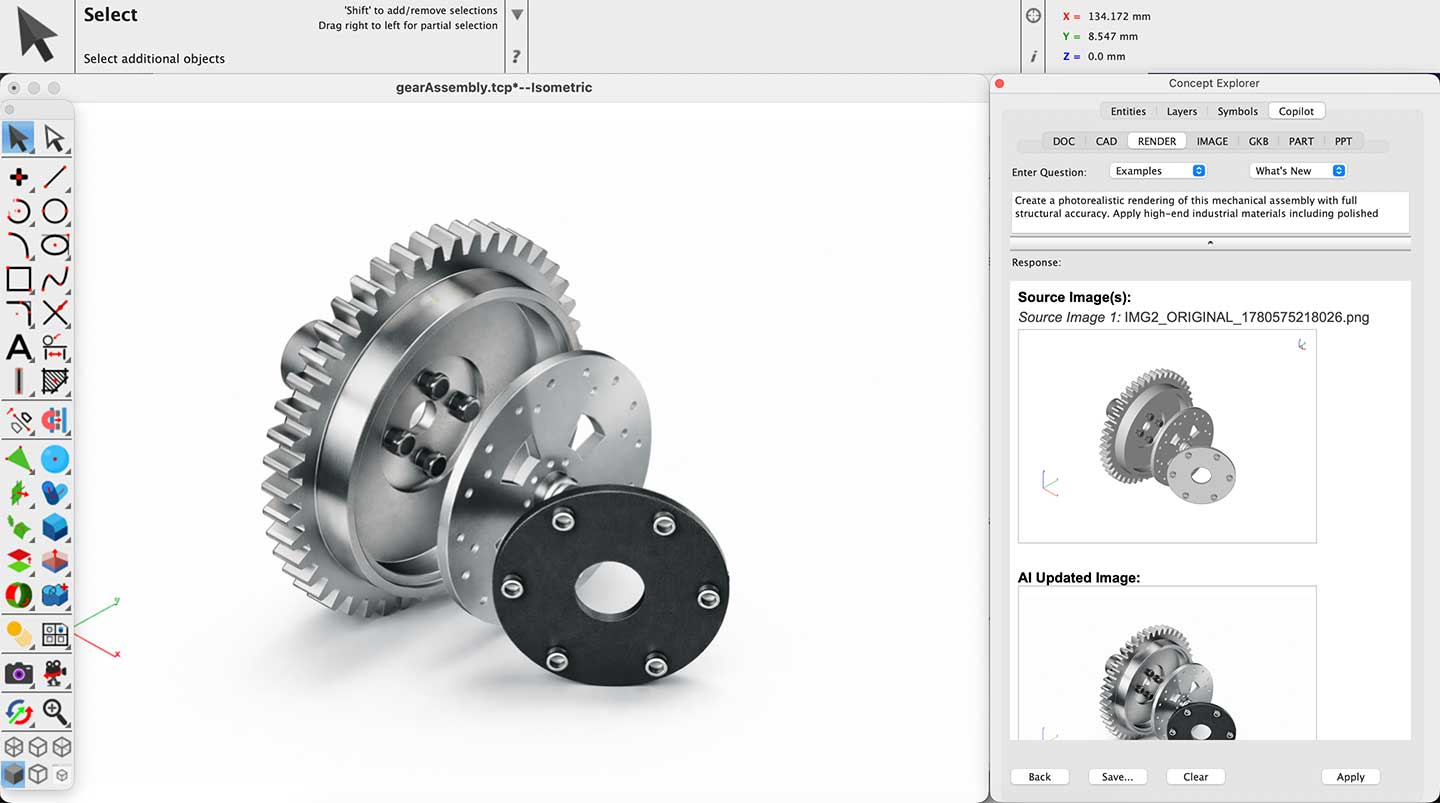
以下範例展示此工作流程應用於機械零件的不同呈現情境,輸出結果可能從簡潔的技術視圖到工作坊環境及情境化的工業場景不等。儘管周圍環境與渲染風格有所不同,重點始終在於精確的幾何形狀、準確的材質呈現,以及清楚傳達機械造型、功能與組裝意圖。
1)
2)
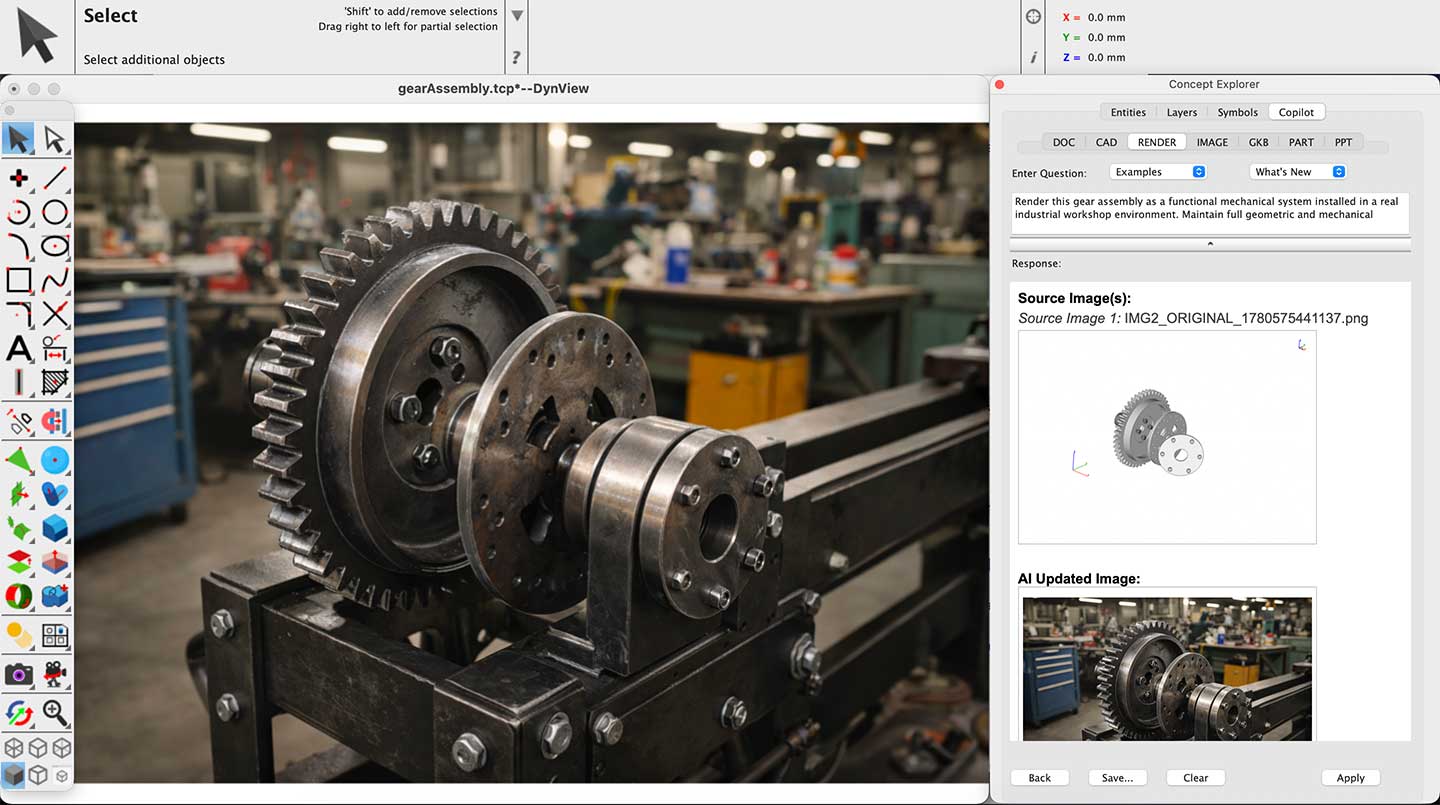
3)
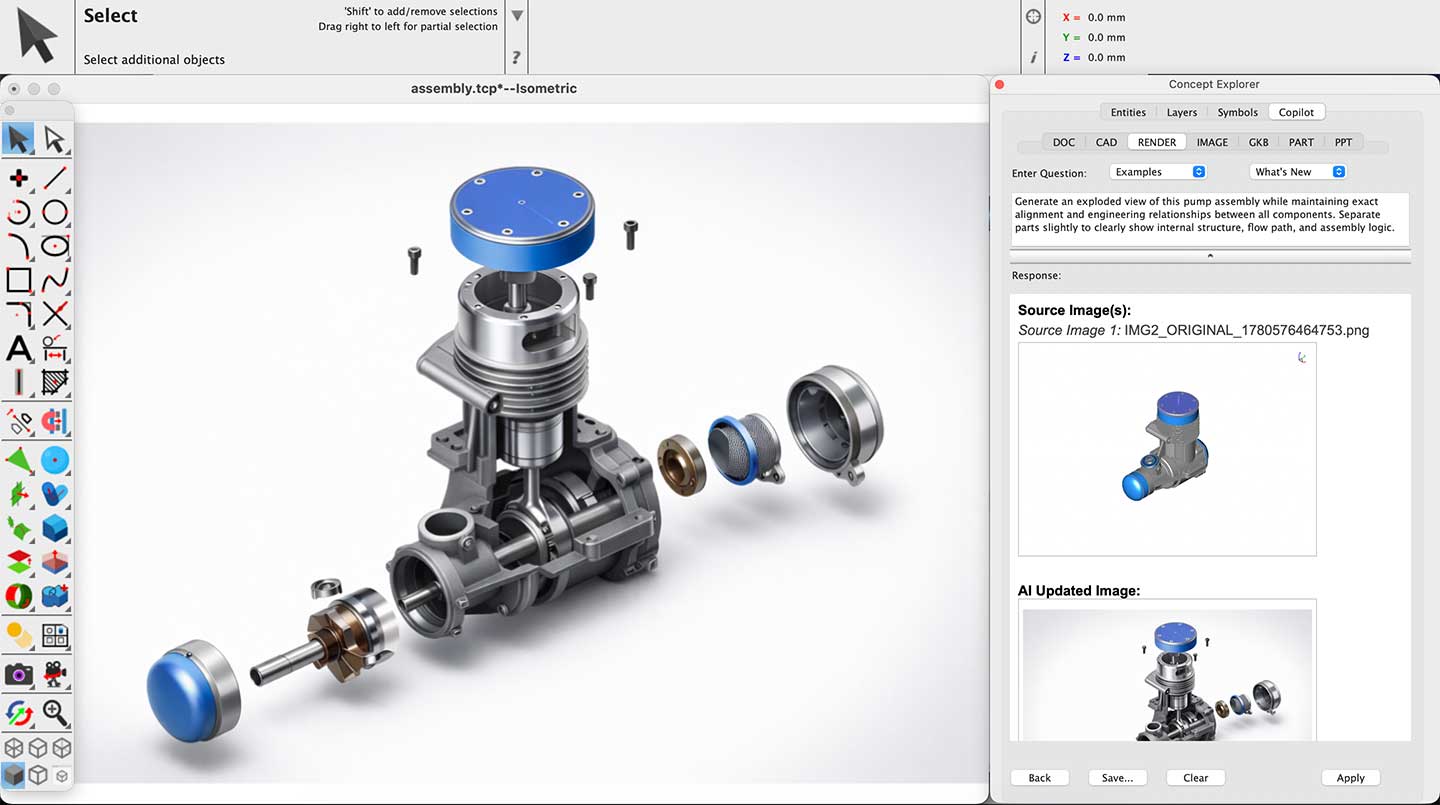
Copilot Render 能在不打斷工作流程的情況下,簡化將 CAD 設計轉換為引人入勝的概念成果之過程。透過 AI 驅動的渲染技術與自然語言提示詞,使用者可直接在設計環境中快速探索材質、風格與環境設定。
無論是精修初期構想、簡報提案,或蒐集回饋意見,Copilot Render 都能提升有效傳達設計意圖的能力,以更快的速度與更清楚的方式將概念具體呈現。
