




Copilot Render optimiert den Designworkflow, indem es CAD-Modelle innerhalb weniger Augenblicke in hochwertige konzeptionelle Visualisierungen verwandelt. Mit einfachen Eingaben in natürlicher Sprache können Designer direkt aus ihren Zeichnungen ausdrucksstarke Renderings erzeugen. Indem sie Materialien, Beleuchtung, atmosphärische Bedingungen oder stilistische Vorlieben beschreiben, liefert das Werkzeug visuelle Ergebnisse, die nahtlos in den ursprünglichen Entwurf integriert sind. Die zugrunde liegende CAD-Geometrie bleibt dabei vollständig erhalten, sodass Modelle laufend weiter verfeinert und gleichzeitig verschiedene visuelle Präsentationen und kreative Richtungen erkundet werden können.
Copilot Render unterstützt sowohl 2D-Zeichnungen als auch 3D-Modelle und bietet Fachleuten aus Architektur, Maschinenbau, Industriedesign und Produktentwicklung eine flexible Lösung. Besonders wertvoll ist es in der frühen Ideenphase, bei Design-Reviews und Kundenpräsentationen, wo eine klare visuelle Kommunikation entscheidend ist.
Anwender können die Ergebnisse zusätzlich verbessern, indem sie Referenzbilder bereitstellen. Diese steuern den Rendering-Prozess, indem sie Materialdefinitionen, Oberflächenausführungen, Farbpaletten, Umgebungseinstellungen und die gesamte visuelle Tonalität prägen – und so die Übereinstimmung mit der angestrebten Designvision sicherstellen.
Erste Schritte mit Copilot Render
Gehen Sie wie folgt vor, um konzeptionelle Visualisierungen aus Ihrem Projekt zu erzeugen:
Schritt 1: Copilot-Palette öffnen
Öffnen Sie im Menü Extras den Concept Explorer und wechseln Sie zur Registerkarte Copilot.
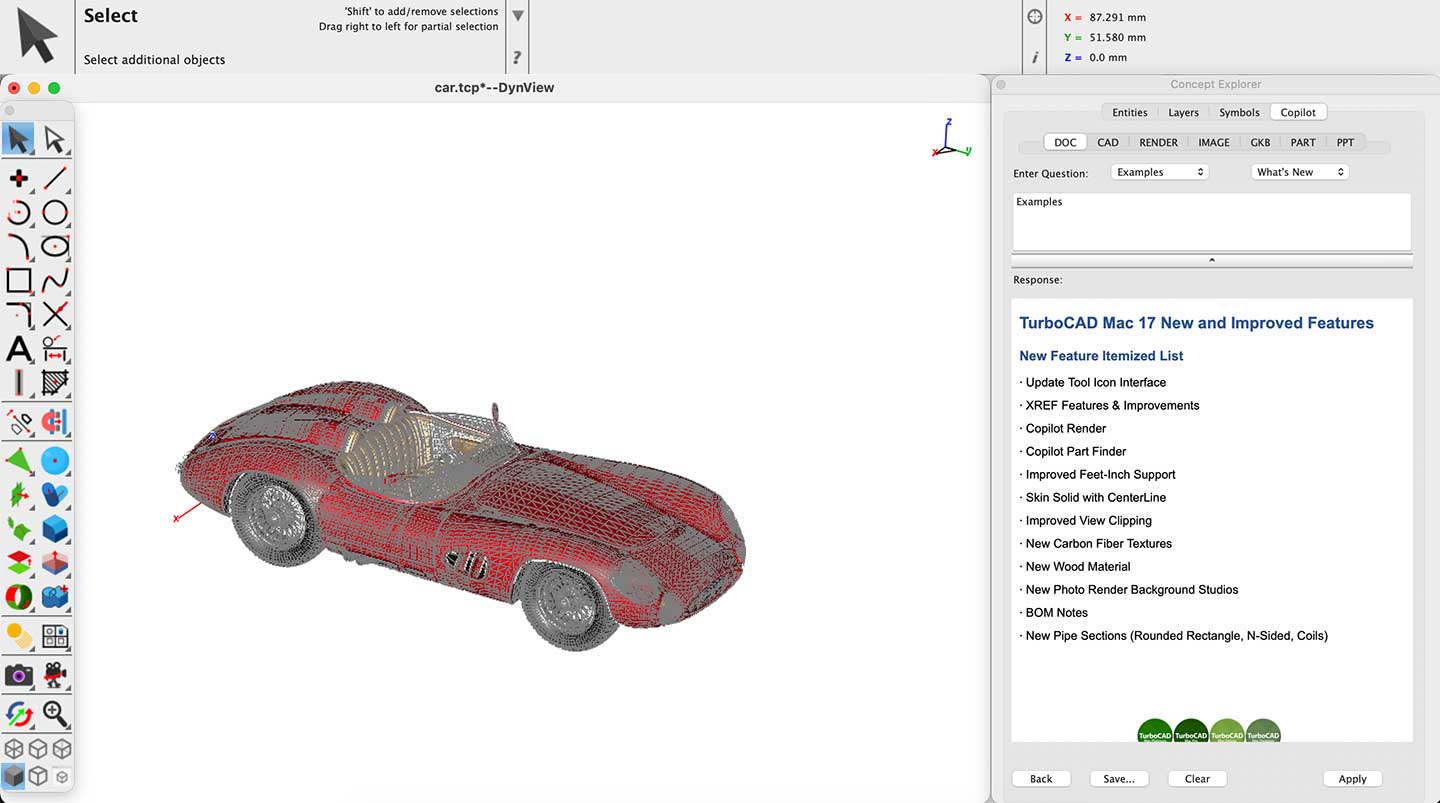
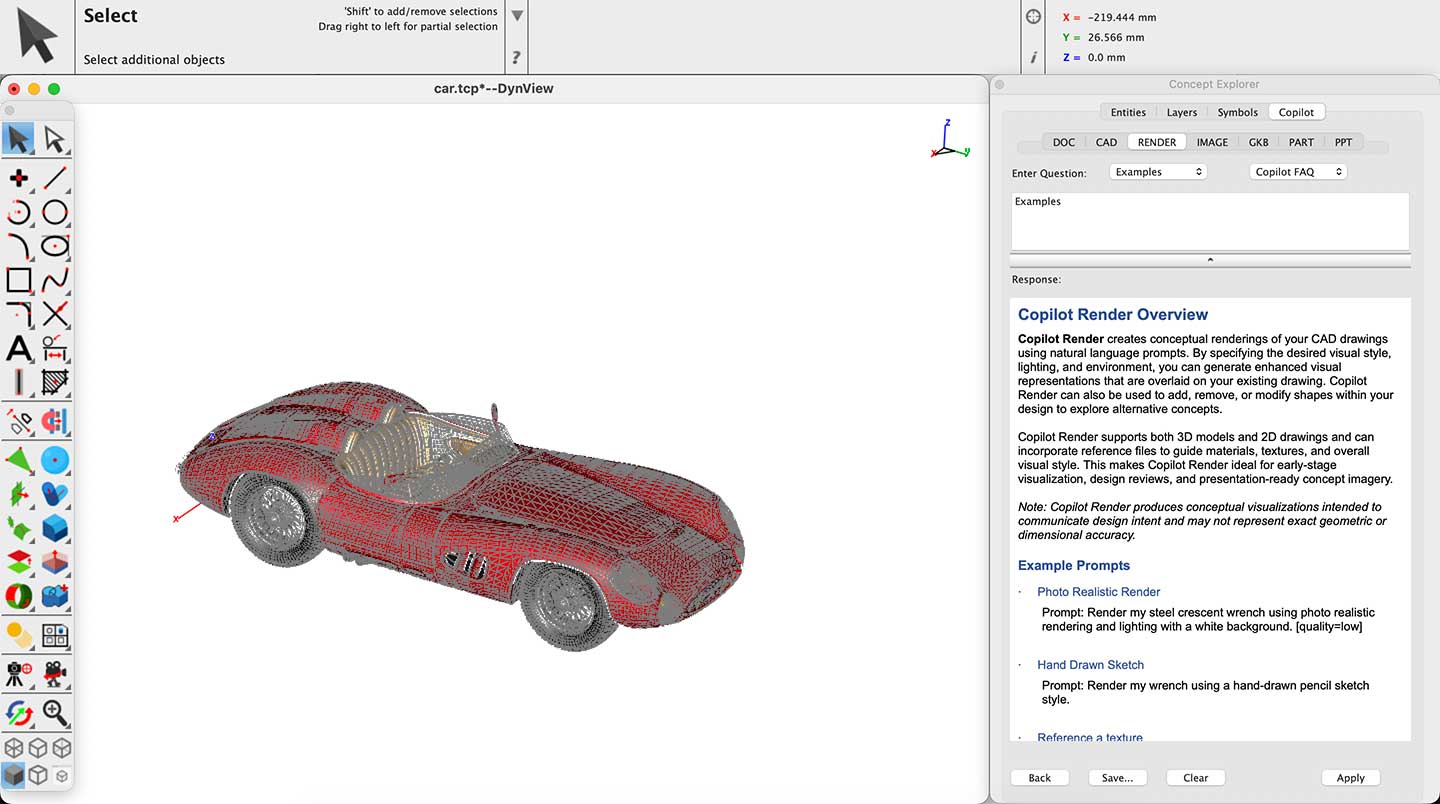
Schritt 2: Registerkarte „Render“ aufrufen und Copilot-Render-Übersicht und Beispiel-Prompts ansehen.
Klicken Sie im Copilot auf die Registerkarte Render. Scrollen Sie auf der Seite nach unten, um die Copilot-Render-Übersicht und die Beispiel-Prompts anzusehen. Diese Beispiele helfen Ihnen, wirkungsvolle Prompts zu formulieren und bessere Rendering-Ergebnisse zu erzielen.
Schritt 3: Prompt eingeben
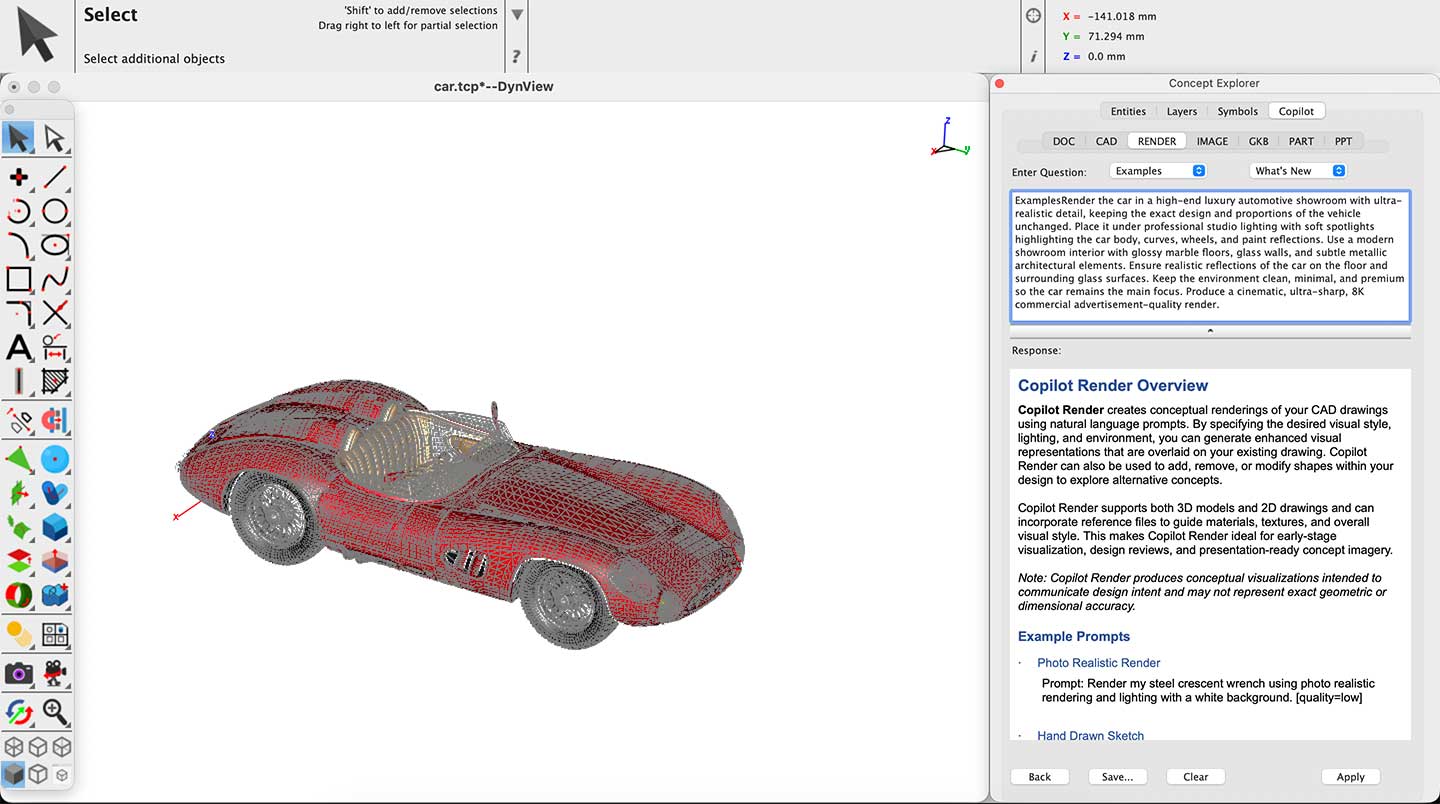
Geben Sie Ihren gewünschten Rendering-Prompt in das Prompt-Feld ein oder fügen Sie ihn dort ein und klicken Sie auf Apply.
Zum Beispiel:
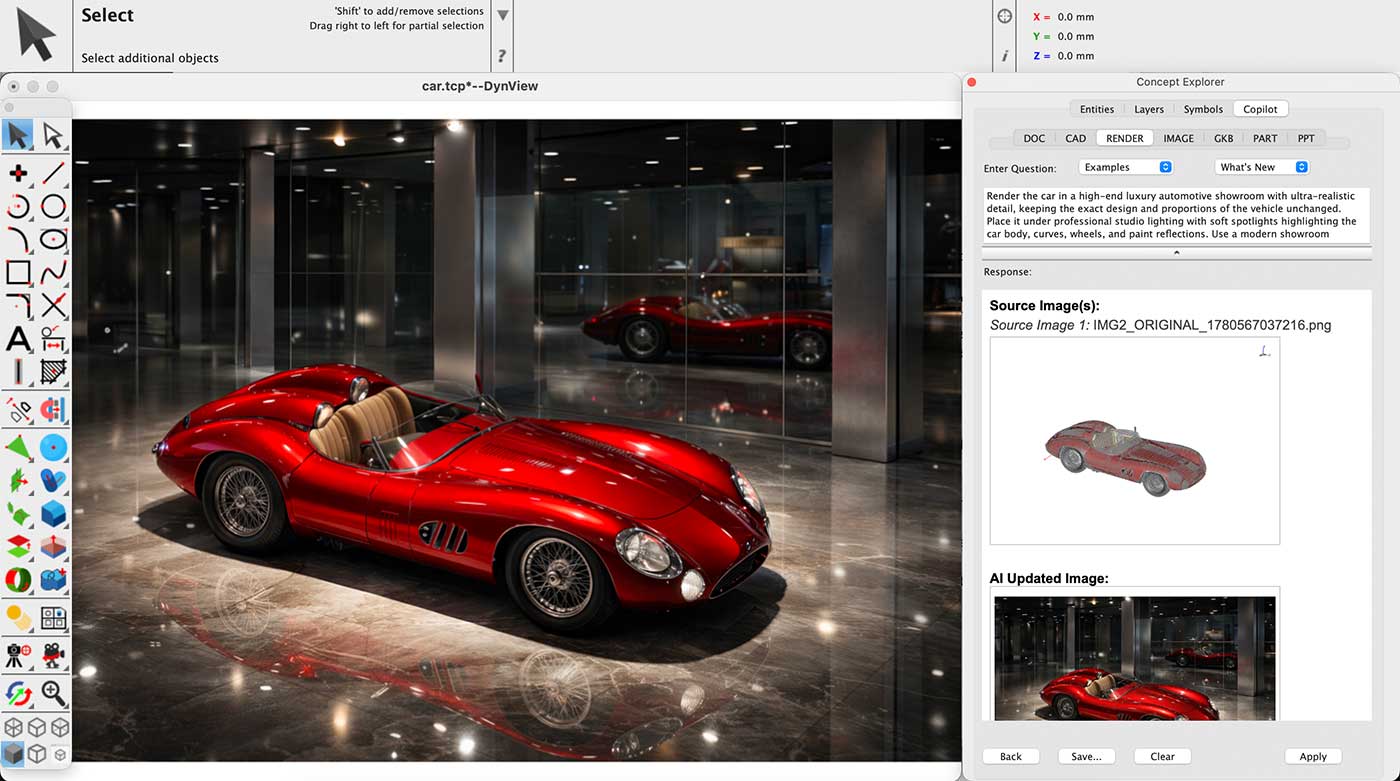
Rendern Sie das Auto in einem hochwertigen Luxus-Autohaus mit ultrarealistischen Details und lassen Sie Design und Proportionen des Fahrzeugs exakt unverändert. Platzieren Sie es unter professioneller Studiobeleuchtung, bei der weiche Spotlights Karosserie, Rundungen, Räder und Lackreflexionen hervorheben. Verwenden Sie einen modernen Showroom-Innenraum mit glänzenden Marmorböden, Glaswänden und dezenten metallischen Architekturelementen. Sorgen Sie für realistische Spiegelungen des Autos auf dem Boden und den umgebenden Glasflächen. Halten Sie die Umgebung sauber, minimalistisch und hochwertig, damit das Auto im Mittelpunkt bleibt. Erzeugen Sie ein filmisches, ultrascharfes 8K-Render in der Qualität einer kommerziellen Werbeanzeige.
Schritt 4: Verarbeitung abwarten
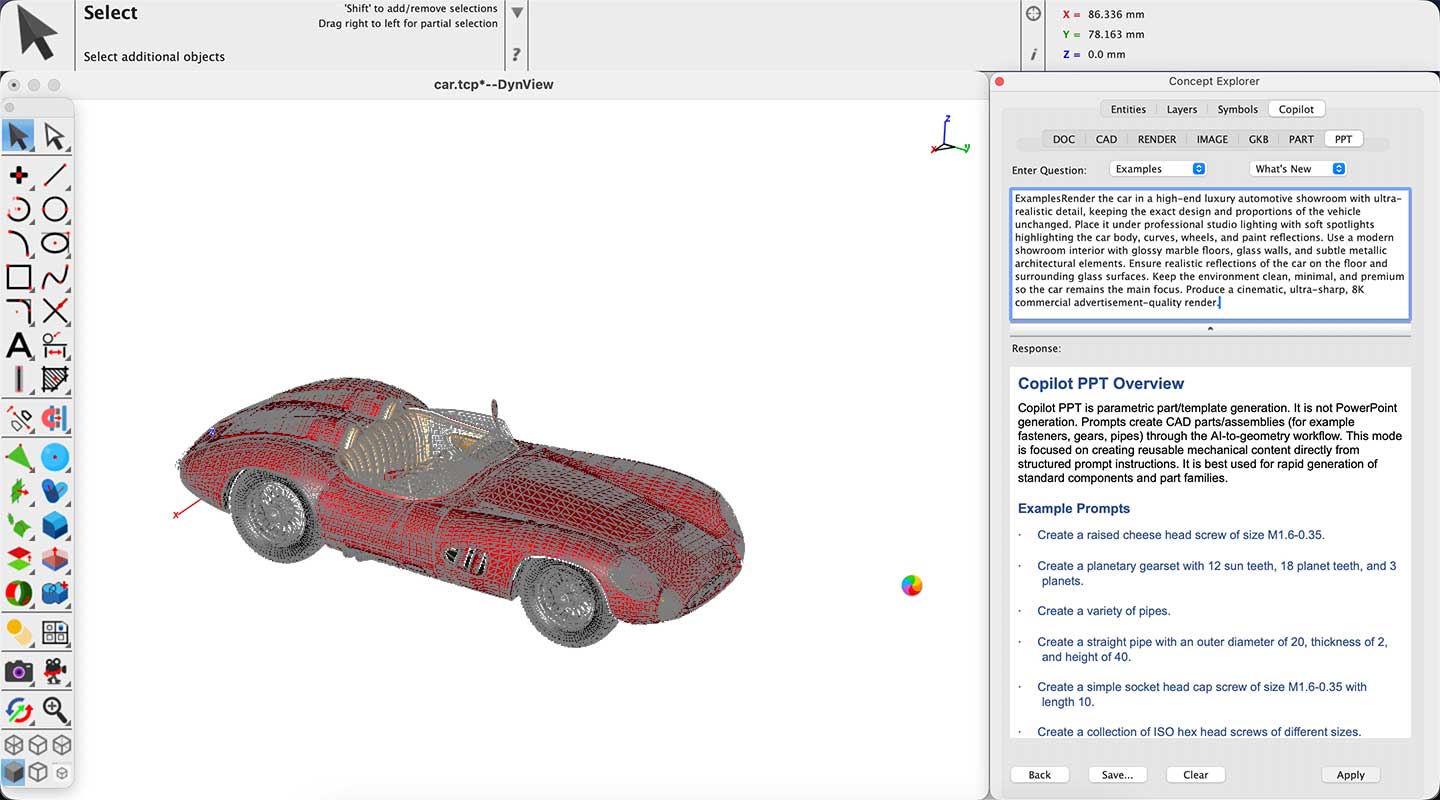
Copilot Render verarbeitet Ihren Prompt und erzeugt die Visualisierung.
Schritt 5: Gerendertes Ergebnis prüfen
Nach Abschluss erscheint das erzeugte Ergebnis direkt auf der Zeichenfläche.
Weitere Beispiele
Architektur:
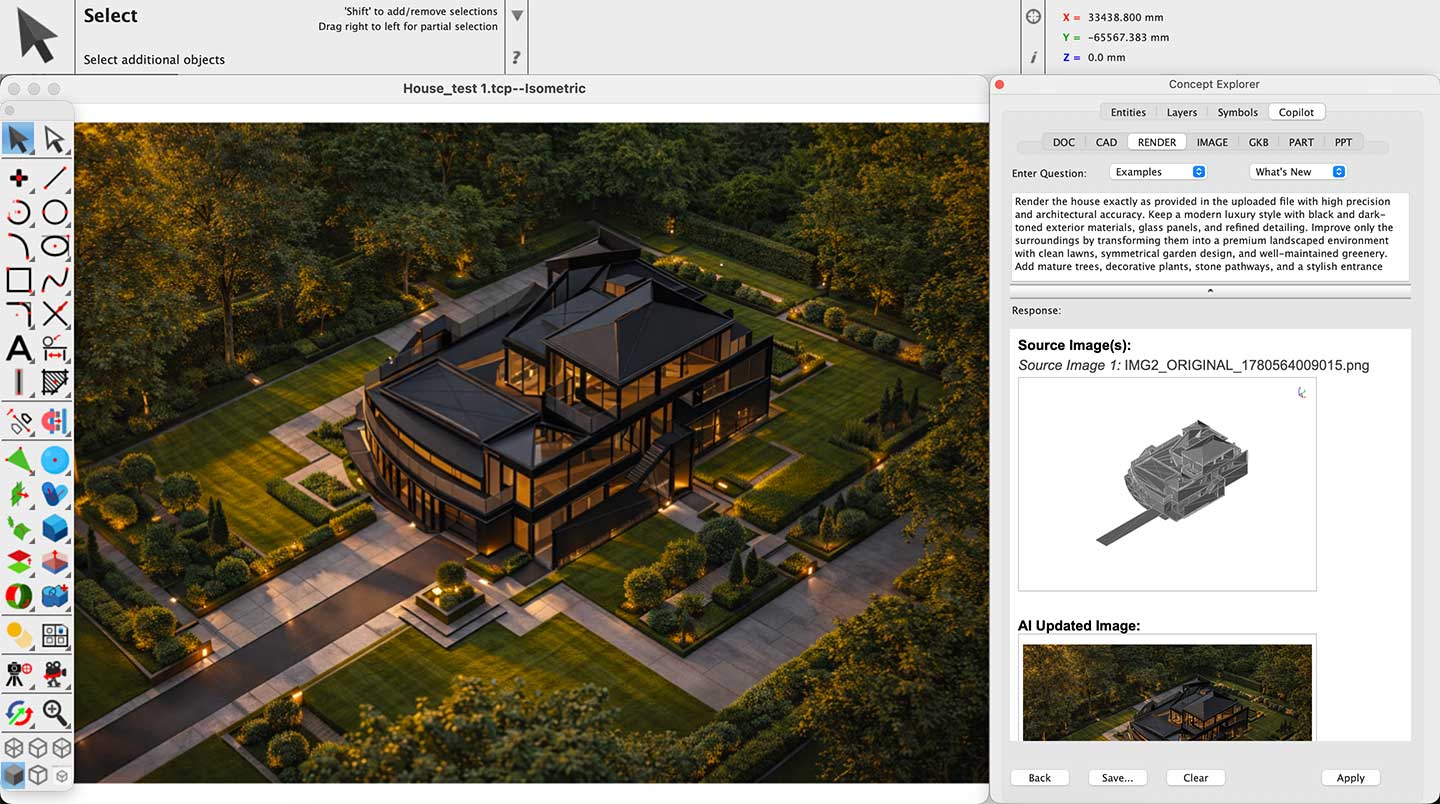
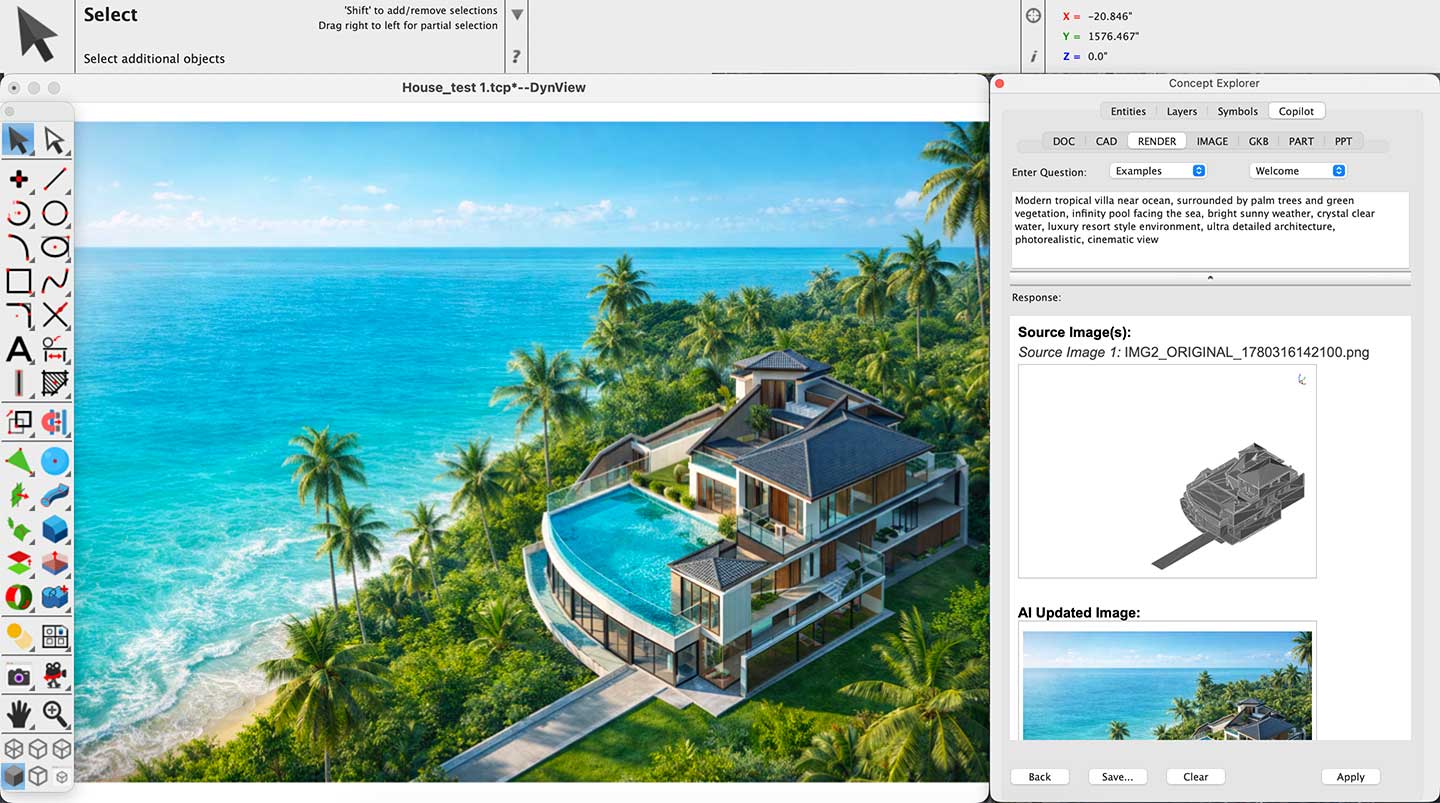
Diese Beispiele zeigen, wie Copilot Render auf Architekturmodelle angewendet werden kann – mit Schwerpunkt auf Außenmaterialien, natürlicher Beleuchtung und realistischen Umgebungen, wie sie für Präsentationen von Wohnbauprojekten geeignet sind.
1)
2)
Maschinenbau:
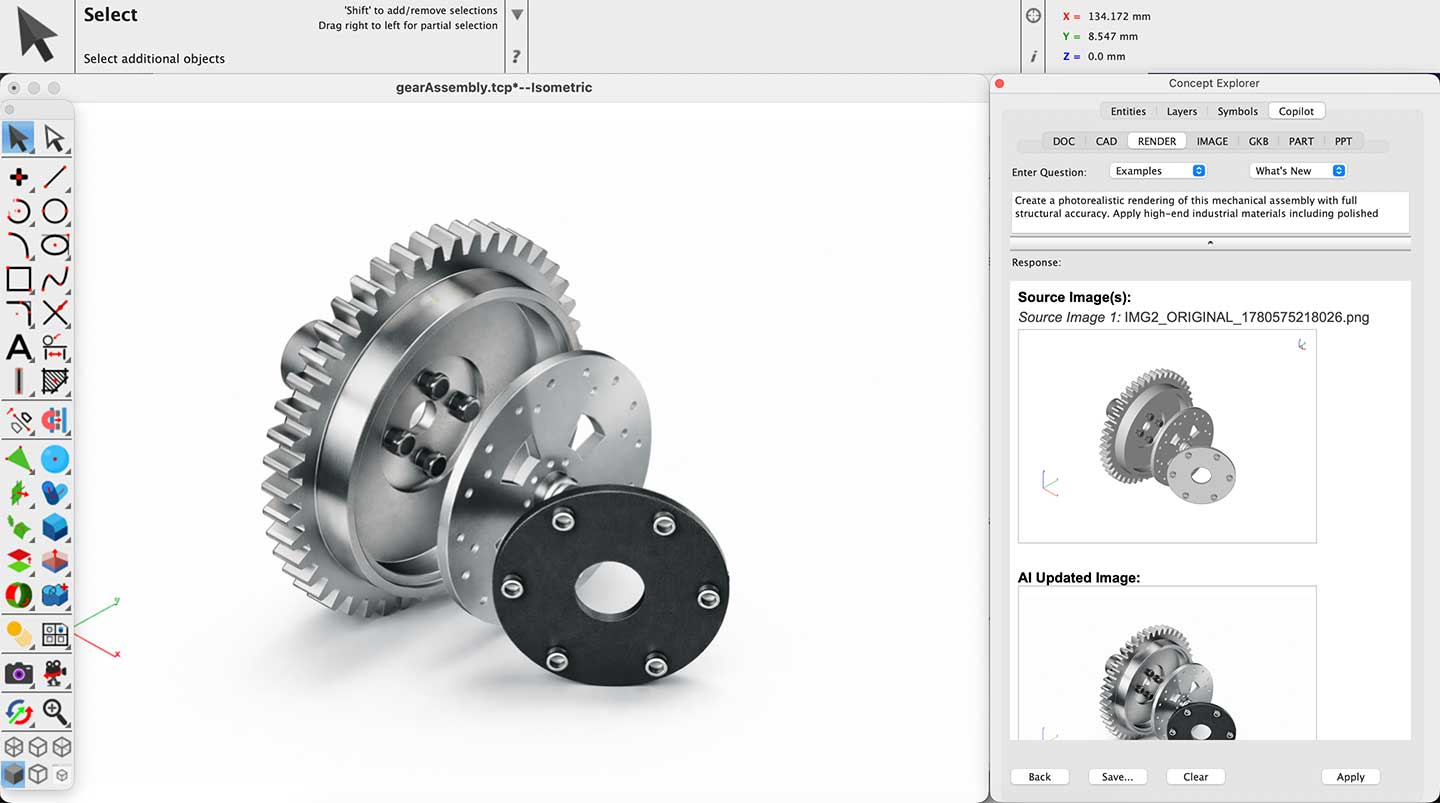
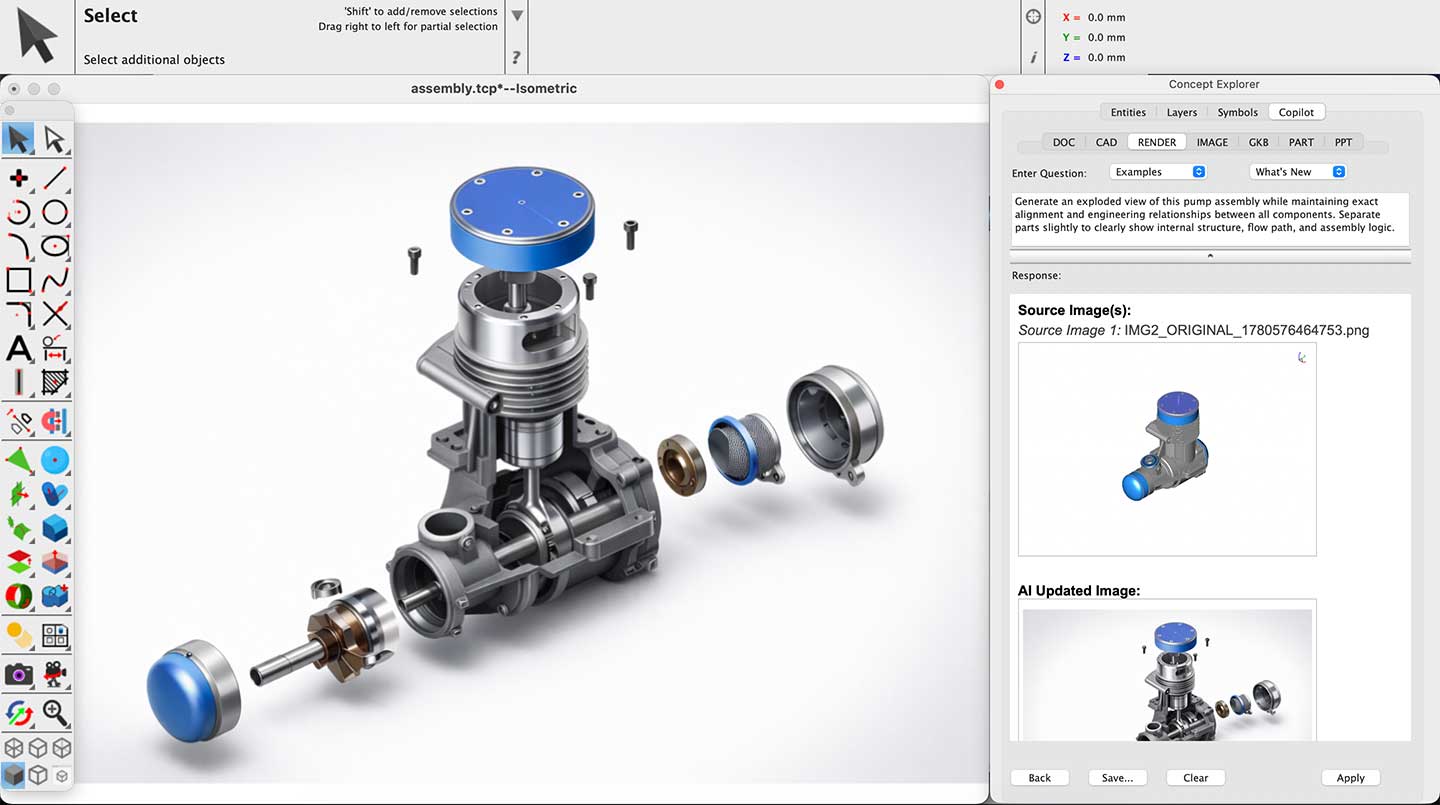
Diese Beispiele zeigen den Workflow, angewendet auf mechanische Bauteile in unterschiedlichen Präsentationsszenarien. Die Ergebnisse reichen von sauberen technischen Ansichten über Werkstattumgebungen bis hin zu industriellen Kontexten. Auch wenn Umgebungen und Rendering-Stile variieren, liegt der Schwerpunkt stets auf präziser Geometrie, korrekter Materialdarstellung und einer klaren Abbildung von Form, Funktion und Montageabsicht des Bauteils.
1)
2)
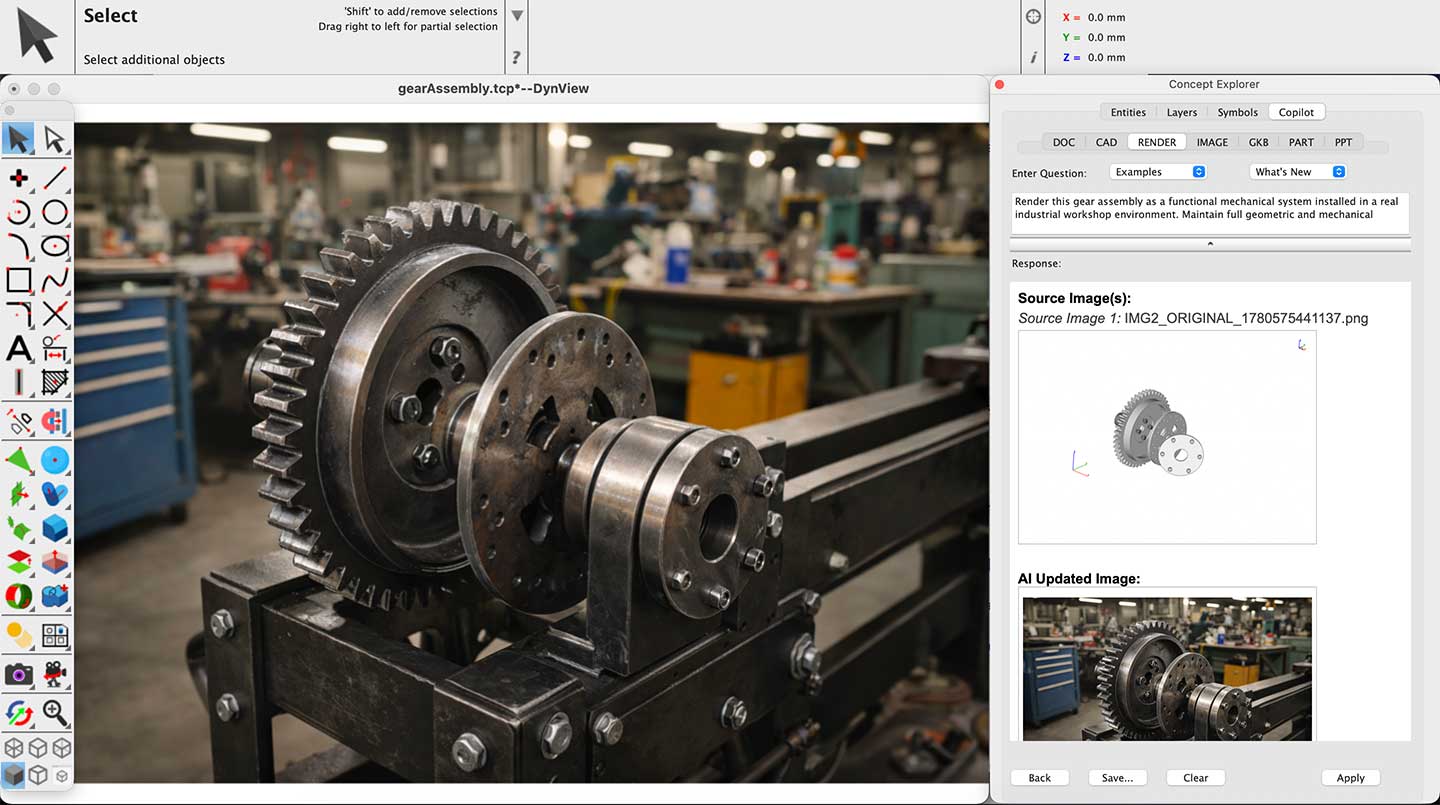
3)
Copilot Render vereinfacht es, CAD-Entwürfe in überzeugende konzeptionelle Ergebnisse zu verwandeln, ohne Ihren Workflow zu unterbrechen. Durch KI-gestütztes Rendering und Prompts in natürlicher Sprache lassen sich Materialien, Stile und Umgebungen direkt in Ihrer Designumgebung schnell erkunden.
Ob Sie frühe Ideen verfeinern, Vorschläge präsentieren oder Feedback einholen: Copilot Render verbessert Ihre Möglichkeiten, Designabsichten wirkungsvoll zu vermitteln – und erweckt Konzepte schneller und klarer zum Leben.
