



アプリケーションのSheet Metalツールは、精密かつ正確なコントロールで板金部品を設計・編集するための包括的な機能セットを提供します。これらのツールを使うと、素材の完全性を保ち、曲げ半径やK係数といった主要な板金設計パラメータに従いながら、タブ、曲げ、フランジ、ヘムなどの複雑なジオメトリを作成できます。構造部品、機械筐体、装飾部品のいずれを設計する場合でも、Sheet Metalツールは初期デザインから展開図の生成までのワークフロー全体を簡素化します。Sheet MetalツールセットはToolsメニューにあります。Tab、Bend、Contour Flange、Flange、Single Hem、Unbendの6つの主要なSheet Metalツールが利用できます。
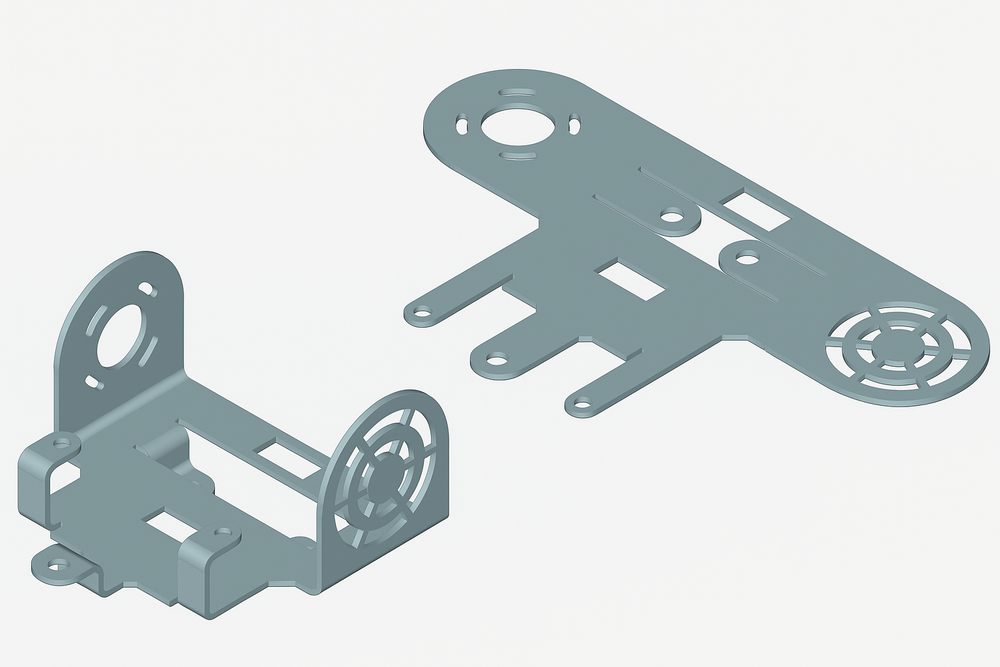
板金部品の例
Tab機能は、板金部品から平らで突き出た延長部分を、精密かつ正確に作成します。タブは通常、延長元のベースシートやフランジと同じ平面内にとどまる平面部分です。デザイン要件に応じて、長方形、台形、カスタムプロファイルなどさまざまな形状を取ることができます。タブはしばしば追加の板金機能の土台となり、曲げ、フランジ、切断などの操作の起点を提供します。このツールは、板金部品の初期ジオメトリを構築する上で不可欠です。
ToolsメニューからSheet Metal Toolsパレットを開き、Tabツールを選択します。
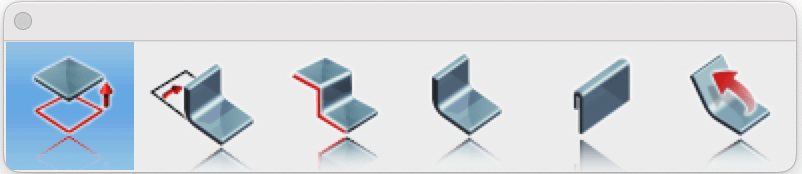
Sheet MetalパレットのTabツール
デザイン要件に応じて板金の厚さを指定します。
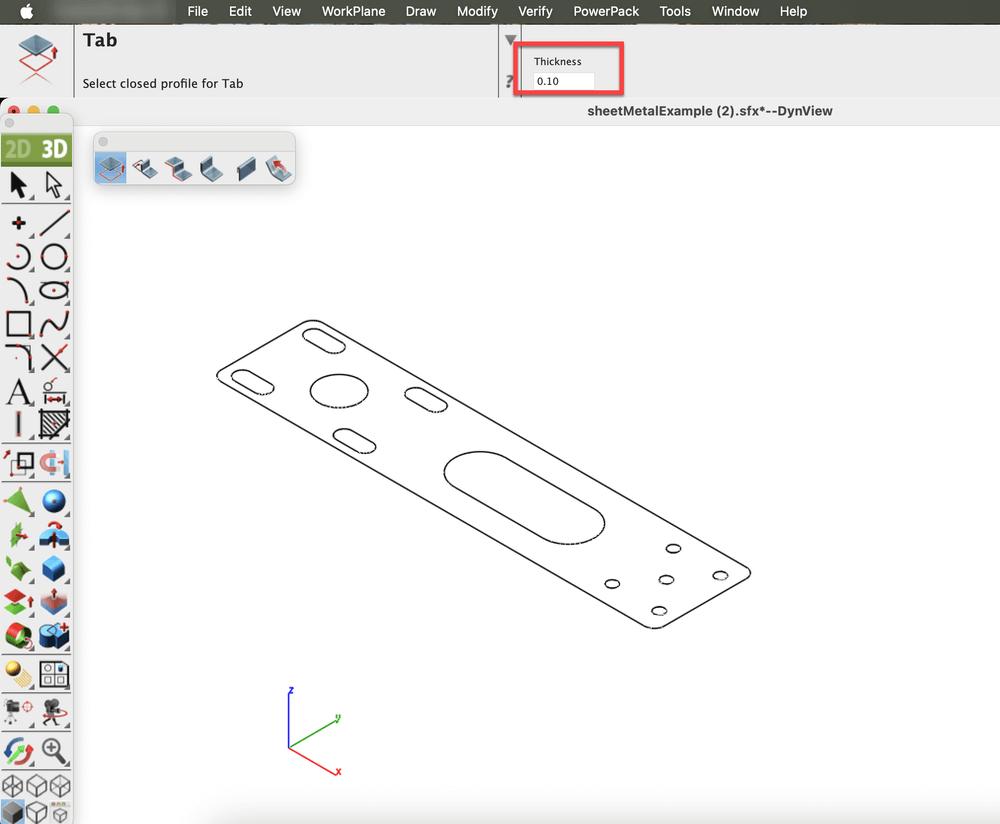
指定された厚さ
次に、タブのジオメトリを定義する閉じたプロファイルを選択します。このツールは、定義されたパラメータに基づいて平らな板金セクションを自動的に生成します。
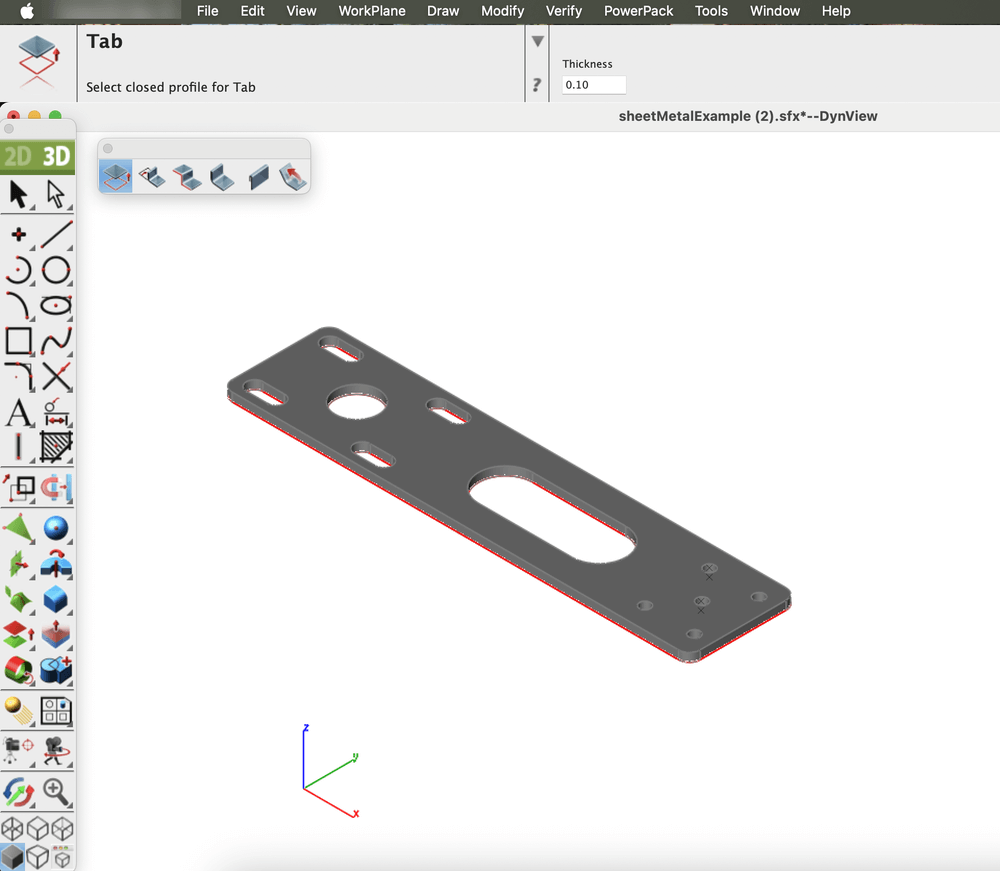
定義されたパラメータに基づいて生成された平らな板金タブ
Bend
Bend機能は、素材の完全性を保ちながら、平らな板金部品を曲面または角度のある形状に変形させるために使用します。ブラケット、筐体、ダクトなどの機能部品を作成する上で不可欠なツールです。曲げ角度、半径、方向などのパラメータをコントロールすることで、デザインプロセスにおける正確さと一貫性を確保します。
ToolsメニューからSheet Metal Toolsパレットを開き、Bendツールを選択します。
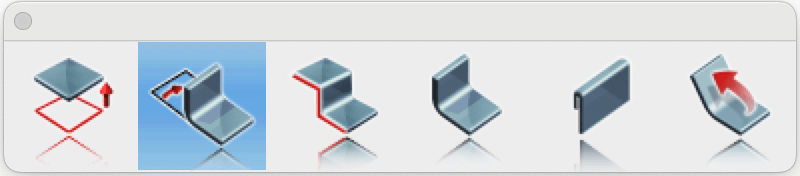
Sheet MetalパレットのBendツール
Bend Radiusを指定し、希望するBend Angleを入力します。
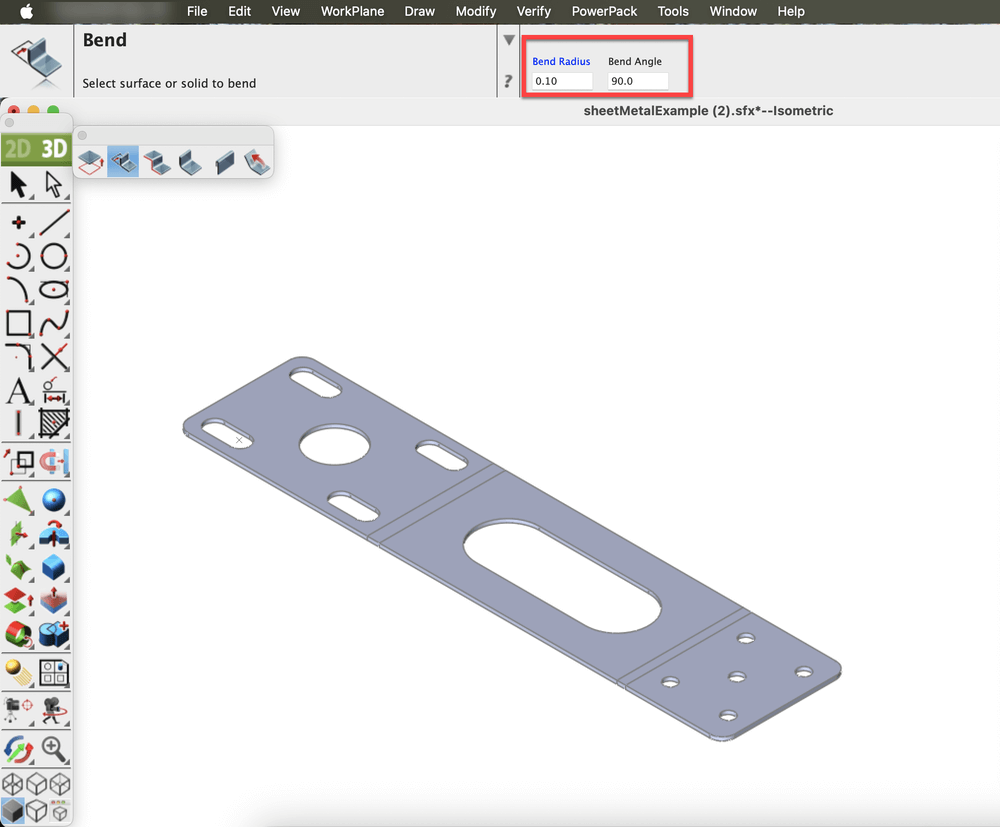
指定されたBend RadiusとBend Angle
エンティティを選択し、曲げるフェイス上の2点を選択して曲げ軸を定義します。
(オプション)Optionキーを押すと曲げ方向を反転できます。
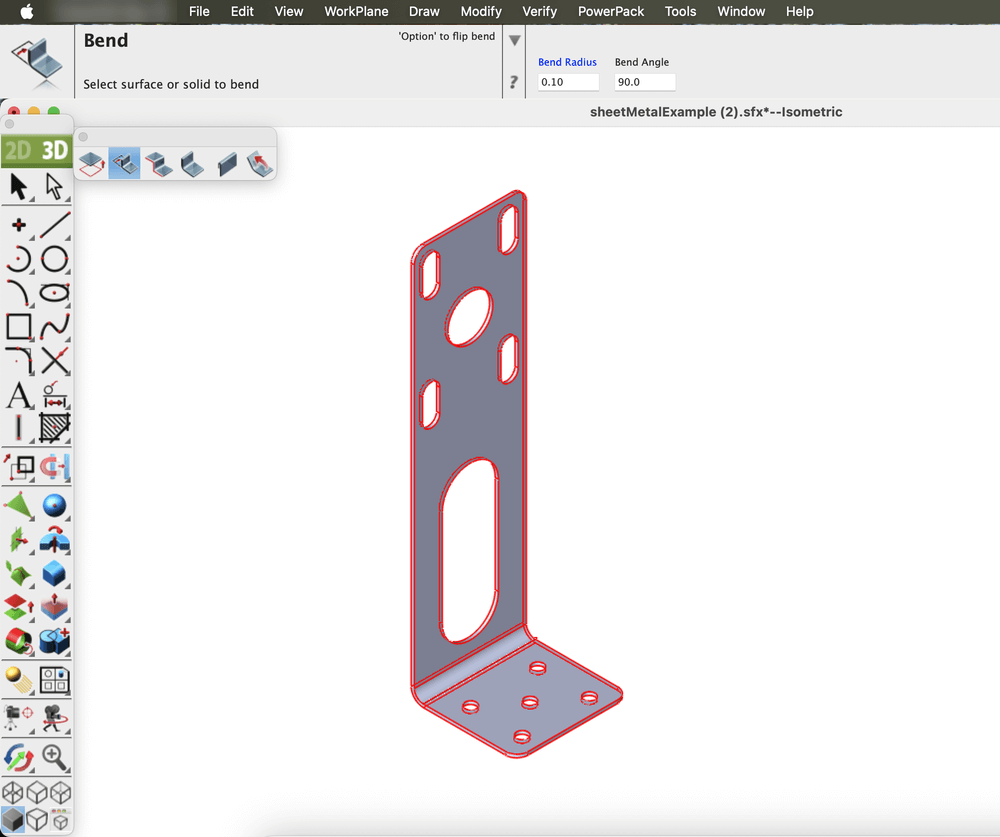
Bendツール適用後の板金部品
Contour Flange
Contour Flange機能は、定義されたパスに沿ってスケッチプロファイルを押し出すことで、板金フランジを作成できます。プロファイルには、直線、円弧、スプライン、楕円弧などさまざまな幾何形状を含めることができます。プロファイル内の鋭い角は、指定された曲げ半径に従って自動的に曲げを生成し、スムーズな遷移と正確な板金の挙動を実現します。
ToolsメニューからSheet Metal Toolsパレットを開き、Contour Flangeツールを選択します。
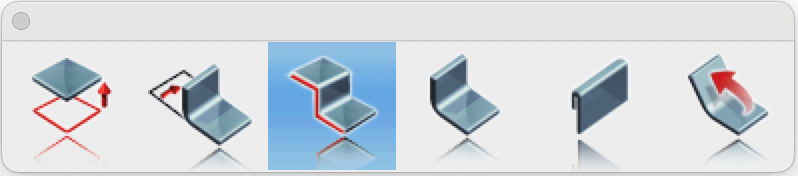
Sheet MetalパレットのContour Flangeツール
Contour Flangeツール用のプロファイルを描画します。
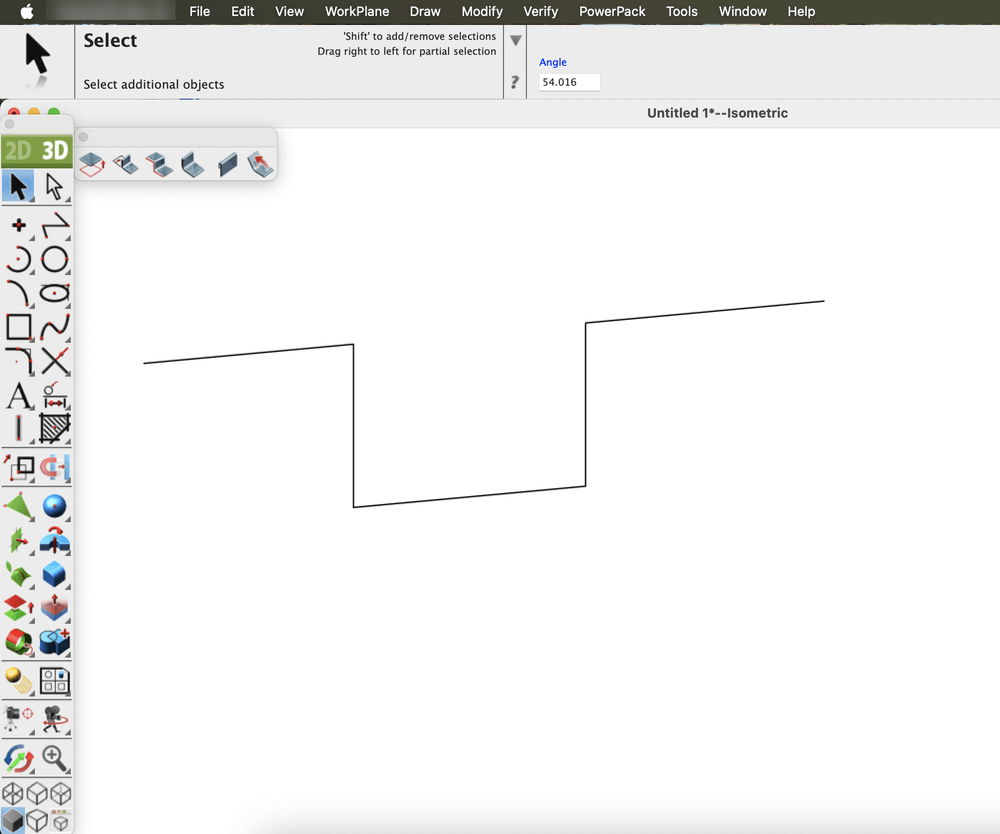
Contour Flangeツール用に作成された2Dプロファイルスケッチ
Prompt windowに表示されるフィールドでDistance、Thickness、Bend Radiusを指定します。
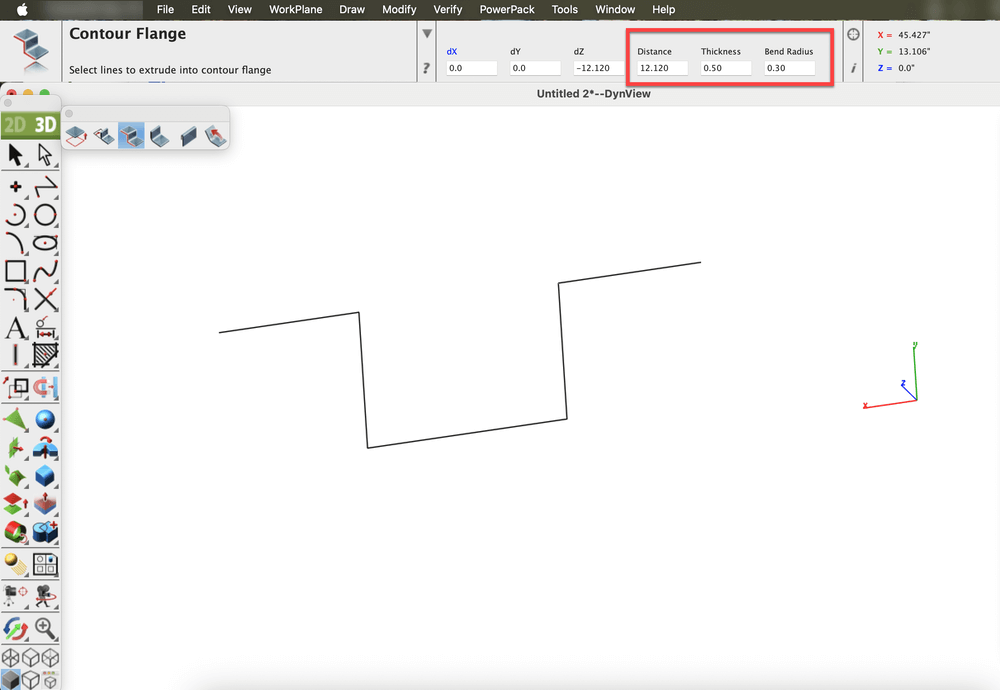
Contour Flange作成のために指定されたパラメータ
描画したエンティティを選択し、2点を選択してContour Flangeの押し出し方向を定義します。
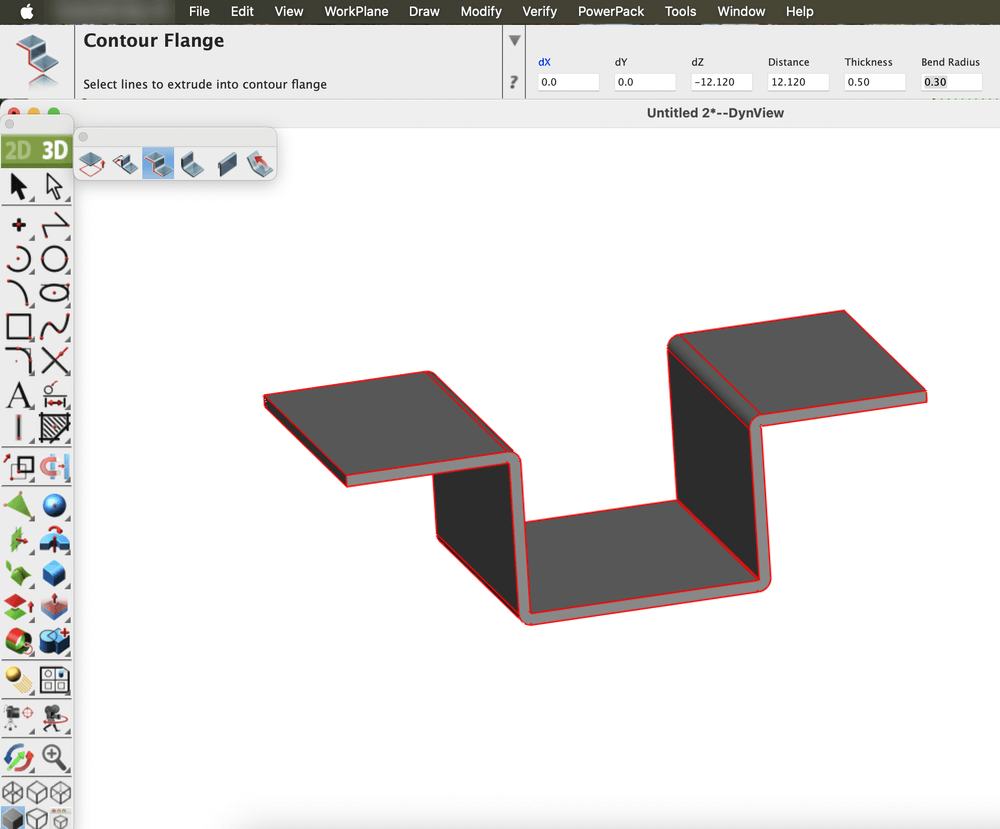
ツール適用後のContour Flangeの結果
Flange
Flange機能は、板金部品のエッジに直線的で平らな延長部分やリップを追加します。フランジは、部品の強化、取り付け用エッジの作成、隣接部品の接続によく使用されます。このツールは、フランジの長さ、曲げ角度、曲げ半径といった主要パラメータを精密にコントロールし、デザインと製造における正確で一貫性のある結果を実現します。
フランジには2つのタイプがあります:
- Full Flange:選択したエッジの全長に沿って延長します。
- Partial Flange:エッジの定義された一部にのみ適用され、より高いデザインの柔軟性を提供します。
ToolsメニューからSheet Metalツールを開き、Flange Toolを選択します。
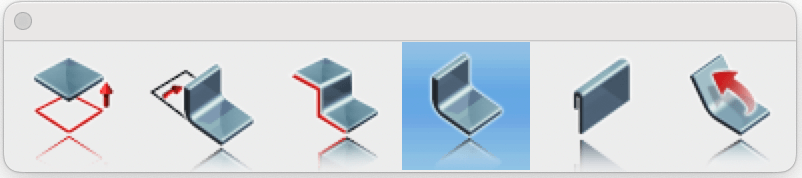
Sheet MetalパレットのFlangeツール
Prompt windowにあるドロップダウンからFull Edgeオプションを選択し、Prompt windowに表示されるフィールドでFlange Length、Bend Radius、Angleを指定します。
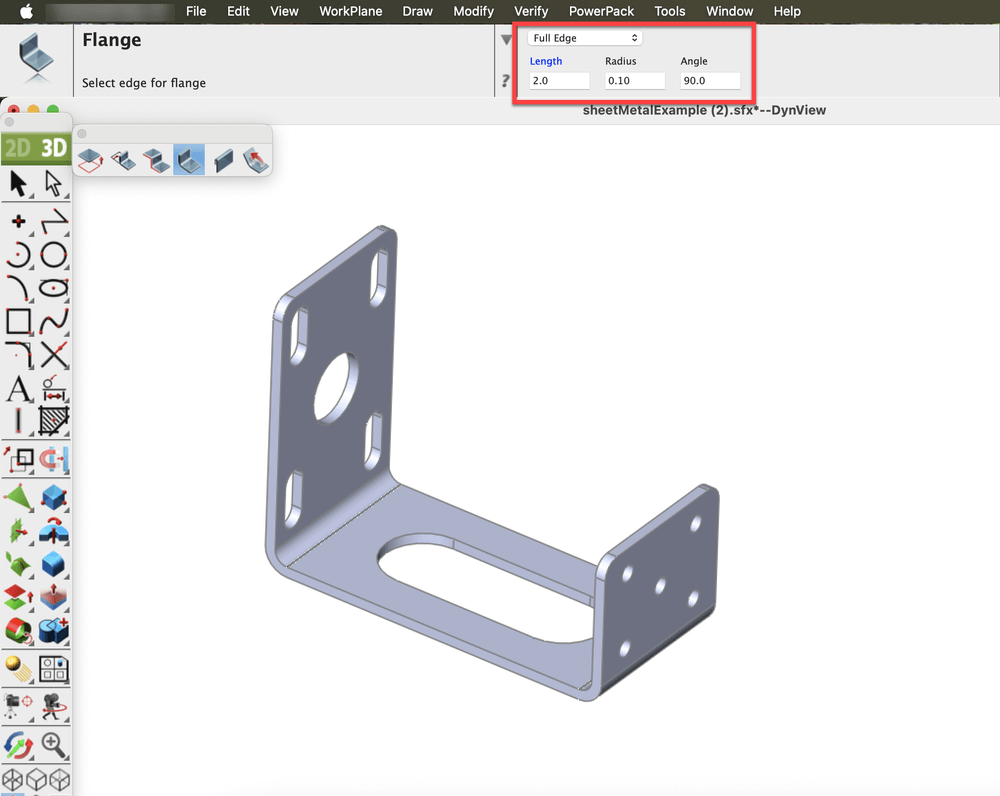
Flange作成のために指定されたパラメータ
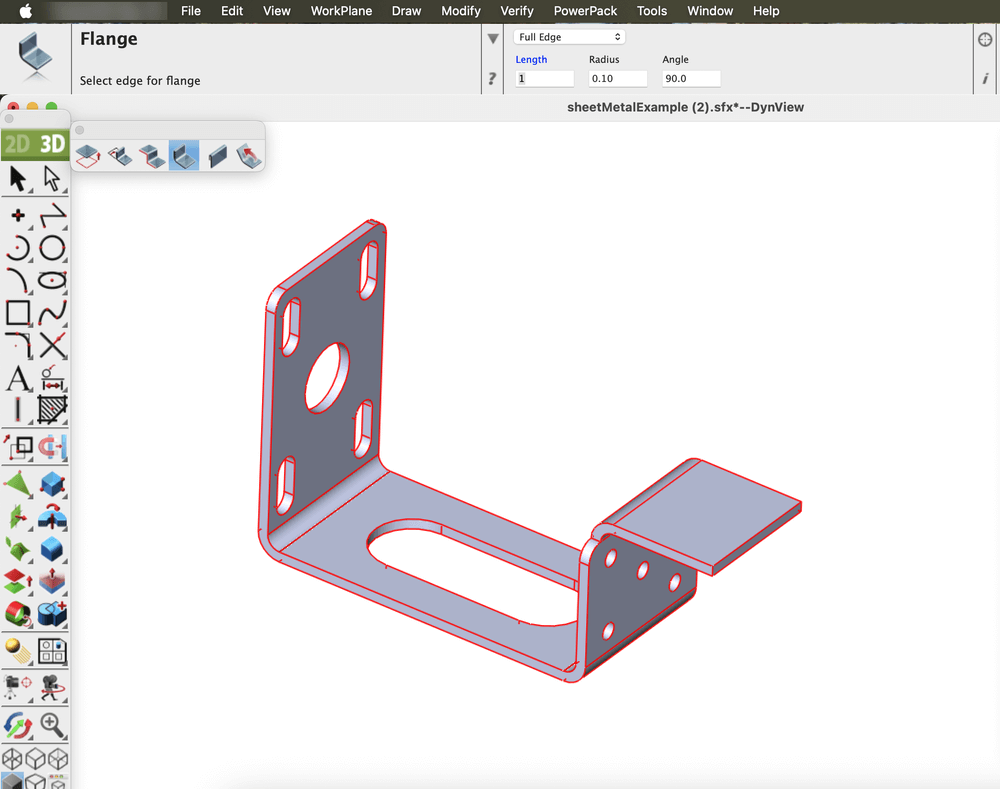
ツール適用後のFlange(Full Edge)
次に、Prompt windowにあるドロップダウンからPartial Edgeオプションを選択し、Prompt windowに表示されるフィールドでFlange Length、Bend Radius、Angleを指定します。
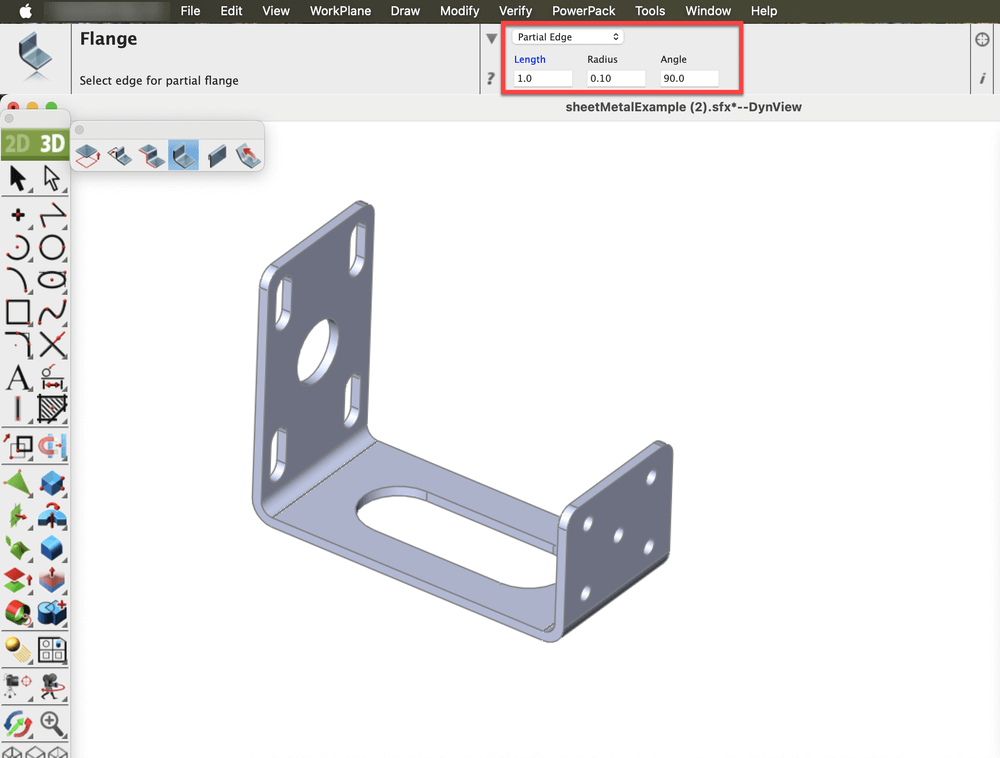
Flange作成のために指定されたパラメータ
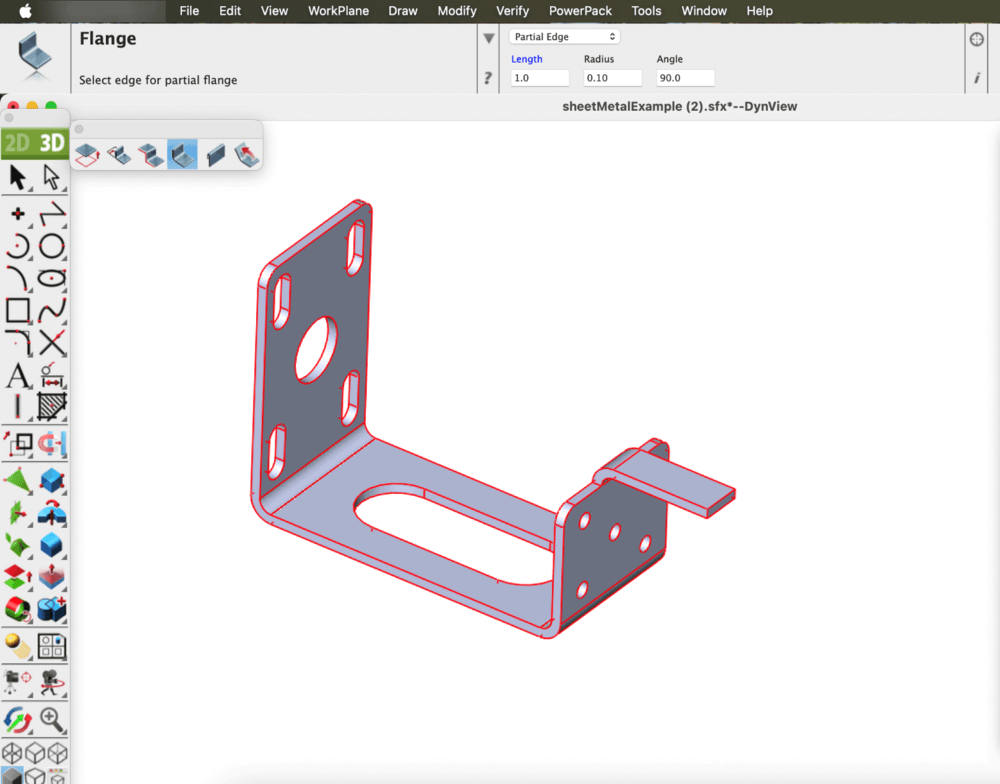
ツール適用後のFlange(Partial Edge)
Single Hem
Single Hem機能は、板金部品のエッジをそれ自体に折り返し、丸みを帯びた、または平らなリップを形成します。この操作により、部品の強度が向上し、鋭いエッジをなくすことで安全性が高まり、より洗練された外観になります。ティアドロップ、オープン、クローズドなど、デザインと機能要件に応じてさまざまなヘムタイプを適用できます。
ToolsメニューからSheet Metal Toolsパレットを開き、Single Hemツールを選択します。
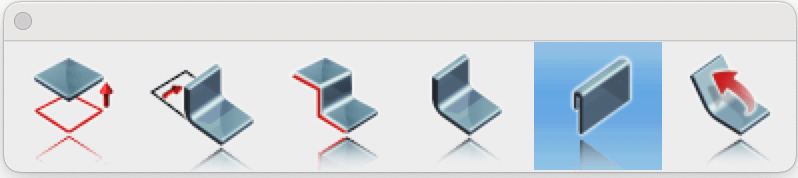
Sheet MetalパレットのSingle Hemツール
Prompt windowのドロップダウンからStraightオプションを選択し、対応するフィールドに希望のLengthとGapの値を入力します。
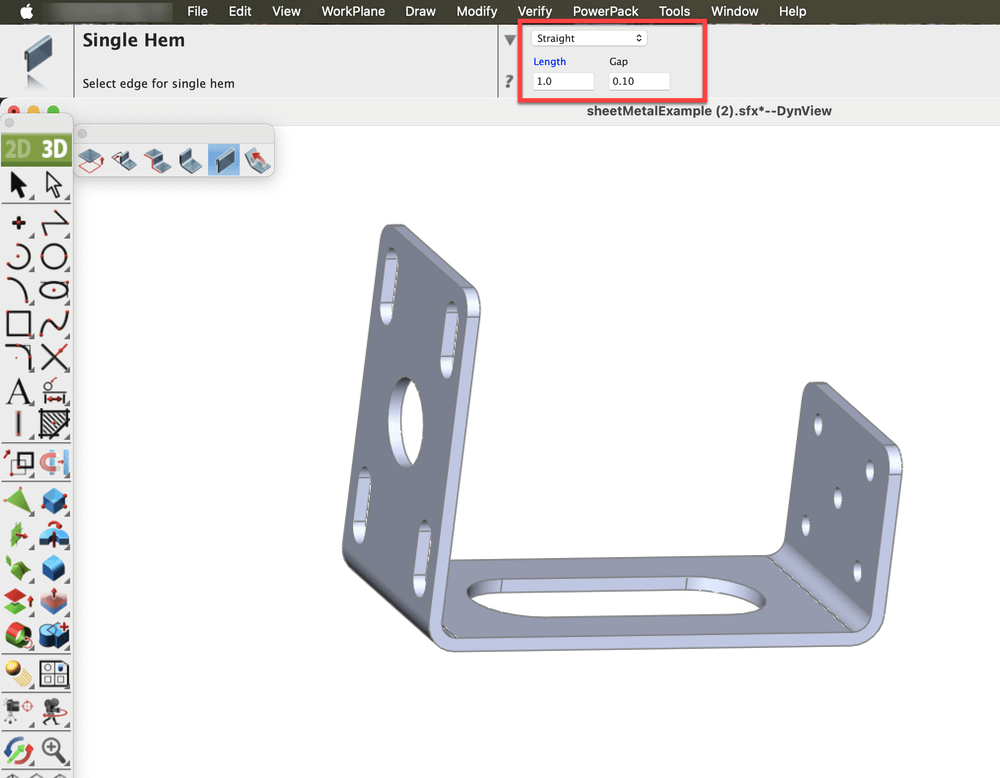
Single Hem(Straight)作成のために指定されたパラメータ
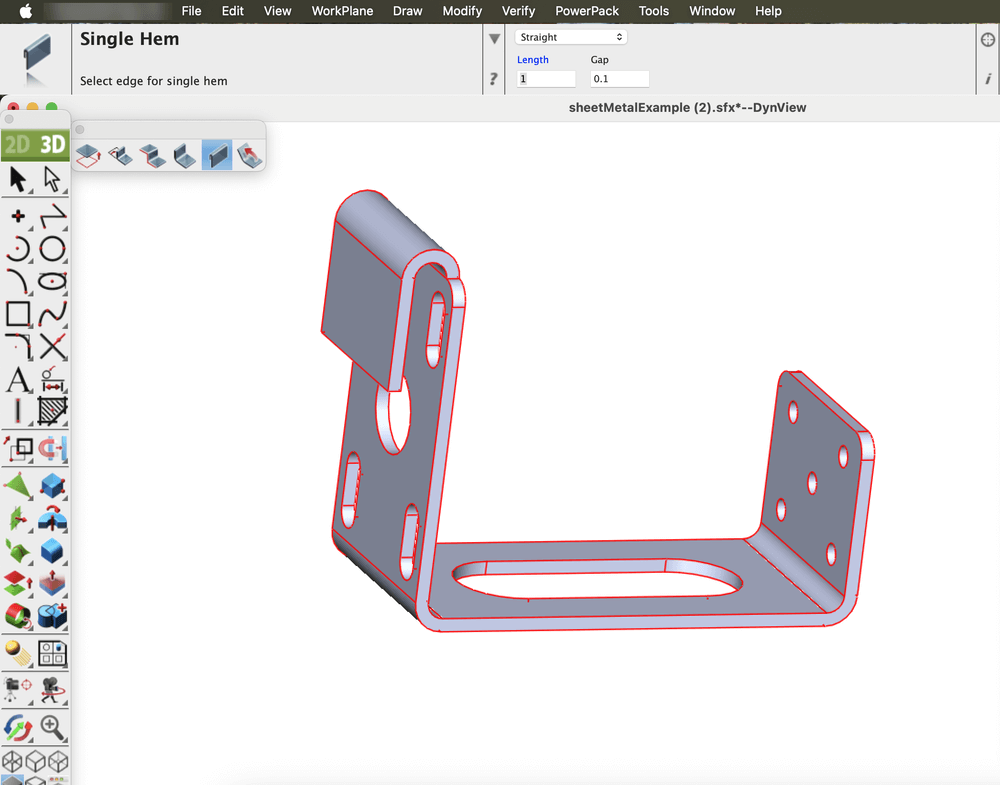
ツール適用後のSingle Hem(Straight)
次に、Prompt windowのドロップダウンからRolledオプションを選択し、対応するフィールドに希望のRadius、Angle、Thicknessの値を入力します。
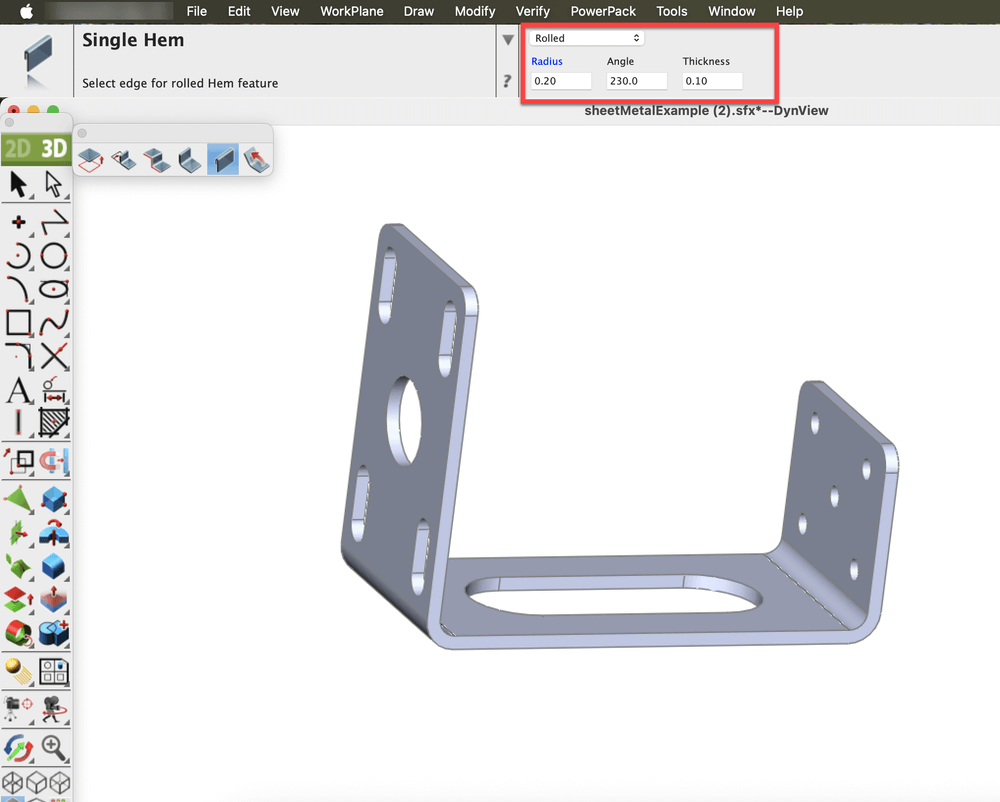
Single Hem(Rolled)作成のために指定されたパラメータ
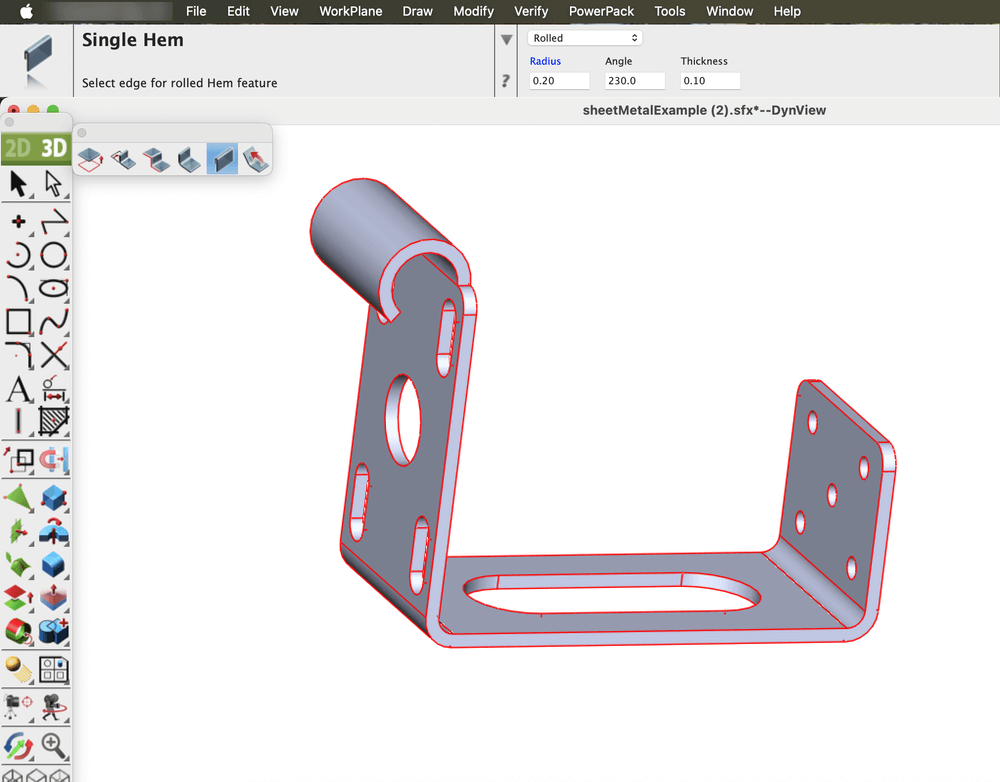
ツール適用後のSingle Hem(Rolled)
Unbend
Unbendツールは、板金部品の曲げられた、または湾曲したセクションを、デザインを変更することなく平らな状態に戻すために使用します。素材特性を維持し、曲げ代などの既定の板金パラメータに従いながら、曲げ部分や領域を選択的に平らにすることで変形を元に戻します。
K係数は、板金の中で曲げの際に伸びも圧縮もされない線である中立軸の位置を、素材の厚さに対する比率で表す値です。無次元の数値で、ほとんどの素材と曲げ条件において通常0.3〜0.5の範囲ですが、素材の種類、厚さ、曲げ半径などの要因によって0〜1の間で変動することがあります。K係数は、曲げ前の正確な展開図の長さを求めるのに役立つ曲げ代の計算に不可欠です。実際には、曲げ加工中の素材の挙動を考慮することで、正確な製造を実現します。
ToolsメニューからSheet Metal Toolsパレットを開き、Unbendツールを選択します。
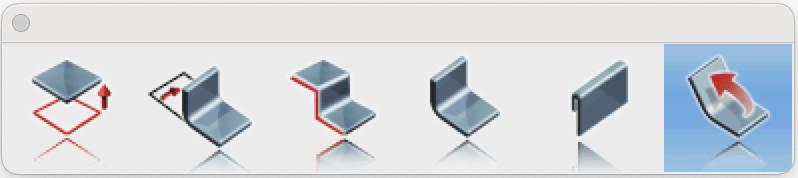
Sheet MetalパレットのUnbendツール
正確なアンベンドのためにK係数の値を設定し、平らにするソリッド部品を選択します。
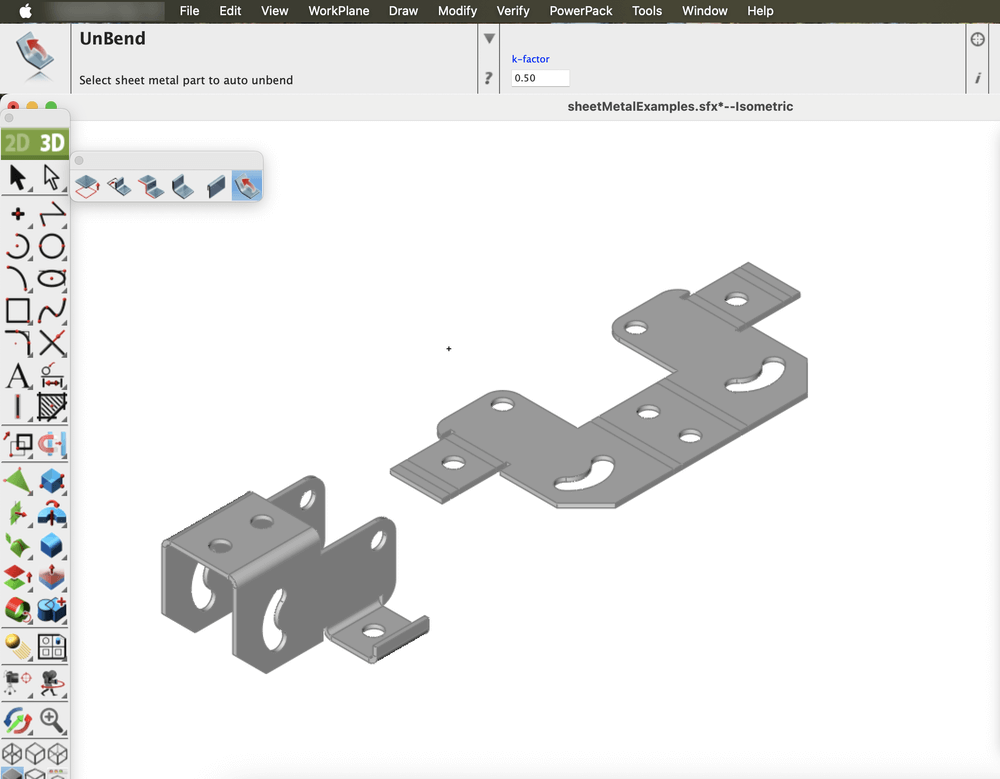
ツール適用後のUnbend
アプリケーションのSheet Metalツールは、タブや曲げの作成からヘムやアンベンドの適用まで、板金設計プロセス全体を簡素化します。曲げ半径やK係数などのパラメータを精密にコントロールすることで、これらのツールは正確さと効率性を確保します。高品質で製造準備の整ったデザインを作成するための、シームレスなワークフローを提供します。
