



若您想為設計增添更多真實感,全新的基於物理的渲染(PBR)紋理包會是絕佳的起點。這些可下載的紋理包,包含超過 2,000 種高品質材質,涵蓋木材、金屬、玻璃、石材、布料等,皆經過設計,能模擬真實表面與光線互動的方式。
所有軟體版本皆支援下載並使用這些紋理,無論您使用哪個版本,都能將其套用至專案中。不過,只有 LuxCore® 才能完整支援讓 PBR 紋理呈現最佳效果的進階渲染功能。
什麼是 LuxCore®?
LuxCore® 是一款採用基於物理的渲染(PBR)技術的渲染引擎,能模擬光線與真實世界材質互動的方式。這代表金屬、玻璃、木材與布料等表面,在您的設計中會顯得更自然、更細膩。若您使用 PBR 紋理包,LuxCore® 能協助充分發揮其潛力,呈現逼真的反射效果、表面深度與透明感。
注意:LuxCore® 預設內含於 Punch!® 25 Home & Landscape Design Architectural Series、Punch!® 25 Home & Landscape Design Professional 及 ARCHITECT 3D® 25 Ultimate 中,並提供作為 FloorPlan® Pro 的選購外掛程式。其他版本預設不含 LuxCore®。
PBR 紋理有何不同?
PBR(基於物理的渲染)紋理經過設計,能模擬真實世界材質與光線互動的方式,運用多層貼圖來打造更自然、更細膩的表面。每項紋理皆包含高解析度(2K)貼圖,涵蓋色彩、反射率、粗糙度、表面深度與透明度,例如 Diffuse/Color、Specular/Metalness、Roughness、Normal、Bump 及 Alpha 貼圖。這些紋理可在任何軟體版本中使用,即使搭配標準渲染,也能在您的設計中正確顯示。不過,只有 LuxCore® 渲染才能完整支援進階 PBR 效果,例如逼真反射、細膩表面細節與動態透明感,充分展現這些材質的視覺效果。若您的版本包含 LuxCore®,便能看到紋理發揮出最佳效果。
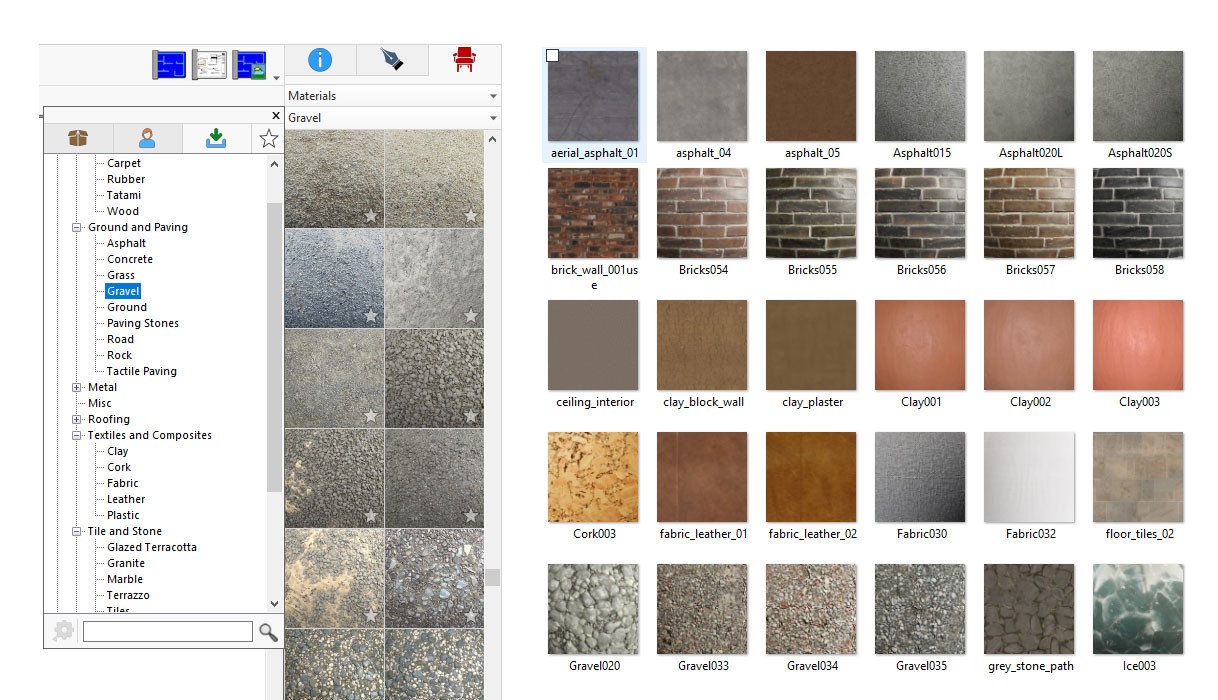
如何下載並安裝 PBR 紋理包
請依照以下步驟開始使用:
- 按一下此處,即可前往下載頁面。
-
填寫表單,包含您的姓名、電子郵件、訂單編號、電話號碼,並選取您想要的材質包。
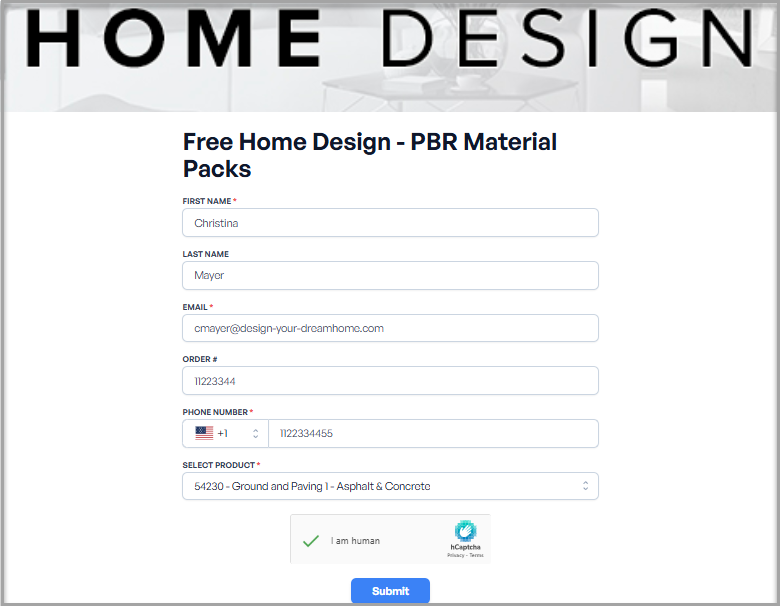
免費居家設計-PBR 材質包表單
- 提交表單後,請至您的電子郵件信箱查看下載連結。
- 下載 .exe 安裝檔。
- 開啟檔案總管,找到該檔案(通常位於您的下載資料夾中)。
-
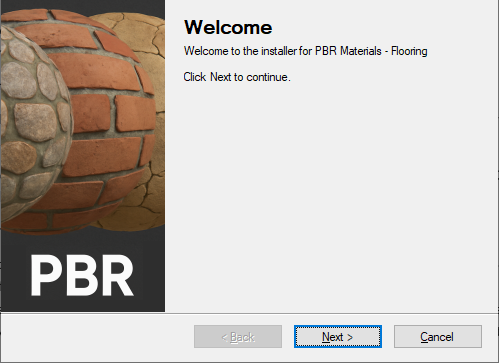
按兩下該檔案即可開始安裝。
-
等待安裝完成,然後按一下Finish。
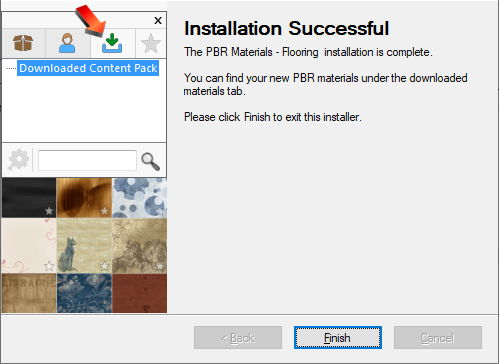
如何在應用程式中存取 PBR 紋理包
- 安裝 PBR 紋理包後,請啟動應用程式。
-
開啟範例專案或建立新專案。
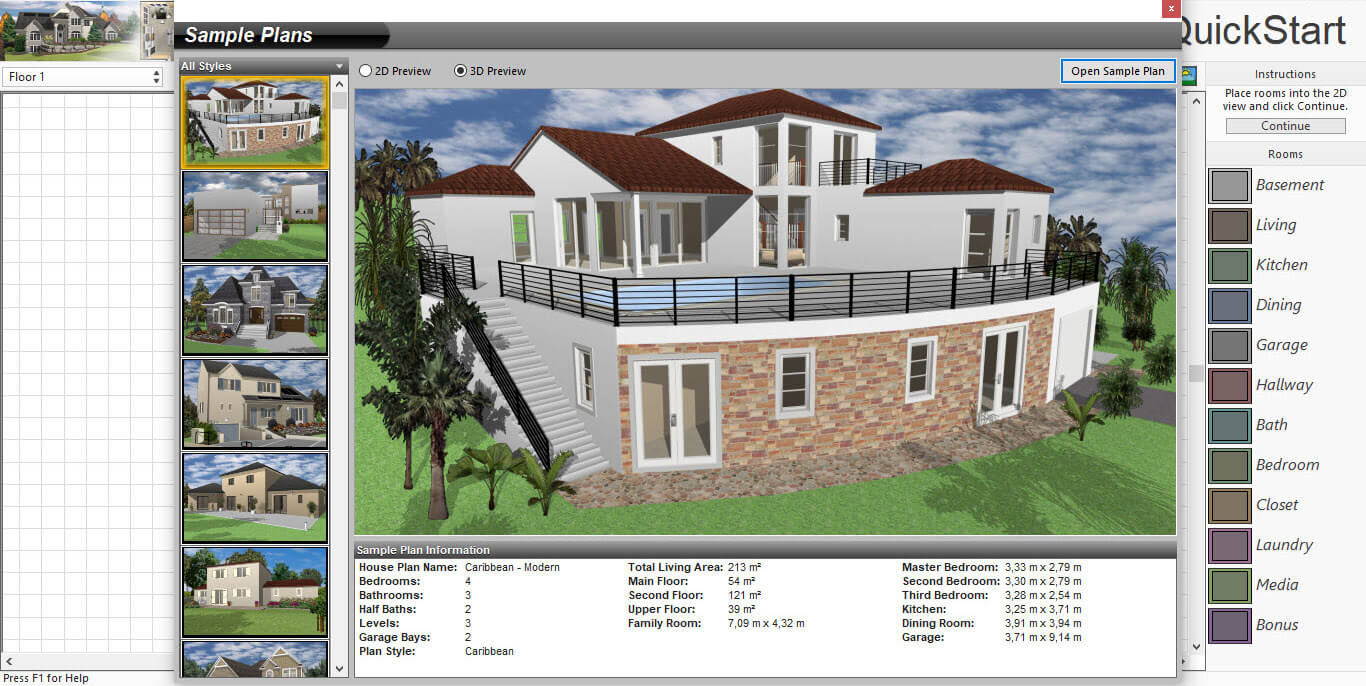
-
切換至3D View。
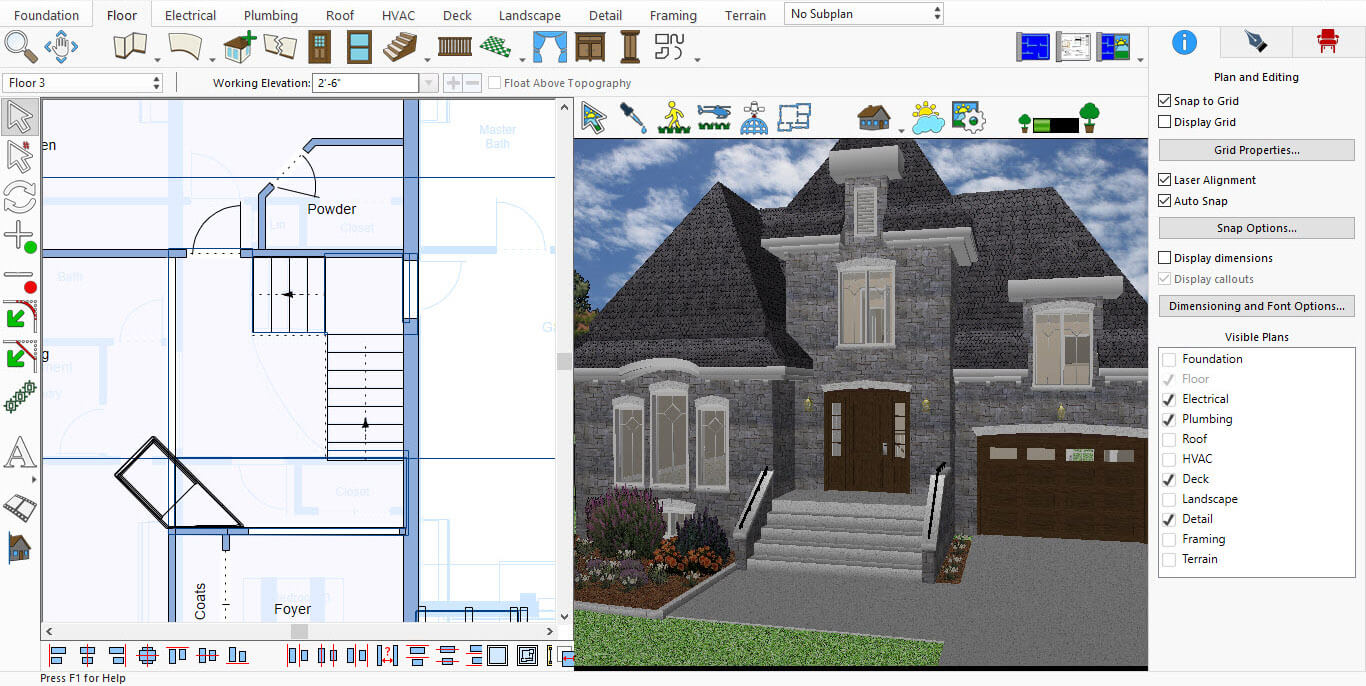
-
按一下標示的圖示,即可開啟材質資料庫。
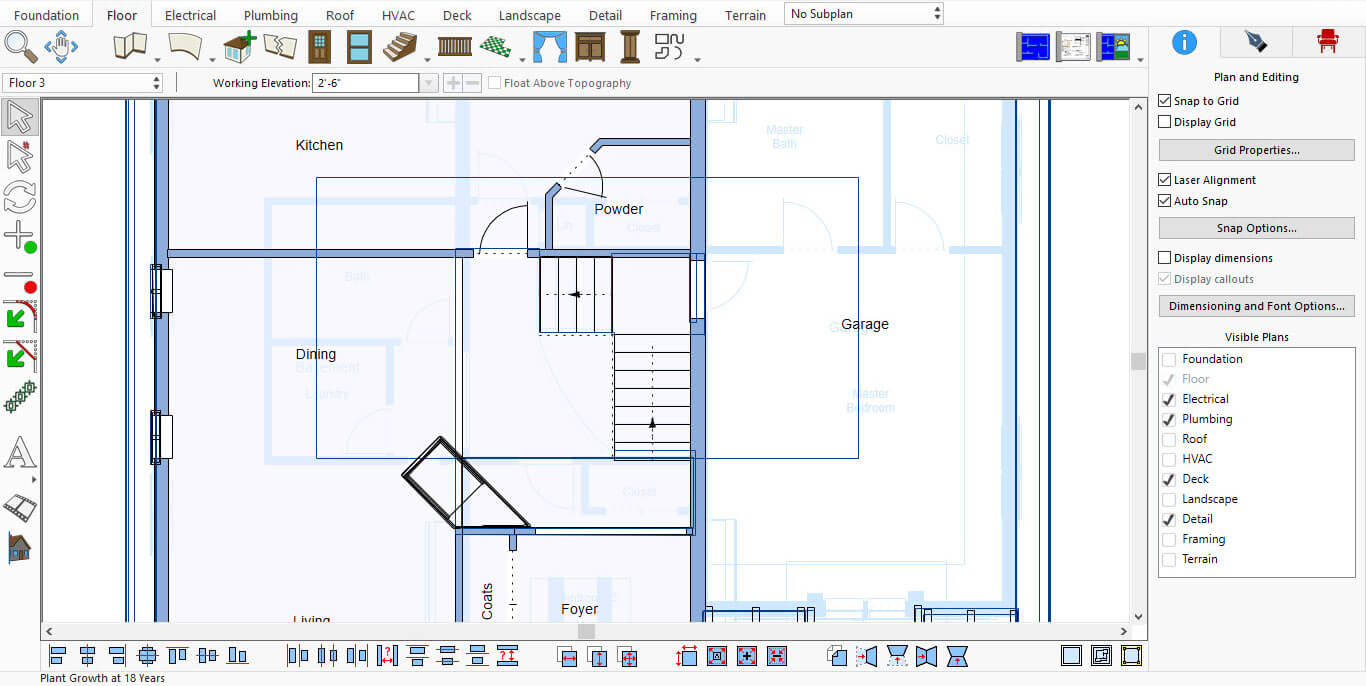
-
從清單中選取Materials。若已選取Material,則可直接繼續進行。
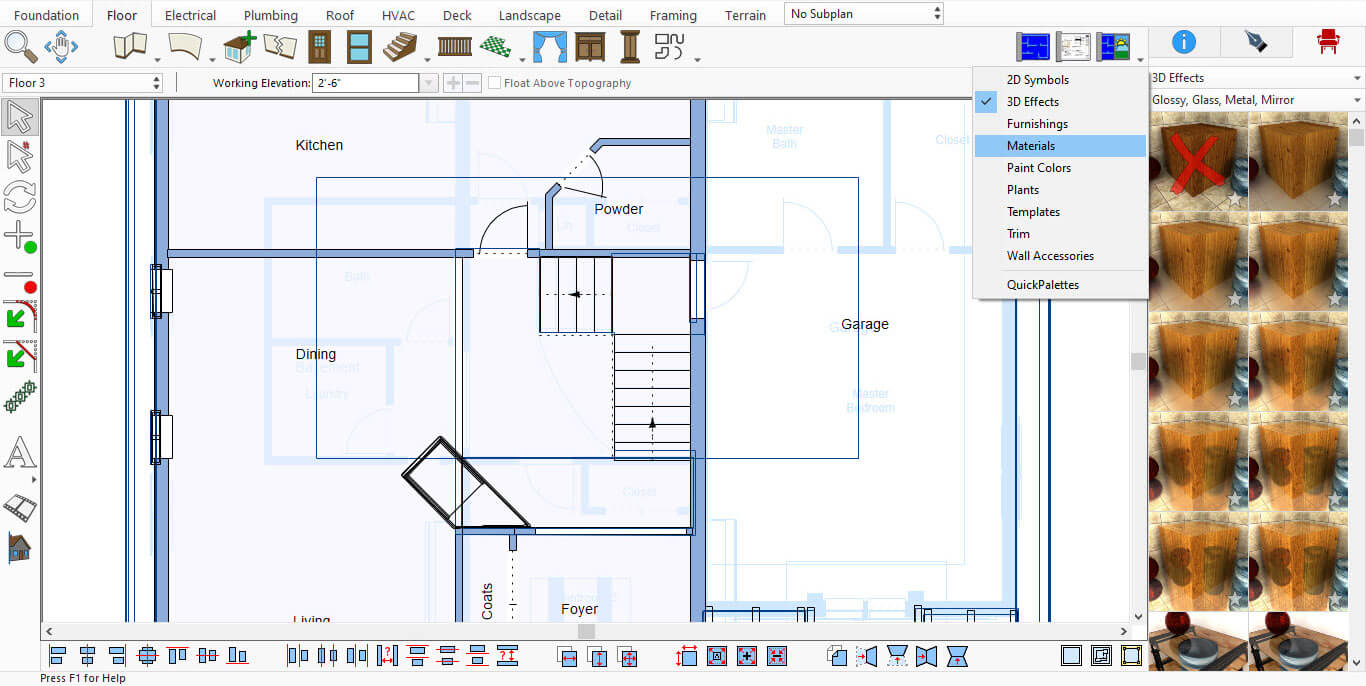
-
選定Material後,下方便會顯示Backgrounds and Sky。
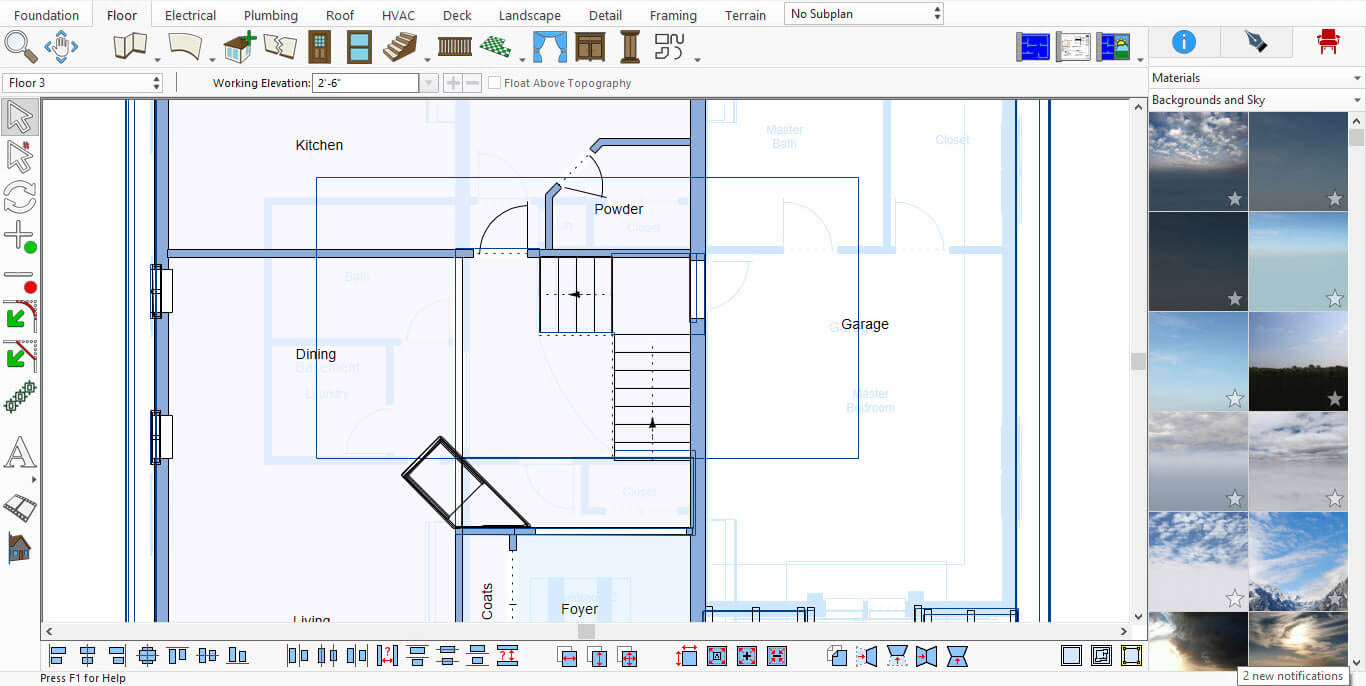
-
按一下Backgrounds and Sky以展開該區段,畫面左側便會開啟新面板。
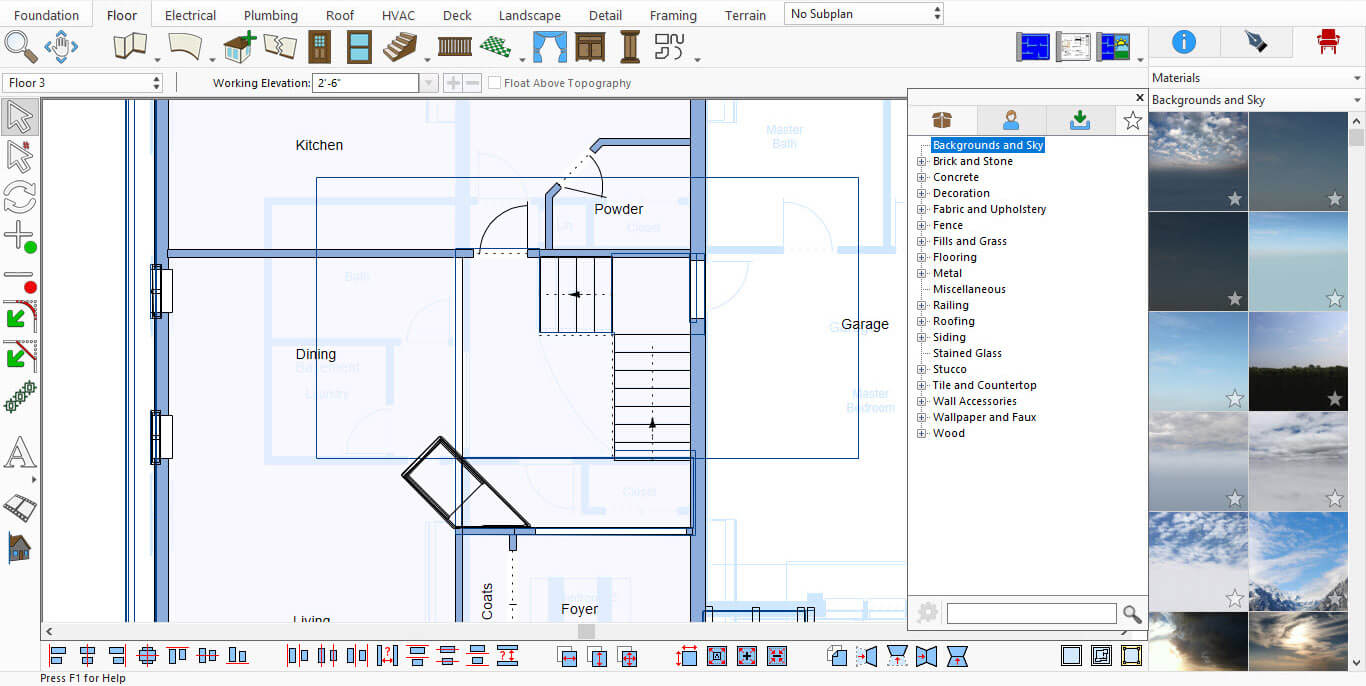
-
按一下Display downloaded library items。
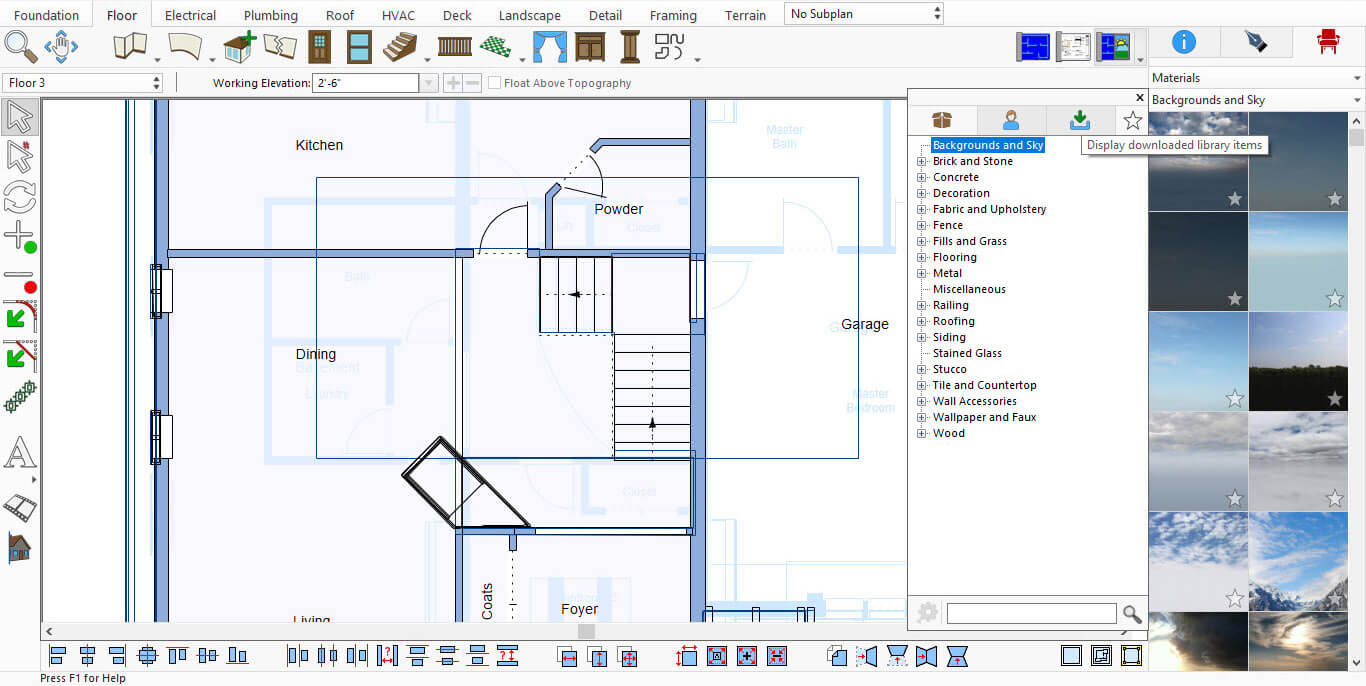
-
現在您會看到所有已安裝 PBR 紋理包的清單,可直接用於您的設計中。
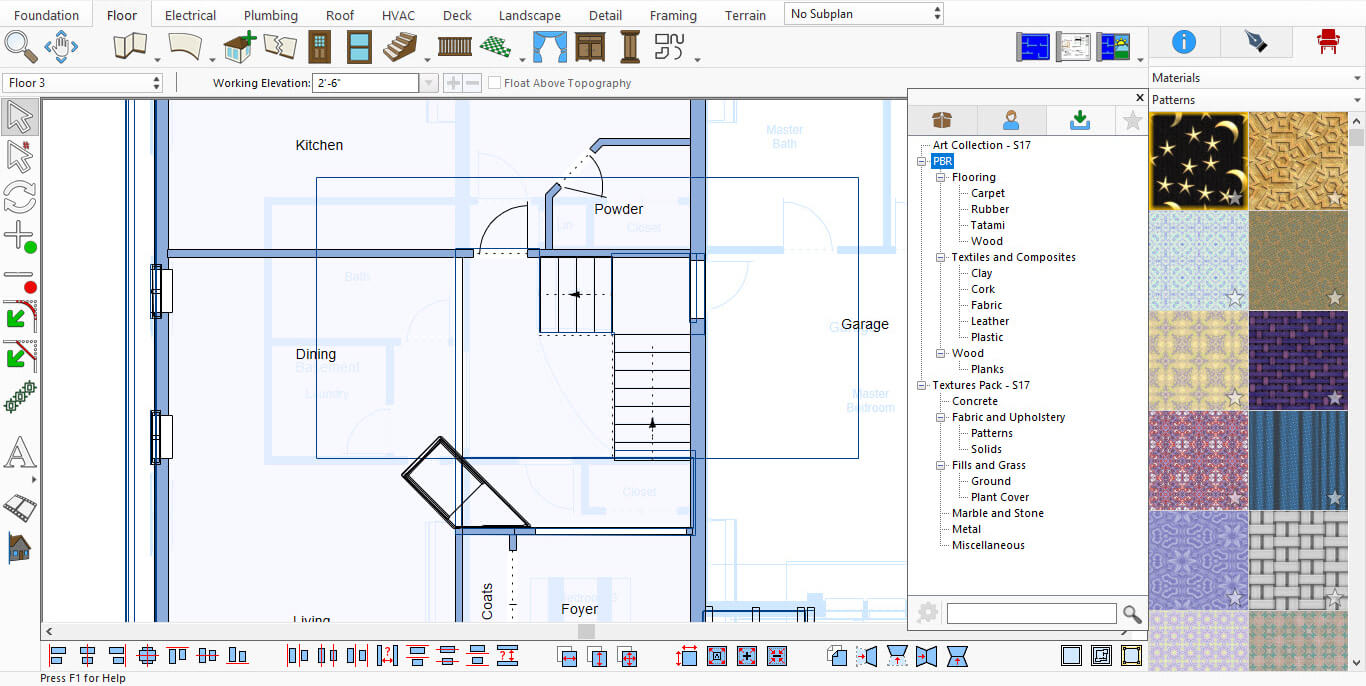
已安裝的 PBR 紋理包清單
這些紋理包是為設計增添真實感與多樣性的絕佳方式。無論您在進行室內設計、景觀設計或商業空間設計,這些紋理包都能提供更多掌控力與靈活性,尤其是搭配 LuxCore® 渲染使用時。
