



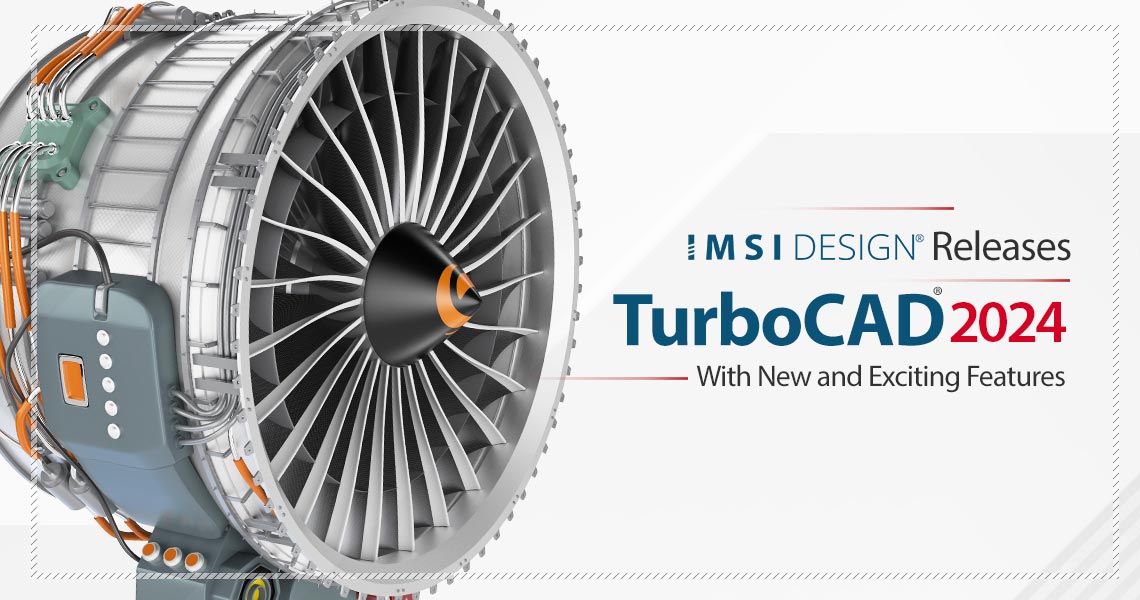
加州諾瓦托,2024 年 4 月 5 日──IMSI® Design 是一家領先的 CAD 軟體開發商,今日宣布推出 TurboCAD 2024 系列,版本涵蓋適用於 Windows® 桌上型電腦的 Platinum、Professional、Deluxe 及 Designer,包含超過二十項新增與改進功能。「TurboCAD 2024 的推出著重於視覺化、3D 建模及建築功能的強化。我們相信所有 TurboCAD 使用者都會喜愛這次的全新版本,」Mayer 補充道。
如欲觀看展示產品新增與強化功能的影片,請點此。
主要新增與改進功能包括:
易用性與介面
- LTE 組態工作區──LTE 組態現已成為 TurboCAD 2024 的一部分。使用者可透過「自訂」視窗在預設工作區與 LTE 工作區之間切換。
- 全新屬性頁面──TurboCAD 2024 在「程式設定」中新增了「選取」屬性頁面。此頁面讓使用者可設定選取效果與醒目提示選項。選取效果設定現已移至此頁面,另新增了 Visualize 醒目提示效果的相關設定。
2D 繪圖與編輯
- 沿路徑放置點工具 ──TurboCAD 2024 在「繪製」選單的「點」子選單中新增了「沿路徑放置點」工具。啟用此工具後,使用者可沿路徑(曲線)設定點位,並可設定「點數量」及「依距離」等屬性。
- 基本形狀工具──TurboCAD 2024 在「工具」選單中新增了「基本形狀」工具,可用於繪製流程圖中使用的所有基本形狀。目前右鍵選單中提供 10 種形狀,並可透過選項將其反轉。
- 連接線建立工具──「連接線建立」工具是「工具」選單中「流程圖」功能的一部分,用於連接不同形狀。右鍵選單中提供多種連接線類型。若啟用「智慧」選項,連接線類型(箭頭方向)將由所連接的線段決定;若啟用「連結」選項,則會在連接線與所連接的物件之間建立連結。
- 附加文字──「工具/流程圖」選單新增了「附加文字」工具,可將文字附加至任何物件上。文字會附加於物件上,使文字中心與物件中心一致;物件變動時,文字位置也會隨之改變。
- 選取器一般設定──「選取器屬性」對話方塊的「一般」頁面新增了「標記大小」選項。過去依螢幕解析度自動計算點陣標記大小的演算法,對部分使用者來說可能不夠理想;現在使用者可自行選擇最適合特定螢幕解析度的大小。
- 選取器 2D──TurboCAD 2024 在「選取器 2D」中推出全新座標軸選項。
- 混合曲線──TurboCAD 2024 新增了「混合曲線」工具,可混合聚合線與曲線,並提供 G2 連續及最小曲率半徑兩種模式。「G2 連續」模式會依 2 個點、2 個方向及 2 個曲率建立貝茲線段;「最小曲率半徑」模式則會建立最大曲率半徑最小化的貝茲線段。
- 貝茲編輯工具改進──TurboCAD 2024 改進了貝茲編輯工具,新增以一系列線段呈現曲率半徑的視覺化效果,並可在維持切線方向的同時編輯切線節點(綠色)。此外,貝茲編輯工具的右鍵選單新增了「保持切線方向」項目,可在不改變該點切線方向的情況下編輯貝茲曲線。
- 曲線改進──TurboCAD 2024 改進了曲線工具,曲線屬性中新增「顯示曲率」屬性。啟用此屬性後,即可以一系列線段顯示曲線曲率。
- 繪圖面板改進──TurboCAD 2024 改進了繪圖面板。使用繪圖面板時,於上方窗格點選「對齊剖面視圖」,繪圖空間中相關的線條即會醒目顯示,讓使用者能快速辨識該對齊剖面視圖所「剖切」與檢視的內容。
3D 繪圖、建模與編輯
- 沿路徑放置圖形──TurboCAD 2024 改進了「沿路徑放置圖形」工具,提升了計算精確度,同時提高了沿弧形聚合線與雲形線計算距離的精確度。
- 依聚合線集建立曲面──TurboCAD 2024 在「繪製」選單的「放樣」工具中新增「依聚合線建立曲面」工具,可依一組聚合線、弧及曲線建立 3D 網格(曲面)。第一條聚合線的起點會連接至下一條聚合線最接近的起點,依此類推。也可選擇加入額外聚合線,沿「聚合線」方向建立「平滑」曲面。
- 螺旋線、依定律建立曲線、雲形線及貝茲物件改進──TurboCAD 2024 改進了螺旋線、依定律建立曲線、雲形線及貝茲工具,上述工具的 SI 面板屬性區段皆新增了「長度」屬性。
- 放樣工具改進──TurboCAD 2024 改進了「放樣」工具,並新增右鍵選單選項「選取掃掠路徑」。依掃掠路徑蒙皮會沿著指定的掃掠路徑曲線,內插一系列輸入輪廓以生成曲面,這些輸入輪廓以線架構主體的形式提供。
- ACIS 2024 更新──ACIS® 已更新至最新版本 ACIS2024。
- 孔工具──自訂孔──TurboCAD 2024 改進了「孔」工具。「選取資訊」面板中「孔」工具屬性頁面的孔類型新增了「自訂」選項。自訂孔以圖塊為基礎,圖塊內容會做為建立孔或凸台的主體,並以圖塊邊界框頂部或底部的中點做為錨點;若啟用「使用圖塊參考點」選項,則會以圖塊參考點做為錨點。
建築功能改進
- 地形──依聚合線集建立地形──TurboCAD 2024 改進了地形工具,新增右鍵選單選項「依聚合線」,現在也能依一組聚合線建立地形,可用於依一組等高線建立地貌景觀。
擬真渲染與視覺化
- 易用性改進──TurboCAD 2024 改進了「渲染管理員」中的 TurboLux 標題。過去「渲染管理員」中絕大多數標題(例如「kd」、「kt」等)對使用者而言並不直覺,現已重新編寫,讓著色器與屬性名稱對使用者而言更具意義(例如比照 Blender 的命名方式)。
- 新屬性──依地理位置設定太陽方向──TurboCAD 2024 在「Sun」及「Sky2」著色器中新增「依地理位置設定太陽方向」屬性。啟用此選項時,將使用圖面的地理位置資料計算方向;停用時,則會使用「Dir」(方向向量)參數計算方向。
- 品質渲染模式──「品質渲染」對話方塊新增了渲染模式:RT Path OCL Preview(去噪關閉)及 RT Path CPU Preview(去噪關閉)。這兩種模式分別類似於 RT Path OCL 及 RT Path CPU 模式,差別僅在於新模式不使用「去噪」參數。關閉「去噪」功能後,程式在渲染過程中的互動性會提升;由於互動性較高,這些「預覽」模式便於在建立與編輯場景時使用,讓使用者能快速中斷渲染,並對場景或攝影機位置進行必要調整。
- TurboLux 場景的新診斷警告 - TurboLux 場景新增了兩項診斷警告。當找不到對應的檔案時,會顯示這些警告。
- 3D 網格支援 - 先前 TurboLux 渲染不支援 3D 網格。現在 TurboCAD 2024 已新增 3D 網格支援。
- 使用圖面地理位置資料計算方向性光源的方向 - Visualize 的「方向性」著色器新增了「依地理位置決定方向」屬性。若啟用此選項,將使用圖面地理位置資料計算方向;若停用此選項,則使用參數「Dir」(方向向量)計算方向。
- 邊緣相交 - 相機屬性頁面的「草圖」頁面新增了「相交」屬性。邊緣相交屬性會醒目提示建構元件之間的交會處。此屬性須在「渲染模式」='視覺樣式'且「邊緣模型」='分面邊緣'時才會啟用。同一頁面也新增了邊緣相交選項,該對話方塊可讓使用者設定相交邊緣選項,內含顏色與樣式設定。
- 環境資料庫中的「地面陰影」類別 - TurboCAD 2024 的環境資料庫新增了一個 Visualize 環境新類別「地面陰影」。此類別新增了 9 個附縮圖的環境,即:Plan、Left、Right、Top、Blurry 4、Blurry 8、Ground Offset 0.5、Opacity 0.5 及 Opacity 0.9。
- 新環境著色器「地面陰影」 - TurboCAD 2024 的渲染管理員中,Visualize 環境新增了「地面陰影」著色器。此地面陰影效果可讓使用者模擬場景中圖形物件下方的陰影,而無需手動新增並設定燈光、地面、材質及其他物件。
- 匯出為 VSFX 格式 - TurboCAD 2024 現已支援匯出 VSFX(Open Design Visualize Stream)格式。
- 渲染管理員:新增「新增 Visualize 元件」指令 - TurboCAD 2024 的渲染管理員為每個實體(材質/發光度/環境)的區域選單新增了「新增 Visualize 元件」指令。此指令的運作方式與「新增 LightWorks 元件」、「新增 RedSDK 元件」及「新增 TurboLux 元件」指令類似。當所選實體(材質/發光度/環境)尚無 Visualize 元件時,此選單項目即可使用。
- 使用 Visualize 繪製選取工具 - 經典選取工具現以 Visualize 模式繪製,不再使用 GDI。這使得繪製選取工具與選取的物件時可繞過 GDI 引擎的限制,避免閃爍。GDI 選取工具也經過改良,可正確繪製立方體、矩形及其他物件,並可在黑色背景上正確繪製,且不再閃爍。
- 使用 Visualize 繪製選取的實體 - 現在 TurboCAD 2024 可在 Visualize 模式下繪製選取的實體,而不需使用 GDI。這使繪製速度更快且不會閃爍。其限制為僅支援「OpenGL ES2」裝置類型;若裝置類型為「OpenGL」,選取的物件僅會以綠色繪製。新增功能包含:線架構模式下的選取醒目提示切換、選取實體使用醒目樣式、與選取實體關聯的實體使用醒目樣式,以及拖曳時顯示選取的實體。效能方面,選取/取消選取實體及拖曳時繪製選取實體的速度均已提升。
- 使用 Visualize 從「選取資訊」醒目提示繪製實體 - 現在可從「選取資訊」面板以 Visualize 模式醒目提示繪製實體。其限制為僅支援「OpenGL ES2」裝置類型;若裝置類型為「OpenGL」,選取的物件僅會以綠色繪製。新增功能可讓使用者為醒目提示的實體套用醒目樣式,並變更所選實體類型的透明度。效能方面,醒目提示實體的速度已提升。
- 顯示/隱藏線架構模式下醒目提示的選取實體 - 「程式設定選取」頁面新增了新選項「在線架構模式下醒目提示選取內容(僅限 Visualize)」。若在 Visualize 線架構模式下有選取的物件與視窗,此選項的變更會立即顯示。啟用此選項後,將在 Visualize 線架構模式下繪製選取的物件。
- 「選取資訊」中新增「選取實體樣式透明度」選項 - TurboCAD 2024 的「選取資訊」面板選項對話方塊新增了「選取實體樣式透明度(僅限 Visualize)」選項。此功能可讓使用者提高醒目提示物件相對於其他物件背景的亮度(可見度)。若在 Visualize 模式下有醒目提示的物件與視窗,此選項的變更會立即顯示。
- 醒目樣式 - 「程式設定」的選取對話方塊新增了 Visualize 醒目樣式。這些醒目樣式可讓使用者將物件或其任一部分(分面、線條)與其餘部分區分開來、將物件移至前景,或使物件隱藏。Visualize 提供六種預設醒目樣式:「預設」、「預設:邊緣置頂」、「預設:面置頂」、「點狀」、「洋紅」及「發光」。其限制為僅支援「OpenGL ES2」裝置類型;若裝置類型為「OpenGL」,醒目提示的物件僅會以綠色繪製。
- 概念選取工具 - 現在 Visualize 的線架構、隱藏線及草圖模式皆可使用概念選取工具,並支援所有 Visualize 裝置類型:GDI、OpenGL、OpenGLES2。Visualize 中的概念選取工具支援 RedSDK 提供的所有功能。與經典模式不同,概念選取工具使用完整的 3D 模型、材質、燈光、可調整比例及編輯功能。使用者可編輯:選取工具幾何形狀、材質、控點集合、對滑鼠移動的反應等。所有選取工具的相關資料都會被儲存,並可供編輯。
- 新增屬性頁面「選取工具屬性 Visualize」 - 「選取工具屬性」對話方塊新增了「SelectorVisualize」屬性頁面。此 Visualize 屬性頁面可讓您設定 Visualize 專用選項,包括允許 FXAA、SMAA、經典選取工具區段設定,以及概念選取工具區段設定。
檔案支援/互通性
- 專業機械 CAD 檔案轉換工具改良 – 新增及更新版本支援包含:
- IGES、STEP(更新)
- Rhino 3D
- IFC 匯入
- SVG 匯入
- 3DM 匯入
- 改善 TCW 損毀檔案的讀取
- 支援 AutoCAD 2024
- 支援 SketchUp 2024
如需 TurboCAD 2024 所有新增與改良功能的完整清單與說明,請造訪 www.TurboCAD.com 或 www.IMSIDesign.com
上市與價格
TurboCAD Platinum 2024 現已推出,完整永久授權售價為 $1,499.99 美元(年度訂閱為 $599.99/年),TurboCAD Professional 售價為 $999.99 美元(年度訂閱為 $499.99/年),TurboCAD Deluxe 售價為 $299.99 美元,TurboCAD Designer 售價為 $99.99 美元。
如需更多資訊、下載 15 天試用版,或線上升級,請造訪 www.TurboCAD.com,或致電 IMSI Design:1.800.833.8082(+1.415.483.8000)。
關於 IMSI Design
IMSI Design 是機械與建築 CAD(電腦輔助設計)領域的全球領導廠商,也是 AEC(建築、工程與營造)產業行動解決方案的先驅。自 1988 年以來,產品發行量已超過 1,600 萬套,IMSI Design 的產品包括屢獲殊榮的 TurboCAD®、DesignCAD™、TurboFloorPlan®、TurboViewer®、TurboReview® 及 TurboSite® 系列精密設計應用程式,適用於桌面與行動裝置。如需更多資訊,請造訪 www.TurboCAD.com 或 www.IMSIDesign.com。
聯絡方式:
IMSI Design
###
© 2024 IMSI Design, LLC. 版權所有。IMSI 與 TurboCAD 為 IMSI Design, LLC 的註冊商標及/或商標。所有其他可識別的標誌均為其各自所有者的財產。
